XenApp 7.15 LTSR CU5から Citrix Virtual Apps 7 1912 CU2 へバージョンアップする手順(1)

こんにちは。Citrix製品のサポートを担当している川東(かわひがし)です。
今回は、XenApp 7.15 LTSR CU5から Citrix Virtual Apps 7 1912 LTSR CU2へバージョンアップする手順の一例をご紹介します。バージョンアップする際の参考にして頂けますと幸いです。本記事の動作テストをする場合は、必ず、検証環境をご使用ください。
以下の2部構成になっています。本記事は「1.事前準備」になります。
1.事前準備 ※今回の記事
2.StoreFront・デリバリーコントローラ・VDAのバージョンアップ
ご紹介:ブログ記事のカテゴリ別一覧ページ
公開済みの記事をカテゴリ別に一覧したページを作成しました。公開されている記事を探す際のご参考にして頂けますと幸いです。
【Citrixサポートブログ】カテゴリ別の記事一覧
本記事の構成
2-1.Selectが反映されているライセンスファイルの入手
2-2.Citrix Virtual Apps and Desktop 7 1912 CU2のISOファイルダウンロード手順
2-3.ライセンスサーバのバージョンアップ
1.本記事で使用した検証環境のイメージ図
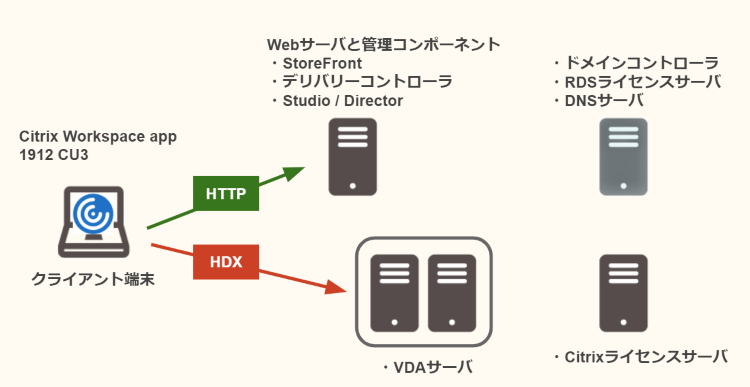
クライアント端末のOSは Windows 10 バージョン 2004、サーバのOSは Windows Server 2016を使用しています。
※ご参考:Citrix Virtual Apps and Desktops 7 1912 LTSR のシステム要件
2.事前準備
Citrix StudioにてVDAのマシンが登録済みであること、公開アプリケーションもしくは仮想デスクトップの起動ができることを事前にご確認ください。バージョンアップ後に起動が失敗する問題が発生した際に、バージョンアップ前のこちらの情報が調査の参考になります。
事前準備項目は、以下の3つになります。
以下に、1から3のそれぞれの対応方法をご紹介します。
2-1.Selectが反映されているライセンスファイルの入手
オンプレサブスクライセンス※を利用している場合は、以下の対応は不要です。
※オンプレサブスクライセンスは、サブスクリプションタイプのオンプレミス環境で使用するXenApp and XenDesktopとCitrix Virtual Apps and Desktopsのライセンスです。
詳細はこちらのページ をご参照ください。
永続ライセンスを利用している場合は、Citrix社のサイトにログインしてSelectが反映されているライセンスを入手します。入手手順は以下になります。
Citrix社のサイトにログイン
作成済みのライセンスファイルをダウンロード
【なぜ、Selectが反映されているライセンスファイルの入手が必要?】
Citrix製品はバージョンごとに製品の有効日が設定されています。以下のページにて有効日をご確認頂けます。
CTX111618:Citrix Product Customer Success Services Eligibility Dates
オンプレサブスクライセンスをテキストファイルにて開くと、以下の行をご確認頂けます。
<例>
INCREMENT XDT_PLT_UD CITRIX 2021.1216 permanent 100
こちらの 2021.1216は、Selectの有効期限になります。こちらの期限までにリリースされた新しいバージョンは無償で利用できます。
上記にて記載したを確認しますと「Citrix Virtual Apps and Desktops 1912 LTSR CU2」の有効日は「Oct 29, 2020」になっています。
上記例に記載のライセンスファイルの場合は2021.1216までにリリースされた新しいバージョンは無償で利用できるため、Citrix Virtual Apps and Desktops 1912 LTSR CU2」が利用できます。
ライセンスファイルをテキストファイルで開き、INCREMENT行の日付のご確認と、利用する製品バージョンの有効日をご確認頂き、必要に応じて、Select有効期限が最新に反映ライセンスファイルを入手してください。
2-2.Citrix Virtual Apps and Desktop 7 1912 CU2のISOファイルダウンロード手順
1.Citrixのサイトを開き、「Downloads」をクリックします。

2.Citrix Virtual Apps and Desktops(XenApp & XenDesktop)をクリックします。

3.ページを下にスクロールします。

4.「Citrix Virtual Apps and Desktops 7 1912 LTSR, Cumulative Update 2」をクリックします。

5.「Citrix Virtual Apps and Desktops 7 1912 LTSR Cumulative Update 2 – All Editions」をクリックします。

6.「Download File」をクリックします。

※「Components that are in the ISO but also available separately」を展開すると、コンポーネント単位のインストーラをダウンロードできます。

7.「Citrix_Virtual_Apps_and_Desktops_7_1912_2000.iso」のファイルがダウンロードされたことを確認します。
2-3.ライセンスサーバのバージョンアップ
1.Citrixライセンスサーバがインストールされているサーバの以下の場所に、「 1.Selectが反映されているライセンスファイルの入手」にて取得したライセンスファイルをコピーします。
C:\Program Files (x86)\Citrix\Licensing\MyFiles
2.「Citrix_Virtual_Apps_and_Desktops_7_1912_2000.iso」をマウントします。
※本記事で使用している検証環境のCitrixライセンスサーバは、デリバリーコントローラサーバとは別のサーバです。
※デリバリーコントローラサーバとCitrixライセンスサーバが同居している場合は、こちらの手順2から手順11の対応は必須ではございません。
3.インストーラ内の「x64\Licensing」を開きます。「CitrixLicensing.exe」を起動します。

4.「アップグレード」をクリックします。

5.アップグレード処理が開始されます。

6.「完了」をクリックします。

7.Citrix Licensing Managerをクリックします。
表示がない場合は、「https://FQDNもしくはIPアドレス:8083/」を開いてください。

8.「このサイトの閲覧を続行する」をクリックします。

9.Citrixライセンスサーバをインストールしたアカウントでログインします。
以下の画面は、IE11にて開いていますが、レイアウトが正しく表示されない場合は、IE11の互換表示設定をしてください。もしくは、Chromeにてhttps://ライセンスサーバのマシンのFQDN:8083/を開いてください。

10.「ライセンスサーバをCitrix Cloudに登録する画面」が表示されます。本記事で使用しているCitrixライセンスサーバはインターネット接続できないため、「✕」をクリックしています。

11.ライセンス使用状況画面にて、適用済みのライセンスが表示されていることを確認します。以下は、Chromeにてhttps://ライセンスサーバのマシンのFQDN:8083/を開います。

事前準備はできましたでしょうか。次回 は、Citrixのサーバーコンポーネントのバージョンアップ方法をご紹介します。
Citrix製品紹介セミナーも定期開催しています
クライアント仮想化の基礎知識から、仮想化製品「Citrix Virtual Apps and Desktops(XenAppおよび
XenDesktop)」の製品概要、導入検討時に注意すべき点などをご紹介します。
今お持ちのお悩みを解決し、Citrix製品をより有効に活用する方法を具体的に学ぶことができる内容になっております。

Citrixの設定・トラブル対処方法の良くあるFAQ10選プレゼント中
アシストのCitrixサポートセンターに良くある設定・トラブル対処方法のFAQ10選の資料を無料プレゼント中です。また、Citrix XenApp/XenDesktopの問題発生時に原因を切り分ける方法も掲載しております。以下のバナーからお気軽にダウンロードください。

著者情報

ビジネスインフラ技術本部 アクセスインフラ技術統括部
川東 健吾
ビジネスインフラ技術本部 アクセスインフラ技術統括部
川東 健吾
関連記事
この記事のハッシュタグ #7-1912-upgrade から関連する記事を表示しています。
