

日報や在庫管理、顧客訪問履歴などを収集し、レポートを作成するような業務をEAIツールを用いて自動化する方法についてご紹介します。定期的に発生するレポート作成の時間を大幅に短縮でき、業務改善が見込めます!
手作業で業務レポートの作成をしていませんか?
日次の製品在庫や週次の顧客訪問履歴などの業務状況を組織内に共有する目的で、定期的にレポートを作成していませんか?その際、人が手作業で1ファイルずつデータの転記やマージなどを行っていると、時間がかかったり、作業ミスが発生したり、という弊害が生じがちです。
ルーチン業務はEAIツールで自動化しましょう!
業務レポート作成のような、定期的に発生するルーチン業務はEAIツールで自動化してしまいましょう。
今までレポート作成に割いていた時間を削減することができ、業務改善が見込めます。今回はEAIツールの「DataSpider」を用いて自動化する方法についてご紹介します。
DataSpiderで処理を作成してみました
今回は例として、「営業担当者ごとの日次売り上げ実績ファイル(Excel)を1つのレポートにまとめる処理」を作成します。なお、各営業担当が日次の報告ファイルを各自Excelで作成し、特定のディレクトリに配置するという運用を前提とします。
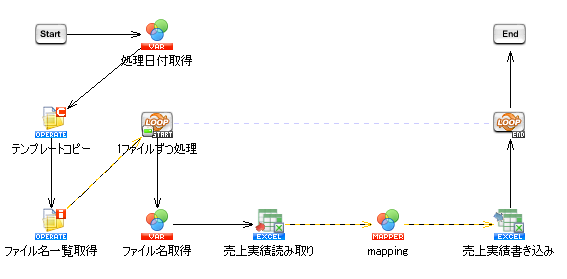
【処理の流れ】
①複数の売上実績ファイル名を一覧取得する
(特定ディレクトリ配下に存在する営業担当者ごとの売上実績ファイル名を一覧取得します)
↓
②各売上実績ファイルから明細データを読み取る
(複数の売上実績Excelファイルを読み取り、明細データ部分を読み取ります)
↓
③売上実績データをレポートにまとめる
(読み込んだ明細データを1つのExcelファイルに書き込み、レポートを作成します)
①複数の売上実績ファイル名を一覧取得する
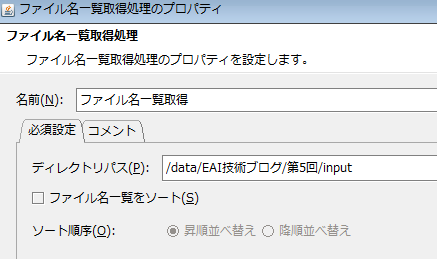
まずファイルを読み取る必要がありますが、今回のケースでは複数のファイルを対象にする必要があります。DataSpiderなら、特定のディレクトリ配下をプロパティで設定するだけでファイル名一覧を簡単に取得できます。
②各売上実績ファイルから明細データを読み取る
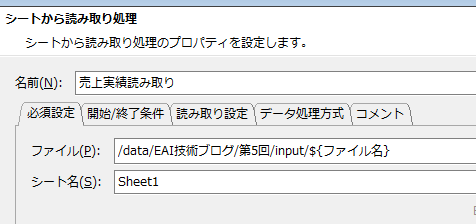
複数の売上実績ファイル(Excel形式)から明細データを読み取っていきます。DataSpiderでは、図のように読み取り先ファイルパスの一部を変数化(ここでは${ファイル名}という変数を利用)することで、動的に読み取り対象ファイルを変えることができます。そのため、ファイル名ごとに読み取り処理を設ける必要はありません。
③売上実績データをレポートにまとめる
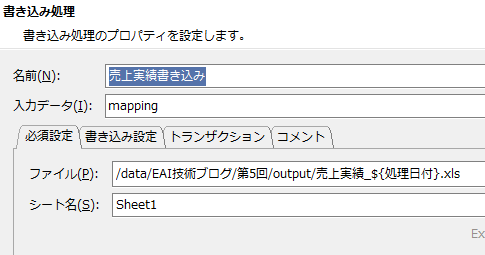
取得した売上実績ファイルの明細データを1つのExcelファイルにまとめ、レポートを作成します。
ここでも、出力ファイルパスに変数を利用しています。一意なファイル名をつけることでファイル名の重複を防ぎます。
実行結果
処理を実行して結果を確認しましょう。
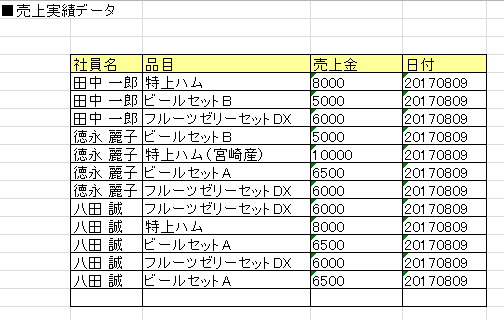
今回は、営業担当者3名分の売上実績ファイルを取得し、1つにまとめたExcelファイルを出力しレポートを作成する想定で処理を実行しました。
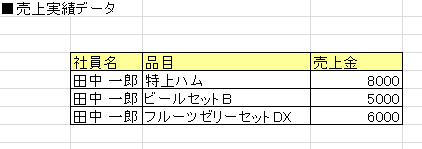
出力されたExcelファイルを展開してみると、3名分の売上実績データがマージされていることが確認できました。
DataSpiderで自動化できる業務は他にも沢山あります!~一部をご紹介~
今回は「集計表」を作成するイメージでDataSpiderの処理をご紹介しました。もし、もう少しグラフィカルなレポート出力を想定されているのならば、一度DataSpiderでデータの出力まで行うのも一つの方法です。その後、出力データを元にExcelのマクロを用いてレポートを作成することで、グラフィカルなレポートを自動で作成できます。
さらに、「完成したレポートを特定の宛先やエイリアスに送付する」や「設定した一定期間ごとに処理を実行する」のような設定も簡単に追加することができますので、業務内容や稼働システムに合わせ柔軟に処理内容を拡張することが可能です!
まとめ
今回は「業務レポートの作成をEAIツールで自動化する方法」をご紹介しました。
定期的にレポートを作成する業務はEAIツール活用の場として向いており、業務時間の改善に大きく貢献します。これを機に周辺のデータ収集/配信業務を見直し、EAIツールで自動化できる箇所を検討されてみてはいかがでしょうか。
ページトップへ戻る
関連記事
この記事のハッシュタグ #DataSpider #EAI #ファイル #Excel #自動化 から関連する記事を表示しています。


