

みなさん、こんにちは!
HULFT10のリリースまでもう少し、となりましたが現在ご利用中のシステムからのバージョンアップに不安を抱えている方も多いのではないでしょうか。
アシストではHULFT10リリースに先駆け、HULFT10の「ベータ版」にてHULFT8からのバージョンアップ検証を試してみました!
バージョンアップの検討にご参考ください。
■前提
この記事では「HULFT10」の「ベータ版」で確認した手順になります。
インストール・バージョンアップに当たっては、セゾンテクノロジー社が提供するHULFT10のオンラインマニュアル及びバージョンアップ作業手順書を必ず参照しながら作業を行ってください。
今回の記事は、シングル構成のHULFT8を、別のマシンで同様にシングル構成のHULFT10ベータ版にバージョンアップする手順です。

新環境へのHULFT10インストール
製品モジュールを解凍し、「setup.exe」を管理者権限で実行します。
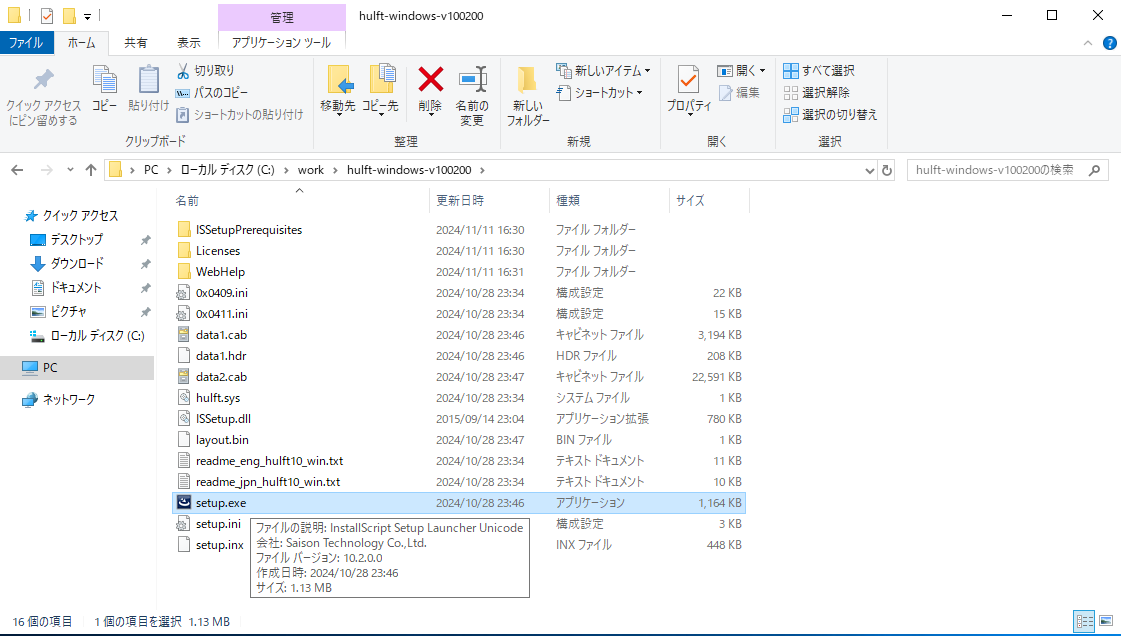
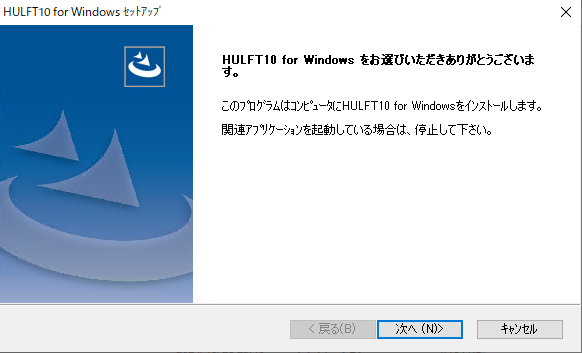
インストーラーの指示に従いインストールを進めていきます。
[次へ]をクリックします。
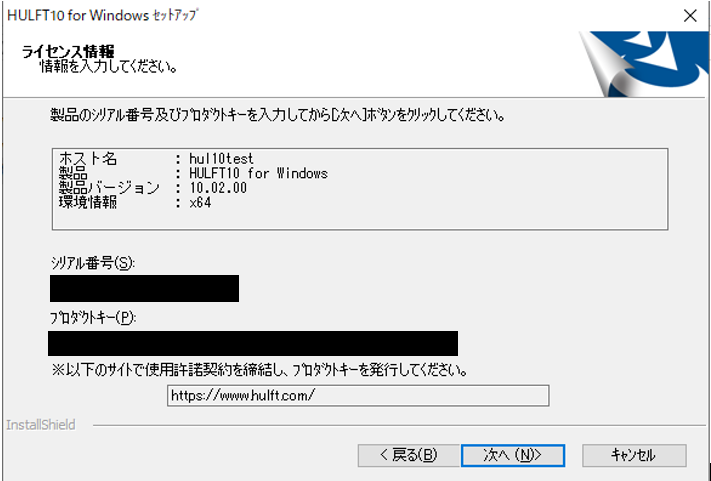
「シリアル番号」と「プロダクトキー」を入力し[次へ]をクリックします。
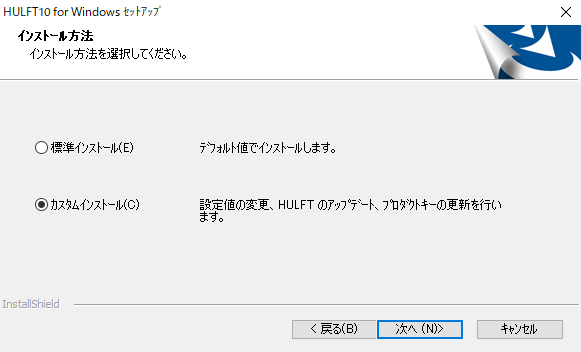
「カスタムインストール」を選択し、[次へ]をクリックします。
※本手順ではカスタムインストールにて検証しています。
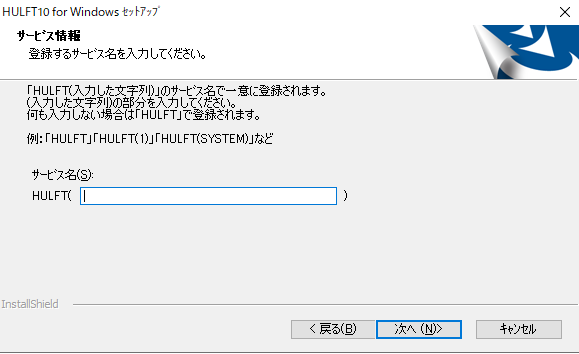
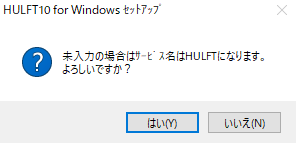
必要に応じてサービス名を入力し、[次へ]をクリックします。
※ブランクの場合はサービス名「HULFT」で登録されます。
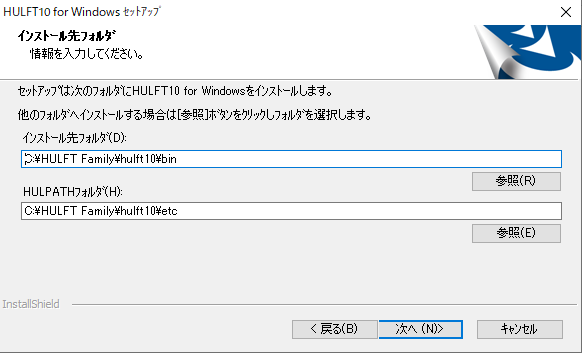
インストールフォルダを指定し、[次へ]をクリックします。
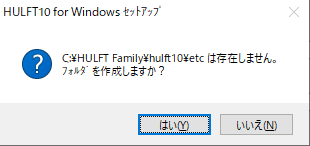
フォルダがない場合はポップアップが表示されるので、[はい]をクリックします。
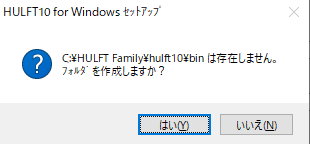
フォルダがない場合はポップアップが表示されるので、[はい]をクリックします。
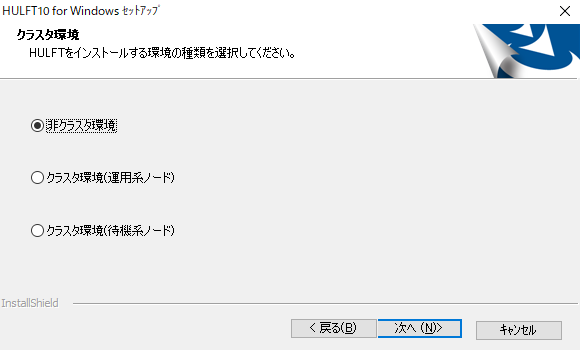
本検証はシングル環境で行っているため、「非クラスタ環境」を選択して、[次へ]をクリックします。
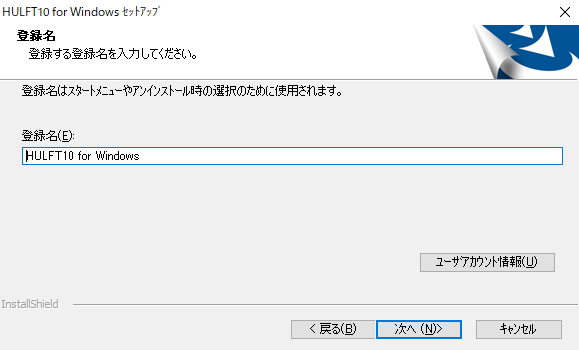
任意のサービス名を指定し、[次へ]をクリックします。
※本検証ではデフォルトの「HULFT10 for Windows」を指定します。
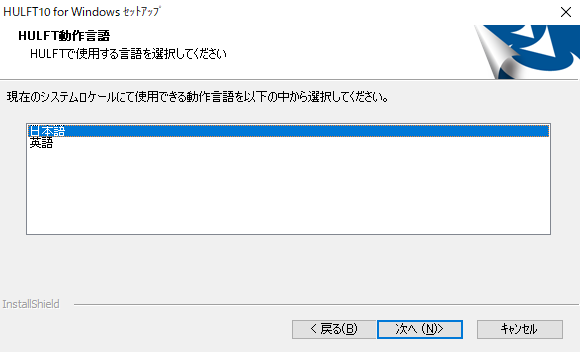
HULFT動作言語に日本語を指定し、[次へ]をクリックします。
※本検証ではデフォルトの「日本語」を指定します。ご利用の環境に合わせて指定してください。
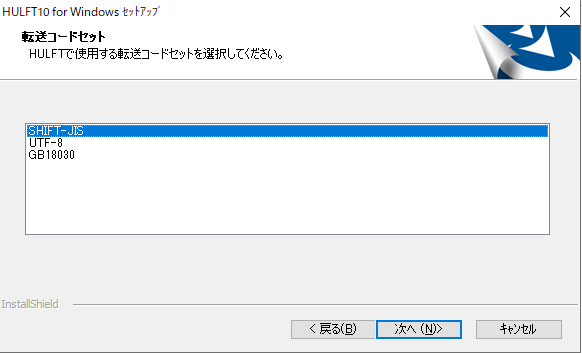
転送コードセットに「SHIFT-JIS」を指定し、[次へ]をクリックします。
※本検証ではデフォルトの「SHIFT-JIS」を指定します。ご利用の環境に合わせて指定してください。
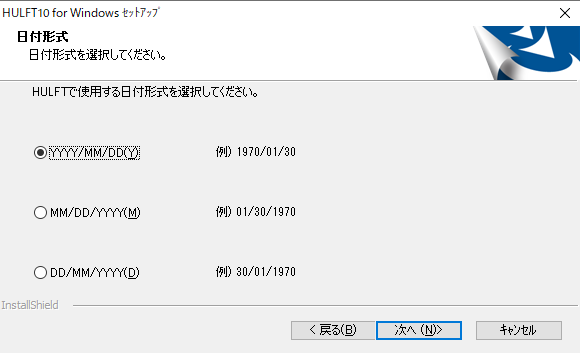
日付形式で「YYYY/MM/DD」を指定し、[次へ]をクリックします。
※本検証ではデフォルトの「YYYY/MM/DD」を指定します。ご利用の環境に合わせて指定してください。
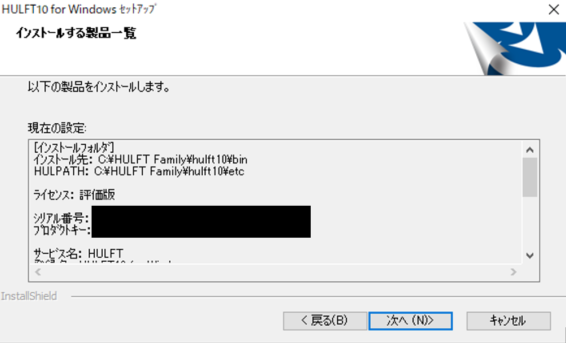
インストール内容を確認して問題なければ、[次へ]をクリックします。
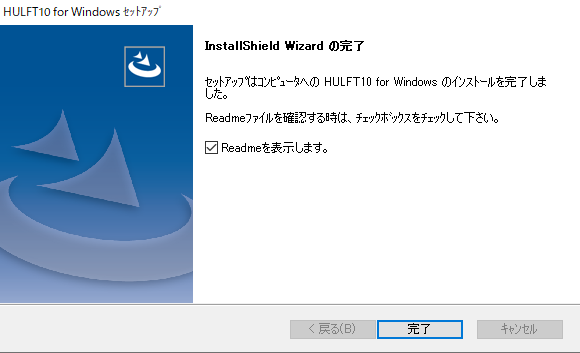
無事にインストールすることができました!
[完了]ボタンをクリックします。
旧環境HULFT8のサービス停止
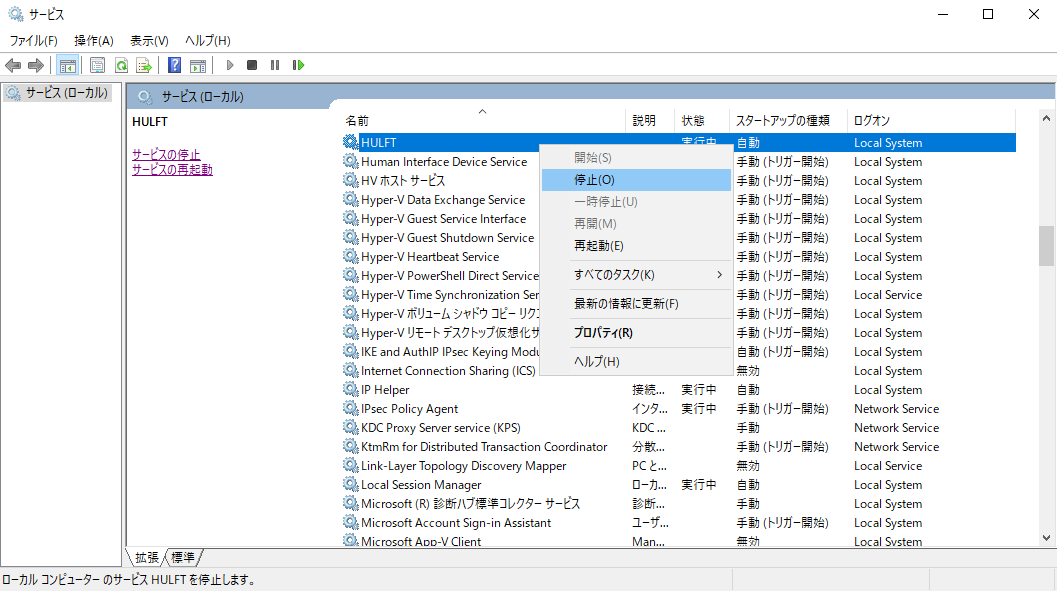
旧環境にてWindowsサービス画面からHULFTサービスを停止します。
旧環境から新環境へのフォルダコピー
集配信管理情報や詳細ホスト情報など管理情報を移行するために、旧環境から新環境へのフォルダコピーを行います。
例)
・旧環境:C:\HULFT Family\hulft8
・新環境:C:¥temp\hulft8
HULFTシステム環境情報設定ファイルの編集
旧環境からコピーしたシステム環境情報設定ファイルをテキストエディタで開き、[HULPATH]タグをコピー先のetcフォルダに修正します。
例)
・対象ファイル:C:\temp\hulft8\bin\hulft.ini
・修正箇所:HULPATH=C:\temp\hulft8\etc
管理情報のコンバート
下記コマンドを実行して、管理情報のコンバートを行います。
例)
"C:\HULFT Family\hulft10\bin\hulconv.exe" -hulexep "C:\temp\hulft8\bin"
エラーが出力されなければ成功です!
移行結果の確認
HULFT管理画面を起動し、各種設定情報が移行されていることを確認します。
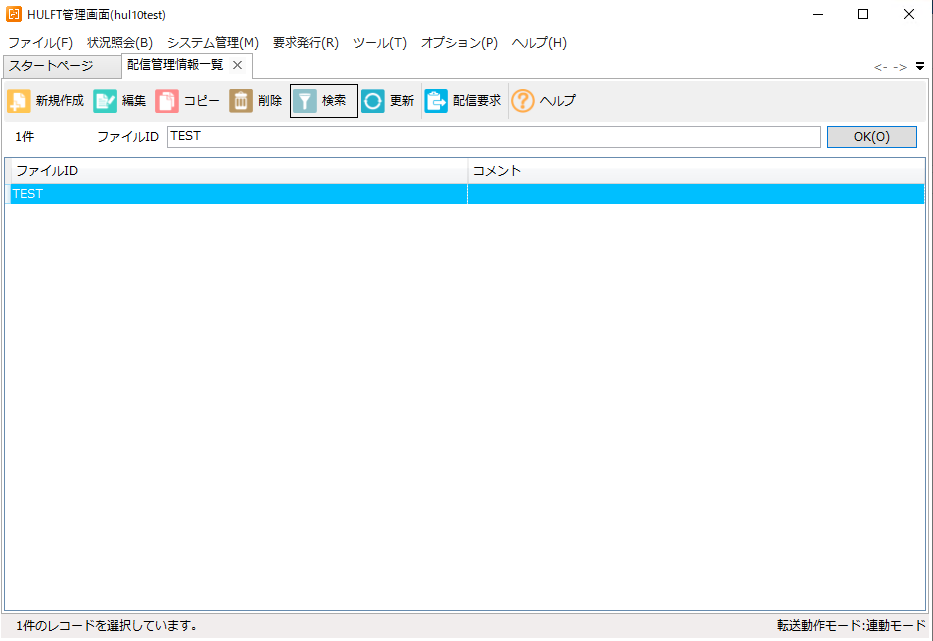
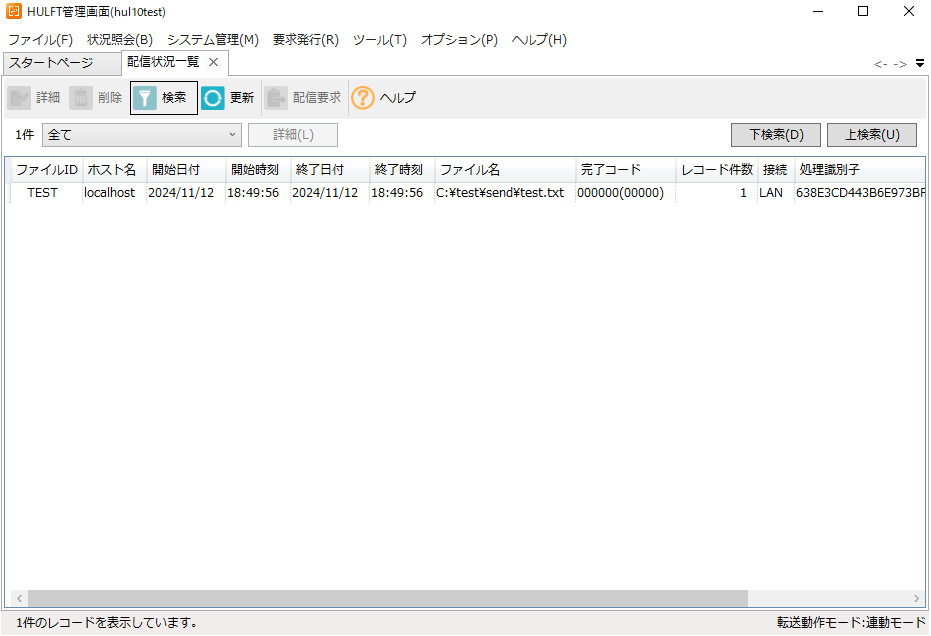
試しに移行したテスト用の配信管理情報で配信要求を実行しましたが、正常に配信が終了しました!
いかがでしたでしょうか。HULFT8からHULFT10へは簡単な手順でバージョンアップ/サーバ移行することが可能です!
HULFTバージョンアップについてはぜひアシストまでご相談ください。
ページトップへ戻る
この記事を書いたスタッフ

近藤 史都
近藤 史都