

JP1/IM2 - ViewでJP1イベントを参照する際、「このイベントはフィルタリングしたい」と思ったり、「このイベントを自動アクションの対象にしたい」と思ったりすることがありますよね。
そんな時、対象のJP1イベントの条件を自動で入力できる機能をご存知でしょうか?
この機能を使えば、「設定する条件のメッセージが間違っていた!」などのミスも防げますし、条件をコピー&ペーストする手間も省けます。
設定方法(共通除外条件の場合)
この機能は、どの設定を行う場合でも、対象のJP1イベントを選択した状態で作業を行います。
共通除外条件の場合の設定方法をご説明します。
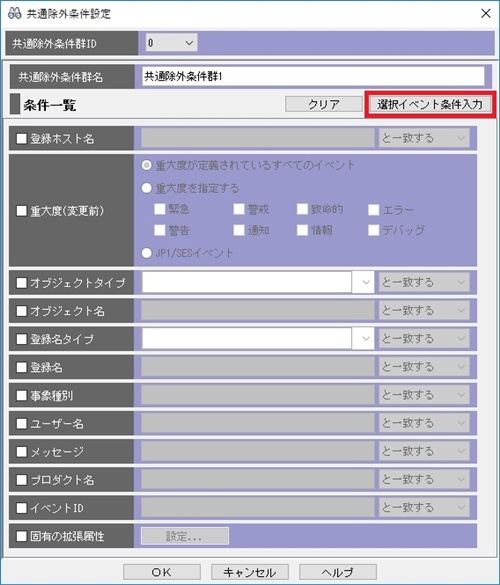
1.除外対象のJP1イベントを選択した状態で、共通除外条件の設定画面を開きます。
2.[選択イベント条件入力]を押下します。
3.選択したJP1イベントの条件がすべて入力されました。
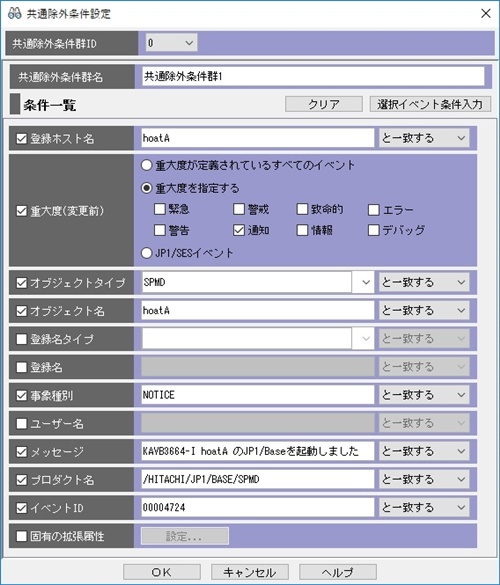
4. 不要な条件のチェックを外し、必要に応じて条件も編集 してください。
5.[OK]にて設定を反映させてください。
その他の設定箇所
共通除外条件以外でも、上記機能は利用可能です。
それぞれ設定箇所は以下のとおりです。
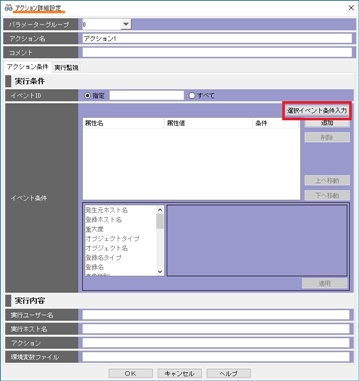
自動アクションの場合
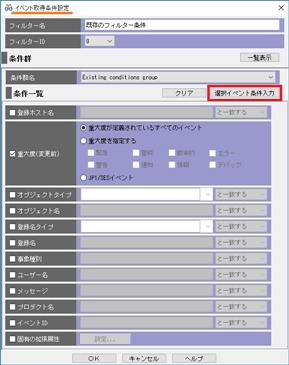
イベント取得フィルターの場合
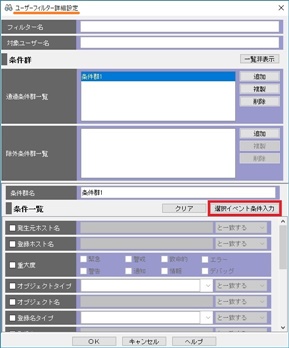
ユーザーフィルターの場合
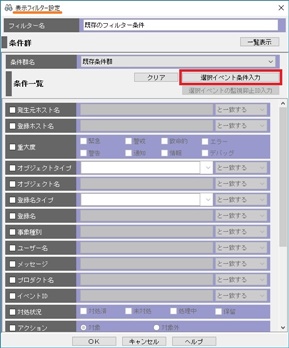
表示フィルターの場合
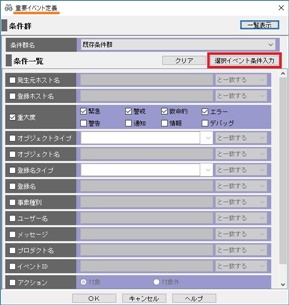
重要イベント定義の場合
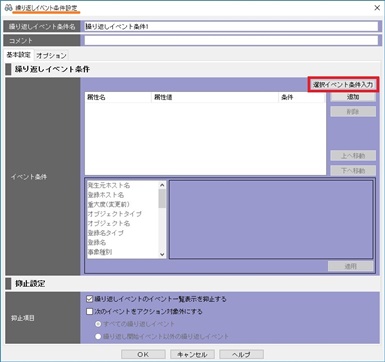
繰り返しイベント条件の場合
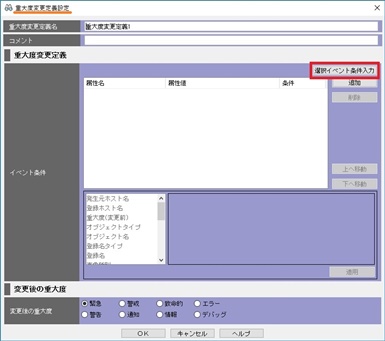
重大度変更定義の場合
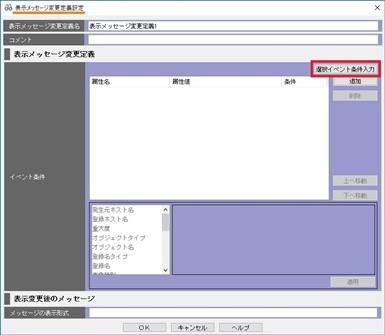
表示メッセージ変更定義の場合
注意事項
本機能では、選択したJP1イベントの すべての条件 が自動入力されます。
そのため、指定する条件として ふさわしくないもの が含まれている場合があります。
例えば、ログファイル監視のメッセージ内容に日時が含まれている場合、日時を含んだ条件を指定しまうと、条件に合致するものがなくなってしまいます。
また、メッセージの文字列だけで条件を指定したいのに、発生元ホスト名も条件に指定してしまうと、選択したJP1イベントが発生したホストしか条件に合致しません。
設定する条件はよく吟味した上でご利用ください。
ブログ執筆者からひとこと
令和になり、平成6年生まれのJP1も元号を跨ぎました。
IT業界に勤めていると普段はあまり意識しない元号ですが、今回はおめでたい日として5月1日を迎えた方も多いのではないでしょうか。
JP1と同じく平成生まれの私はというと、いつもと変わらぬ5月1日を迎えましたが、やはりはじめての元号改正がこのようなおめでたいこととして迎えられたことを嬉しく思っておりました。
令和も、JP1とJP1技術者ブログをよろしくお願いいたします。
製品正式名称/略称標記 および機能対象バージョン
JP1/Integrated Management-Manager :JP1/IM
JP1/Integrated Management-Manager2 :JP1/IM2
JP1ブログをご覧いただいているみなさまへご案内
いつもJP1サポート技術者ブログをご覧いただきありがとうございます。
本ブログの執筆を担当しているアシストJP1サポートセンターは、「JP1認定技術者」の資格を持つサポート技術者の対応が支持され、お客様満足度は10年連続90%以上を維持しています。
紹介サイトでは、サポートセンターが誇る3つの特徴とJP1の最新情報満載の提供サービスを、お客様の声とともにご紹介しています。是非ご覧ください。
また、アシストとJP1保守契約を締結されている方は、Webサポートセンター「AWSC-2」をご利用いただけます。本ブログサイトではご紹介しきれない2,000件以上のFAQを公開していますので、是非ご利用ください。詳細は、下記リンクよりご確認ください。


ページトップへ戻る
この記事を書いたスタッフ

栗山 綾美
栗山 綾美