


JP1/AJS3の設計を正しく行わずに運用していると、組み込みDBの再セットアップが必要になることがあります。
例えば、組み込みDBの自動増分の要否を変更したい場合や、Sサイズ(小規模)で構築したが運用後に想定よりジョブネット数が多くなった場合などです。しかし、組み込みDBの再セットアップは、コマンドが複雑であるため非常に間違えやすいです。また、誤ったコマンドを実行してしまうと、システムの運用に支障をきたす可能性があります。
そこで本記事では、再セットアップをスムーズに行うための詳細な手順を解説します。
本記事について
・バージョン12以降を対象としています。
・以下のマニュアルを参考に、「シングル構成」および「非クラスタ環境での論理ホスト構成」時の手順を記載しています。
JP1 Version 13 JP1/Automatic Job Management System 3 構築ガイド
23.4.1 組み込みDBの高度なセットアップの手順
(6) 組み込みDBの再セットアップ
・クラスタ構成時の手順の記載はありません。クラスタ構成時は、以下のマニュアルをご確認ください。
JP1 Version 13 JP1/Automatic Job Management System 3 構築ガイド
23.5.1 組み込みDBの高度なセットアップの手順(実行系)
23.5.2 組み込みDBの高度なセットアップの手順(待機系)
・組み込みDB運用ディレクトリを変更する場合の手順の記載はありません。
・コマンドは、デフォルトのインストール先にインストールした場合のパスを使用しています。Windows環境へのインストール時に「JP1/AJS3 - Managerのインストール先フォルダ\tools」へのPATH環境変数は設定されていないため、tools配下のコマンド実行時はフォルダに移動するかもしくはフルパスで指定して実行してください。
・実行例では、下記の環境を仮定しています。
構成:非クラスタ環境での論理ホスト構成
論理ホスト名:jp1manager-v
スケジューラーサービス名:AJSROOT2
組み込みDBセットアップ識別子:_JF1
組み込みDBの設定確認
現在の設定を確認します。
コマンド
Windowsの場合: > ajsembdbstatus -c -id 組み込みDBセットアップ識別子
Linuxの場合: # /opt/jp1ajs2/tools/ajsembdbstatus -c -id 組み込みDBセットアップ識別子
実行例
> "C:\Program Files (x86)\Hitachi\JP1AJS2\tools\ajsembdbstatus" -c -id _JF1
HOSTNAME=jp1manager-v
INSTALLDIR="C:\Program Files (x86)\Hitachi\JP1AJS2\embdb\_JF1"
SETUPID=_JF1
RAWFILE=
DATADIR="E:\JP1\jp1ajs2\embdb\_JF1\dbarea"
WORKDIR="C:\Program Files (x86)\HITACHI\JP1AJS2\embdb\_JF1\dbarea"
EMBDBPORT=22221
DBMODEL=s
PHYSICALHOST=jp1manager
SYSLOGCNF=none
UNLDDIR=
EXTENDDB=no
EXTENDLOG=no
ENHANCEDBACKUP=no
項目説明
HOSTNAM | 組み込みDBを構築したホスト名(論理ホストの場合のみ表示) |
INSTALLDIR | 組み込みDBのインストール先ディレクトリ(組み込みDB運用ディレクトリ) |
SETUPID | 組み込みDBセットアップ識別子 |
RAWFILE | 互換性のために出力している情報 |
DATADIR | 組み込みDBのデータ領域ディレクトリ |
WORKDIR | 作業領域ディレクトリ |
EMBDBPORT | 組み込みDBのポート番号 |
DBMODEL | データベースモデル(l:大規模、m:中規模、s:小規模) |
PHYSICALHOST | 実行系の物理ホスト名(論理ホストの場合のみ表示) |
SYSLOGCNF | システムログ運用の設定(single:システムファイルを二重化しない、dual:システムファイルを二重化する、none:システムログ運用が無効) |
UNLDDIR | アンロードログファイルの作成先ディレクトリ |
EXTENDDB | データベース領域の自動増分の設定(yes:自動増分する、no:自動増分しない) |
EXTENDLOG | システムログの自動増分の設定(yes:自動増分する、no:自動増分しない) |
ENHANCEDBACKUP | バックアップ強化機能の設定(yes:有効、no:無効) |
メモ
組み込みDBのセットアップ識別子は、以下のコマンドで確認できます。
Windowsの場合:
> ajsembdbidlist
Linuxの場合:
# /opt/jp1ajs2/tools/ajsembdbidlist
実行例
この例の場合、「_JF0」や「_JF1」が組み込みDBのセットアップ識別子です。
> "C:\Program Files (x86)\Hitachi\JP1AJS2\tools\ajsembdbidlist"
*** Embeddb setup-id list 2024/12/11 15:39:33
_JF0 C:\Program Files (x86)\Hitachi\JP1AJS2\embdb\_JF0
_JF1 C:\Program Files (x86)\Hitachi\JP1AJS2\embdb\_JF1

Host-Name:JP1_DEFAULT
AJSROOT1 _JF0 C:\Program Files (x86)\Hitachi\JP1AJS2\embdb\_JF0

Host-Name:jp1manager-v
AJSROOT2 _JF1 C:\Program Files (x86)\Hitachi\JP1AJS2\embdb\_JF1
--
参考マニュアル
JP1 Version 13 JP1/Automatic Job Management System 3 コマンドリファレンス
ajsembdbstatus
ajsembdbidlist
定義情報のバックアップ
再セットアップにより失われる各種定義情報をバックアップします。
1.ユニット定義およびカレンダー定義のバックアップ
コマンド
Windowsの場合:
> ajsprint -F スケジューラーサービス名 -a /* > 出力先ファイル名
> ajsprint -F スケジューラーサービス名 -d / > 出力先ファイル名
Linuxの場合:
# /opt/jp1ajs2/bin/ajsprint -F スケジューラーサービス名 -a '/*' > 出力先ファイル名
# /opt/jp1ajs2/bin/ajsprint -F スケジューラーサービス名 -d / > 出力先ファイル名
実行例
ユニット定義
> ajsprint -F AJSROOT2 -a /* > C:\temp\ajsprint.txtカレンダー定義
> ajsprint -F AJSROOT2 -d / > C:\temp\rootcal.txt
メモ
スケジューラーサービスとは、JP1/AJS3-View画面上では、最上位ジョブグループ(ルートジョブグループ)として存在しています。以下の場合「AJSROOT1」や「AJSROOT2」がスケジューラーサービス名です。
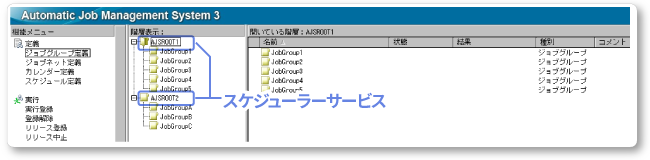
1つの組み込みDB環境に複数のスケジューラーサービスがセットアップされている場合は、組み込みDBにセットアップされているすべてのスケジューラーサービスのバックアップを実施してください。また、「jbsgetcnf [-h 論理ホスト名] > 出力先ファイル名」にて、「TABLENAMEPREFIX」の値を確認しておいてください。
参考マニュアル
JP1 Version 13 JP1/Automatic Job Management System 3 コマンドリファレンス
ajsprint
JP1 Version 13 JP1/Base 運用ガイド
jbsgetcnf
2.ルートジョブグループ情報のバックアップ
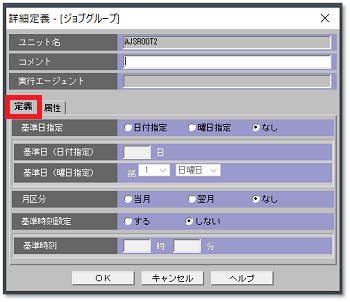
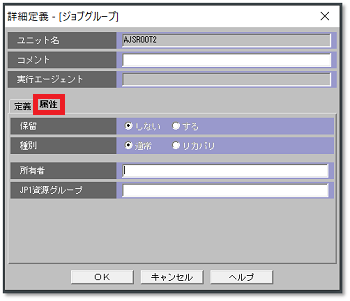
最上位ジョブグループ(ルートジョブグループ)の以下の情報をデフォルトから変更している場合は、メモしておいてください。
・コメント
・所有者
・JP1資源グループ
・基準時刻
・基準日
・月区分
3.実行エージェント情報のバックアップ
コマンド
Windowsの場合:
> ajsagtprint [-h 論理ホスト名] -l > 出力先ファイル名
Linuxの場合:
# /opt/jp1ajs2/bin/ajsagtprint [-h 論理ホスト名] -l > 出力先ファイル名
実行例
> ajsagtprint -h jp1manager-v -l > C:\temp\ajsagtprint.txt
メモ
シングル構成の場合は「-h 論理ホスト名」は不要です。
参考マニュアル
JP1 Version 13 JP1/Automatic Job Management System 3 コマンドリファレンス
ajsagtprint
4.実行登録情報のエクスポート
コマンド
Windowsの場合:
> ajsrgexport -F スケジューラーサービス名 -R -o 出力先ファイル名 /
Linuxの場合:
# /opt/jp1ajs2/bin/ajsrgexport -F スケジューラーサービス名 -R -o 出力先ファイル名 /
実行例
> ajsrgexport -F AJSROOT2 -R -o C:\temp\ajsrgexport.txt /
メモ
登録予定情報のエクスポートとインポート機能で復旧できる情報は、登録予定情報のみです。実行結果情報はエクスポート情報には含まれませんのでご注意ください。
計画実行登録されているジョブネットの場合、「計画一時変更」分の予定はエクスポートされません。そのため、インポートしたあとに「計画一時変更」をし直す必要があります。
計画一時変更は、JP1/AJS3 - Viewの画面から確認することができます。詳細は以下のブログをご確認ください。
【JP1/AJS3】ジョブの実行中止・保留解除などの「履歴」を確認するには?
参考マニュアル
JP1 Version 13 JP1/Automatic Job Management System 3 コマンドリファレンス
ajsrgexport
JP1/AJS3サービスの停止
物理ホストおよびすべての論理ホストで、マネージャーサーバーのJP1/AJS3サービスを停止します。
Windowsの場合:
Windowsのサービス画面から「JP1/AJS3」サービスを停止してください。
論理ホスト環境の場合は「JP1/AJS3_論理ホスト名」サービスも停止してください。
※JP1/AJS3 - Manager環境には、「JP1/AJS3 Database_JFn」(nの箇所には数字が入ります)サービスが存在します。「JP1/AJS3 Database_JFn」サービスは、JP1/AJS3サービスによって制御されているため、操作する必要はありません。
Linuxの場合:
# systemctl stop jp1_ajs3.service
論理ホスト環境の場合は以下のコマンドも実行してください。
# systemctl stop jp1_ajs3_論理ホスト名.service
※自動起動の設定をしていない場合
# /opt/jp1ajs2/bin/jajs_spmd_stop [-h 論理ホスト名]
参考マニュアル
JP1 Version 13 JP1/Automatic Job Management System 3 コマンドリファレンス
jajs_spmd_stop
組み込みDB環境の削除
組み込みDB環境のデータを削除します。
コマンド
Windowsの場合:
> ajsembdbunset -e -id 組み込みDBセットアップ識別子
Linuxの場合:
# /opt/jp1ajs2/tools/ajsembdbunset -e -id 組み込みDBセットアップ識別子
実行例
>"C:\Program Files (x86)\Hitachi\JP1AJS2\tools\ajsembdbunset" -e -id _JF1
2024/12/11 15:58:11 AJSEMBDBUNSET: _JF1 [START]
_JF1 Embeddb DELETE?(y/n):y ←yを入力
2024/12/11 15:58:37 AJSEMBDBUNSET: _JF1 EmbedDB UNSET START
2024/12/11 15:58:49 AJSEMBDBUNSET: _JF1 EmbedDB UNSET END (0)
2024/12/11 15:58:50 AJSEMBDBUNSET: _JF1 [END]
参考マニュアル
JP1 Version 13 JP1/Automatic Job Management System 3 コマンドリファレンス
ajsembdbunset
組み込みDBの構築
組み込みDBの環境を構築します。
コマンド
【シングル構成時:Mサイズ、自動増分する環境を構築する場合】
Windowsの場合:
> ajsembdbbuild -m -d データ領域ディレクトリ -p ポート番号 -i 組み込みDB運用ディレクトリ -id セットアップ識別子 -ext_db -ext_log
Linuxの場合:
# /opt/jp1ajs2/tools/ajsembdbbuild -m -d データ領域ディレクトリ -p ポート番号 -i 組み込みDB運用ディレクトリ -id セットアップ識別子 -ext_db -ext_log
【論理ホスト構成時:Mサイズ、自動増分する環境を構築する場合】
Windowsの場合:
> ajsembdbbuild -m -d データ領域ディレクトリ -p ポート番号 -i 組み込みDB運用ディレクトリ -id セットアップ識別子 -mh 論理ホスト名 -eh 実行系物理ホスト名 -r -ld 作業領域ディレクトリ -ext_db -ext_log
Linuxの場合:
# /opt/jp1ajs2/tools/ajsembdbbuild -m -d データ領域ディレクトリ -p ポート番号 -i 組み込みDB運用ディレクトリ -id セットアップ識別子 -mh 論理ホスト名 -eh 実行系物理ホスト名 -r -ld 作業領域ディレクトリ -ext_db -ext_log
オプション
-m | 組み込みDBのサイズ(Sサイズにする場合は「-s」を、Mサイズにする場合は「-m」を、Lサイズにする場合は「-l」を指定します。 |
-d | 組み込みDBのデータ領域ディレクトリ |
-p | ポート番号 |
-i | 組み込みDB運用ディレクトリ |
-id | セットアップ識別子 |
-mh | 論理ホスト名(論理ホスト構成の場合に指定) |
-eh | 実行系物理ホスト名(論理ホスト構成の場合に指定) |
-r | クラスタ構成の実行系ホストの環境、非クラスタの論理ホスト環境を構築する場合に指定 |
-ld | 作業領域ディレクトリを指定(論理ホスト構成の場合に指定) |
-ext_db | データベース領域の自動増分を適用する場合に指定 |
-ext_log | システムログの自動増分を適用する場合に指定 |
実行例
>"C:\Program Files (x86)\Hitachi\JP1AJS2\tools\ajsembdbbuild" -m -d "E:\JP1\jp1ajs2\embdb\_JF1\dbarea" -p 22221 -i "C:\Program Files (x86)\HITACHI\JP1AJS2\embdb\_JF1" -id _JF1 -mh jp1manager-v -eh jp1manager -r -ld "C:\Program Files (x86)\HITACHI\JP1AJS2\embdb\_JF1\dbarea" -ext_db -ext_log
EmbedDB SETUP START
EmbedDB SETUP END
メモ
オプションは手順1で確認した情報を基に指定してください。
参考マニュアル
JP1 Version 13 JP1/Automatic Job Management System 3 コマンドリファレンス
ajsembdbbuild
組み込みDBのセットアップ
組み込みDBをセットアップします。
コマンド
Windowsの場合:
> ajsembdbsetup -F スケジューラーサービス名 -ru m -id セットアップ識別子 -p ポート番号
Linuxの場合:
# /opt/jp1ajs2/tools/ajsembdbsetup -F スケジューラーサービス名 -ru m -id セットアップ識別子 -p ポート番号
オプション
-F | スケジューラーサービス名 |
-ru m | 空き領域の再利用機能を使用する場合に指定。 |
-id | 組み込みDBのセットアップ識別子 |
-p | ポート番号 |
-mh | 論理ホスト名 |
-tp | テーブル名プリフィックス |
実行例
>"C:\Program Files (x86)\Hitachi\JP1AJS2\tools\ajsembdbsetup" -F AJSROOT2 -ru m -id _JF1 -p 22221 -mh jp1manager-v
[1/7]CREATE SCHEMA OK
[2/7]CREATE TABLES OK
[3/7]CREATE AGENT TABLES OK
[4/7]TABLE OPTION SET
KFPA12000-I Processing of SQL completed
KFPA12000-I Processing of SQL completed
KFPA12000-I Processing of SQL completed
KFPA12000-I Processing of SQL completed
KFPA12000-I Processing of SQL completed
KFPA12000-I Processing of SQL completed
KFPA12000-I Processing of SQL completed
KFPA12000-I Processing of SQL completed
KFPA12000-I Processing of SQL completed
KFPA12000-I Processing of SQL completed
KFPA12000-I Processing of SQL completed
[5/7]SHIFT CONFIGURATION OK
[6/7]CONFIGURATION AGENT OK
[7/7]BACKUP OLD ISAM FILES SKIP
メモ
1つの組み込みDB環境に複数のスケジューラーサービスがセットアップされていた場合は、組み込みDBにセットアップされているすべてのスケジューラーサービスのセットアップを実施してください。
参考マニュアル
JP1 Version 13 JP1/Automatic Job Management System 3 コマンドリファレンス
ajsembdbsetup
組み込みDBの停止
組み込みDBを停止します。
コマンド
Windowsの場合:
> ajsembdbstop -id 組み込みDBセットアップ識別子
Linuxの場合:
# /opt/jp1ajs2/tools/ajsembdbstop -id 組み込みDBセットアップ識別子
実行例
>"C:\Program Files (x86)\Hitachi\JP1AJS2\tools\ajsembdbstop" -id _JF1
2024/12/11 18:20:26 AJSEMBDBSTOP: _JF1 [START]
2024/12/11 18:20:26 AJSEMBDBSTOP: _JF1 EmbedDB STOP START
2024/12/11 18:21:06 AJSEMBDBSTOP: _JF1 EmbedDB STOP END (0)
2024/12/11 18:21:06 AJSEMBDBSTOP: _JF1 [END]
参考マニュアル
JP1 Version 13 JP1/Automatic Job Management System 3 コマンドリファレンス
ajsembdbstop
JP1/AJS3サービスの起動
1.JP1/AJS3サービスを起動する
Windowsの場合:
Windowsのサービス画面から「JP1/AJS3」サービスを起動してください。
論理ホスト環境の場合は「JP1/AJS3_論理ホスト名」サービスを起動してください。
※JP1/AJS3 - Manager環境には、「JP1/AJS3 Database_JFn」(nの箇所には数字が入ります)サービスが存在します。「JP1/AJS3 Database_JFn」サービスは、JP1/AJS3サービスによって制御されているため、操作する必要はありません。
Linuxの場合:
# systemctl start jp1_ajs3.service
論理ホスト環境の場合は以下のコマンドを実行してください。
# systemctl start jp1_ajs3_論理ホスト名.service
※自動起動の設定をしていない場合
# /opt/jp1ajs2/bin/jajs_spmd [-h 論理ホスト名]
参考マニュアル
JP1 Version 13 JP1/Automatic Job Management System 3 コマンドリファレンス
jajs_spmd
2.スケジューラーサービスをコールドスタートする
再セットアップした組み込みDBに対応するスケジューラーサービスを一度停止し、コールドスタートします。
コマンド
Windowsの場合:
> ajsstop -F スケジューラーサービス名 -w
> ajsstart -F スケジューラーサービス名 -c -w
Linuxの場合:
# /opt/jp1ajs2/bin/ajsstop -F スケジューラーサービス名 -w
# /opt/jp1ajs2/bin/ajsstart -F スケジューラーサービス名 -c -w
実行例
>ajsstop -F AJSROOT2 -w
>ajsstart -F AJSROOT2 -c -w
参考マニュアル
JP1 Version 13 JP1/Automatic Job Management System 3 コマンドリファレンス
ajsstop
ajsstart
バックアップした定義情報を回復
手順2でバックアップした各種定義情報を回復します。
1.ユニット定義およびカレンダー定義の回復
コマンド
Windowsの場合:
> ajsdefine -F スケジューラーサービス名取得したユニット定義ファイル名
> ajscalendar -F スケジューラーサービス名 -df 取得したカレンダー定義ファイル名 /
Linuxの場合:
# /opt/jp1ajs2/bin/ajsdefine -F スケジューラーサービス名取得したユニット定義ファイル名
# /opt/jp1ajs2/bin/ajscalendar -F スケジューラーサービス名 -df 取得したカレンダー定義ファイル名 /
実行例
ユニット定義
> ajsdefine -F AJSROOT2 C:\temp\ajsprint.txtカレンダー定義
> ajscalendar -F AJSROOT2 -df C:\temp\rootcal.txt /
参考マニュアル
JP1 Version 13 JP1/Automatic Job Management System 3 コマンドリファレンス
ajsdefine
ajscalendar
2.ルートジョブグループ情報の回復
メモしておいた最上位ジョブグループ(ルートジョブグループ)の情報を設定してください。
コメント
所有者
JP1資源グループ
基準時刻
基準日
月区分
3.実行エージェント情報の回復
コマンド
Windowsの場合:
> ajsagtadd [-h 論理ホスト名] -f 取得した実行エージェント情報ファイル名
Linuxの場合:
# /opt/jp1ajs2/bin/ajsagtadd [-h 論理ホスト名] -f 取得した実行エージェント情報ファイル名
実行例
> ajsagtadd -h jp1manager-v -f C:\temp\ajsagtprint.txt
メモ
シングル構成の場合は「-h 論理ホスト名」は不要です。
参考マニュアル
JP1 Version 13 JP1/Automatic Job Management System 3 コマンドリファレンス
ajsagtadd
4.実行登録情報のインポート
コマンド
Windowsの場合:
> ajsrgimport -F スケジューラーサービス名 -f -c -i 取得した実行登録情報ファイル名
Linuxの場合:
# /opt/jp1ajs2/bin/ajsrgimport -F スケジューラーサービス名 -f -c -i 取得した実行登録情報ファイル名
実行例
> ajsrgimport -F AJSROOT2 -f -c -i C:\temp\ajsrgexport.txt
メモ
-fオプションを指定すると、当日に実行予定があっても予定時刻を過ぎている場合はジョブネットが実行されません。
計画一時変更していたジョブネットやジョブについては、「計画一時変更」の操作をしてください。
参考マニュアル
JP1 Version 13 JP1/Automatic Job Management System 3 コマンドリファレンス
ajsrgimport
状態確認
1.意図した設定であることを確認
コマンド
Windowsの場合:
> ajsembdbstatus -c -id 組み込みDBセットアップ識別子
Linuxの場合:
# /opt/jp1ajs2/tools/ajsembdbstatus -c -id 組み込みDBセットアップ識別子
2.ジョブ定義の表示を確認
JP1/AJS3 - View画面でジョブ定義が表示されていることを確認します。
3.統合トレースログにエラーが出ていないことを確認
統合トレースログ格納先(デフォルト時)
Windowsの場合:
C:\Program Files (x86)\Hitachi\HNTRLib2\spool 配下
Linuxの場合:
/var/opt/hitachi/HNTRLib2/spool 配下
4.プロセスがすべて起動していることを確認
コマンド
Windowsの場合:
> jajs_spmd_status [-h 論理ホスト名]
Linuxの場合:
# /opt/jp1ajs2/bin/jajs_spmd_status [-h 論理ホスト名]
メモ
「KNAD3691-I プロセスは全て起動しています」のメッセージが出力されていることを確認してください。
参考マニュアル
JP1 Version 13 JP1/Automatic Job Management System 3 コマンドリファレンス
jajs_spmd_status
まとめ
本記事では、再セットアップの手順を詳細に解説しました。手順に従って正確に実行することで、スムーズに作業を完了し、システムの安定運用を維持することができます。ぜひ参考にして、トラブルのない運用を実現してください。
製品正式名称(略称表記)
JP1/Automatic Job Management System 3 - Manager(JP1/AJS3 - Manager)
JP1ブログをご覧いただいているみなさまへご案内
いつもJP1サポート技術者ブログをご覧いただきありがとうございます。
本ブログの執筆を担当しているアシストJP1サポートセンターは、「JP1認定技術者」の資格を持つサポート技術者の対応が支持され、お客様満足度は10年連続90%以上を維持しています。
紹介サイトでは、サポートセンターが誇る3つの特徴とJP1の最新情報満載の提供サービスを、お客様の声とともにご紹介しています。是非ご覧ください。
また、アシストとJP1保守契約を締結されている方は、Webサポートセンター「AWSC-2」をご利用いただけます。本ブログサイトではご紹介しきれない2,000件以上のFAQを公開していますので、是非ご利用ください。詳細は、下記リンクよりご確認ください。


ページトップへ戻る