


「JP1/AJS3のジョブ数が増えてきて、全体の状況が掴みにくくなってきた…」「将来ジョブの遅延が発生しないか不安…」「なんとなく運用はできているけれど、もっと効率化できるはずでは?」
すでにJP1/AJS3を導入し、日々の業務を自動化している方にとって、JP1/AJS3はなくてはならない存在のはずです。しかし、ビジネスの成長と共にジョブは増え続け、その複雑性は増す一方ではないでしょうか。
本記事では、JP1/AJS3またはJP1 CS ジョブ管理をご利用中の皆様に向けて、「ジョブ分析」がジョブの全体像の可視化や運用効率・安定性向上にどう役立つか、具体的な活用シーンと共にご紹介します。
JP1 CS ジョブ分析とは
JP1 CS ジョブ分析は、クラウドで提供されているSaas型のサービスです。 ジョブ管理マネージャーの稼働情報を自動収集し、簡単に可視化、ジョブ運用の状態を直感的・多角的に分析し、障害の予防と対策を講じることができます。
ジョブ分析対象は、JP1/AJS3(オンプレミス)とJP1 CS ジョブ管理(SaaS)のどちらの環境でも対応できます。
ジョブ分析には3つの特長があります。
ジョブ分析サービスの3つの特長
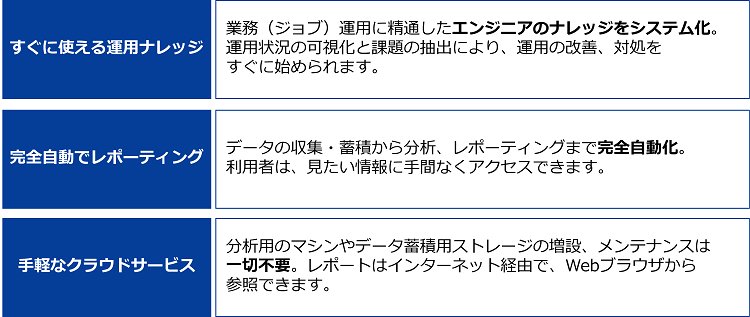
JP1/AJS3の稼働情報を1日1回自動収集を行い、クラウド上にデータを蓄積しています。リアルタイムでジョブ実行状況を監視する製品ではありません。
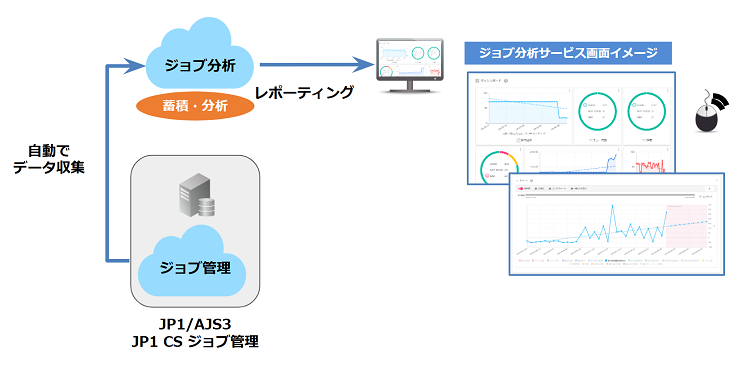
ジョブ分析の利用シーン
ジョブ分析では、運用に合わせた豊富な分析レポートが提供されています。メニューを選択するだけでレポートを開いて確認することができるため、特別なトレーニングは不要です。
実際にどのようなシーンでジョブ分析が利用できるかをご紹介します。
①全体のジョブ実行状況を把握
-

- 全体のジョブ実行状況を確認して、実行回数、エラー回数、実行時間増加傾向などを把握したい!
-

- [ジョブ実行レポート]で全体のジョブ実行状況を把握することができます。

[ジョブ実行レポート]のダッシュボード機能
ダッシュボード機能では、実行回数、エラー回数などの様々な観点で運用結果をグラフや数値で表示できます。
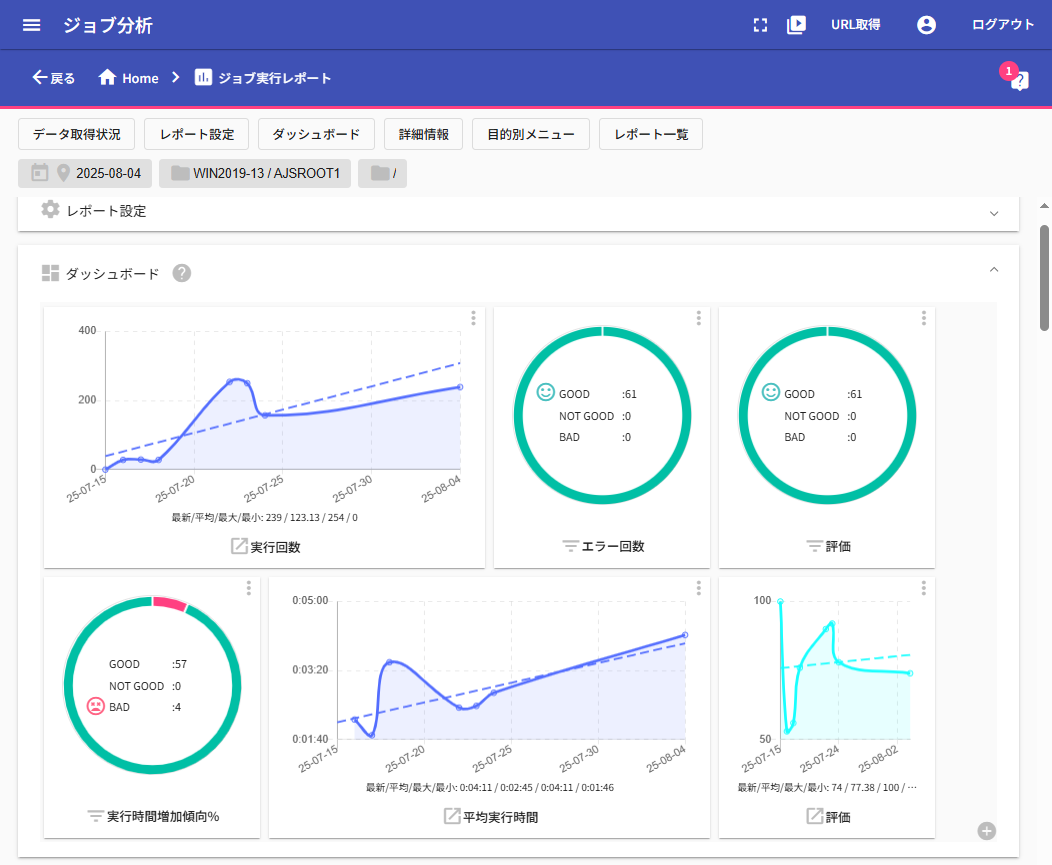
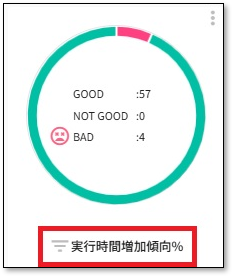
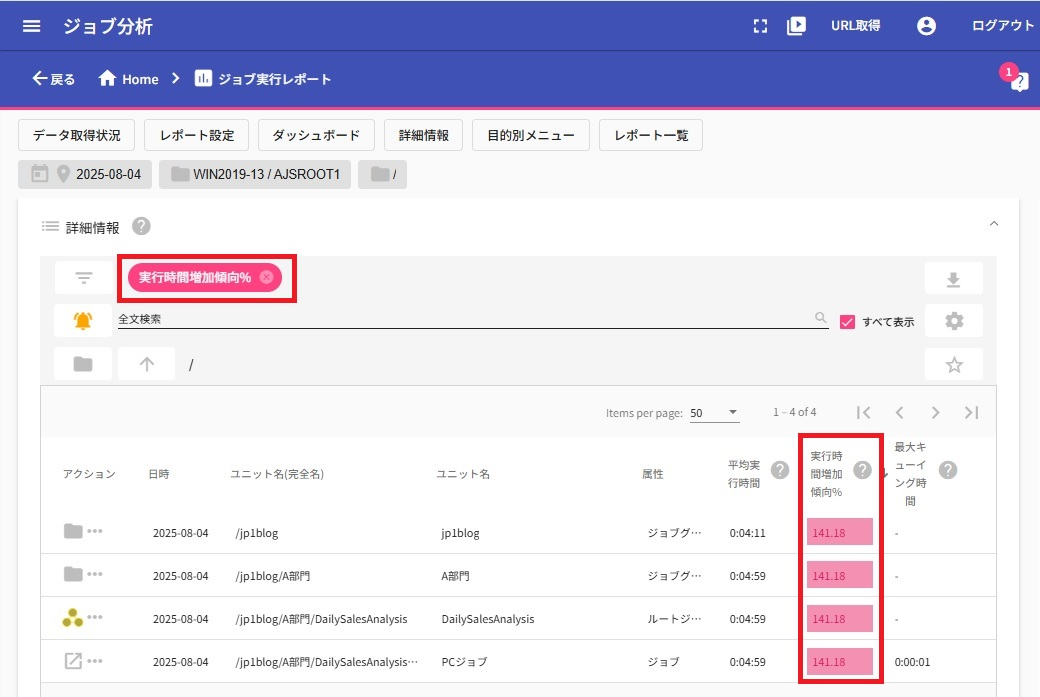
全体のジョブ実行状況から、問題のあるジョブを絞り込んで特定できます。例えば、[実行時間増加傾向%]をクリックすると、実行時間増加傾向にあるユニットが表示されます。
[実行時間増加傾向%]でフィルターされた詳細情報が表示されます。レポートは、実行時間増加傾向%列が降順にソートされています。上位に表示されたユニットを確認します。
②キューイング有無と時間を確認
-
- キューイングが発生しているか、どのくらいの時間、どのジョブで発生しているかなどを確認したい!
-
- 目的別のレポートで長時間キューイングしているジョブが確認できます。
キューイングしているジョブを確認することで、エージェントの実行多重度やジョブの開始時間の見直しに使えます。
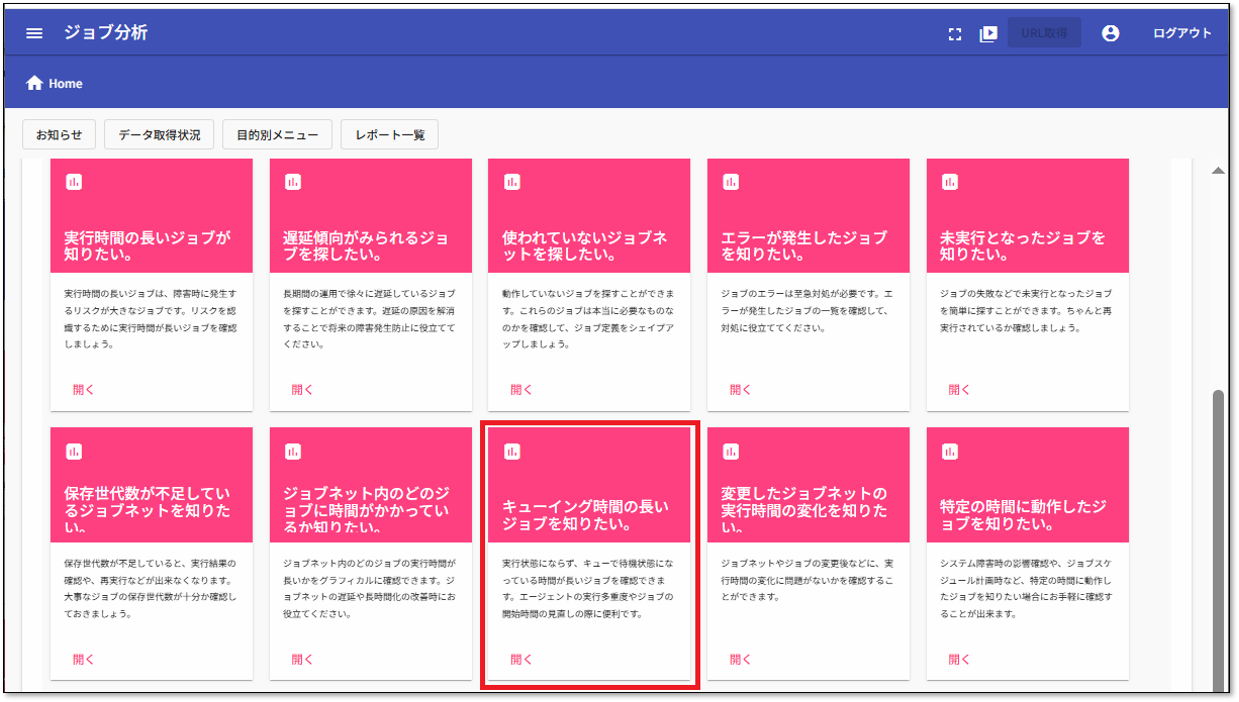
予めジョブ分析で用意されている目的別メニューから[キューイング時間の長いジョブを知りたい。]を開くと「最大キューイング時間」の長いジョブでソートされたレポートが表示されます。
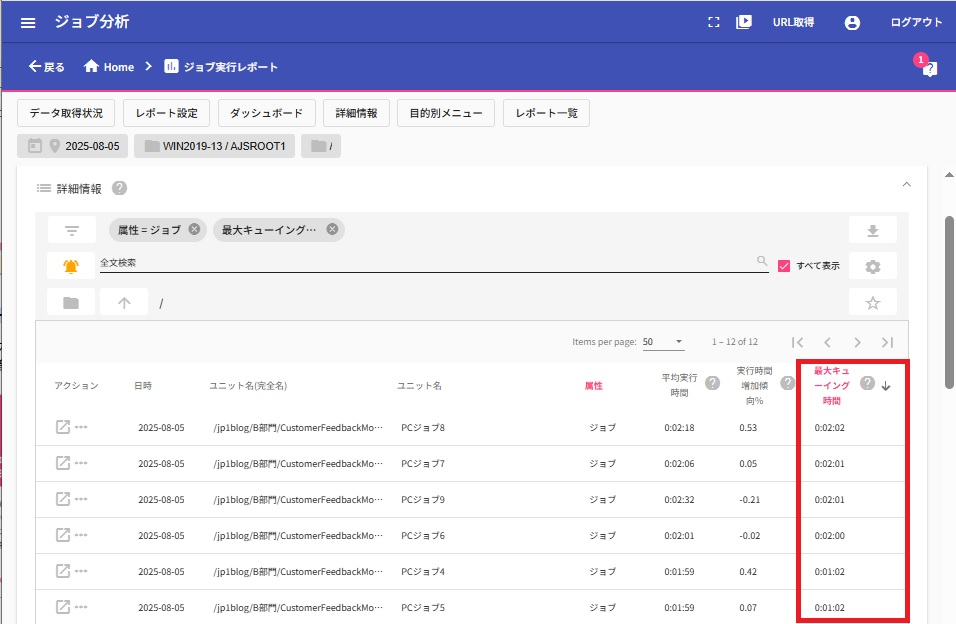
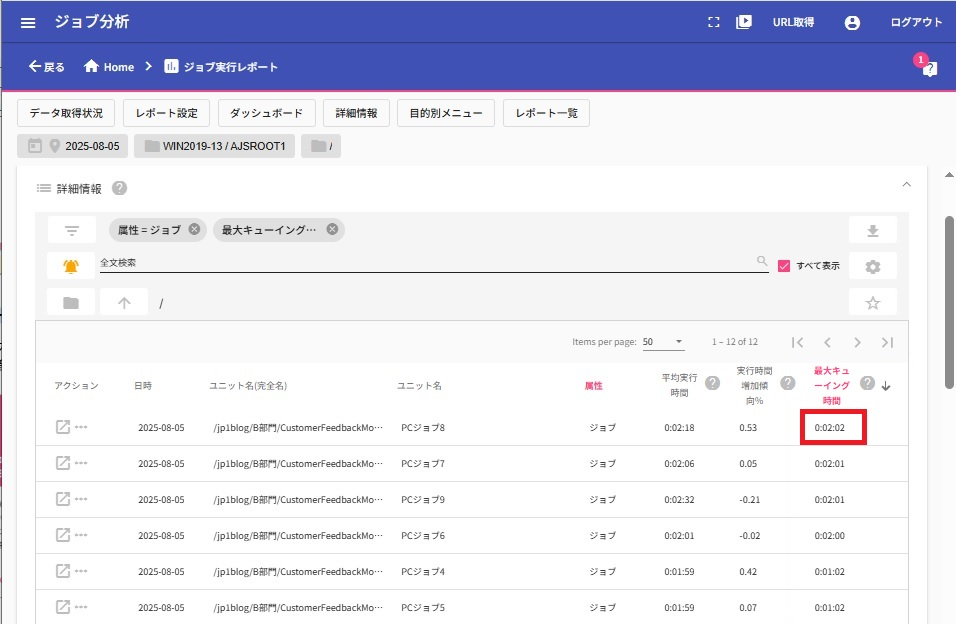
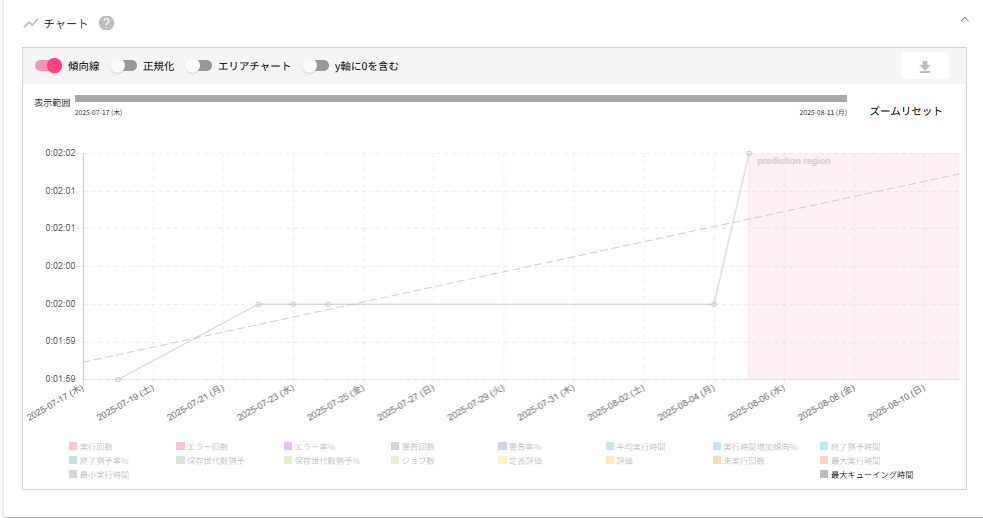
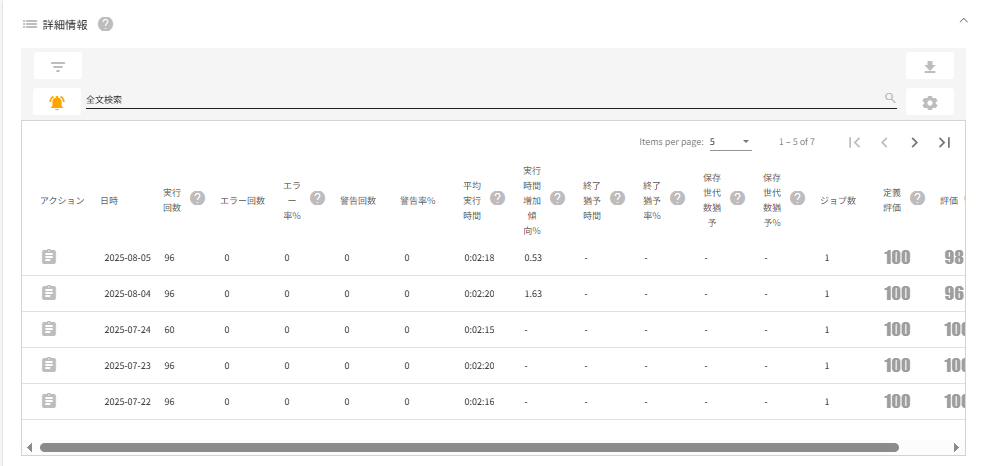
特定のジョブの最大キューイング時間の遷移を確認する場合
レポートの最大キューイング時間の右横に表示される四角をクリックして[ジョブ実行詳細レポート]します。
ジョブ単位で、日々の最大キューイング時間をグラフと表で確認できます。
長時間のキューイングが発生した時間帯を確認する場合
具体的にキューイングが発生した時間帯を確認する場合は、下図の通り[ジョブスケジュールモニタリングレポート]のタイムラインで確認します。
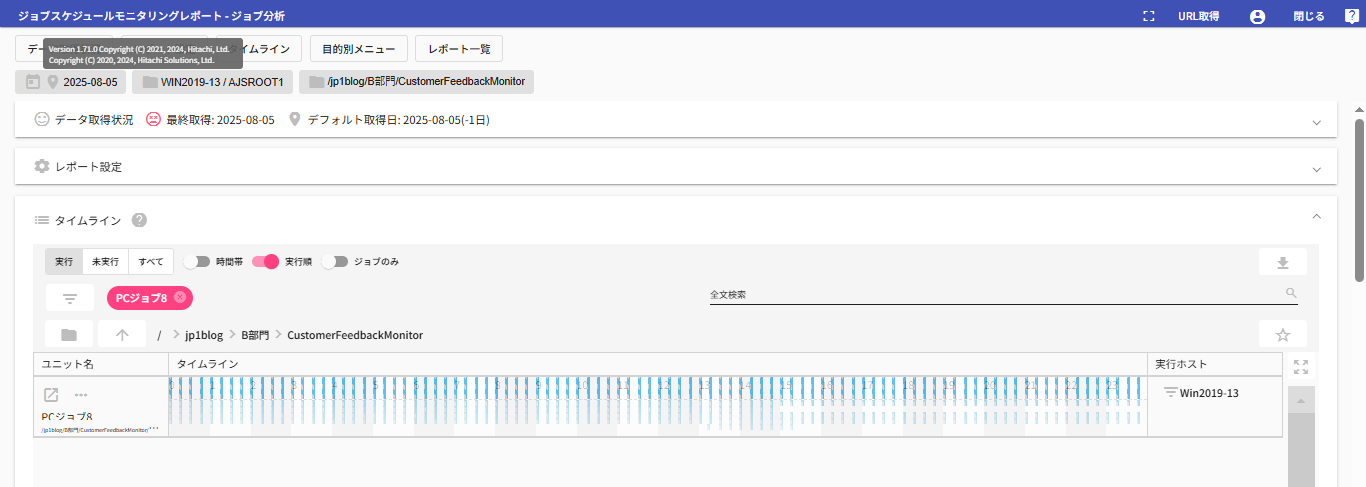
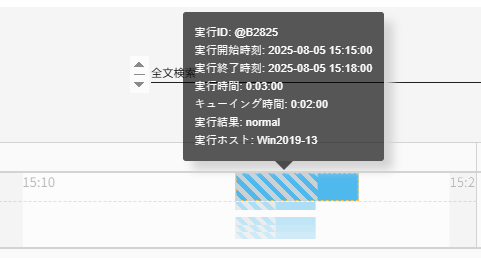
タイムラインを拡大して、キューイング時間を確認できます。
網掛け部分がキューイングしている箇所です。過去のデータも同時に表示されるので、以前と比べてキューイングが増えていないか、簡単に比較できます。
キューイングが発生した時間帯に実行されていたジョブを確認する場合
実行エージェントの実行多重度が原因でキューイングが発生しているか確認したいときは、キューイングが発生した時間帯をフィルターすることで確認できます。
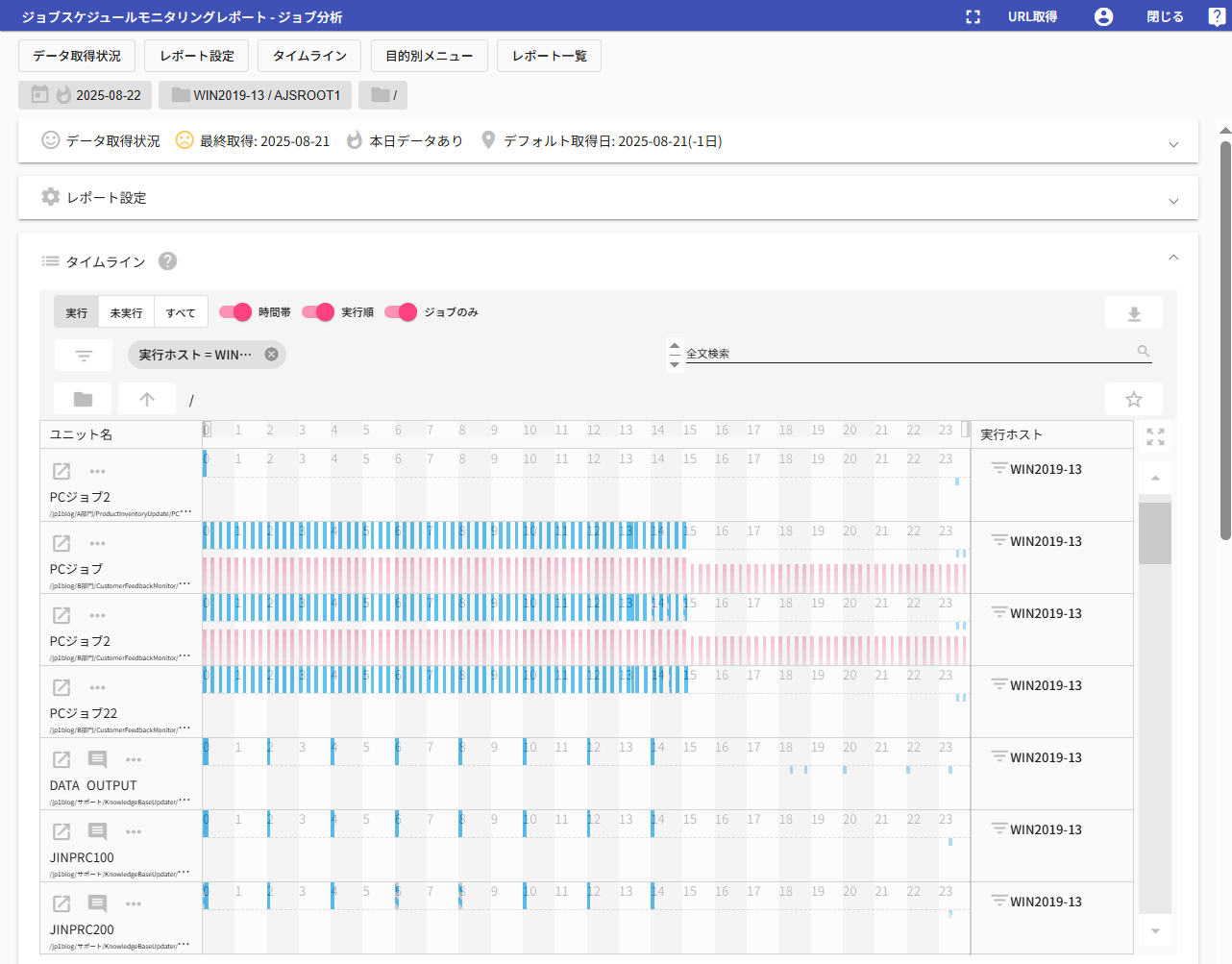
時間帯を絞り込むことで、その時間帯に実行されたジョブのみ表示できます。
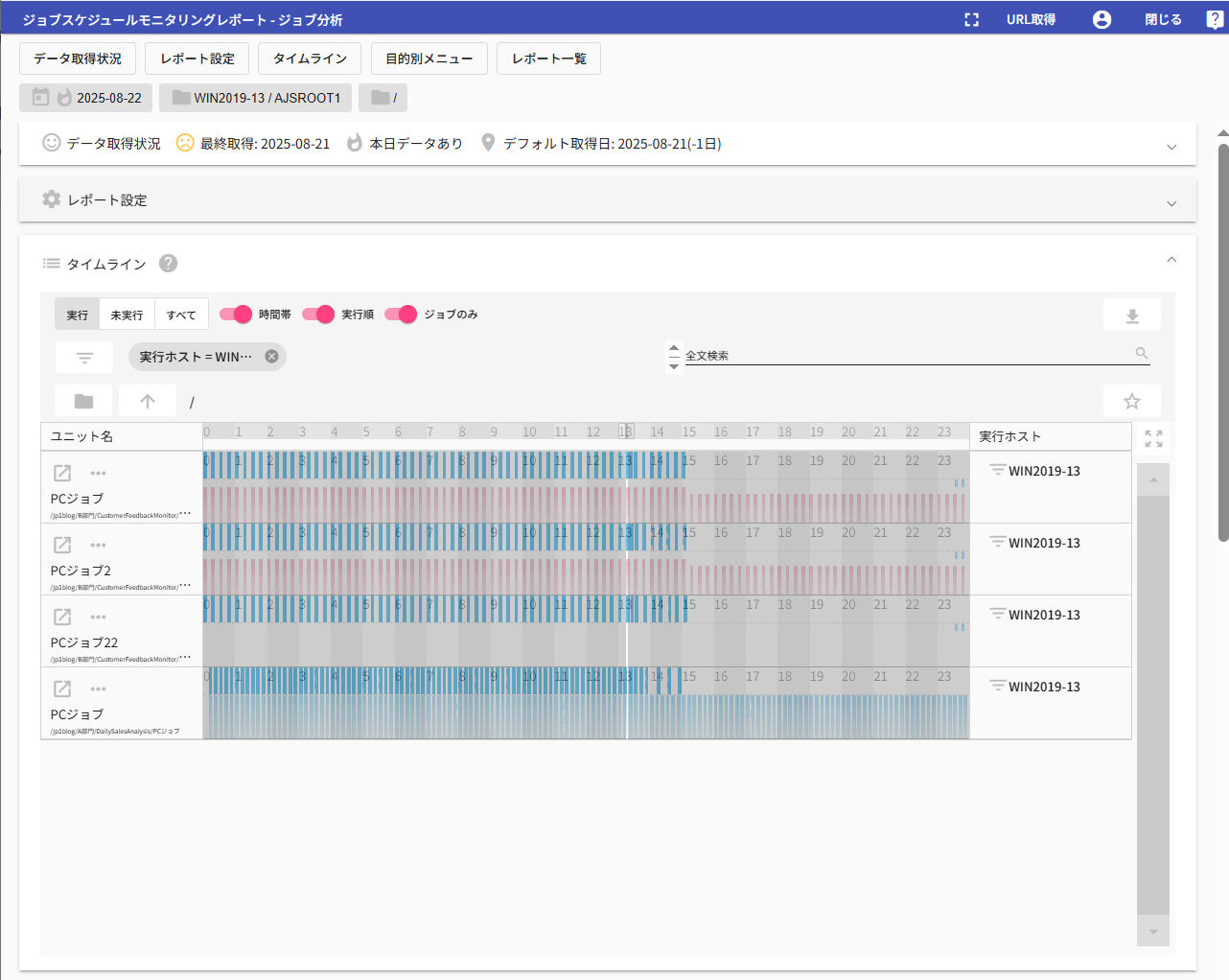
③実行エージェント単位に処理が集中している時間帯を確認
-
- ジョブを追加するため、ジョブの実行数が少ない時間帯を確認したい!
-
- エージェントホストを再起動したいので、ジョブが実行されていない時間帯を確認したい!
-
- [エージェントジョブ実行状況レポート]を使って、実行エージェント単位でジョブが集中している時間帯を確認することができます。
色が濃くなっている箇所は処理が集中している時間帯です。
処理が集中していない時間帯に、スケジュールを移動・追加したり、メンテナンス時間を検討するための情報として利用できます。
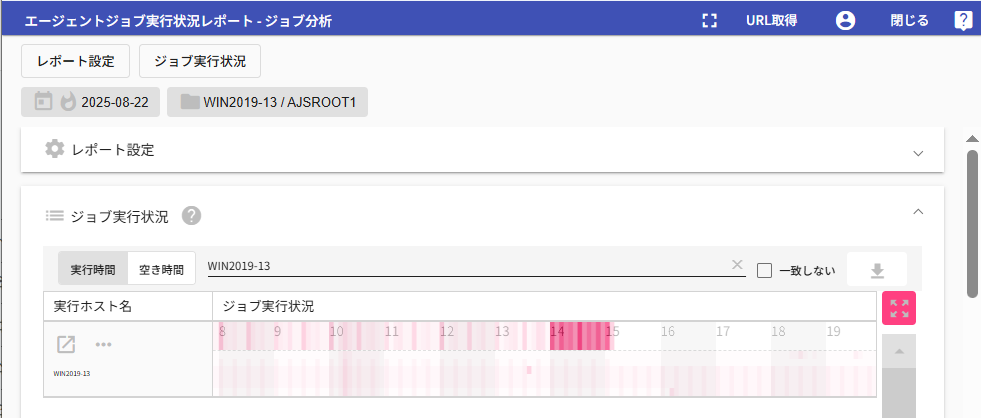
④ジョブ作成が社内ルールに則っているかを確認
-
- ルール違反のユニットを確認したい!
-
- [ジョブ定義診断レポート]で、決められたルールに沿って定義されていないユニットを確認できます。ルールが守られていないジョブがあるとエラーが発生したり、誰が作成したか、何のジョブかわからなくなって、問題が発生した時に対応に時間がかかることがあります。
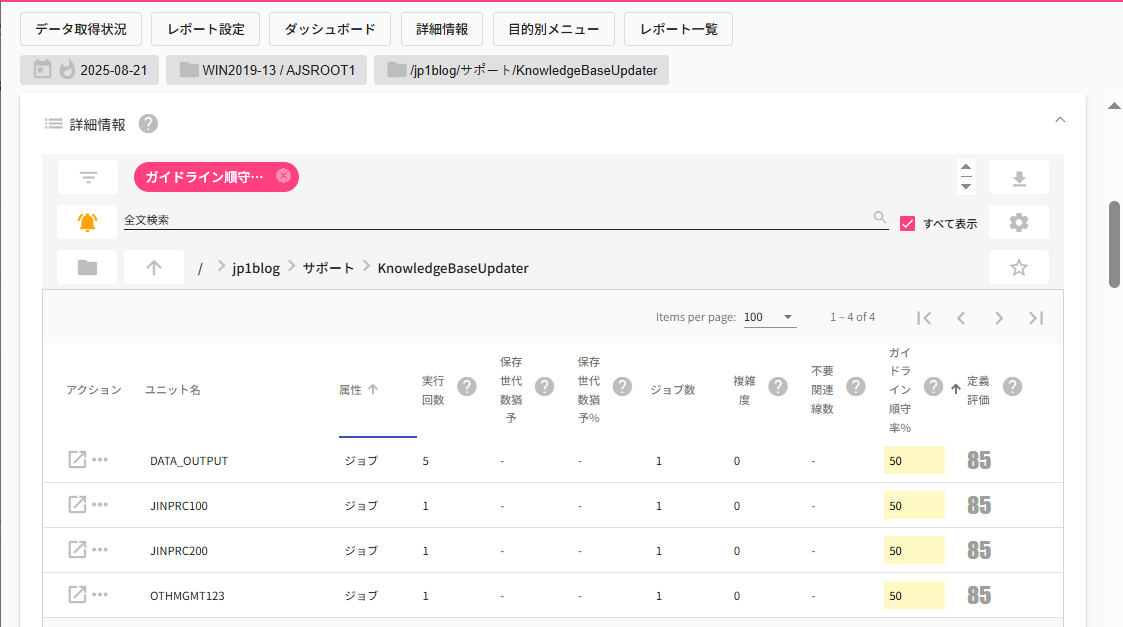
ジョブ定義診断レポートの「ガイドライン順守率」で、ルールが守られていないユニットを特定するのに役立ちます。

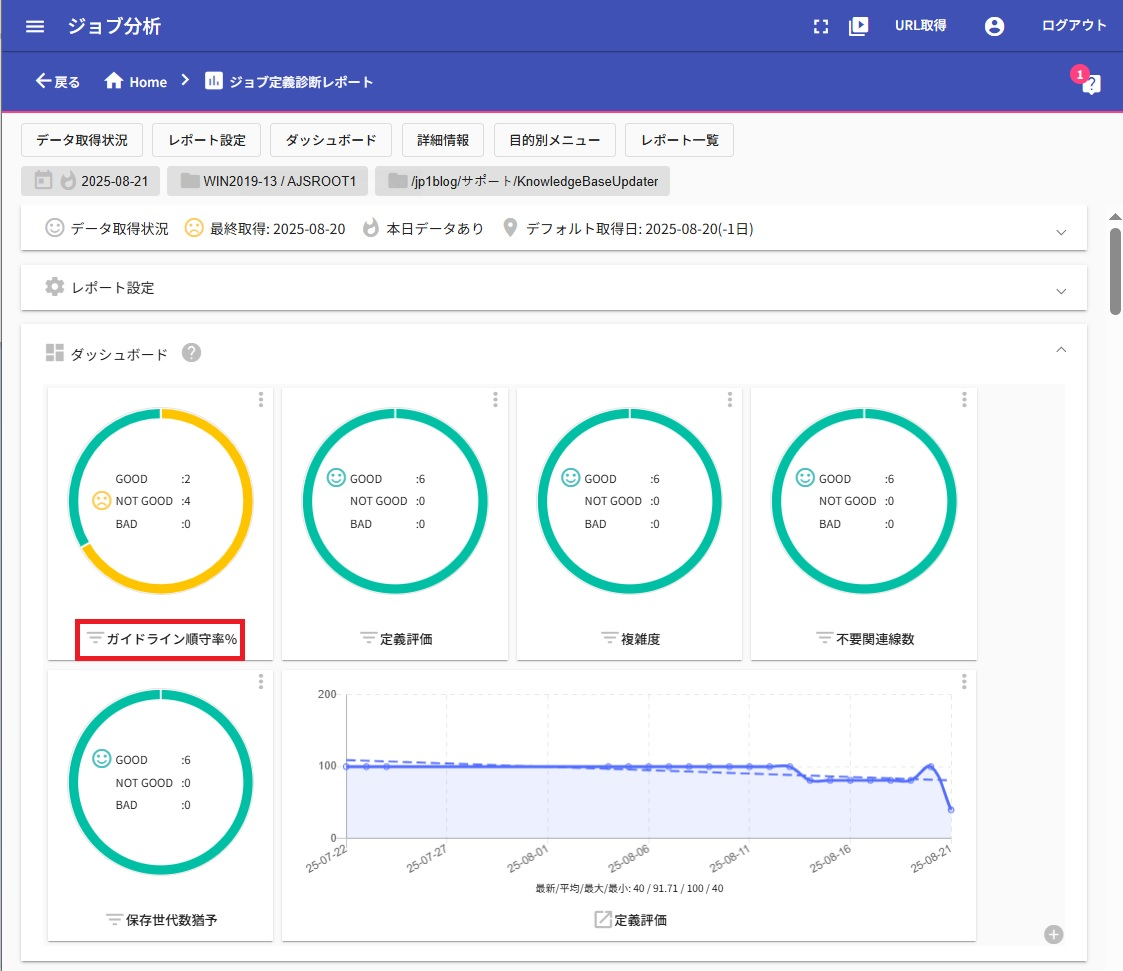
[ガイドライン順守率%]をクリックするとルールが守られていないユニットを確認できます。
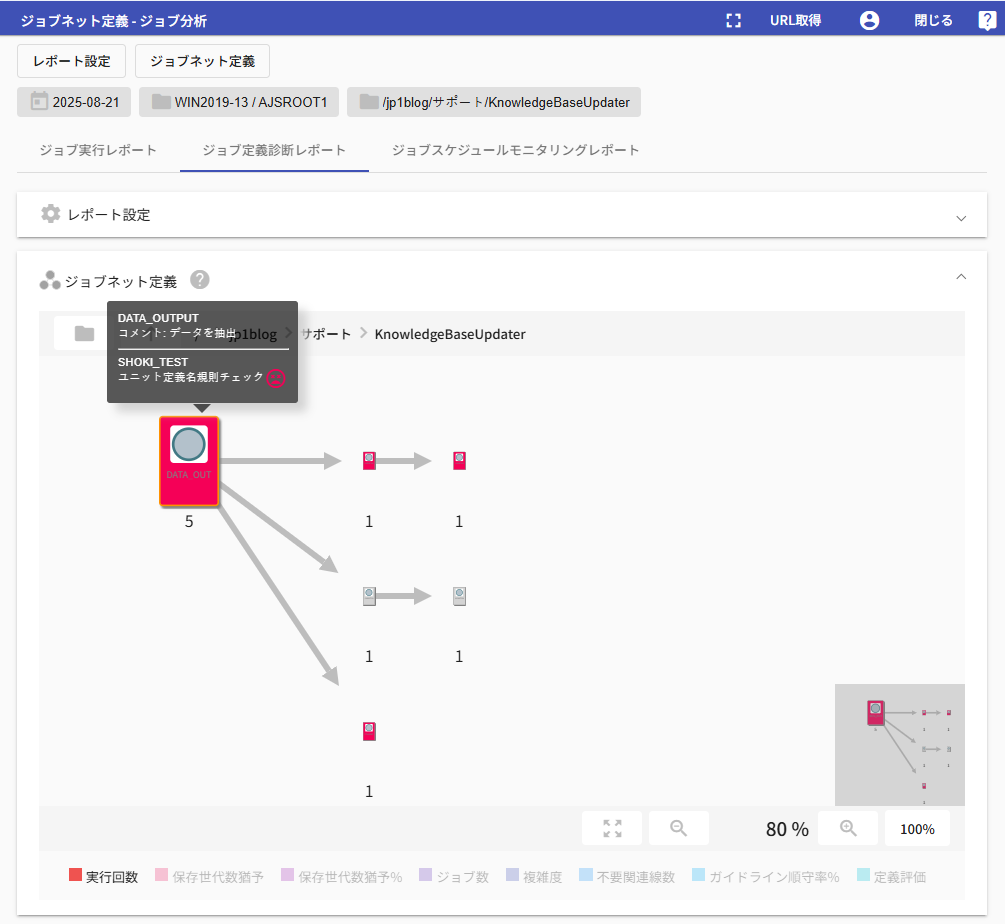
守られていないルールも確認できます。
参考
目的別メニュー
目的別に用意されたメニューを選ぶだけで、必要なレポートがすぐに確認できます。自分でレポートを作成する必要はありません。
目的別メニュー一覧 |
|---|
実行時間の長いジョブが知りたい。 |
遅延傾向がみられるジョブを探したい。 |
使われていないジョブネットを探したい。 |
エラーが発生したジョブを知りたい。 |
未実行となったジョブを知りたい。 |
保存世代数が不足しているジョブネットを知りたい。 |
ジョブネット内のどのジョブに時間がかかっているか知りたい。 |
キューイング時間の長いジョブを知りたい。 |
変更したジョブネットの実行時間の変化を知りたい。 |
特定の時間に動作したジョブを知りたい。 |
再実行したジョブの実行状況を確認したい。 |
リコメンド機能
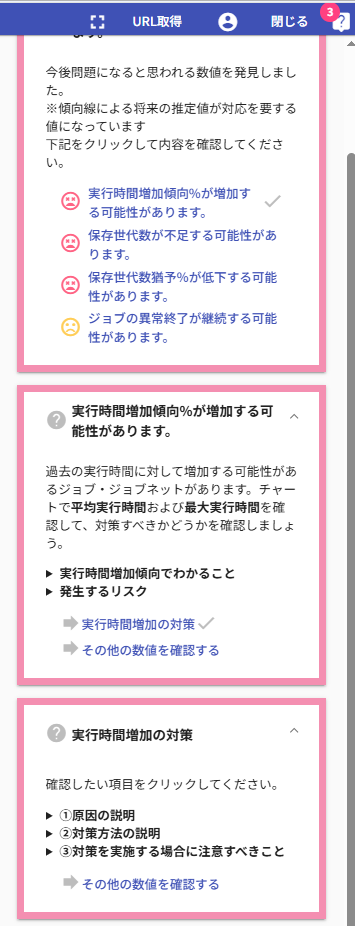
各画面の右上に表示される[?]をクリックすることでレコメンド情報を表示できます。事象の原因や対策がまとめられていて、問題解決の参考情報として利用できます。
CSV出力
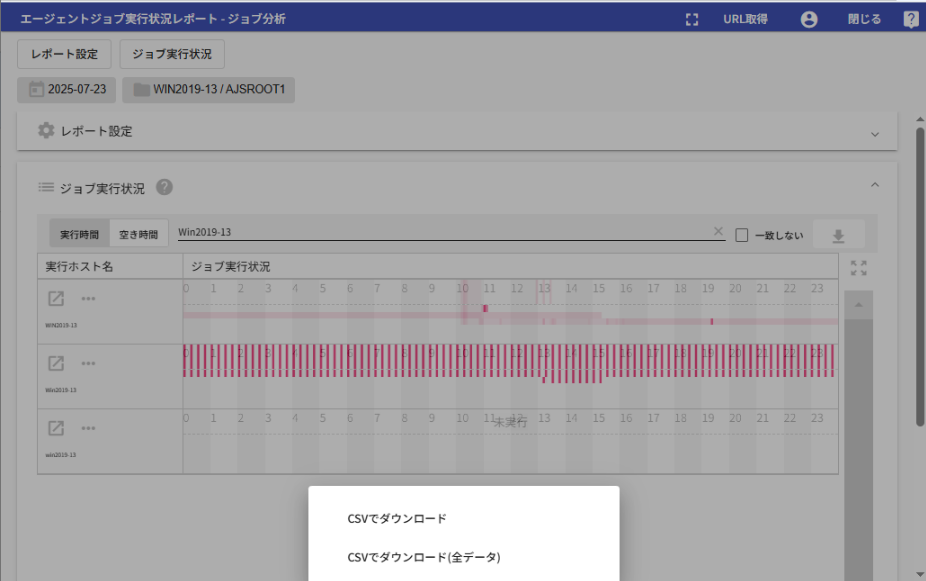
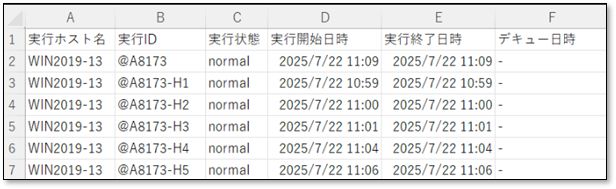
各レポートでは、表示中のレポートのデータをCSV形式でダウンロードできます。ダウンロードでは、以下のいずれかを選択できます。
・CSVでダウンロード :表示中のユニットのデータのみをダウンロード
・CSVでダウンロード(全データ) :すべてのユニットのデータをダウンロード
まとめ
サポートセンターには、「サーバーのメンテナンスをするので、ジョブが実行されていない時間を確認したい」 や、 「特定のエージェントで実行されたジョブの一覧を出したい」 といったお問い合わせをよくいただきます。
これらのご要望には、ajsshow コマンドやスケジューラログの確認、ajsreport の利用をご案内しています。しかし、要件にぴったりのコマンドのオプションを考えるのに手間がかかったり、膨大なログの中から必要な情報を探すのが難しかったり、といったところが難点でした。
JP1 CS ジョブ分析 を導入すれば、Webブラウザからいつでも実行データを簡単に確認できるため、ジョブの最適なスケジューリングやメンテナンス時間の決定など、実際のデータに基づいた迅速な判断が可能になります。
この機会に、ぜひJP1 CS ジョブ分析 の導入をご検討いただければと思います。
製品正式名称(略称表記)
JP1/Automatic Job Management System 3 (JP1/AJS3) 11-00以降
JP1 Cloud Service/Job Management(JP1 CS ジョブ管理)02-00以降
JP1 Cloud Service/Job Analysis(ジョブ分析)02-00以降
JP1ブログをご覧いただいているみなさまへご案内
いつもJP1サポート技術者ブログをご覧いただきありがとうございます。
本ブログの執筆を担当しているアシストJP1サポートセンターは、「JP1認定技術者」の資格を持つサポート技術者の対応が支持され、お客様満足度は10年連続90%以上を維持しています。
紹介サイトでは、サポートセンターが誇る3つの特徴とJP1の最新情報満載の提供サービスを、お客様の声とともにご紹介しています。是非ご覧ください。
また、アシストとJP1保守契約を締結されている方は、Webサポートセンター「AWSC-2」をご利用いただけます。本ブログサイトではご紹介しきれない2,000件以上のFAQを公開していますので、是非ご利用ください。詳細は、下記リンクよりご確認ください。


ページトップへ戻る
この記事を書いたスタッフ

保木 紗知子
保木 紗知子