

※本記事は「2026年06月時点のQlik Cloud」で作成しています。
はじめに
Qlik Cloudの管理者として、利用状況の把握やライセンス整理、運用改善のためにモニタリングアプリを活用したいと考えたことはありませんか?
一方で、「モニタリングアプリの導入や初期設定、運用管理は手間がかかって難しそう……」と不安に感じる方もいらっしゃるかと思います。
そこで、これらの設定を一括で行える、「Qlik Cloud Monitoring Apps deployer」(以下、「deployer」テンプレート)というQlik Automateの自動化テンプレートがあります!
この記事では、「deployer」テンプレートを使って、Qlik Automateの経験がない方でもモニタリングアプリを簡単に導入する手順をご紹介します。
なお、以前のブログで紹介していた従来の「Qlik Cloud Monitoring Apps Installer」や「Qlik Cloud Monitoring Apps API Key Rotator」をご存じの方向けに、変更点も簡単に補足します。
ページトップへ戻る
用語説明
「モニタリングアプリ」や「Qlik Automate」を初めて聞く方向けに、それぞれの用語を説明します。
▼モニタリングアプリとは
モニタリングアプリとは、Qlik Cloudの利用状況や運用状況を確認するための管理者向けアプリです。
どのアプリがよく使われているか、ライセンスや権限に問題がないか、リロードが正常に行われているかなどを把握できます。運用状況を見える化することで、ライセンス整理や権限確認、運用改善に役立てることができます。
モニタリングアプリについては、こちらのブログでも紹介しておりますので、よければご確認ください。
モニタリングアプリで現状をチェックしてみよう-Qlik Cloud編
▼Qlik Automateとは
Qlik Automateとは、Qlik Cloud上の作業を自動化できる機能です。画面上でブロックを並べて、ノーコードで処理の流れを作れるため、プログラミングの知識がなくても使いやすいのが特長です。繰り返し作業を自動化し、作業漏れを防ぎながら効率よく運用するのに役立つ機能です。
また、Qlik Automateでは、このような処理のひとかたまりを「自動化」と呼びます。
Qlik Automateについては、以下のブログで基本的な操作や説明が確認できますので、よろしければご参照ください。
はじめてのQlik Application Automation
※現在は、「Qlik Application Automation」という名称から「Qlik Automate」に変更されており、上記ブログで説明されている操作手順が若干異なる場合がありますのでご注意ください。
上記を踏まえて、具体的な説明に移っていきます。
ページトップへ戻る
テンプレートの概要説明
今回使用する「deployer」テンプレートは、Qlik側で用意されている自動化の一つです。
この「deployer」テンプレートを使用することで、Qlik Cloud用のモニタリングアプリの導入から初期設定、更新までをまとめて自動化できます。
具体的には、以下の作業を自動化してくれます。
モニタリングアプリのインストール
必要なAPIキーの作成・更新
データ接続の作成
リロードスケジュールの設定
アプリのバージョンアップ
このテンプレートを活用することで、手作業でのインポートや接続設定の負担を大幅に減らすことができます。Qlik Automateに不慣れな方でも導入しやすく、導入後の更新や接続管理もまとめて実施しやすい点が大きなメリットです。
以前は、導入用の「Qlik Cloud Monitoring Apps Installer」やAPIキーのローテーション用の「Qlik Cloud Monitoring Apps API Key Rotator」が別々のテンプレートとして提供されていましたが、現在は「deployer」テンプレートに統合され、より利用しやすくアップデートされています。
このテンプレートを実行することで、どのようになるのかイメージをご紹介します。
モニタリングアプリ導入後のイメージ
実際に設定を行う前に、完了後のイメージを見てみましょう。
本手順を完了すると、設定した管理スペースに公開済みのモニタリングアプリが展開され、すぐに閲覧や分析が始められる状態になります。
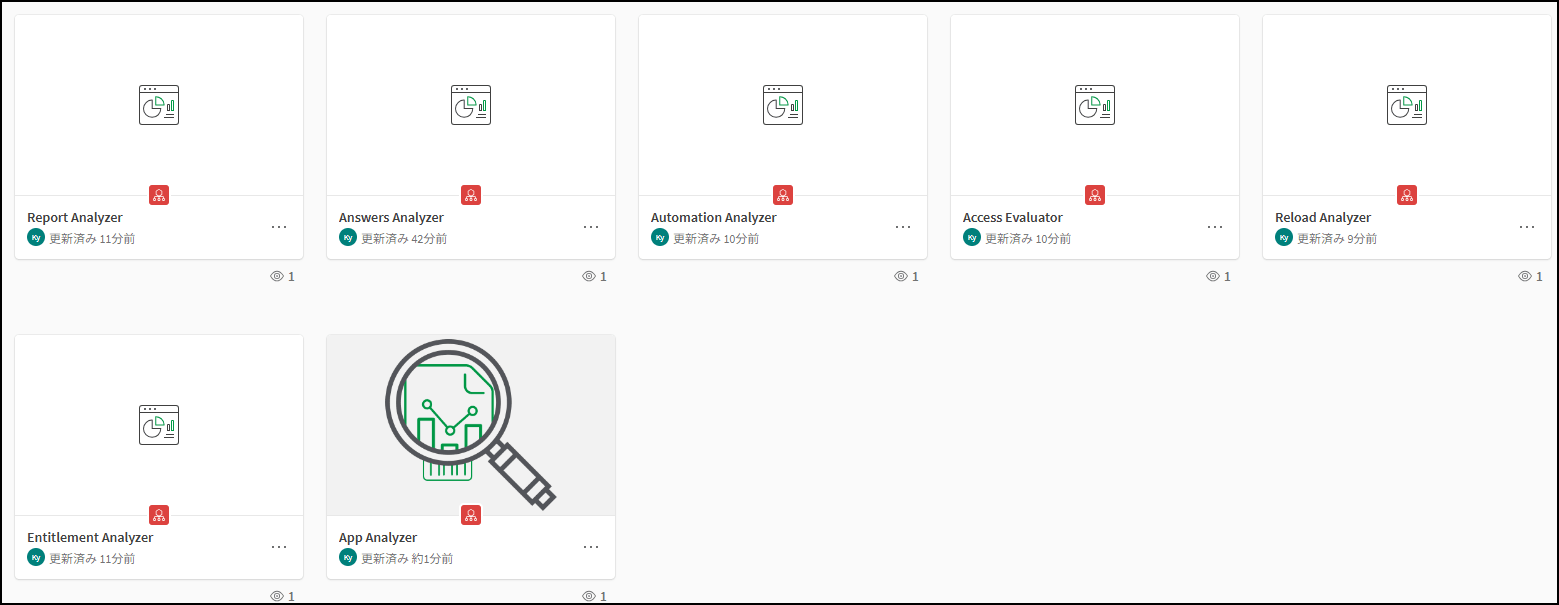
管理者の方は、これらのモニタリングアプリを使って、以下のような運用の改善にすぐ活用いただけます。
利用状況の確認
ライセンスの整理
権限の確認
データ接続設定やAPIキーの生成などもすべて自動化されるため、アプリが作成された後に手作業で追加設定を行う必要はありません。
それでは次に、実際の導入に向けて事前に必要な準備の内容をご紹介します。
ページトップへ戻る
事前準備
役割と権限の付与
実際にテンプレートを実行して、導入を始める前に、実行ユーザーに以下の役割と権限が付与されていることを確認してください。
役割:「Tenant Admin」および「Audit Admin」
権限:APIキーを管理する権限
デフォルトでは、APIキーを管理する権限は実行ユーザーに付与されていないため、カスタムロールを作成して割り当てを行います。
以下はカスタムロールを作成する手順です。
▼カスタムロール作成手順
Qlik Cloudにログインし、[管理]-[ユーザーを管理]を開きます。
[権限]タブを開き、画面右上の[新規作成]をクリックします。
[名前]に任意の名前を指定します。
[権限]の欄で、[機能とアクション]をクリックして展開します。
[開発者]をクリックして展開し、[API キーを管理]のドロップダウンリストから「許可」を選択します。
[確認]をクリックし、ロールを作成します。
[権限]タブのセキュリティ ロール一覧で、上記手順で作成したロールの一番右にある[v]をクリックして展開します。
[割り当て]をクリックし、API キーの作成を許可するユーザーやグループを追加します。
ユーザーやグループを選択後、[割り当て]をクリックします。
▼なぜAPIキーを管理する権限が必要なのか?
「deployer」テンプレートが、モニタリングアプリの展開だけでなく、データの取得に必要なAPIキーの作成やデータ接続設定までを自動で行うため、APIキーを管理する権限が必要になります。
使用できるモニタリングアプリの種類
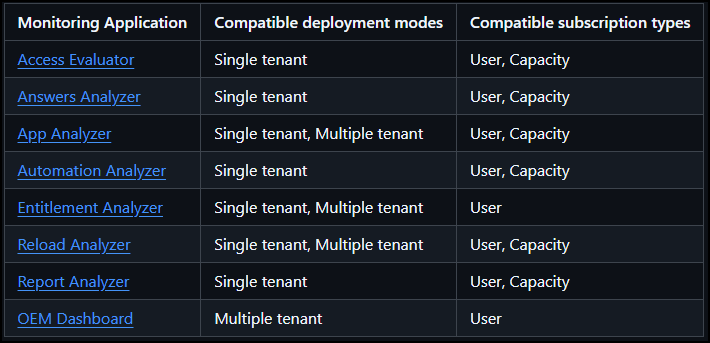
ご使用いただけるモニタリングアプリは、ご利用中のテナント構成(単一/複数)やサブスクリプションタイプ(ユーザーモデル/容量モデル)によって異なります。詳細はGitHubサイトのApplicationsをご確認ください。
▼GitHubサイト>Applicationsの確認箇所
導入手順
それでは、実際にdeployerテンプレートを使って設定を進めていきましょう。
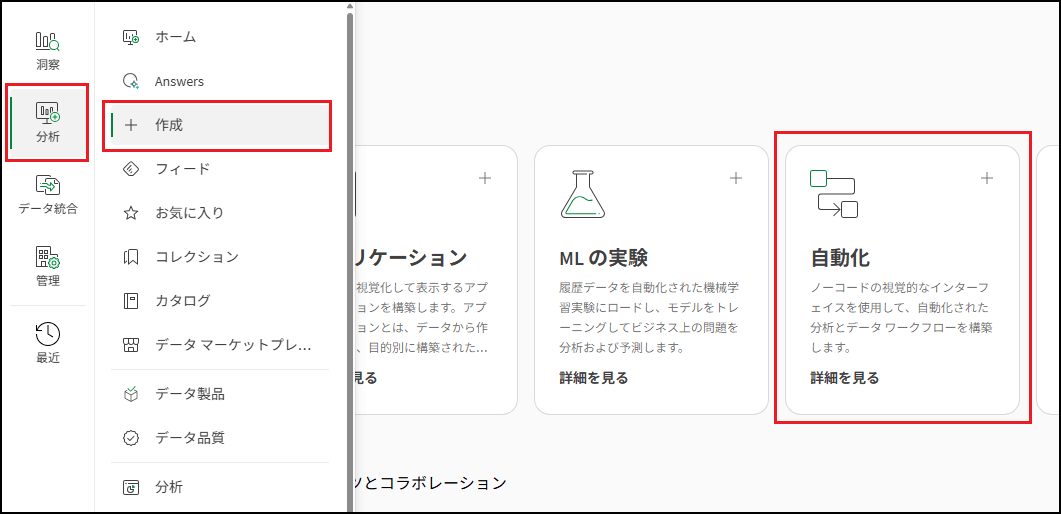
Qlik Cloudにログインし、画面左上の[ナビゲーション メニュー]-[分析]から[作成]-[自動化]をクリックします。
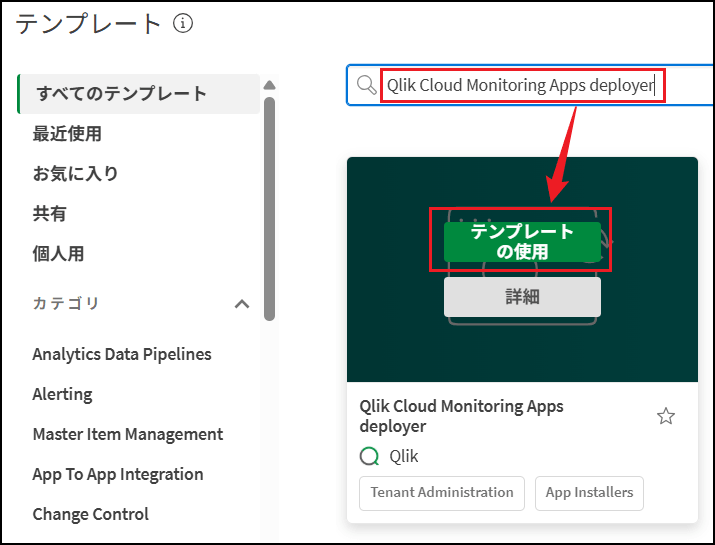
[すべてのテンプレート]セクションを選択し、上部の[テンプレートを検索]に「Qlik Cloud Monitoring Apps deployer」と入力し、Enterキーで検索します。
表示された[Qlik Cloud Monitoring Apps deployer]にマウスオーバーし、[テンプレートの使用]をクリックします。
自動化の名前と作成先のスペースを設定し、[作成]をクリックします。
※注意点:ここで指定するスペースは「自動化(Qlik Automate)」が保存されるスペースであり、モニタリングアプリが導入されるスペースではありません。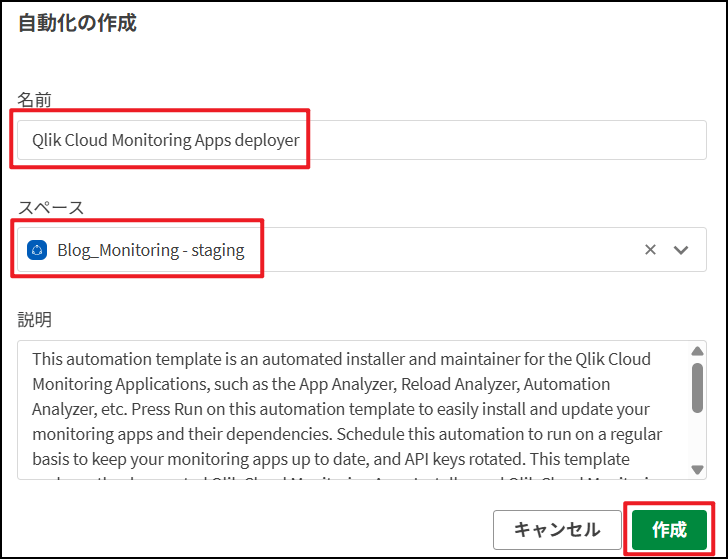
自動化の編集画面が開いたら、以下それぞれのブロックをクリックし、右側のパネルで各設定値を変更します。[Start]ブロックの3つほど下の赤枠部分に7つのブロックがあります。
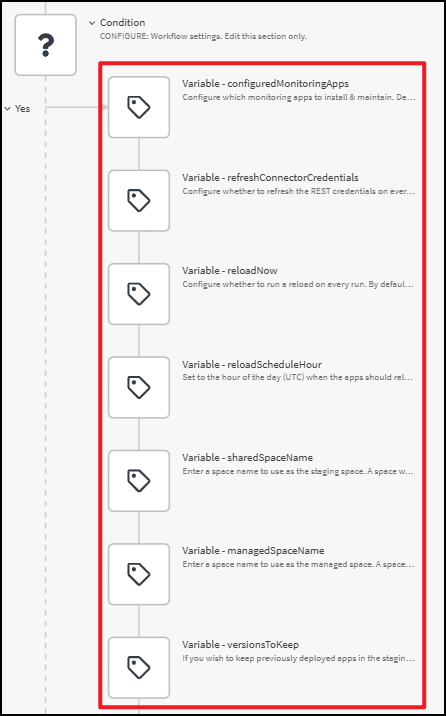
設定項目は以下の通りです。
▼基本的な設定項目
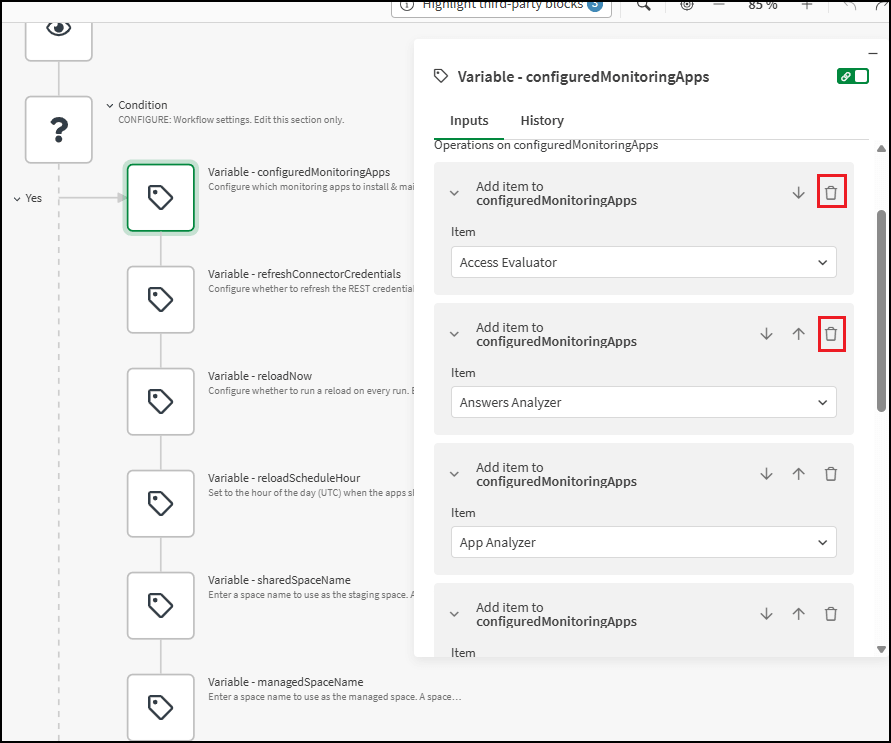
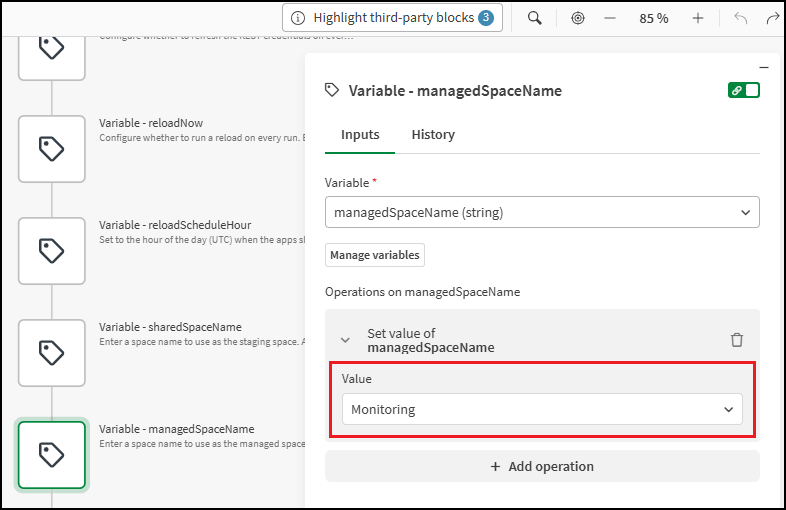
configuredMonitoringApps:導入するモニタリングアプリを指定します。デフォルトではすべてのアプリが導入される設定になっています。不要なアプリがある場合は、項目横のゴミ箱マークをクリックして削除してください。各モニタリングアプリの概要は、こちらのブログを参照ください。
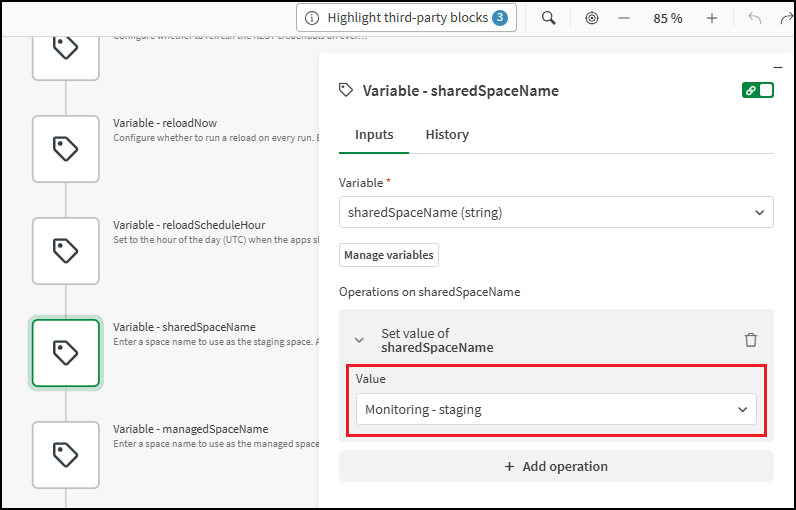
sharedSpaceName:アプリは公開前に共有スペースに作成され、その後「managedSpaceName」で設定した管理スペースに公開されます。ここでは、公開する前の一時保管用の共有スペース名を定義します。指定した名前のスペースが存在しない場合は自動で作成されます(デフォルトでは「Monitoring - staging」という名称の共有スペースが作成されます)。
managedSpaceName:モニタリングアプリを最終的に公開する管理スペース名を定義します。こちらも指定した名前のスペースが存在しない場合は自動で作成されます(デフォルトでは「Monitoring」という名称の管理スペースが作成されます)。
▼必要に応じて設定する項目
refreshConnectorCredentials:アプリのREST接続と関連するAPIキーを毎回再生成するかどうかの設定です(デフォルト:true)。
reloadNow:自動化処理の完了後にアプリを即時リロードするかどうかの設定です(デフォルト:true)。
reloadScheduleHour:アプリを日次で何時にリロードするかの設定です。UTC(協定世界時)で指定します(デフォルト:06 ※日本時間15時)。この設定は、アプリ作成後でも変更可能です。
versionsToKeep:公開前の共有スペースに保持するアプリの過去バージョンを何世代残すかの設定です。デフォルトの「0」にした場合、管理スペースへの公開後に共有スペース内の古いアプリは削除されます。「1」に設定すると、1世代分だけ保持されます。
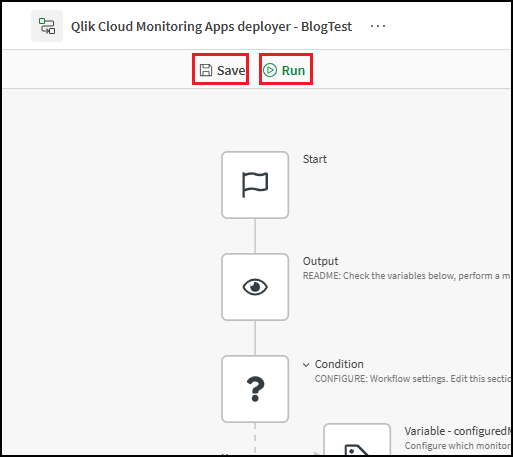
設定が完了したら、画面上部の[Save]をクリック後、[Run]をクリックして、自動化を実行します。
[History]タブを開き、実行が完了(Finished)したことを確認します。

[カタログ]より、managedSpaceNameで指定した管理スペースを開き、指定したモニタリングアプリが導入されていれば完了です。
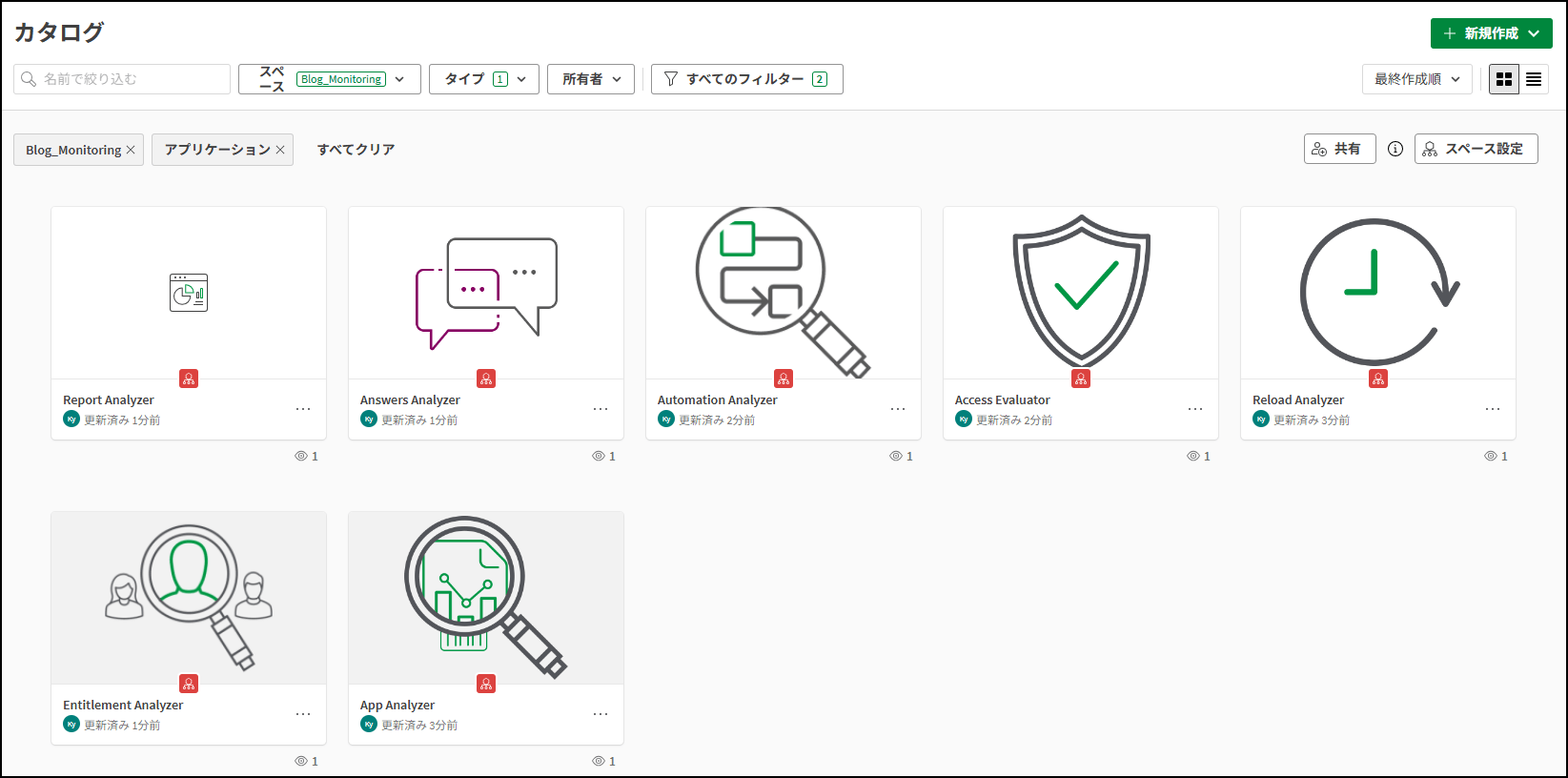
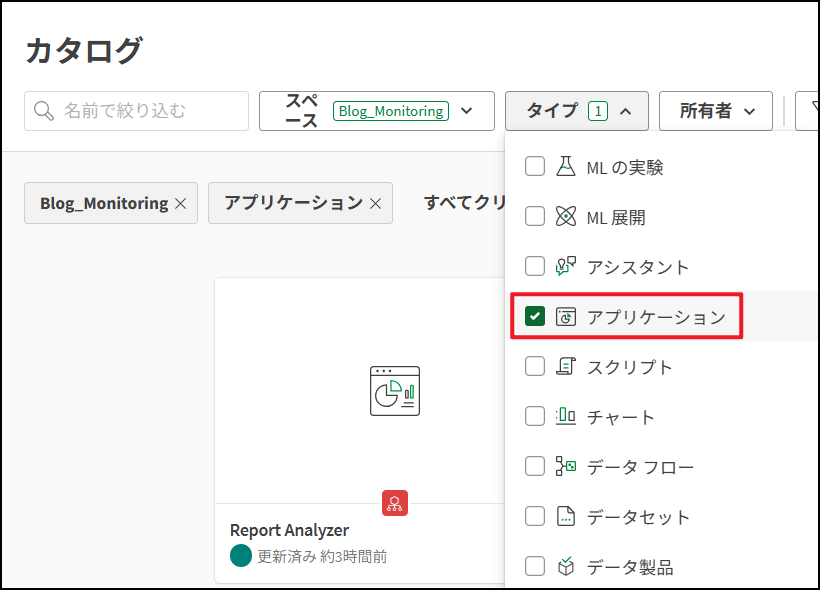
※補足:自動化を実行すると、管理スペースにはモニタリングアプリのほかに多くのQVDファイルも作成されるため、モニタリングアプリが探しにくくなります。以下のように画面上部の[タイプ]から[アプリケーション]にチェックを付けることでモニタリングアプリのみを表示することができますので、参考にしてみてください。
ページトップへ戻る
さいごに
「Qlik Cloud Monitoring Apps deployer」を活用することで、手作業によるインポートや複雑な初期設定を行うことなく、簡単にモニタリングアプリを導入できたかと思います。
今回導入したモニタリングアプリの具体的な見方や活用方法についてさらに詳しく知りたい方は、ぜひ以下のブログも参考としてご確認いただければ幸いです。
▼モニタリングアプリ全般
モニタリングアプリで現状をチェックしてみよう-Qlik Cloud編
▼App Analyzer
Qlik Cloudモニタリングアプリのご紹介:App Analyzer編(前編)
Qlik Cloudモニタリングアプリのご紹介:App Analyzer編(後編)
▼Access Evaluator
Qlik Cloudモニタリングアプリのご紹介:Access Evaluator編
ページトップへ戻る
この記事を書いたスタッフ

株式会社アシストテックフェイス サポートサービス技術統括部
山部 晃太
株式会社アシストテックフェイス サポートサービス技術統括部
山部 晃太