こんにちは。Citrix製品のサポートを担当している川東(かわひがし)です。
今回は、公開アプリケーションを起動しているセッションで消費されているメモリ使用量やネットワーク帯域幅を確認する手順の一例をご紹介したいと思います。
Citrix Virtual Appsの利用を想定した説明ですが、Citrix Virtual Desktopsの環境でもご使用頂けます。
ご紹介:ブログ記事のカテゴリ別一覧ページ
公開済みの記事をカテゴリ別に一覧したページを作成しました。公開されている記事を探す際のご参考にして頂けますと幸いです。
【Citrixサポートブログ】カテゴリ別の記事一覧
本記事の構成
メモリ使用量の確認手順例
以下の図のように、公開アプリケーションを起動後に、セッションが起動されているVDAサーバのタスクマネージャでセッションのメモリ使用量を確認します。
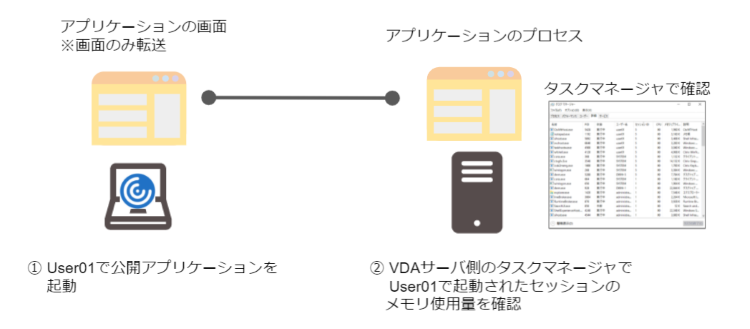
本記事では、クライアント端末から公開アプリケーションのNotepadを起動する方法で、こちらのセッションで使用されているメモリ使用量を確認します。
以下にて確認ができる数値は、参考値となります。本番運用では利用者の公開アプリケーションの使用方法によってメモリサイズが大幅に増加する可能性があります。
【手順】
1.クライアント端末から公開アプリケーションを起動します。
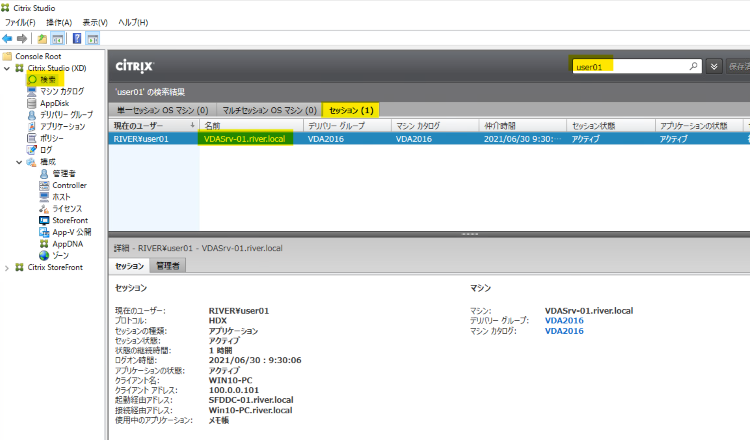
2.Citrix Studioを開き、確認対象のユーザーのセッションが生成されているVDAサーバを確認します。
以下の操作で確認ができます。
2-1.Citrix Studio画面左枠のツリーから「検索」ノードを選択
2-2.画面中枠の「セッション」タブを開きます。
2-3.セッション数が多い場合は、右上の検索ボックスに確認対象のユーザ名を入力して
Enterキーを押します。
2-4.確認対象のセッションの行にて、名前列に表示されているVDAサーバを確認します。
※セッションを選択すると下に詳細情報が表示されます。こちらのマシンの項目にて確認も
できます。
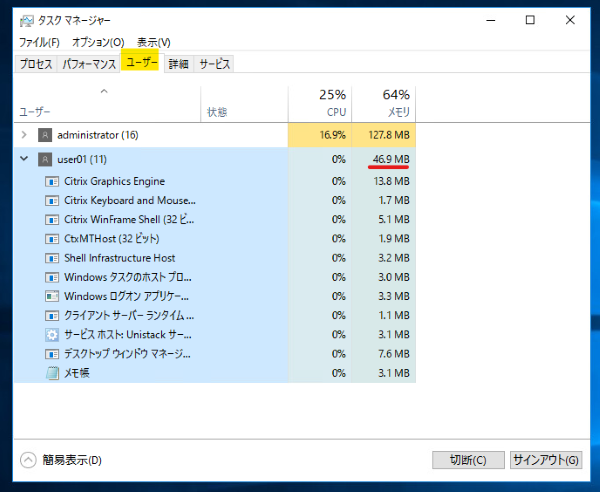
3.手順2で確認したVDAサーバにて、Windowsのタスクマネージャを開きます。「ユーザー」タブを開き、確認対象のユーザーセッションのメモリ総量を確認します。
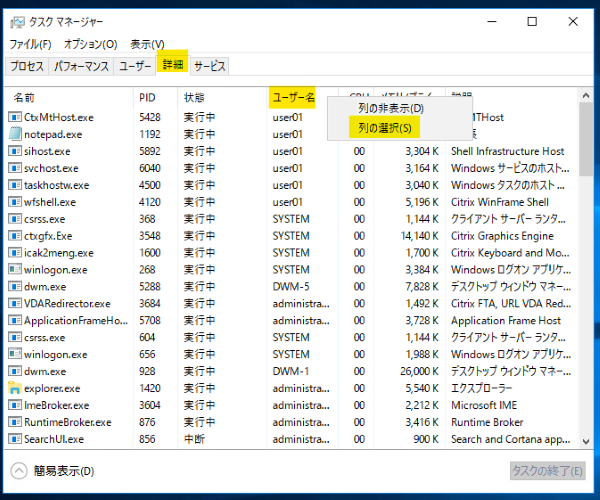
4.確認対象のユーザーセッション上で起動されているプロセス名を確認する場合は、「詳細」タブを開き、適当な列名上で右クリックして「列の選択」をクリックします。
※以下の画像は、「ユーザー名」列上で右クリックしています。
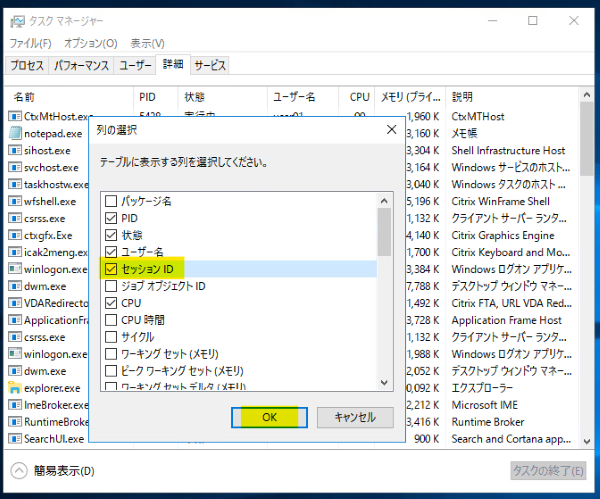
5.「セッションID」にチェックをつけて「OK」をクリックします。
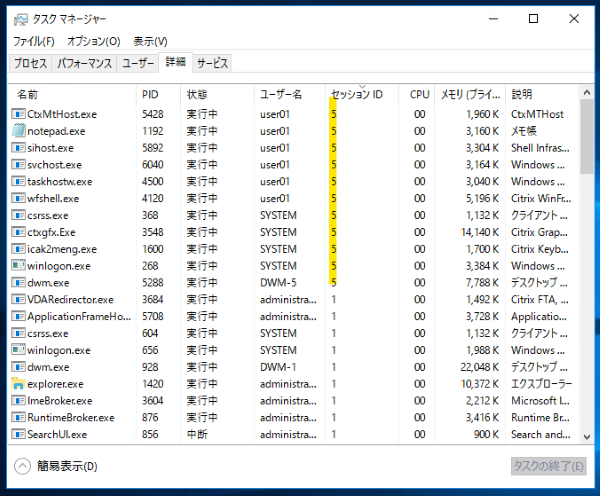
6.「セッションID」列をクリックして、確認対象のセッションに紐づくプロセス名を確認できます。
※補足説明
ユーザーセッションがログオフできない場合は、タスクマネージャから問題のセッションに紐づくプロセス終了する対応もご検討ください。以下の記事にて対応方法を説明しています。
VDAサーバのタスクマネージャから業務アプリケーションのプロセスを終了します
ネットワーク帯域幅の確認手順例
以下で確認できる数値は、参考値となります。本番運用では利用者の公開アプリケーションの使用方法によって帯域幅が大幅に増加する可能性があります。
簡単に確認する方法
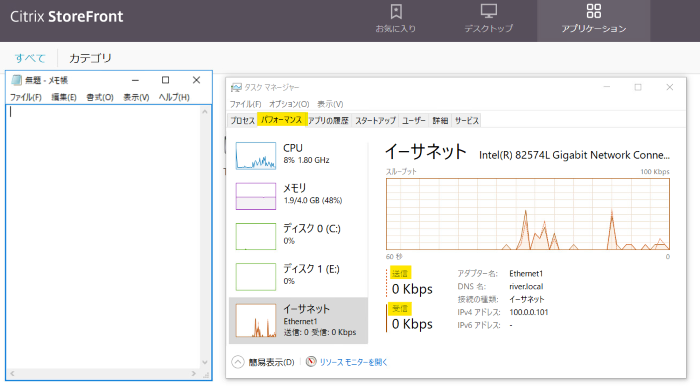
以下の画面ショットのようにWindowsのタスクマネージャーから確認する方法がございます。
※他のアプリケーションの通信が発生している場合は、グラフにこちらの帯域幅も反映されるため、
おおよその目安としてご確認頂ければと存じます。
<操作イメージ>
1.クライアント端末にて外部との通信が発生するアプリケーションをできる限り終了します。
2.公開アプリケーションを起動します。
3.Windowsのタスクマネージャーの「パフォーマンス」タブから「イーサネット」を開き、帯域幅を
確認します。
※Notepadを使用する場合は、Notepadのウィンドウをドラッグして多くしたり小さくすることを
繰り返すことで、以下のような動きのあるグラフになります。
クライアント端末とVDAサーバの間の通信に限定して確認したい場合
ネットワークキャプチャツールのWireSharkを使用して帯域幅を確認する方法をご紹介したいと思います。
※検証用のクライアント端末でご確認をお願いします。
<手順>
1.クライアント端末にWireSharkをインストールします。
※WireSharkは、こちら の公式サイトからダウンロードできます。
2.インストール後、WireSharkを起動します。
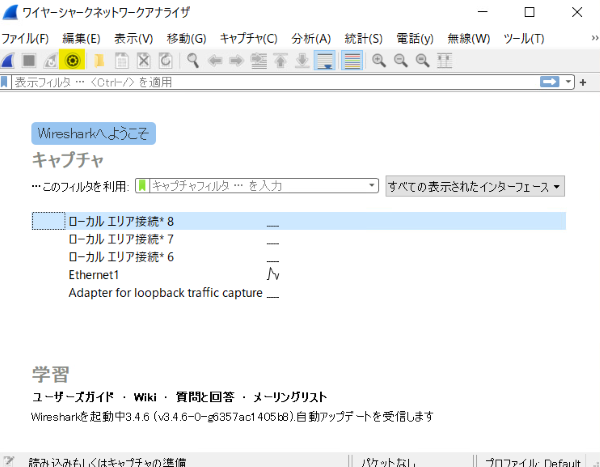
3.歯車アイコンをクリックして「オプション」画面を開きます。
※メニューバーの「キャプチャ」ー「オプション」の操作も可能です。
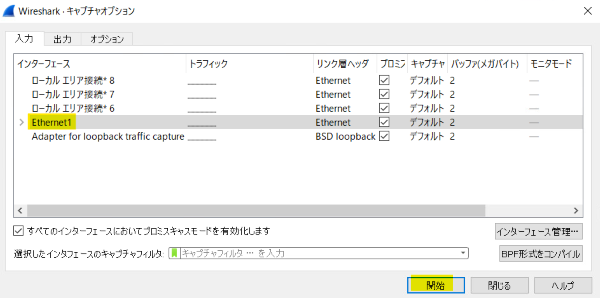
4.キャプチャ対象のネットワークインターフェースを選択後、「開始」をクリックします。
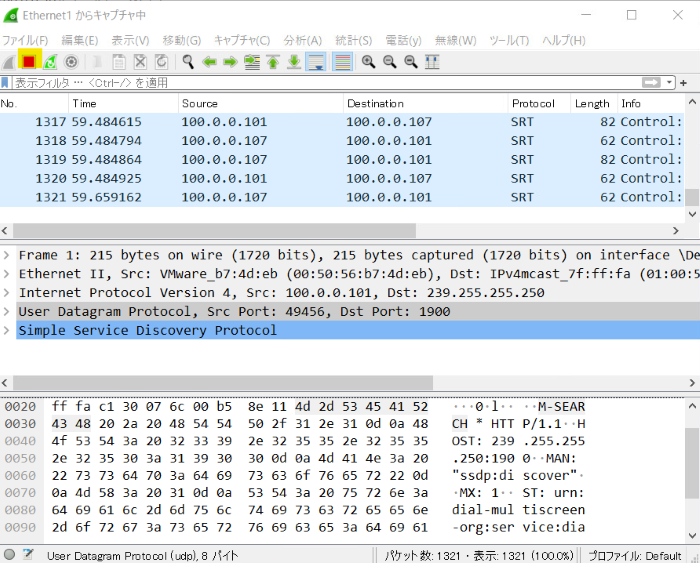
5.帯域幅を確認したい時間まで記録を継続します。停止する場合は、赤色の停止ボタンをクリックします。
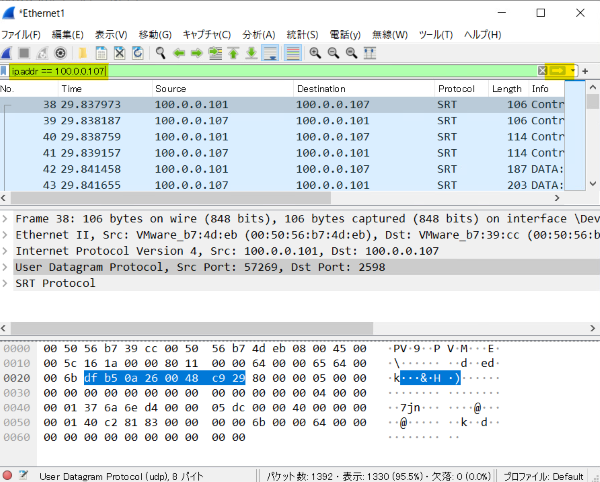
6.フィルタボックスにて、「ip.addr == 接続先のVDAサーバのIPアドレス」を入力して右側の「→」をクリックします。
7.メニューバーの「統計」ー「入出力グラフ」をクリックします。
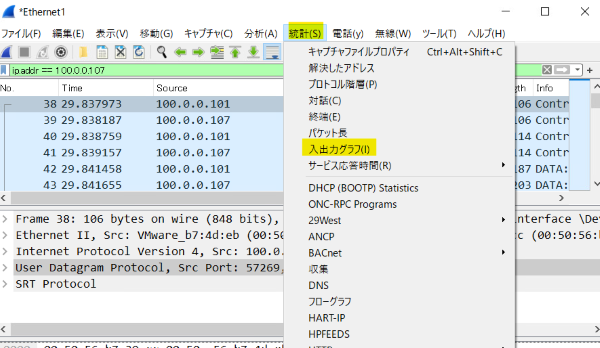
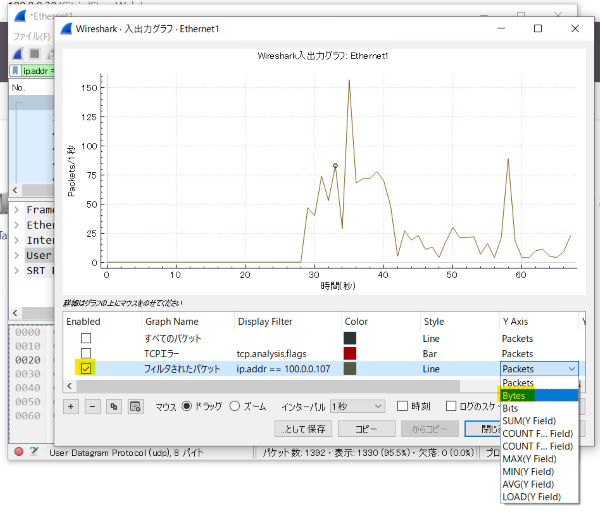
8.「フィルタされたパケット」のみチェックがついている状態にします。こちらの行の「Y Axis」の値をダブルクリックするとドロップダウンボックスが表示されますので「Bytes」をクリックします。
9.時刻表示したい場合は、「時刻」にチェックをつけます。
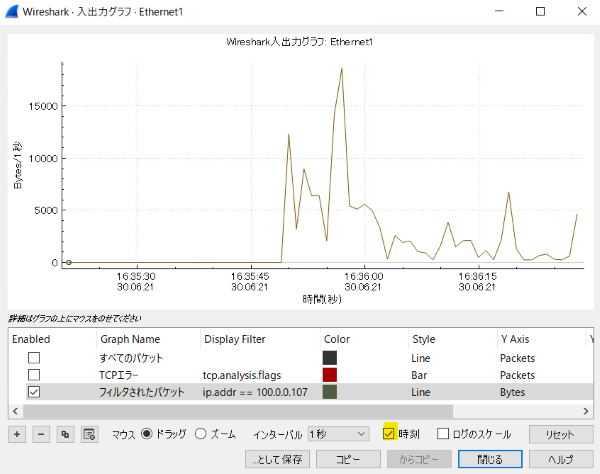
10.画面下側の「...として保存」をクリックすることで、PDFやCSVの形式で保存することができます。
まとめ
いかがでしたでしょうか。1ユーザあたりのセッションあたりのメモリ使用量とネットワーク帯域幅の確認方法は色々あると思いますが、本記事も方法の一つとして参考になりますと幸いです。
次回は、Citrix Virtual Apps のタグ機能を使用して、特定のユーザに対して、特定サーバの特定アプリケーションの起動を許可する設定手順の一例をご紹介します。
Citrix製品紹介セミナーも定期開催しています
クライアント仮想化の基礎知識から、仮想化製品「Citrix Virtual Apps and Desktops(XenAppおよび
XenDesktop)」の製品概要、導入検討時に注意すべき点などをご紹介します。
今お持ちのお悩みを解決し、Citrix製品をより有効に活用する方法を具体的に学ぶことができる内容になっております。

Citrixの設定・トラブル対処方法の良くあるFAQ10選プレゼント中
アシストのCitrixサポートセンターに良くある設定・トラブル対処方法のFAQ10選の資料を無料プレゼント中です。また、Citrix XenApp/XenDesktopの問題発生時に原因を切り分ける方法も掲載しております。以下のバナーからお気軽にダウンロードください。

著者情報

ビジネスインフラ技術本部 アクセスインフラ技術統括部
川東 健吾
ビジネスインフラ技術本部 アクセスインフラ技術統括部
川東 健吾
関連記事
この記事のハッシュタグ #Performance から関連する記事を表示しています。
