
みなさんこんにちは。Citrix製品のフィールド技術を担当している泥(なずみ)です。
今回は「アシストが導入支援でよく実施している設定を8つご紹介」と題し、オンプレミス版のCitrix Virtual Apps and Desktops(CVAD)構築時によく実施している設定についてお伝えします。
<前提条件>
当記事では、Citrix Virtual Apps and Desktopsのインストールが完了している状態からの設定手順について記載します。Citrix Virtual Apps and Desktopsのインストール手順につきましては下記のブログ記事を参考にしてください。
Citrix Virtual Apps 7 1912 LTSR の新規インストール手順の一例(事前準備)
当記事では、現時点の最新のLTSRバージョンのCitrix Virtual Apps and Desktops 7 2203 LTSRベースの設定手順となっておりますが、Citrix Virtual Apps and Desktopsであれば、以前のバージョンでも設定手順は変わりません。
目次
ユーザーインターフェースのカスタマイズ
Citrix Virtual Apps and Desktopsでは、WebブラウザやWorkspace appのユーザーインターフェースからアプリケーション、デスクトップを起動しますが、デフォルト設定から変更することで使い勝手をよくすることができます。
(当記事では、Webブラウザを使用する場合のユーザーインターフェースの変更内容を対象とします。)
ログオン画面でのドメイン名の埋め込み
デフォルト設定では、StoreFrontログオン時にドメインを指定する必要がありますが、予めログオン先のドメイン名を埋め込んでおくことで、ユーザー側でのログオン先のドメインの入力を省略することが可能です。
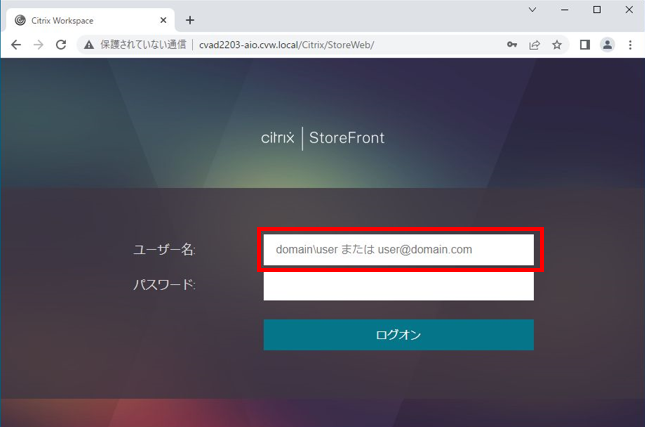
デフォルト設定
ユーザー名で、下記の形式で指定する必要があります。
domain\userまたはuser@domain.com
ドメイン名埋め込み
ユーザー名で、ドメイン名の指定は不要です。
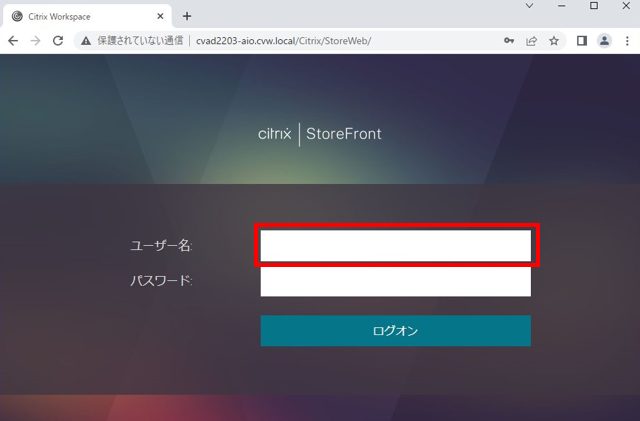
ドメイン名の埋め込みは、StoreFrontの管理コンソール(Delivery Controller同居の場合はCitrix Studioからでも可)から下記の手順で実施します。
1.ストアの右クリックメニューから「認証方法の管理」をクリックします。

2.「ユーザー名とパスワード」の設定から「信頼されるドメインの構成」をクリックします。
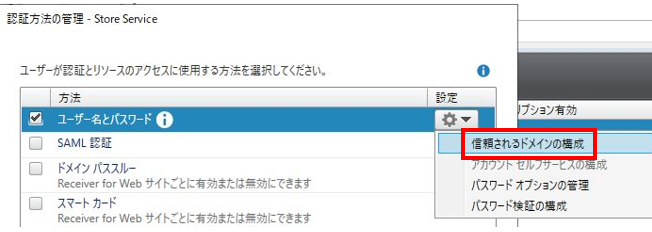
3.「信頼されるドメインのみ」を選択し、「追加」ボタンから、ログオン先のドメイン情報を追加します。

アイコンの表示設定
デフォルト設定では、StoreFrontにログオン後、「ホーム」タブが表示されます。
アプリケーション、デスクトップを起動するためには、「アプリ」タブ、「デスクトップ」タブに移動するか、アイコンをお気に入りに追加して、「ホーム」タブにアイコンを登録する必要があります。
アイコンの数が多い場合は、デフォルト設定の方が使い勝手がいい場合もありますが、「ホーム」タブを非表示にすることでログオン後にダイレクトに利用できるアイコンを表示させることが可能です。
ホームタブ(初期状態)
初期状態のホームタブには、アプリケーション、デスクトップのアイコンは何も表示されません。
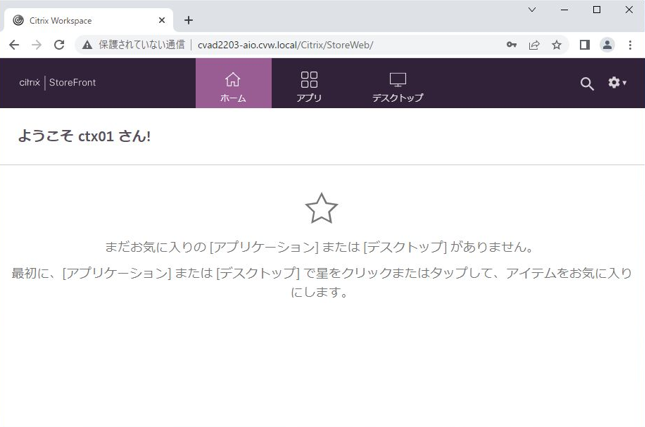
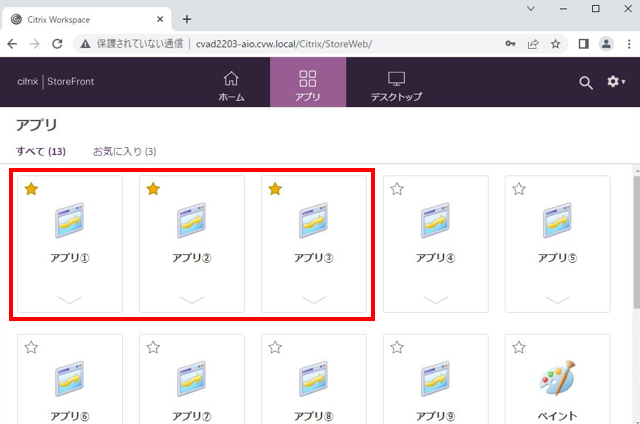
アプリ/デスクトップタブ
アプリ/デスクトップタブに移動すると、利用できるアイコンが表示されます。
★マークをクリックするとお気に入りに追加されます。
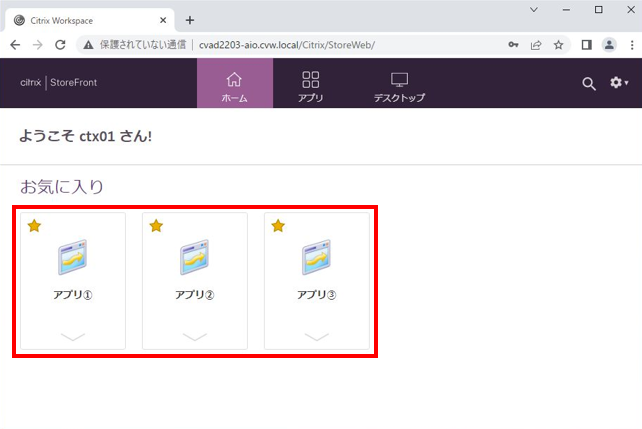
ホームタブ(お気に入り追加後)
お気に入りに追加したアイコンはホームタブに表示されるようになります。
「ホーム」タブの非表示は、StoreFrontの管理コンソール(Delivery Controller同居の場合はCitrix Studioからでも可)から下記の手順で実施します。
「ホーム」タブの非表示ではなく、ログオン後に選択されるデフォルトのタブを指定することも可能です。
ホームタブの非表示
1.ストアの右クリックメニューから「ストア設定の構成」をクリックします。

2.「ユーザーのサブスクリプション」メニューで、「ユーザーのサブスクリプションの無効化」を選択します。

デフォルトタブの変更
1.ストアの右クリックメニューから「Receiver for Webサイトの管理」をクリックします。

2.「構成」をクリックします。

3.「クライアントインターフェースの設定」メニューで、デフォルトのビューを変更します。

Webセッションタイムアウト
デフォルト設定では、StoreFrontにログオン後、20分でWebセッションがタイムアウトし、再ログオンが必要になります。
ユーザー側での再ログオンのオペレーションをなくしたい場合は、Webセッションタイムアウト値を変更することで対応可能です。
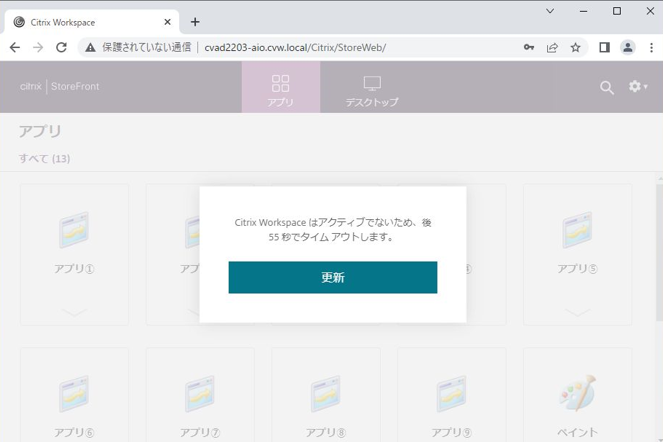
Webセッションタイム値の1分前になると、1分後にタイムアウトする旨のメッセージが表示されます。
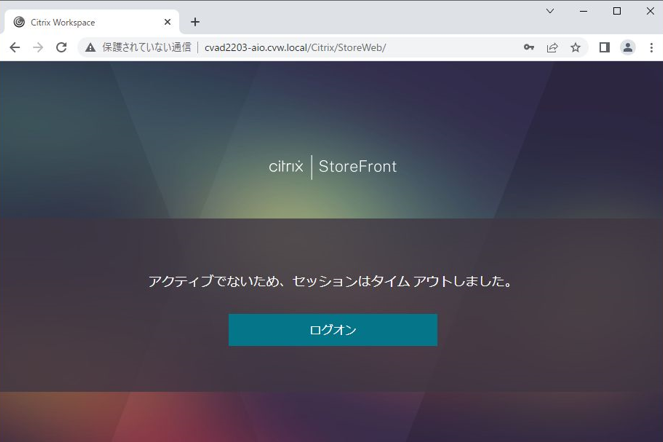
タイムアウトすると、再ログオンが必要になります。
Webセッションタイムアウト値の変更は、StoreFrontの管理コンソール(Delivery Controller同居の場合はCitrix Studioからでも可)から下記の手順で実施します。
1.ストアの右クリックメニューから「Receiver for Webサイトの管理」をクリックします。

2.「構成」をクリックします。

3.「セッション設定」メニューで、セッションタイムアウトの値を変更します。

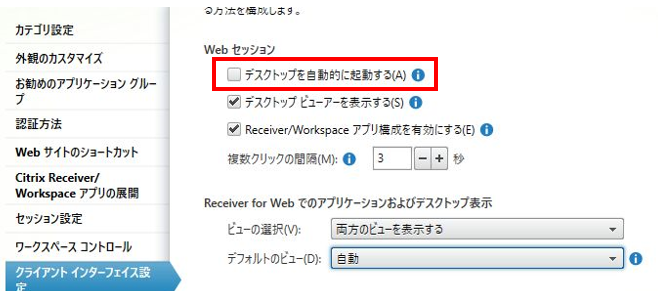
デスクトップの自動起動の無効化
デフォルト設定では、StoreFrontにログオン後、利用できるデスクトップが1つしかない場合は利用できる公開アプリケーションの有無に関わらず、デスクトップが自動的に起動します。
ユーザー側で任意のタイミングでアイコンをクリックしてデスクトップを起動したい場合は、デスクトップの自動起動を無効化することで対応可能です。
デスクトップの自動起動の無効化は、StoreFrontの管理コンソール(Delivery Controller同居の場合はCitrix Studioからでも可)から下記の手順で実施します。
1.ストアの右クリックメニューから「Receiver for Webサイトの管理」をクリックします。

2.「構成」をクリックします。

3.「クライアントインターフェース設定」メニューで、「デスクトップを自動的に起動する」のチェックを外します。
Workspace appの配布設定
デフォルト設定では、StoreFrontにログオン後、端末にWorkspace appがインストールされていない場合、Citrixのダウンロードサイトのリンクが表示されます。
予めサーバー上に配置したWorkspace appを直接配布したい場合は、下記の手順で実施します。
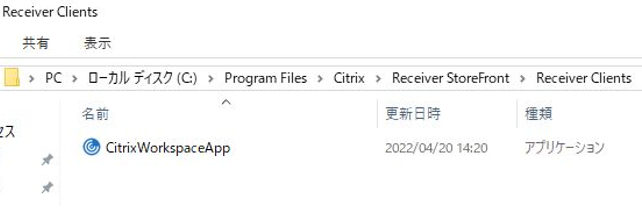
1.事前に配布したいWorkspace appのモジュールをStoreFrontサーバー上に配置します。ここでは、下記のフォルダに配置していますが、任意の場所で問題ありません。
C:\Program Files\Citrix\Receiver StoreFront\Receiver Clients
2.ストアの右クリックメニューから「Receiver for Webサイトの管理」をクリックします。

3.「構成」をクリックします。

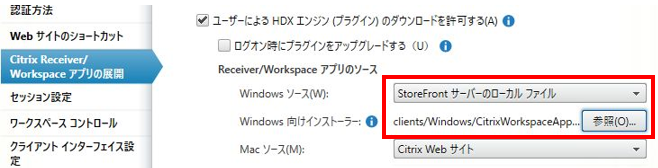
4.「Citrix Receiver/Workspaceアプリの展開」メニューで、Reciever/Workspaceアプリのソースで「StoreFrontサーバーのローカルファイル」を選択し、「参照」から手順1で配置したファイルを指定します。
Workspace appがインストールされてない端末の場合
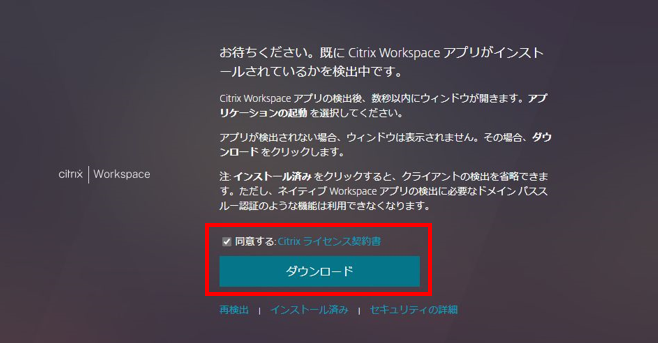
Webブラウザからログオン画面に接続すると、Workspaceアプリの検出画面が表示されますので「Citrix Workspaceアプリを検出」をクリックします。
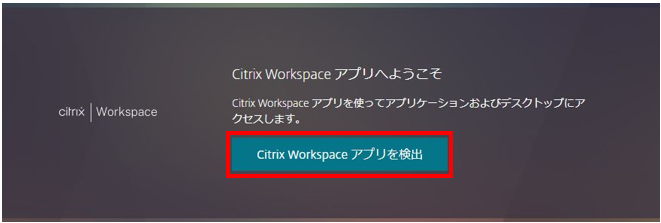
「同意する」をチェックし、「ダウンロード」をクリックするとサーバー上に配置したWorkspace appのモジュールがダウンロードされます。
グループポリシー設定
Citrix Virtual Apps and Desktopsの設定は、Citrixポリシーにてチューニングすることができますが、一部Windowsのグループポリシーで設定が必要になるものがあります。
その中でCitrix環境でよく設定するWindowsのグループポリシーについて紹介します。
※Windowsのグループポリシーについては、ドメイングループポリシーまたはローカルグループポリシーにて適用しますが、お客様の環境に併せて適切な適用方法をご検討ください。
※当記事では詳細は割愛しますが、ドメイングループポリシーの場合はセキュリティフィルターやグループポリシーのループバック、ローカルグループポリシーの場合は非管理者ポリシーを活用することで、ポリシーの適用範囲を制限することも可能です。
エクスプローラー上でのサーバー側ドライブの非表示
デフォルト設定では、公開アプリケーション、公開デスクトップ上でファイルの保存画面を表示された時、サーバー側のドライブが保存先として見えてしまいます。
Windowsのグループポリシーにて、ファイルの保存画面(エクスプローラー)から、指定したサーバー側ドライブを非表示にすることが可能です。
デフォルト設定
端末側のドライブと、サーバー側のドライブが表示されます。

サーバー側ドライブ非表示
端末側のドライブのみが表示されます。
※Citrixポリシーにて端末側のドライブも非表示にすることが可能です。

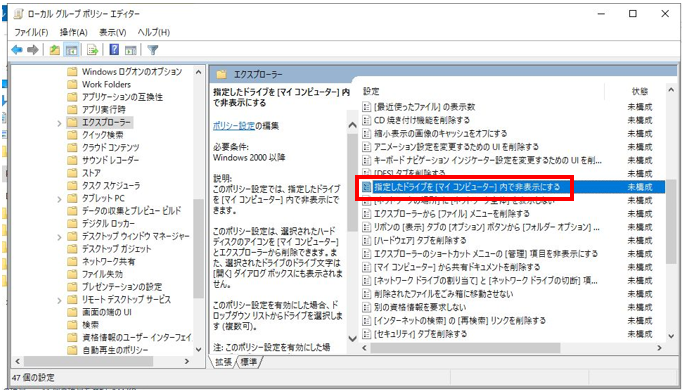
サーバー側ドライブの非表示は、下記のWindowsグループポリシーで実施します。
[ ユーザーの構成]‐[管理テンプレート]‐[Windowsコンポーネント]‐[エクスプローラー]
⇒指定したドライブを[マイコンピューター内で非表示にする]

セッションの時間制限:Windows Server OS(マルチセッション)の場合
Citrix Virtual Apps の場合、ユーザーが公開アプリケーションを終了する場合に「✕(バツ)」ボタンで画面を閉じると、VDAサーバー上にセッションが残る場合があります。
デフォルト設定では、公開アプリケーション、公開デスクトップのサーバー側のセッションが切断状態になっても、セッションが残り続けます。
※セッションが残る原因と対応方法については、以下のブログ記事もご参照ください。
切断状態のセッションが影響してシステムが不安定になることもありますので、そのような場合はWindowsのグループポリシーにて、セッションの時間を制限(指定した時間でセッションを終了させる)することが可能です。
セッションの時間制限は、下記のWindowsグループポリシーで実施します。
[ コンピューターの構成/ユーザーの構成]‐[管理テンプレート]‐[Windowsコンポーネント]‐[リモートデスクトップサービス]‐[リモートデスクトップセッションホスト]‐[セッションの時間制限]
⇒切断されたセッションの制限時間を設定する
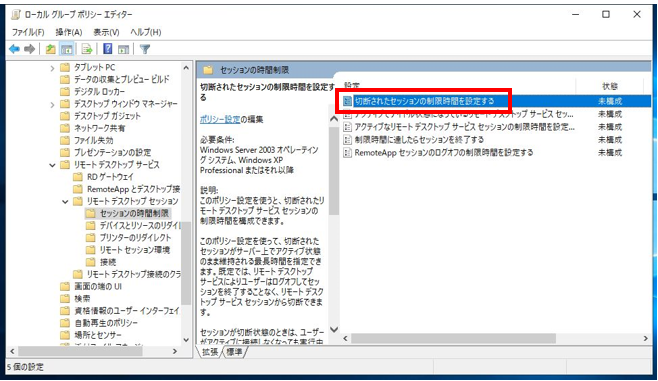

※切断されたセッションに対する設定例ですが、アイドル状態のセッションに対する制限も可能ですので、必要に応じて該当ポリシーも設定してください。
※当記事の冒頭にも記載していますが、上記の設定はCitrix Virtual Apps and Desktops 7 2203 LTSRベースの内容です。CRバージョンのCitrix Virtual Apps and Desktops 7 2206以降はマルチセッションに対してもCitrixのポリシーで設定できます。シングルセッションの場合は、Citrix Virtual Apps and Desktops 7 2203 LTSR以前のバージョンでもCitrixポリシーで設定できます。
※Citrix Virtual Apps and Desktopsのバージョン、セッションタイプ毎のWindowsグループポリシー、Citrixポリシーの設定可否については下表を参照ください。
バージョン | シングルセッション | マルチセッション |
7 2203 LTSR以前 | Windowsグループポリシー | Windowsグループポリシーのみ |
7 2206 CR以降 | Windowsグループポリシー | Windowsグループポリシー |
リモートデスクトップライセンスサーバー設定
Citrix Virtual Appsは、Windowsのリモートデスクトップサービス上で動作するため、リモートデスクトップサービスを利用するためのRDS-CALがインストールされたリモートデスクトップライセンスサーバーを指定する必要があります。
リモートデスクトップライセンスサーバーの指定は、下記のWindowsグループポリシーで実施します。
[ コンピューターの構成]‐[管理テンプレート]‐[Windowsコンポーネント]‐[リモートデスクトップサービス]‐[リモートデスクトップセッションホスト]‐[ライセンス]
⇒指定のリモートデスクトップライセンスサーバーを使用する
⇒リモートデスクトップライセンスモードの設定
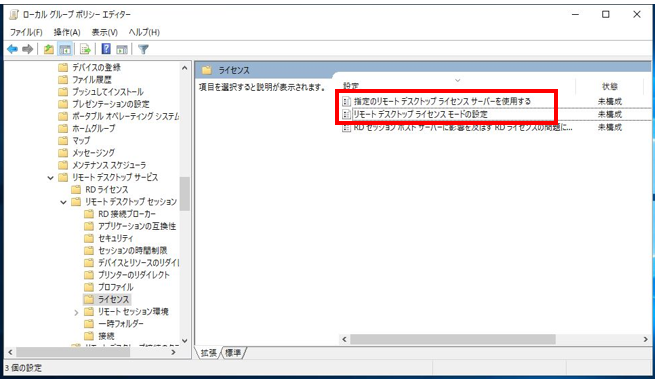


※上記の設定は、グループポリシー以外にレジストリ、PowerShellでも設定が可能です。
PowerShellでの設定方法につきましては、以下のブログの手順16を参照ください。
Citrix Virtual Apps 7 1912 LTSR の新規インストール手順の一例(Virtual Delivery Agent)
まとめ
今回はオンプレミス版のCitrix Virtual Apps and Desktops構築時によく実施している設定をご紹介しましたが、いかがでしたか?
今回ご紹介した設定以外にも様々な設定項目、チューニングポイントがございますが、これからCitrix Virtual Apps and Desktopsを構築される際の参考になれば幸いです。
アシストではCitrix Virtual Apps and Desktopsに関する技術的なご質問や、ライセンス移行に関するご相談も受け付けております。是非お気軽にご相談ください。
Citrixサポートブログをご覧いただいているみなさまへ
いつもCitrixサポートブログをご覧いただきありがとうございます。
アシストとCitrix保守契約を締結されている方は、Webサポートセンター「AWSC」をご利用いただけます。本ブログサイトではご紹介しきれないFAQや過去のCitrixヘルプデスクメールマガジンを公開していますので、是非ご利用ください。
また、アシストではCitrixユーザ企業様向けの無償セミナーを多数ご提供しています。Citrix製品を利用するうえで必要となる情報やトラブルシューティング時のノウハウをご紹介するセミナーなどご用意していますので、貴社の課題解決へとお役立てください。アシストと保守契約を締結されていないお客様にもご参加いただけます。

Citrixの設定・トラブル対処方法の良くあるFAQ10選プレゼント中
アシストのCitrixサポートセンターに良くある設定・トラブル対処方法のFAQ10選の資料を無料プレゼント中です。また、Citrix XenApp/XenDesktopの問題発生時に原因を切り分ける方法も掲載しております。以下のバナーからお気軽にダウンロードください。

著者情報
システム基盤技術本部 技術3部
泥 佑三
システム基盤技術本部 技術3部
泥 佑三