

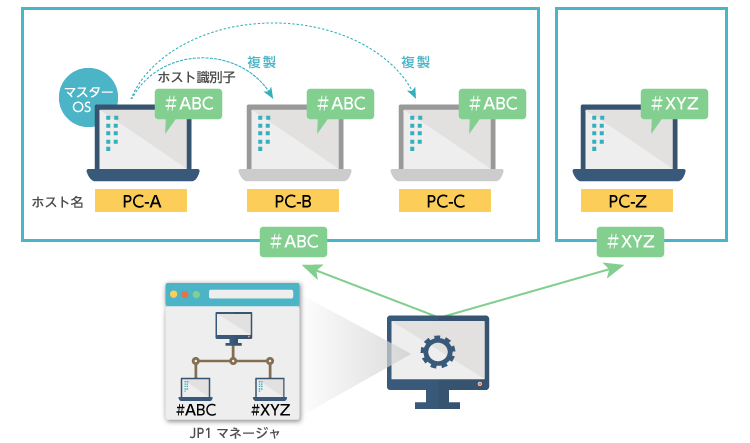
クライアントPCを導入する際、OSやウィルス対策製品などの共通プログラムをインストールした「マスターPC」を作成して、ディスクイメージを別筐体へ複製(クローン)する方法があります。
JP1/ITDM2を使用してクライアントPCを管理する場合も同様、エージェントプログラムをマスターPCへインストールしますが、その際はクライアントPCを内部的に識別する「ホスト識別子」を予めリセットするようにしましょう。なぜなら、ホスト識別子を含む状態でOSイメージを複製すると、マネージャ側ではすべてのPCが「単一マシン」として認識され、正しく管理できなくなるからです。今回は、JP1/ITDM2の環境で「ホスト識別子」をリセットする手順を紹介します。
ホスト識別子とは
JP1/ITDM2の場合、ホスト名やIPアドレスではなく、エージェントプログラムのインストール時に独自で生成される「ホスト識別子」と呼ばれるIDを用いて、クライアントPCを識別します。「ホスト識別子」をキーにすると、ホスト名やIPアドレスが変更されても端末情報が正常に引き継がれます。
しかし、「ホスト識別子」を含んだ状態でOSイメージを複製した場合は、同一の「ホスト識別子」をもつクライアントPCが大量に作成されるため、マネージャ側からは単一のマシンとして認識されます。それでは正しくPCを管理できないため、マスターPCの「ホスト識別子」を予めリセットする必要があります。
ホスト識別子をリセットする手順
1.リセットコマンドの実行
JP1/ITDM2 では、ホスト識別子をリセットするためのコマンド「resetnid.vbs」が用意されています。(JP/ITDM、JP1/ITDM2、JP1/ITDM2-OD 共通の手順です)
■形式
resetnid.vbs△/nodeid [△/i]
■引数
/nodeid…必須の引数です。省略した場合、コマンドは実行されません。
/i …コマンドの実行有無を選択させるダイアログ、および実行結果のダイアログが表示されます(推奨)
● 実行例
1.コマンドプロンプトより、下記内容を実行します。
> cd "C:\Program Files\Hitachi\jp1itdma\bin"
> start /wait Cscript.exe resetnid.vbs /nodeid /i
> echo %errorlevel%
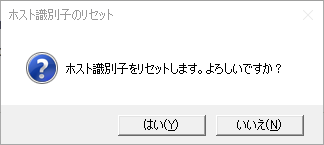
2.「/i」を指定した場合、以下の確認画面が表示されます。
2.OSイメージの取得
ホスト識別子ファイルは「C:\Windows\jdnagent.nid」です。ファイルが存在していないことを確認したら、OSイメージを取得してください。
resetnid.vbs コマンドの実行後、エージェント設定の [上位システムとの通信のタイミング] で設定した下記項目のうち、最も短い間隔で新しいホスト識別子ファイルが作成されます(値はデフォルト)。ホスト識別子ファイルの削除/修正はしないようご注意ください。
監視間隔(セキュリティ項目):10分間隔
監視間隔(セキュリティ項目以外):60分間隔
ポーリングの設定で指定した間隔:30分間隔
3.OSイメージの複製
OSイメージを複製したら、「C:\Windows\jdnagent.nid」が複製後のタイムスタンプで作成されることを確認してください。
まとめ
複数のクライアントPCで「ホスト識別子」が重複すると、マネージャ側からは単一のマシンとして認識されれてしまい、対象となるクライアントPC を特定することは非常に難しくなります。また、特定できた場合でも、各クライアントPCでホスト識別子のリセットが必要です。
OSイメージを複製する際は必ず、本手順でご紹介したホスト識別子のリセット手順を実施していただくようお願いします!
製品正式名称/略称標記 および機能対応バージョン
JP1/IT Desktop Management:JP1/ITDM Version 09-50以降
JP1/IT Desktop Management 2:JP1/ITDM 2 Version 10-50以降
JP1/IT Desktop Management 2 - Operations Director:JP1/ITDM 2 - OD Version 11-01以降
JP1ブログをご覧いただいているみなさまへご案内
いつもJP1サポート技術者ブログをご覧いただきありがとうございます。
本ブログの執筆を担当しているアシストJP1サポートセンターは、「JP1認定技術者」の資格を持つサポート技術者の対応が支持され、お客様満足度は10年連続90%以上を維持しています。
紹介サイトでは、サポートセンターが誇る3つの特徴とJP1の最新情報満載の提供サービスを、お客様の声とともにご紹介しています。是非ご覧ください。
また、アシストとJP1保守契約を締結されている方は、Webサポートセンター「AWSC-2」をご利用いただけます。本ブログサイトではご紹介しきれない2,000件以上のFAQを公開していますので、是非ご利用ください。詳細は、下記リンクよりご確認ください。
ページトップへ戻る
この記事を書いたスタッフ

吉岡 篤
吉岡 篤