

JP1/IT Desktop Management 2(以下、JP1/ITDM2と表記)およびJP1/IT Desktop Management 2 - Operation Director(以下、JP1/ITDM2 - Operations Directorと表記)は主に社内PCの資産管理を行うツールですが、一部機能制限はあるものの、実はMac用のエージェントもリリースされています。
Mac版エージェントを導入することで、WindowsPCと同様の資産管理が行えます。本記事では、Mac版のJP1/ITDM2-Agentについてご紹介します。
第1章 JP1/ITDM2-Agentの対応OSについて
JP1/ITDM2 V12のJP1/ITDM2-Agent(12-00-06)では、以下のMacOSに対応しています。
MacOS X 10/MacOS X 11/MacOS X 12/MacOS X 13
2023年3月時点の対応状況となります。最新の対応状況につきましてはサポートセンターへお問い合わせいただくか、弊社AWSC2内のJP1ユーザーサイト にて、OS対応状況ページをご確認ください。
第2章 Windows版とMac版のJP1/ITDM2-Agentの機能差異
Mac版JP1/ITDM2-Agentでは、主に以下の機能が利用できます。
インベントリ取得
→Windows版と同様、システム情報やインストールソフトウェア情報が自動収集されます。
ソフトウェアのインストール
→Remote Install Managerを使用した配布が可能です。
※JP1/ITDM2のみ利用可、JP1/ITDM2 - Operations Directorでは未サポート
リモートコントロール接続
→RFB接続によるリモートコントロールが可能です。
操作ログの取得およびデバイス制御については未対応です。
第3章 JP1/ITDM2-Manager側での準備
Mac版のJP1/ITDM2-Agentを導入する場合、事前にJP1/ITDM2-Manager側で下記手順を実施してください。
<JP1/ITDM2-Manager側での作業>
1. 下記confファイルをテキストエディタで開きます。
(JP1/ITDM2 Manager導入パス)¥jp1itdm¥mgr¥conf\jdn_manager_config.conf
2. 末尾に赤文字部分を追記します。
------------------------------------------------
#
# property
#
# Example:
# Port_Manager=31000
#
# Report_Data_MakeTime=23:00
# Report_Digest_MakeTime=06:00
# DB_MentenanceTime=05:00
# ChangeHistory_GetTime=00:00
# OpLog_DB_DeleteTime=01:00
# DeviceAutoMaintenanceTime=23:00
UNIX_Software_Manage=YES
Expand_LinuxSoftwareInformation=YES
------------------------------------------------
3. JP1/ITDM2-Managerのサービスを再起動します。
3.1 [プログラム]→[JP1_IT Desktop Management 2 - Manager]→[コマンド]から
コマンドプロンプトを起動します。
3.2 サービス停止コマンドを実行します。
>stopservice.exe
KDEX4011-I IT Desktop Management 2 - Managerを停止しました。コマンド名=stopservice
3.3 サービス起動コマンドを実行します。
>startservice.exe
KDEX4015-I IT Desktop Management 2 - Managerを開始しました。コマンド名=startservice
上記手順を実施いただくことで、JP1/ITDM2の管理画面にMac版Agentのインストールソフトウェア情報が表示されます。
第4章 Mac版Agentのインストール手順
Mac側でのJP1/ITDM2-Agentを導入作業は、次の手順で実施してください。
1. Mac 標準のテキストエディタで、設定ファイル(ファイル名:RDSSETFL.TXT)を作成します。
------------------------------------------------
ManagingHost xxx.xxx.xxx.xxx
WorkstationType END
------------------------------------------------
※JP1/ITDM2-ManagerのIPを指定します。
2. 同様にMac 標準のテキストエディタで、動作環境設定用ファイル(ファイル名:profile.txt)を作成します。
------------------------------------------------
INVENTORY_UPLOAD_INTERVAL=1
------------------------------------------------
3. 管理者権限を持つユーザでMacにログイン後、ターミナルを開き下記設定を行います。
・自ホストの名前解決
>sudo vi /etc/hosts
------------------------------------------------
192.168.x.x hostname
------------------------------------------------
・ポート番号の設定
>sudo vi /etc/services
------------------------------------------------
netmdmclt 31001/tcp
netmdmw 31002/tcp
------------------------------------------------
4. 1.と2.で作成したファイルとインストールパッケージを同じフォルダにコピーします。
・設定ファイル(RDSSETFL.TXT)
・動作環境設定ファイル(profile.txt)
・インストールパッケージ(jp1itdm2_xxxx_macos.pkg)
※MAC用のJP1/ITDM2-Agentのインストールメディアに格納されています。
5. Finder上でインストールパッケージをダブルクリックし、画面表示に従ってJP1/ITDM2 Agent を
インストールします。
(参考)インストーラ起動時の画面
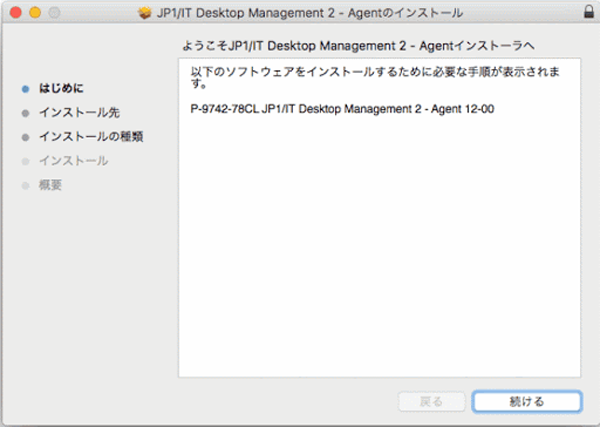
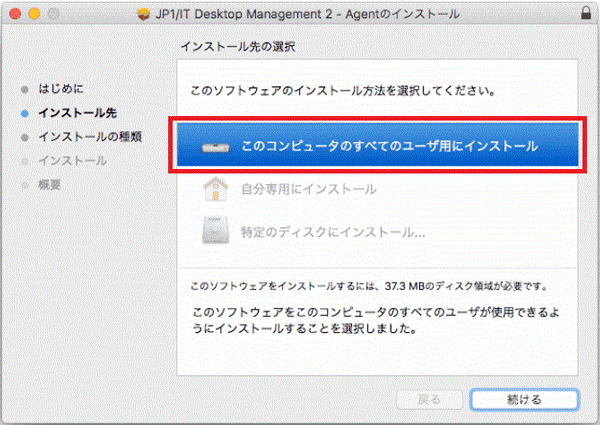
※インストール先の選択では「このコンピュータのすべてのユーザ用にインストール」を
選択してください。
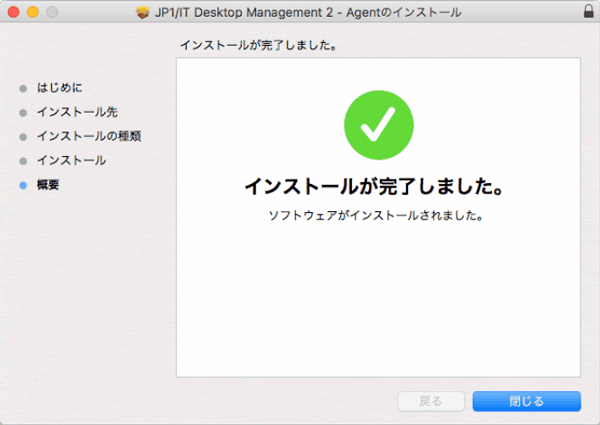
6. 下記画面が表示されればインストール完了です。
7. JP1/ITDM2管理画面の「機器一覧」へ、インストールしたMac端末の情報が表示されていることを
確認してください。
尚、初回セットアップが正しく行われたかどうかは以下の方法でも確認いただけます。
■Mac OSエージェント製品ログの確認
セットアップが正常に完了すると、製品ログ(/NETMRDS/rdsprm/MAIN.LOGF)にMac OS
エージェントのプロセスが起動されたことを示すメッセージ(KDDM7030-I)が出力されます。
KDDM7030-Iメッセージが出力されていて、かつエラーメッセージが出力されていないことを
確認してください。
■設定ファイル(RDSSETFL.txt)の確認
設定ファイル(RDSSETFL.txt)の内容に問題がなければ、/NETMRDS/rdsprm/RDSSETFL.bakへ
リネームされます。
内容に問題があった場合、/NETMRDS/rdsprm/RDSSETFL.errへリネームされ、
/NETMRDS/rdsprm/MAIN.LOGFへエラー原因を示すエラーメッセージが出力されます。
JP1/ITDM2管理画面の「機器一覧」へ、インストールしたMac端末の情報が表示されていることを
確認してください。
まとめ
一般的な業務利用ではまだまだWindows端末が主流ですが、一部の部署などでMac端末を利用されているようなケースがあるかと思います。JP1/ITDM2またはJP1/ITDM2 - Operations Directorをお使いのお客様であれば、無償でMac版Agentを導入してご利用いただけます。
尚、Mac版AgentのインストールメディアにつきましてはWindows版のメディアには含まれていないため、別途手続きが必要となります。メディアをご希望のお客様は担当営業もしくはサポートセンターまでお問い合わせください。
製品正式名称(略称表記) および機能対象バージョン
JP1/IT Desktop Management 2 - Manager (JP1/ITDM2) 12-00以降
JP1/IT Desktop Management 2 - Operations Director
JP1ブログをご覧いただいているみなさまへご案内
いつもJP1サポート技術者ブログをご覧いただきありがとうございます。
本ブログの執筆を担当しているアシストJP1サポートセンターは、「JP1認定技術者」の資格を持つサポート技術者の対応が支持され、お客様満足度は10年連続90%以上を維持しています。
紹介サイトでは、サポートセンターが誇る3つの特徴とJP1の最新情報満載の提供サービスを、お客様の声とともにご紹介しています。是非ご覧ください。
また、アシストとJP1保守契約を締結されている方は、Webサポートセンター「AWSC-2」をご利用いただけます。本ブログサイトではご紹介しきれない2,000件以上のFAQを公開していますので、是非ご利用ください。詳細は、下記リンクよりご確認ください。


ページトップへ戻る
この記事を書いたスタッフ

西尾 高治
西尾 高治