

「対処不要の既知のエラー」を毎回確認して「対処済み」にするのは大変ですよね。
今回は、そんな面倒な作業から解放される自動的に既知のエラーを「対処済み」に変更する方法をご紹介します。
重要イベントに「既知のエラー」が表示されると紛らわしい
JP1をご利用の皆様は、JP1/IMコンソールの「重要イベント」タブに表示される「エラー」などのイベントを、必要に応じて「対処済み」に変更しているでしょう。
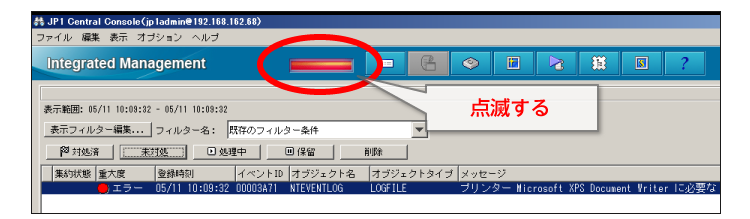
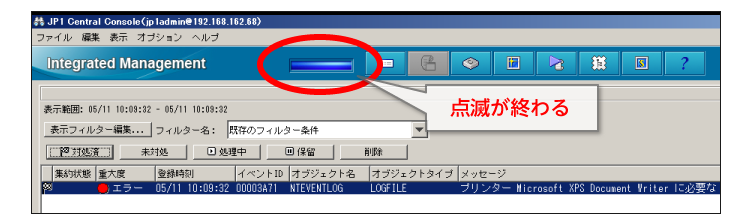
ランプが点滅すると緊急対応の可能性もあり、原因を調べないといけません。ただし、それが緊急対応不要な 「既知のエラー」 だった時は、安心すると同時に確認の手間が惜しい感じることもあることでしょう。
このような事態を回避する方法として、JP1/IMコンソールの機能を利用して 「既知のエラー」 を自動的に対処済みにする方法をご紹介します。この設定により日々の運用の負荷軽減を図れます。
自動アクションに、エラーを「対処済み」にする設定を入れる
自動的に対処済みにする手段として、JP1/IMコンソールの「自動アクション機能」を利用します。
自動アクション
JP1/IMコンソールに表示されたJP1イベントを条件として、アクションを自動的に実行する機能
自動アクションは、JP1/IMコンソールの[オプション]→[自動アクション設定…]から設定します。コンソール上では以下の箇所です。
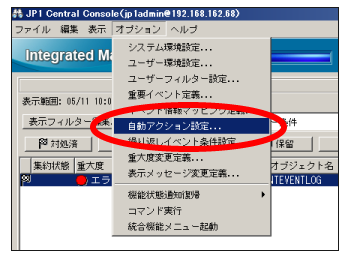
自動アクションの設定に「対処済み」に変更するコマンドを組み込み自動化させます。
対処済みに変更するコマンド
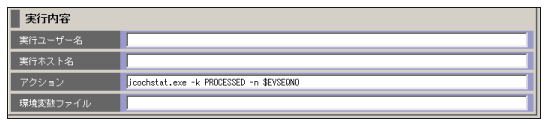
[Windowsの場合] jcochstat.exe -k PROCESSED -n $EVSEQNO
[UNIX系の場合] /opt/jp1cons/bin/jcochstat -k PROCESSED -n $EVSEQNO
※PROCESSEDは「対処済み」にすること。$EVSEQNOは「イベントDB内通し番号」のこと。
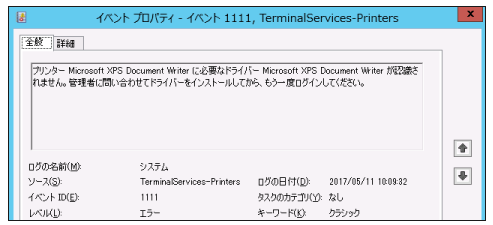
実際の例として、リモートデスクトップを利用してWindowsサーバに接続した際に、エラーとしてWindowsのイベントログとして出力されてしまう以下のメッセージが出力された際に、対処済みにする方法をご紹介します。
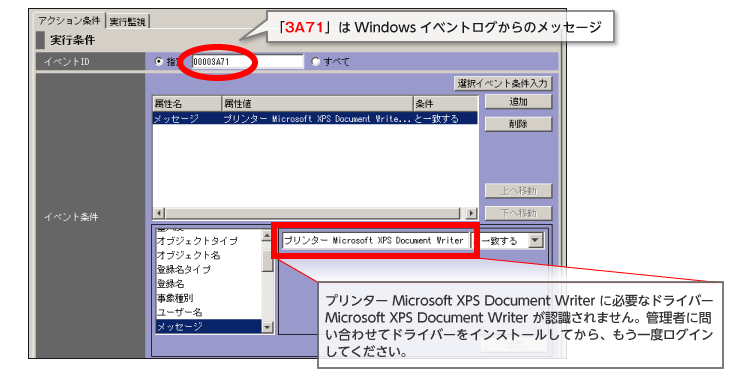
自動アクション設定画面の「実行条件」の箇所で「メッセージ」を選択しWindowsイベントログに出力されているメッセージを入れてください。
自動アクション設定画面の「実行内容」の「アクション」で、対処済みにするコマンドを指定します。
設定した条件を「OK」ボタンで保存し、アクション設定画面で「適用」することで、出力されて「既知のエラー」を自動的に対処済みにすることができます。
まとめ
JP1/IMには「運用コンソール」としてのメイン機能に加え、日々の運用を効率的に且つ快適に行えるような「お役立ち機能」が豊富に揃っています。
今後も当ブログでそのような機能をご紹介して参りますのでご期待ください。
製品正式名称/略称表記 および機能対応バージョン
JP1/Integrated Management-Manager :JP1/IM Version 7.0 以降
JP1ブログをご覧いただいているみなさまへご案内
いつもJP1サポート技術者ブログをご覧いただきありがとうございます。
本ブログの執筆を担当しているアシストJP1サポートセンターは、「JP1認定技術者」の資格を持つサポート技術者の対応が支持され、お客様満足度は10年連続90%以上を維持しています。
紹介サイトでは、サポートセンターが誇る3つの特徴とJP1の最新情報満載の提供サービスを、お客様の声とともにご紹介しています。是非ご覧ください。
また、アシストとJP1保守契約を締結されている方は、Webサポートセンター「AWSC-2」をご利用いただけます。本ブログサイトではご紹介しきれない2,000件以上のFAQを公開していますので、是非ご利用ください。詳細は、下記リンクよりご確認ください。
ページトップへ戻る
この記事を書いたスタッフ

本田 祐次
本田 祐次