


ジョブやジョブネットで保留ジョブを見落としてしまった・・・という経験がある方は多いのではないでしょうか。このような事態は、明示的に色を付ける設定をしておけば防止できます。今回の記事では「ジョブに色を付ける方法」をご紹介します。
保留予定のジョブは見落としやすい
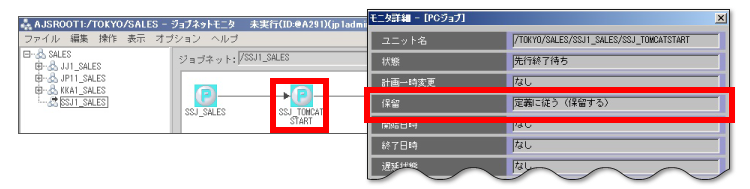
ジョブやジョブネットの実行予定は、保留設定の有無に関わらず、「開始時刻待ち」「先行終了待ち」であり、一見するだけでは保留予定であることがわかりません。保留予定を見落としてしまうと、実行予定日にジョブが実行されず、問題となってしまう可能性があります。
【デフォルトの画面】
保留設定を確認するには、対象ジョブを右クリック→[詳細設定]から確認する必要があります。
保留予定のジョブに色を付けて見落としを防ぐ
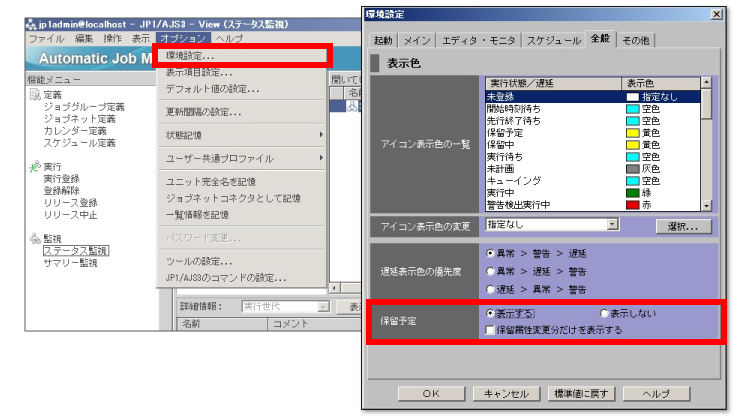
JP1/AJS3では、保留予定のジョブに対して、色を付けるよう設定することができます。この設定により、処理が保留されるユニットをひと目で把握することができます。
【設定方法】オプション→環境設定→[全般]タブ
【設定後の画面】
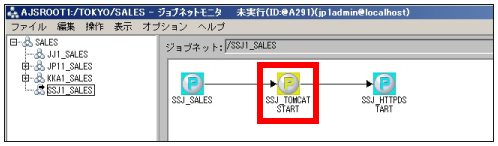
保留予定を有効にすると、デフォルトで「黄色」が選択されます。やはり、赤や緑、水色のアイコンと並ぶものなので、デフォルトの通り「黄色」のように目立つ色が良いでしょう。
まとめ
保留予定を見落としてしまうと、本来実行される予定のジョブが実行されないなどの問題が発生する可能性があります。保留予定のジョブに色を付ける設定により、見落としを防止しましょう。
製品正式名称/略称表記 および機能対応バージョン
・JP1/Automatic Job Management System3 :JP1/AJS3 Version 7.0 以降
JP1ブログをご覧いただいているみなさまへご案内
いつもJP1サポート技術者ブログをご覧いただきありがとうございます。
本ブログの執筆を担当しているアシストJP1サポートセンターは、「JP1認定技術者」の資格を持つサポート技術者の対応が支持され、お客様満足度は10年連続90%以上を維持しています。
紹介サイトでは、サポートセンターが誇る3つの特徴とJP1の最新情報満載の提供サービスを、お客様の声とともにご紹介しています。是非ご覧ください。
また、アシストとJP1保守契約を締結されている方は、Webサポートセンター「AWSC-2」をご利用いただけます。本ブログサイトではご紹介しきれない2,000件以上のFAQを公開していますので、是非ご利用ください。詳細は、下記リンクよりご確認ください。


ページトップへ戻る
この記事を書いたスタッフ

栗山 綾美
栗山 綾美