

本記事では前編・後編に分けて、JP1でのログファイルトラップ設定方法を解説します。
JP1のログファイルトラップとは?
JP1のログファイルトラップとは、JP1や外部のアプリケーションで記録されるログファイルを監視し、条件に一致したログが出力された場合にJP1イベント(JP1で管理できる形)として発行する機能です。この機能を使用することで、ログファイルに出力されたエラーなどの重要なログをJP1/Integrated Management(JP1/IM)で一元管理することができます。
JP1のログファイルトラップには 2つの設定方法があり、いずれかを実施する必要があります。
1.JP1/Baseコマンド
従来からある設定手順です。監視対象となる各サーバで設定する必要があります。
JP1/Baseコマンドで設定するケース
JP1/IMにおいてIM構成管理をセットアップしていない場合
旧バージョンからの運用を踏襲したい場合
2.JP1/IMによるIM構成管理
バージョン09-00から実装された設定手順です。
監視対象のサーバではなく情報の集約先となるJP1/IMでの設定で完結します。
JP1/IMのIM構成管理で設定するケース
GUIの操作でログファイル監視を設定したい場合
バージョン09-00以降を利用中で、JP1/IM構成管理をセットアップしている場合
JP1/IMによるログファイルトラップの設定方法(後編)を確認する
前編では、JP1/Baseコマンドを使用したログファイルトラップの設定方法について解説します。
【JP1/Base】ログファイルトラップの設定
ここでは、JP1/Baseの定義ファイルの設定手順を説明します。
1.「ログファイルトラップ動作定義ファイル」を、以下のディレクトリに「jevlog.conf」の名称で新規作成し、テキストエディタで開きます。
なお、ログファイルトラップ動作定義ファイルは、任意のディレクトリやファイル名での作成も可能です。
作成先
Windowsの場合
JP1/Baseのインストール先フォルダ\conf\jevlog.conf
UNIX/Linuxの場合
/etc/opt/jp1base/conf/jevlog.conf
2.処理内容を定義ファイルに記載し、保存します。
編集例
FILETYPE=SEQ
ACTDEF=<Error>999 "E-APP"
※説明
SEQ形式のシーケンシャルファイルを対象とし、文字列「E-APP」を含むメッセージが出力された場合に、重大度を「エラー」、イベントIDを「00000999」のイベントに変換
代表的な設定パラメータ
パラメータ | 説明 | 構文 |
FILETYPE | 読み込むログファイルの形式を指定します | FILETYPE={ SEQ | SEQ2 | SEQ3 | WRAP1 | WRAP2 | HTRACE | UPD } |
RECTYPE | ログファイルのログの区切りを指定します。 | RECTYPE={ VAR { ’\n’| ’1行の終了文字’ | ’1行の終了記号’} | FIX レコード長 } |
MARKSTR | 監視の対象外にしたい文字列を指定します | MARKSTR="文字列" |
ACTDEF | 発行するJP1イベントの重大度およびイベントID、監視対象の | ACTDEF=<重大度>イベントID "文字列" |
【参考マニュアル】設定パラメータの詳細
JP1 Version 12 JP1/Base 運用ガイド
16. 定義ファイル
- ログファイルトラップ動作定義ファイル
【JP1/Base】ログファイルトラップ起動・停止・自動起動設定
JP1/Baseのコマンドを実行し、ログファイルトラップを起動・停止・自動起動設定する手順を説明します。
ログファイルトラップの起動手順
「jevlogstart」コマンドを実行し、ログファイルトラップを起動します。
jevlogstartコマンドを実行するとログファイルトラップが起動し、ID番号が標準出力、およびsyslogに出力されます。
ID番号は、後述するログファイルトラップの停止や、定義ファイルの更新時に利用するため、控えておいてください。jevlogstart実行時に監視名を指定する場合、ID番号の控えは不要です。
実行コマンド
Windowsの場合
> jevlogstart -a ERROR_LOG "C:\log\test.log"
UNIX/Linuxの場合
# /opt/jp1base/bin/jevlogstart -a ERROR_LOG "/home/test.log"
jevlogstartコマンドの代表的なオプション
オプション | 説明 |
-a 監視名 | ID番号に代わる別名として任意の監視名を指定できます。例では「ERROR_LOG」を監視名に指定しています。 |
-f 動作定義ファイル名 | 「ログファイルトラップ動作定義ファイル」がデフォルトの格納先に無い場合は、「ログファイルトラップ動作定義ファイル」の指定が必要です。 |
-m イベント化するデータの最大長(バイト) | ログファイルを読み込むとき、ログファイルの1行を、何バイト(1〜1,024)までJP1イベントにするのかを指定します。省略した場合は512バイトです。 |
-t ファイル監視間隔(秒) | ログファイルの監視間隔(1〜86400秒)を指定します。省略した場合は10秒です。 |
ログファイル名 | 監視するログファイル名を256バイト以内で指定します。指定できるファイル名の数はWindowsでは32個、UNIX/Linuxでは100個までです。 |
【参考マニュアル】コマンドの詳細
JP1 Version 12 JP1/Base 運用ガイド
15. コマンド
- jevlogstart
設定したログファイルトラップをJP1イベントで確認する
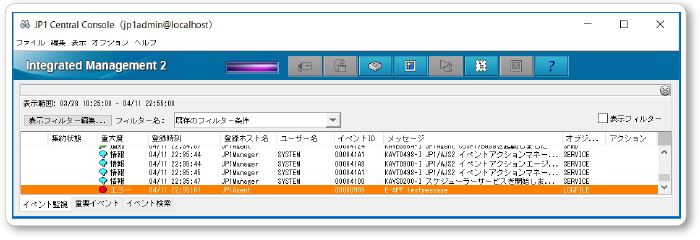
監視対象のログファイルにログが書き込まれた後、設定した文字列でトラップされ、JP1/IMに通知されることをご確認ください。
JP1イベントの転送
監視対象サーバでログファイルトラップしたJP1イベントをJP1/IMに通知させるには、JP1イベントの転送設定が必要です。JP1イベント転送の仕組みについては下記のマニュアルをご参照ください。
【参考マニュアル】JP1イベント転送設定の詳細
JP1 Version 12 JP1/Base 運用ガイド
10.1.5 JP1イベントの転送設定を変更する
【参考マニュアル】構成定義の詳細
JP1 Version 12 JP1/Integrated Management 2 - Manager 導入・設計ガイド
8.4.3 システムの階層構成の管理
ログファイルトラップの停止手順
ログファイルトラップを停止する場合は、「jevlogstop」コマンドを実行します。
実行コマンド
Windowsの場合
> jevlogstop { ID番号 | -a 監視名 | ALL }
UNIX/Linuxの場合
# /opt/jp1base/bin/jevlogstop { ID番号 | -a 監視名 | ALL }
【参考マニュアル】コマンドの詳細
JP1 Version 12 JP1/Base 運用ガイド
15. コマンド
- jevlogstop
ログファイルトラップの自動起動設定
「jevlogstart」コマンドを実行しログファイルトラップを起動したのみでは、OSのシャットダウン時に停止されたまま、次回のOS起動時は開始されません。OS起動時に、ログファイルトラップを自動で開始させたい場合は、「ログファイルトラップ起動定義ファイル」を作成する必要があります。
ログファイルトラップ起動定義ファイルを作成することで、ログファイルトラップ管理サービス(デーモン)起動時にログファイルトラップが起動します。
1.ログファイルトラップ起動定義ファイルを作成します。
作成先
Windowsの場合
JP1/Baseのインストール先フォルダ\conf\event\jevlog_start.conf
UNIX/Linuxの場合
/etc/opt/jp1base/conf/event/jevlog_start.conf
2.ファイルをテキストエディタで編集します。
形式
START_OPT=[<起動LANG>]監視名:jevlogstartコマンドオプション
設定例
START_OPT=ERROR_LOG:jevlogstart "C:\log\test.log"
※説明
監視名「ERROR_LOG」、監視ファイル名「C:\log\test.log」として設定
【参考マニュアル】設定内容の詳細
JP1 Version 12 JP1/Base 運用ガイド
16. 定義ファイル
- ログファイルトラップ起動定義ファイル
【参考マニュアル】jevlogstartコマンドのオプション詳細
JP1 Version 12 JP1/Base 運用ガイド
15. コマンド
- jevlogstart
【JP1/Base】ログファイルトラップの設定変更
ログファイルトラップ動作定義ファイルの変更後は、ID番号もしくは監視名を指定した上で、リロードや再起動のコマンドを実行し、反映します。
MARKSTRまたはACTDEFパラメータを変更した場合、リロードもしくは再起動で変更が反映します。
MARKSTRまたはACTDEFパラメータ以外を変更した場合、反映には再起動が必要です。
実行コマンド(リロード)
Windowsの場合
> jevlogreload { ID番号 | -a 監視名 }
UNIX/Linuxの場合
# /opt/jp1base/bin/jevlogreload { ID番号 | -a 監視名 }
実行コマンド(再起動)
Windowsの場合
>jevlogstop { ID番号 | -a 監視名 }
>jevlogstart
UNIX/Linuxの場合
# /opt/jp1base/bin/jevlogstop { ID番号 | -a 監視名 | ALL }
# /opt/jp1base/bin/jevlogstart
【参考マニュアル】コマンドの詳細
JP1 Version 12 JP1/Base 運用ガイド
15. コマンド
- jevlogreload
- jevlogstop
- jevlogstart
よくあるお問い合わせ
-
A. 監視できるログファイルの形式は以下の7つです。
・シーケンシャルファイル(SEQ)
・シーケンシャルファイル(SEQ2)
・シーケンシャルファイル(SEQ3)
・ラップアラウンドファイル(WRAP1)
・ラップアラウンドファイル(WRAP2)
・マルチプロセス対応トレースファイル(HTRACE)
・UPDタイプのログファイル(UPD)
※シーケンシャルファイル(SEQ3)、UPDタイプのログファイル(UPD)はバージョン10以降で対応しています。
【参考マニュアル】
JP1 Version 12 JP1/Base 運用ガイド
2.4.4 監視できるログファイル
-
A. 以下のようなファイルはログファイルトラップで監視できません。
・ネットワークファイル
共有フォルダなどのファイルを対象とした場合、ネットワークの障害や遅延の際に動作を保証できません。
・排他制御されるファイル
ログファイルトラップは、ログファイルを読み込みモードで開きます。読み込みモードでログファイルへアクセスできない場合は監視できません。
-
A. それぞれの方法で管理できるログトラップの最大件数が異なるため、環境に応じて選択してください。
IM構成管理では、一つのホストで管理できるログファイルトラップの最大件数が100件。JP1/Baseの設定では、ログファイルトラップ起動定義ファイルで指定できるログファイルトラップの最大件数が200件となっています。
もし監視対象のログファイルが100件より多くなる場合は、JP1/Baseで設定してください。
また、IM構成管理の場合、マネージャーからGUI画面上で設定・反映することができます。JP1/Baseのコマンドから設定する際は、監視対象のホストにログインして設定する必要があり、設定後にはリロードコマンドなどの実行が必要になります。操作面としては、IM構成管理を使用した方が、管理しやすいと言えます。
まとめ
JP1/Baseのコマンドを使用したログファイルトラップの設定方法をご紹介しました。
ログファイルトラップは、弊社でも多くのお問い合わせをいただいています。中には、自動起動設定を忘れてしまった、編集箇所によって再起動すべきところをリロードコマンドを流してしまった、そもそも編集後にコマンドを流すのを忘れてしまった、など、うっかりミスも多くあります。設定した後は、必ず実際の監視対象であるログファイルが検知され、JP1側で表示されることをご確認ください。
後編ではJP1/IMのIM構成管理を使用した方法をご紹介します!
製品正式名称(略称表記) および機能対象バージョン
JP1/Integrated Management (JP1/IM) 09-00以降
※本記事ではJP1/IM2 (バージョン12以降) もJP1/IMと表記しています。
JP1ブログをご覧いただいているみなさまへご案内
いつもJP1サポート技術者ブログをご覧いただきありがとうございます。
本ブログの執筆を担当しているアシストJP1サポートセンターは、「JP1認定技術者」の資格を持つサポート技術者の対応が支持され、お客様満足度は10年連続90%以上を維持しています。
紹介サイトでは、サポートセンターが誇る3つの特徴とJP1の最新情報満載の提供サービスを、お客様の声とともにご紹介しています。是非ご覧ください。
また、アシストとJP1保守契約を締結されている方は、Webサポートセンター「AWSC-2」をご利用いただけます。本ブログサイトではご紹介しきれない2,000件以上のFAQを公開していますので、是非ご利用ください。詳細は、下記リンクよりご確認ください。


ページトップへ戻る
この記事を書いたスタッフ

天野
天野