


JP1/AJS3のジョブネットを新規で作成する際、『実行登録の前にスケジュール設定を確認したい!』と感じた経験はございませんか?
誤ったスケジュール設定で実行登録してしまうと、想定外のタイミングでジョブネットが開始されます。それを防ぐには、スケジュール設定の事前確認が必要ですが、デフォルト設定のままでは、実行登録がされていない状態のジョブネットを確認することができません。
そこで本記事では、まだ登録していない状態のジョブネットの実行予定を、マンスリースケジュール画面で確認する方法をご紹介します!
ジョブネットの実行予定を表示する方法
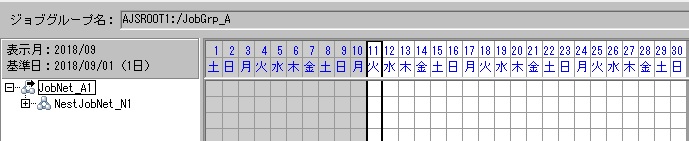
デフォルト設定の場合は下図の通り、JP1/AJS3-Viewのマンスリースケジュール画面には、実行登録していないジョブネットの予定(アイコン)は表示されません。
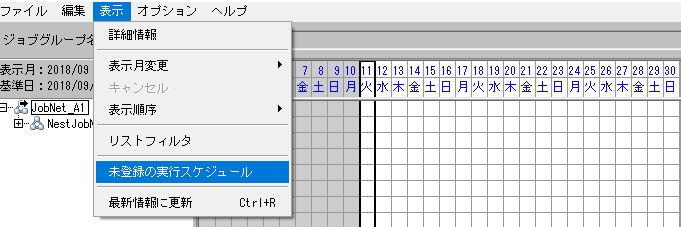
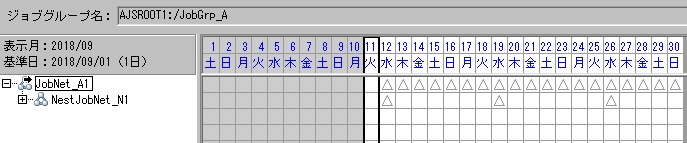
そこで、マンスリースケジュール画面の[表示]→[未登録の実行スケジュール]を設定すれば、△(三角)マークでアイコンが表示されるようになります。この設定は一度登録すれば、他のジョブグループを開いても同様にアイコンが表示されます。

尚、[ajsshow]コマンドでは、実行登録をしなければ予定が確認できません。マンスリースケジュール画面の表示設定を有効活用しましょう。
まとめ
ジョブネットのスケジュール設定を誤ると、想定外のタイミングでジョブネットが実行されてしまいます。そうならないためにも、本ブログでご紹介したスケジュール設定方法を試してみてください。
製品正式名称/略称標記 および機能対象バージョン
JP1/Automatic Job Management System 3 - Manager Version10.1以降
JP1/Automatic Job Management System 3 - View Version10.1以降
JP1ブログをご覧いただいているみなさまへご案内
いつもJP1サポート技術者ブログをご覧いただきありがとうございます。
本ブログの執筆を担当しているアシストJP1サポートセンターは、「JP1認定技術者」の資格を持つサポート技術者の対応が支持され、お客様満足度は10年連続90%以上を維持しています。
紹介サイトでは、サポートセンターが誇る3つの特徴とJP1の最新情報満載の提供サービスを、お客様の声とともにご紹介しています。是非ご覧ください。
また、アシストとJP1保守契約を締結されている方は、Webサポートセンター「AWSC-2」をご利用いただけます。本ブログサイトではご紹介しきれない2,000件以上のFAQを公開していますので、是非ご利用ください。詳細は、下記リンクよりご確認ください。


ページトップへ戻る
この記事を書いたスタッフ

栗山 綾美
栗山 綾美