


JP1/AJS3 for Cloud Service Applications(JP1/AJS3 for CSA)は、クラウドサービスとの連携を行うために提供されているJP1/AJS3 V13以降のオプション製品です。
JP1/AJS3 for CSAでは、AWSのEC2インスタンスの起動・停止やS3上のファイル監視などのよく使われる処理が「サンプルコンテンツ」として提供されています。一から定義を作り込む必要がないため、導入のハードルが低く、クラウドサービスと連携するジョブの開発工数が削減できます。
本ブログでは、実際の利用をイメージできるように、具体的な利用シーンを使って、設定から実行までの流れをご紹介します。
JP1/AJS3 for CSAの機能や仕組み、アーキテクチャは以下のブログでご紹介しております。併せてご覧ください。
【JP1/AJS3】クラウド処理の実行方法はどれが正解?HTTP・連携ツール・JP1/AJS3 for CSAを徹底比較
JP1/AJS3 for CSAの操作画面(Web GUI)
JP1/AJS3 for CSAの定義は、ブラウザの操作画面上で実施します。
操作画面のURL
http://ホスト名またはIPアドレス:ポート番号/ajscsa/login.html
デフォルトポート番号
HTTP 接続の場合は「22265」
HTTPS 接続の場合は「22266」
SSL 通信を有効にしてHTTPSで接続する場合は「https」に変更します。

JP1/AJS3 for CSAの定義から実行までの流れ
JP1/AJS3 for CSAを使用してジョブを実行するには5つのステップがあります。この章では、各ステップについて説明します。
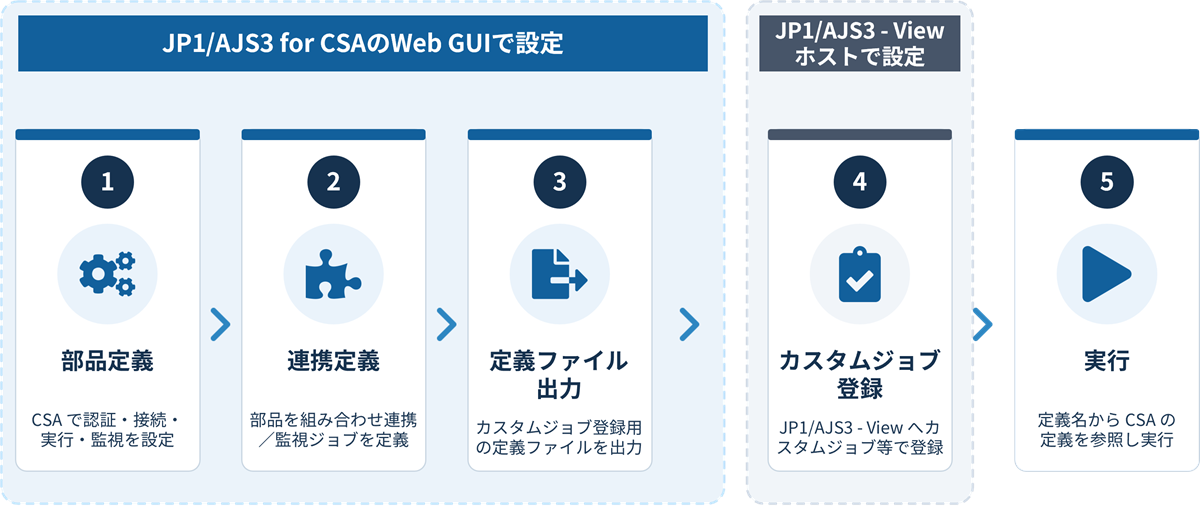
①部品定義
JP1/AJS3 for CSAのログイン後、メニューの[部品定義]配下にある各種設定項目を定義していきます。
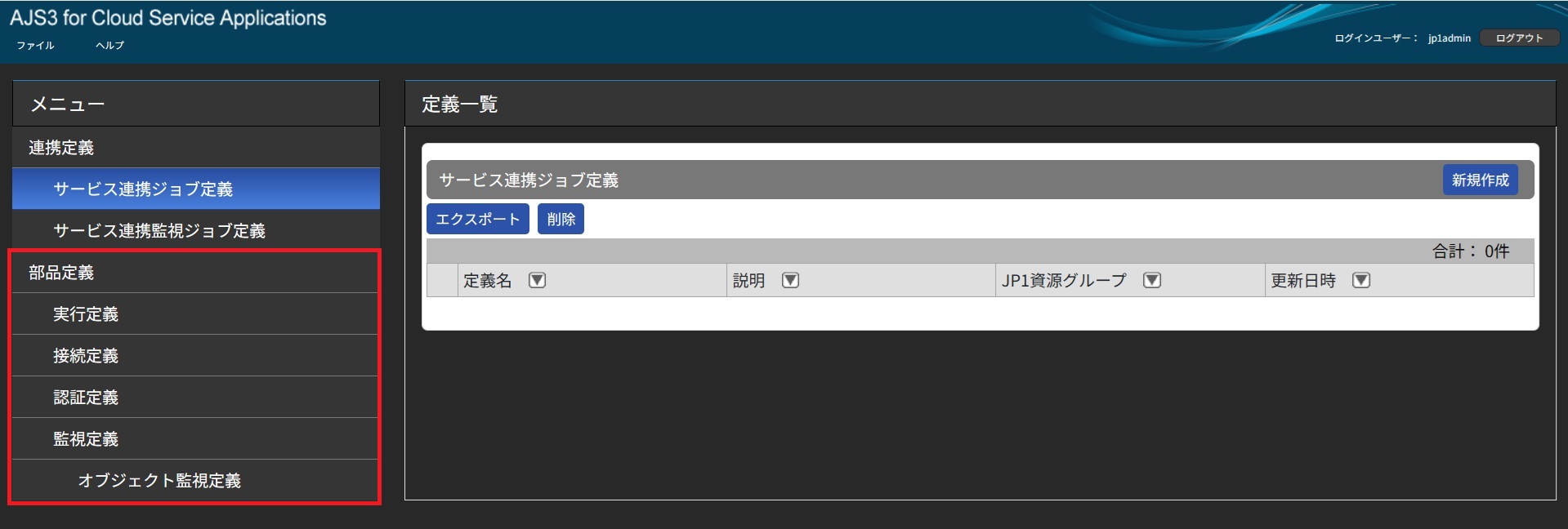
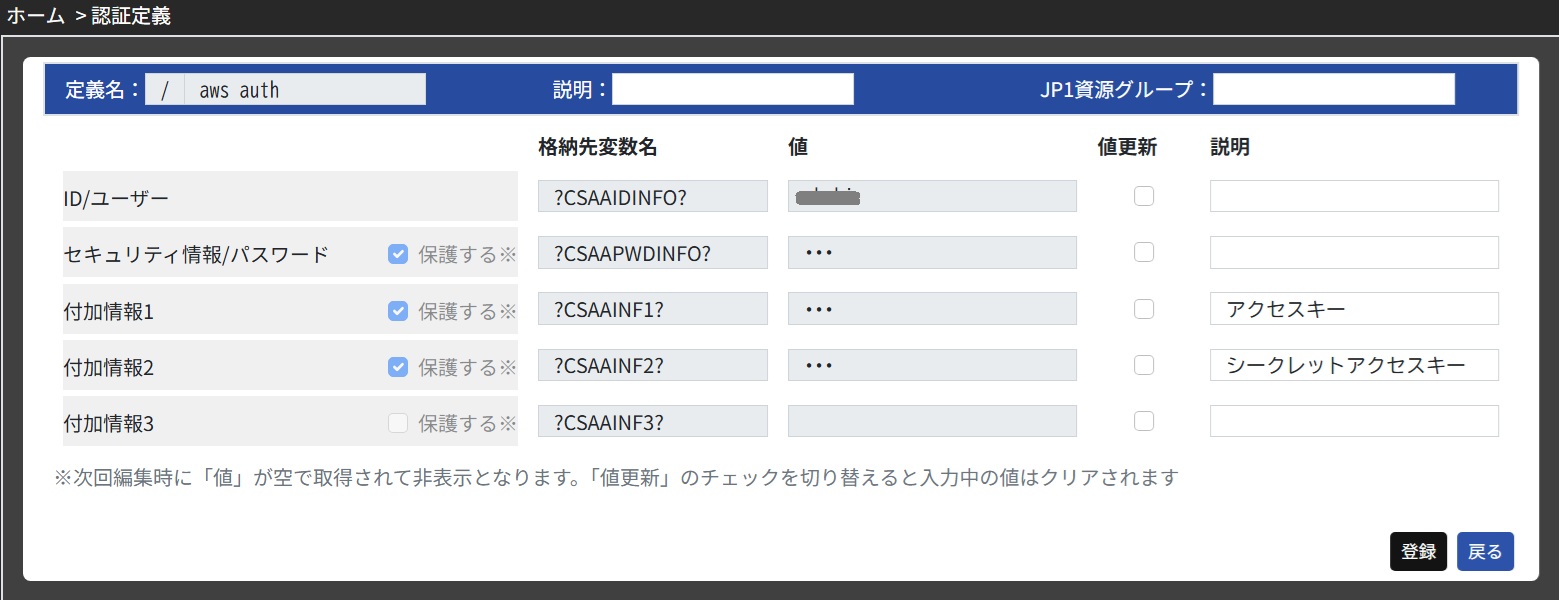
[認証定義]画面
対象サービスに接続するときのユーザー名やパスワードなどの情報を登録します。ここで登録した認証定義は、すべてのJP1/AJS3 for CSAのカスタムジョブで利用できます。
ジョブごとに認証情報をべた書きする必要がなく、パスワード変更が必要なときは一括で対応できます。
以下の画面は、AWSの認証情報(ユーザー名/パスワード、アクセスキー/シークレットアクセスキー)を設定した例です。
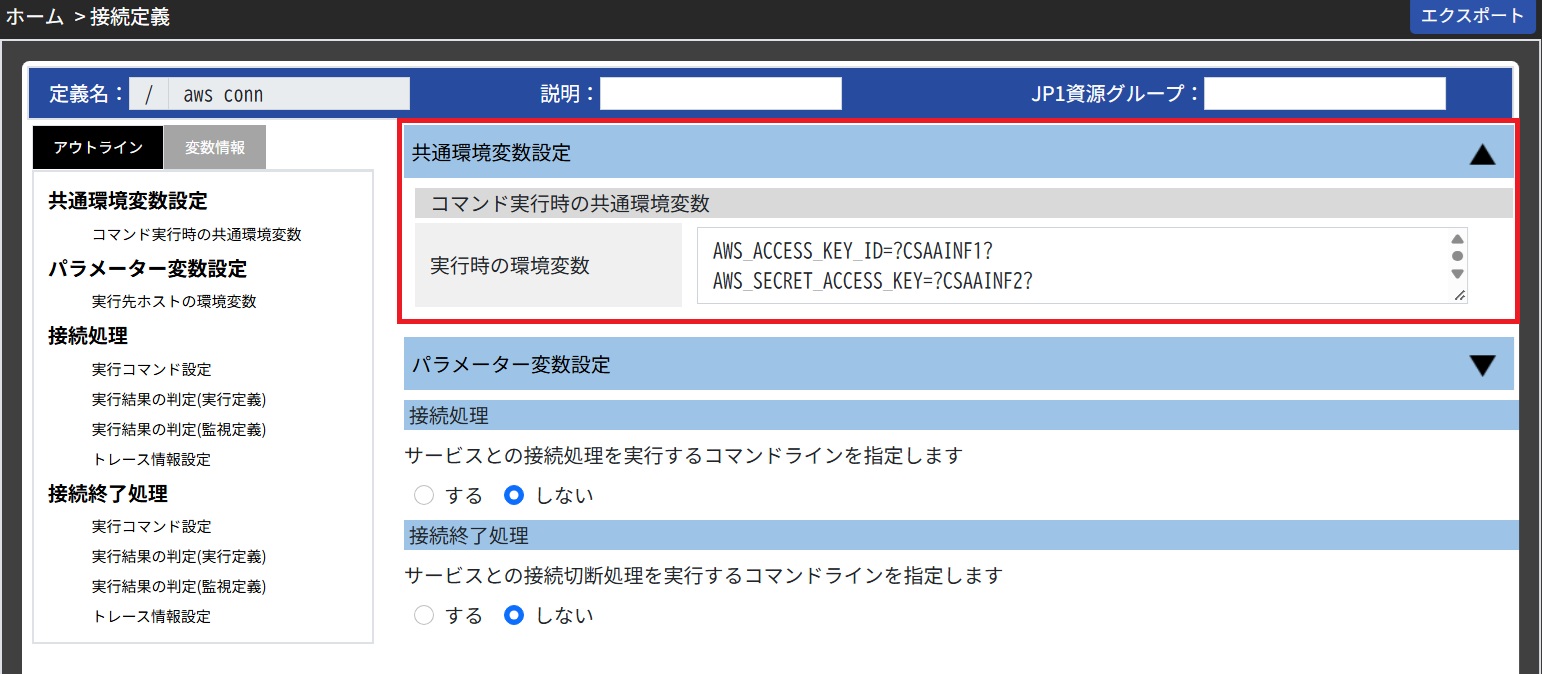
[接続定義]画面
接続定義は、クラウドサービスに接続する際の
「ログインのコマンド」や「共通の環境変数」を定義します。
(コマンドでのログインや環境変数の設定が必要ないクラウドサービスは、接続定義は不要です)
接続定義を利用すると、個々のジョブでログインのコマンドを書く手間を省けます。
以下の画面は、認証定義で設定したAWSのアクセスキーとシークレットアクセスキーを各環境変数に設定している例です。変数の値には、[認証定義]で設定した変数「CSAAINF1」「CSAAINF2」を設定しています。
※一般的なAWS CLIの利用ではログインコマンドは不要のため、設定していません。
[実行定義]画面
実行定義画面では、クラウドサービス上で実行するコマンドを定義します。コマンドの設定以外にも、JP1/AJS3 - Viewに表示させる入力項目や、処理が完了したかをチェックするルールなども設定します。
主に設定するポイントは、以下の3つです。
AJS3 - Viewのカスタム入力項目
JP1/AJS3 - Viewで値を設定する入力項目のラベルと、入力値を設定する変数を設定します。実行開始処理
実行するコマンドラインを設定します。終了確認処理
実行開始コマンドが非同期処理である場合に、処理の完了を監視・確認するために設定します。
具体的な画面イメージや設定例については、後半の「活用シーン」で詳しくご紹介します。
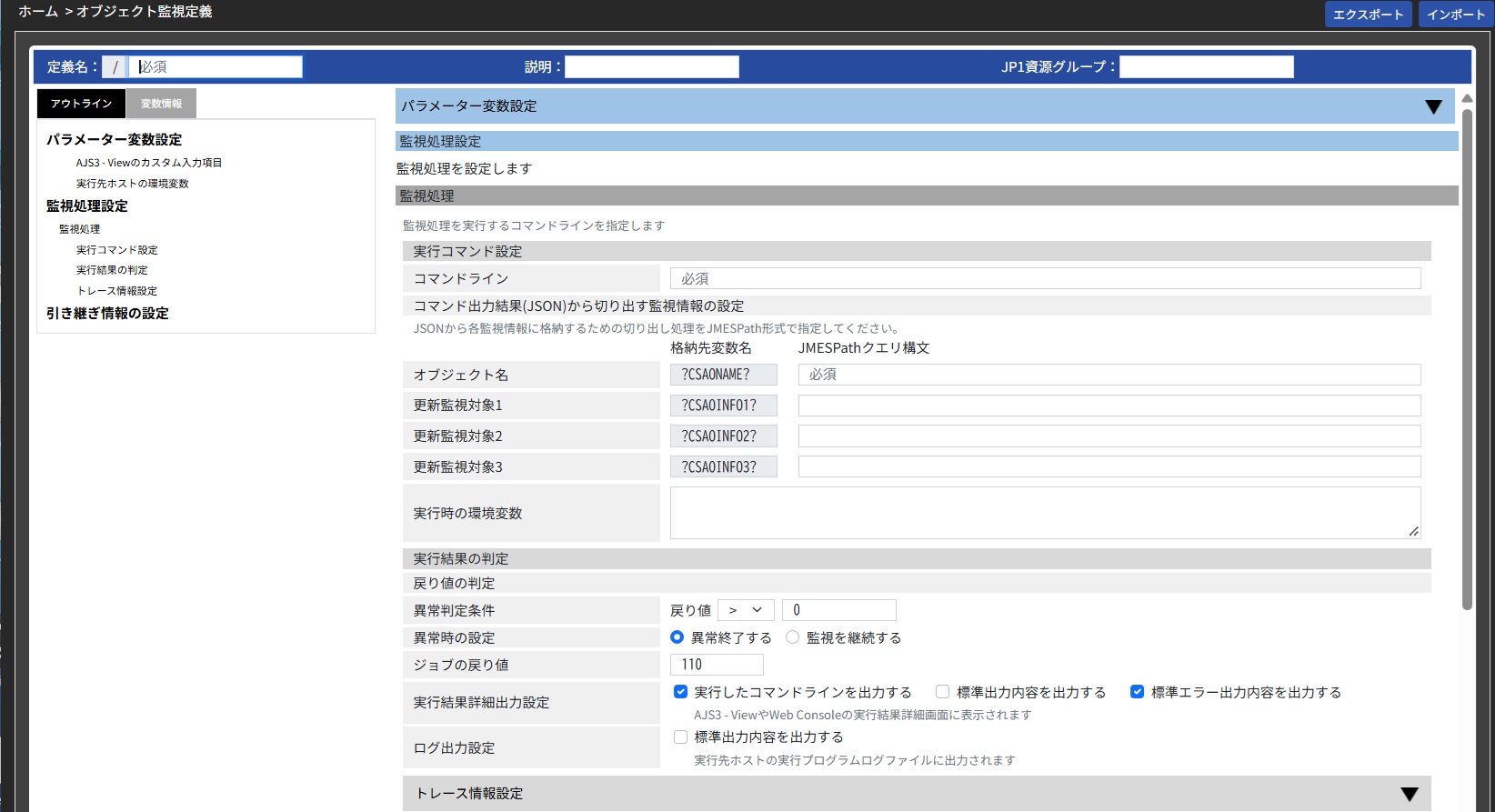
監視定義画面 -[オブジェクト監視定義]画面
オブジェクト監視定義画面は、クラウド上のファイルなどの変化を監視するコマンドを設定します。
監視用のコマンドだけでなく、取得したデータの中から必要な情報だけを取り出して、後続のジョブへデータを引き継ぐための設定も可能です。
主に設定するポイントは、以下の4つです。
AJS3 - Viewのカスタム入力項目
JP1/AJS3 - Viewで値を設定する入力項目のラベルと、入力値を設定する変数を設定します。監視処理
クラウドサービス上のファイルの有無などの情報をチェックするために実行するコマンドを指定します。コマンド出力結果の切り出し
コマンドの結果から監視で扱うデータを切り出して変数に格納する設定です。引き継ぎ情報の設定
切り出した監視対象の情報を後続のジョブに引き継ぐ場合に設定します。
②連携定義
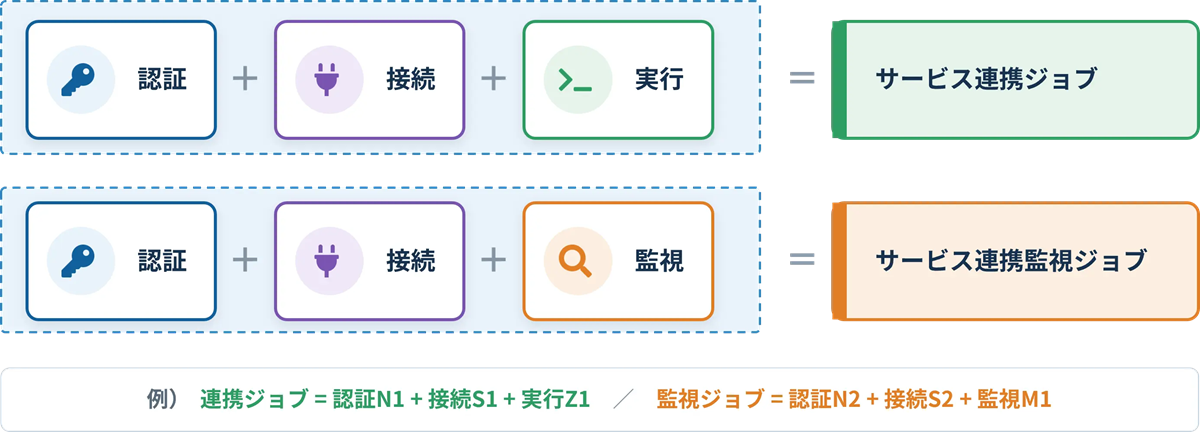
サービス連携ジョブは、[認証定義][接続定義][実行定義]を組み合わせます。
サービス連携監視ジョブは、[認証定義][接続定義][監視定義]を組み合わせます。
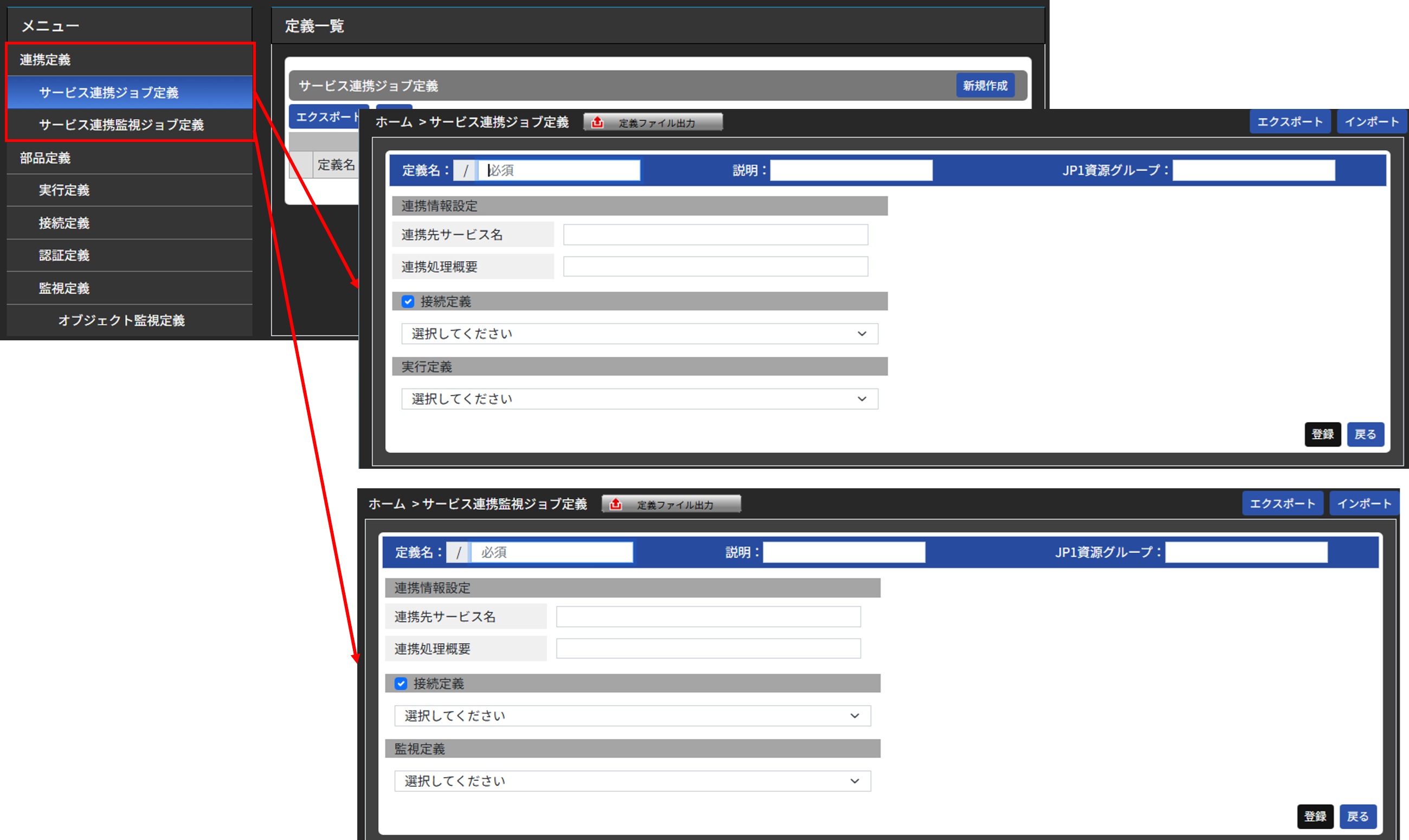
[連携定義]内にある[サービス連携ジョブ定義]や[サービス連携監視ジョブ監視]を選択し、ステップ1で作成した各種部品定義を組み合わせて設定します。
③定義ファイルの出力
[サービス連携ジョブ定義]または[サービス連携監視ジョブ監視]の画面から、カスタムジョブ登録に使う定義ファイルを出力します。
Point!
定義ファイルには「ジョブ定義名(または監視ジョブ定義名)」と「JP1/AJS3 - Viewで値を入力する項目名」が設定されています。
ジョブを実行すると、定義名を参照し、JP1/AJS3 for CSAで持っている各部品の情報を取得してクラウドサービスに対して処理を実行します。
定義ファイルの出力例
{
"productVersion": "JP1/AJS3 for CSA 13-50",
"schemaVersion": "010100",
"slInfoName": "/AWSEC2Start_Job",
"authInfoName": "/aws_auth",
"repeatSettingsChangeFlag": 1,
"repeatInterval": 1,
"numOfRepeat": 120,
"inputItems": [
{
"fieldName": "インスタンスID",
"controlType": "textbox",
"name": "?CSAEINSTANCEID?",
"textBoxSettings": {
"lengthChar": 19500,
"invalidChar": " "
}
}
]
}
※部品定義の設定は、JP1/AJS3 for CSAで一括管理しているため、定義ファイルには出力されません。
④カスタムジョブの登録
カスタムジョブの登録は、JP1/AJS3 - View導入ホストで実施します。
ステップ3で出力した定義ファイルをJP1/AJS3 - Viewホストに配置して、以下コマンドを実行してカスタムジョブを登録します。
ajscsajobreg
-d サービス連携ジョブ定義情報ファイル名
-n カスタムジョブ名
[-i アイコンファイル名]
[-f]
-f:同名のサービス連携ジョブが存在する場合でも強制的に上書き登録
登録したカスタムジョブは、ajscsajoblistコマンドで確認できます。
ajscsajoblist
[-j|-m|-a]
-j :サービス連携ジョブの一覧を表示(デフォルト)
-m :サービス連携監視ジョブの一覧を表示
-a :サービス連携ジョブとサービス連携監視ジョブの一覧を表示
実行例
ajscsajobreg -d "C:\temp\blog\sljobdef_start.txt" -n AWECSTA -i "C:\Program Files (x86)\Hitachi\JP1AJS2V\image\custom\CUSTOM_PC_AWECSTA.gif"
KNBB4501-I サービス連携ジョブを登録しました(AWECSTA)
> ajscsajoblist
AWECSTA
/AWSEC2Start_Job
/aws_auth
参考マニュアル
JP1 Version 13 JP1/Automatic Job Management System 3 for Cloud Service Applications
ajscsajobreg(Windows限定)
ajscsajoblist(Windows限定)
⑤カスタムジョブの実行
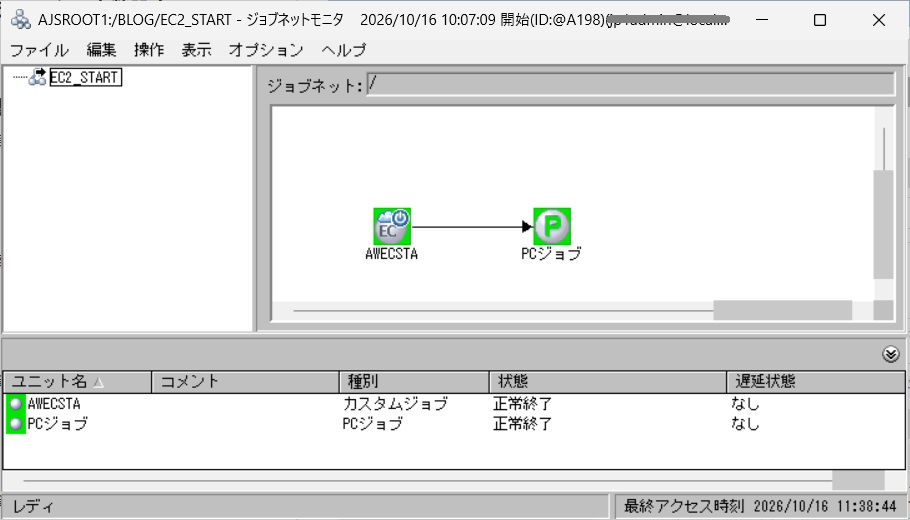
カスタムジョブ(またはカスタムイベントジョブ)を実行すると[サービス連携ジョブ][サービス連携監視ジョブ]の定義名から、JP1/AJS3 for CSAに保持されている詳細定義を参照し、コマンドを実行します。
memo
カスタムジョブの実行ホストからJP1/AJS3 for CSAへの接続情報は、あらかじめJP1/AJS3-Manager(またはAgent)の接続設定ファイルに記述しておきます。接続設定ファイルの格納場所および編集方法は以下のマニュアルをご参照ください。
JP1 Version 13 JP1/Automatic Job Management System 3 for Cloud Service Applications
3.5.1 接続設定ファイル
JP1/AJS3 for CSAの利用シーン別設定方法
JP1/AJS3 for CSAでは、よく利用される処理をサンプルコンテンツとして提供しています。
定義ファイルをインポートするだけで基本設定が完了するため、コマンドを一から組み込む必要がなく、開発工数が大幅に削減できます。実際にサンプルコンテンツを使った設定方法を各種利用シーン別にご紹介します。
利用シーン1.EC2インスタンスの起動・停止
利用シーン2.S3のファイル監視
利用シーン3.HULFT Squareのような外部クラウドサービス連携
サンプルコンテンツの入手について
ご契約いただいている保守先から入手します。アシストとご契約いただいているお客様は、ユーザーサイトから入手可能です。
詳細は弊社サポートセンターまでお問い合わせください。
利用シーン1.EC2インスタンスの起動・停止
EC2インスタンスの起動・停止をジョブから行うサンプルを使うと、業務のジョブ実行がEC2の起動・停止と連動して制御できます。
Point!
JP1/AJS3 for CSAを利用することで、単にEC2の起動コマンドを投げて終了コードを受け取るだけではなく、一定間隔でステータスチェックを行うポーリング設定が可能です。
EC2インスタンスが「実際に起動したこと」まで確認してジョブを正常終了とするため、後続に起動したEC2インスタンス上で動くジョブを配置しても安心です。
<提供されているサンプルコンテンツ>
実行定義 | sample_slexecdefAWSEC2_start.txt |
サービス連携ジョブ定義 | sample_sljobdefAWSEC2_start.txt |
カスタムイベントジョブのアイコン | CUSTOM_PC_AWECSTA.gif |
サンプルコンテンツをインポートした後の定義画面をご紹介します。
[実行定義]画面
インポートを実行すると、画面内の以下の各エリアに必要な設定値があらかじめ自動で反映されます。
JP1/AJS3 - Viewのカスタム入力項目
実行開始処理
終了確認処理
次にそれぞれのエリアに設定された内容を確認していきます。
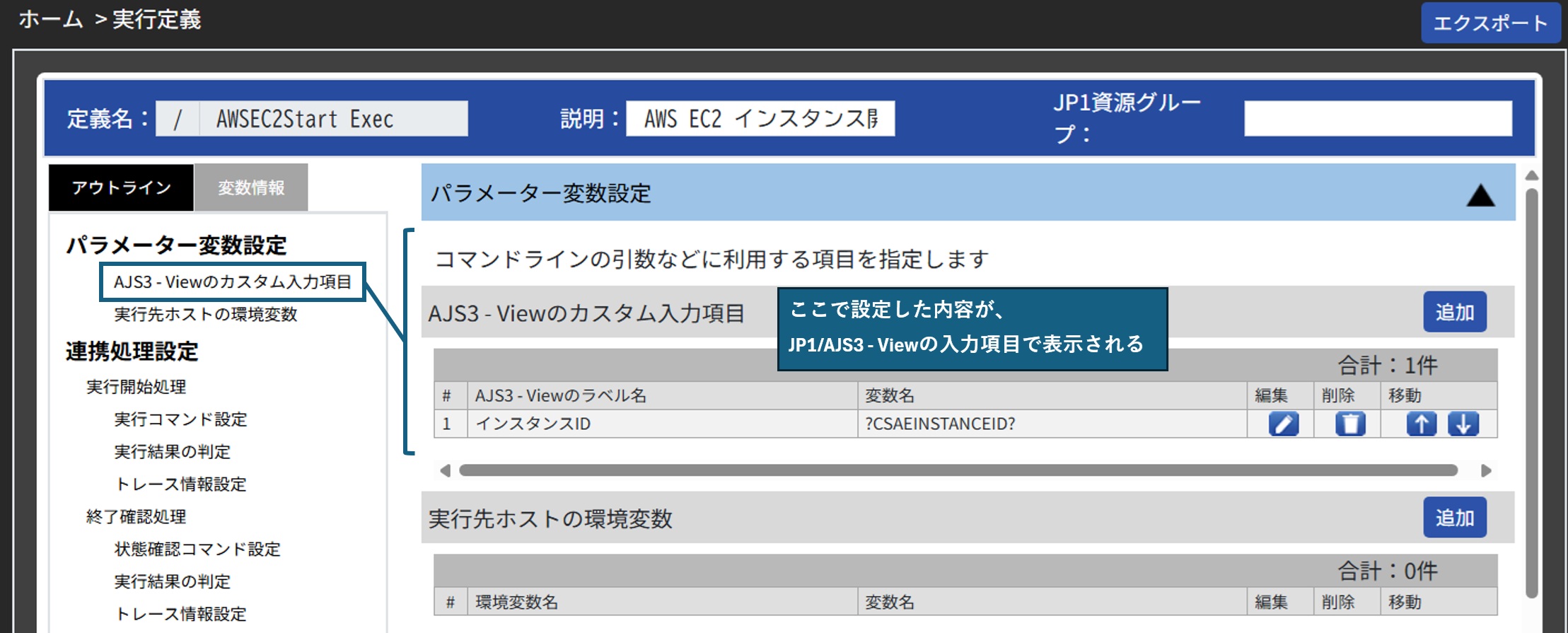
<AJS3 - Viewのカスタム入力項目>
JP1/AJS3 - Viewの入力項目の「ラベル名」と「入力した値が格納される変数名」が設定されます。
ここで設定したラベルが、JP1/AJS3 - Viewの入力項目として表示されます。
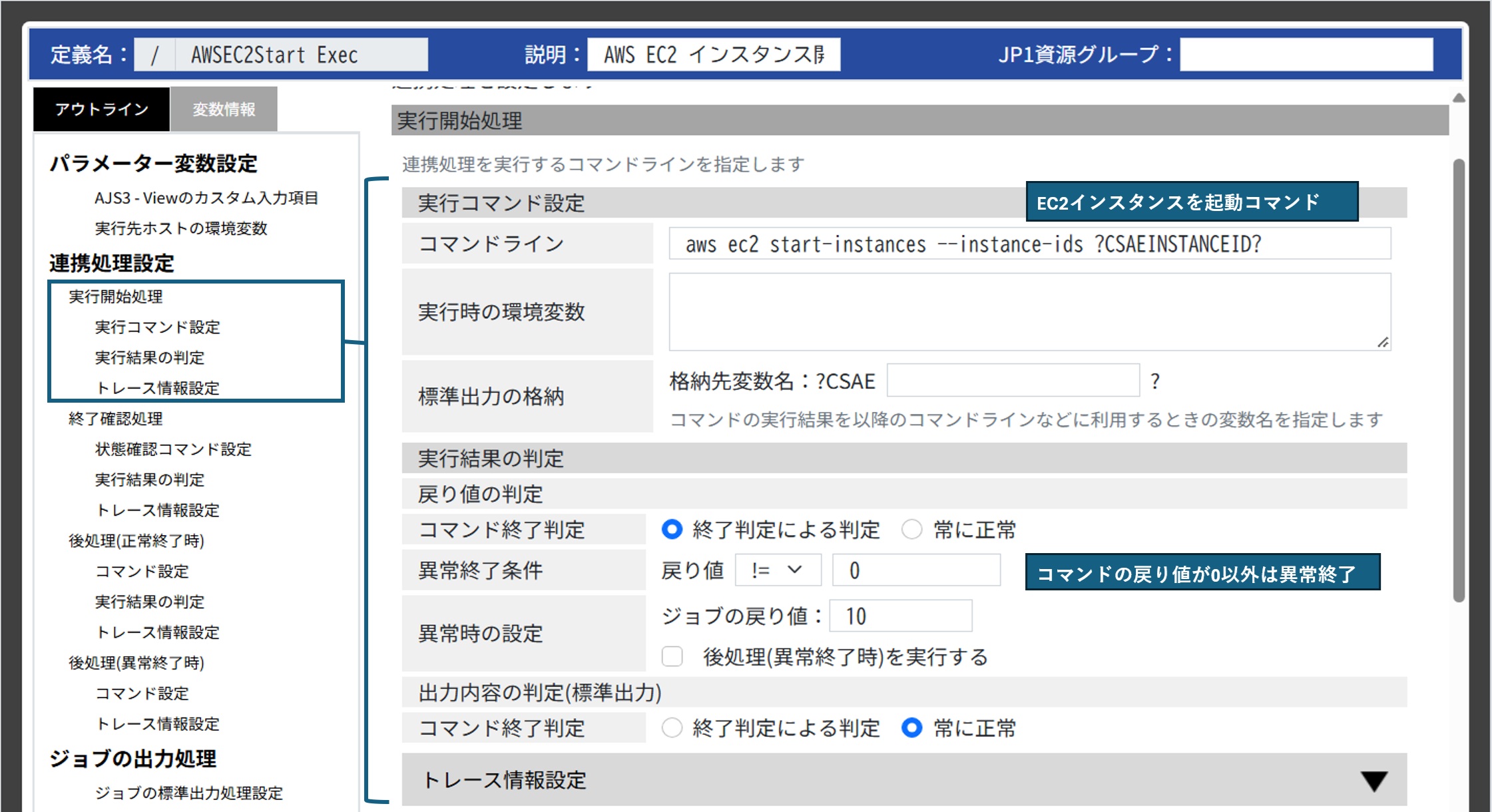
<実行開始処理>
実行コマンド設定のコマンドラインに「EC2インスタンスの起動コマンド」が設定されます。起動コマンドの引数には、JP1/AJS3 - Viewの入力項目の変数が設定されています。
JP1/AJS3 - Viewで入力したインスタンスIDを引数として受け渡し、EC2インスタンスを起動します。
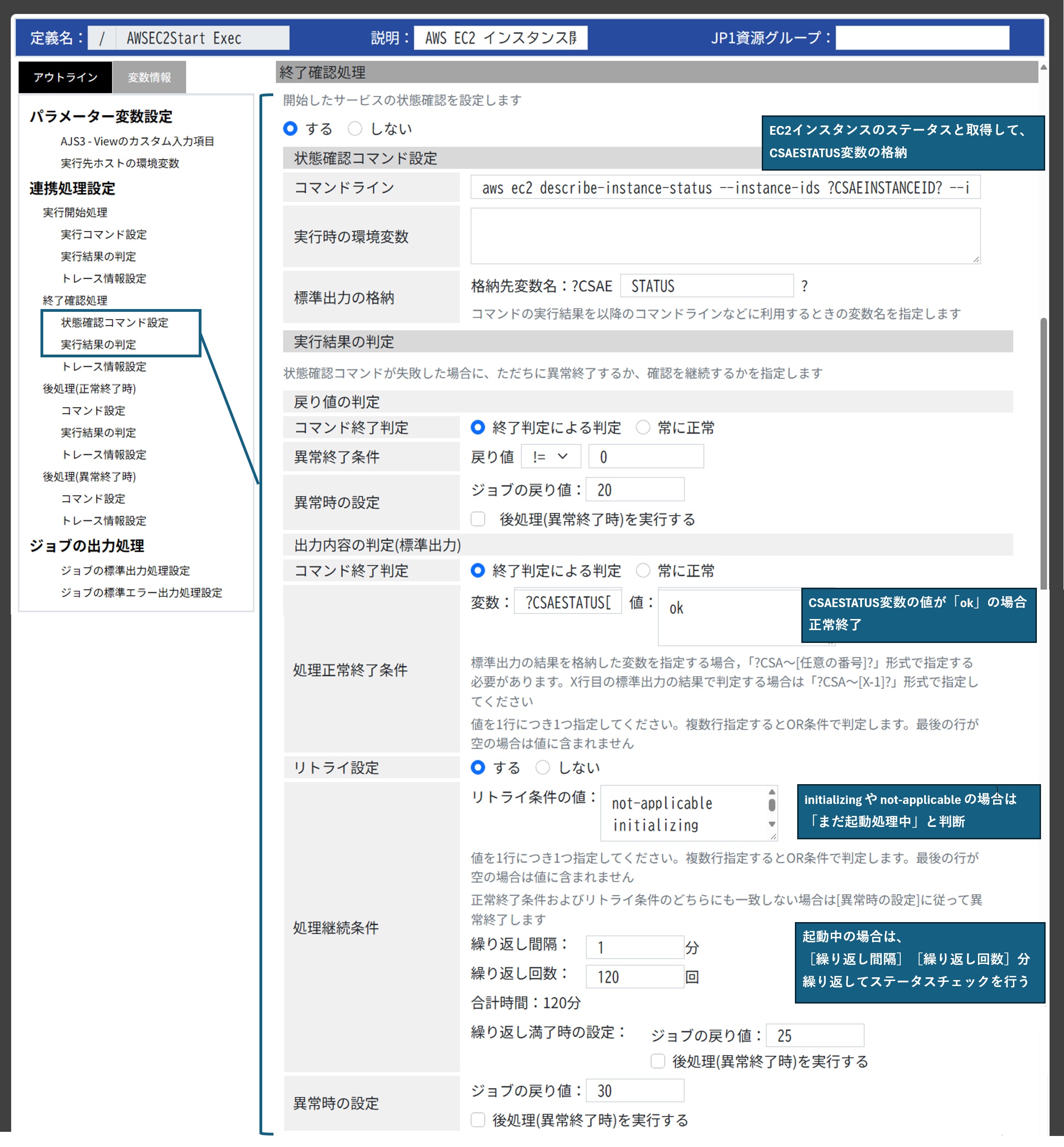
<終了確認処理>
EC2インスタンスが正常に起動したかを確認するため、繰り返しステータスチェックを実行する処理が設定されます。
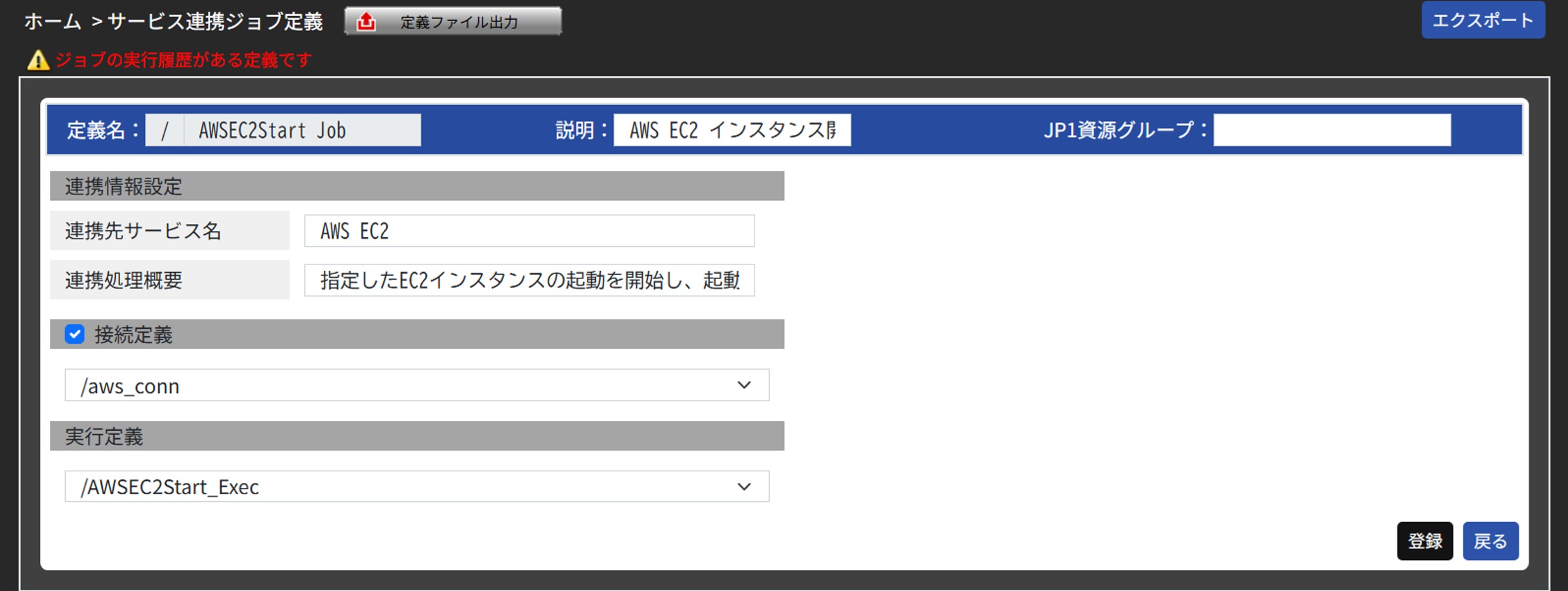
[サービス連携ジョブ定義]画面
サービス連携ジョブ定義画面では、定義ファイルをインポートすることで、[定義名]と[実行定義]が設定されます。[接続定義]は設定されないため、必要に応じて手動で設定します。
以下の例では、あらかじめ接続定義を定義しているため、それを呼び出す設定を追加しています。
カスタムジョブの登録(JP1/AJS3 - Viewホスト)
サービス連携ジョブ定義画面の右上にある[定義ファイル出力] ボタンをクリックしてカスタムジョブ用の定義ファイルを出力します。
出力した定義ファイルをJP1/AJS3 - Viewホストに配置し、以下のようにajscsajobregコマンドを実行してカスタムジョブとして登録します。
> ajscsajobreg -d "C:\temp\blog\sljobdef_start.txt" -n AWECSTA -i "C:\Program Files (x86)\Hitachi\JP1AJS2V\image\custom\CUSTOM_PC_AWECSTA.gif"
KNBB4501-I サービス連携ジョブを登録しました(AWECSTA)
以下のコマンドで登録されたサービス連携ジョブを確認します。
> ajscsajoblist
AWECSTA
/AWSEC2Start_Job
/aws_auth
カスタムジョブの設定と実行
ジョブネットエディタで、登録したカスタムジョブのアイコンをマップエリアにドラッグ&ドロップして、詳細定義を設定します。
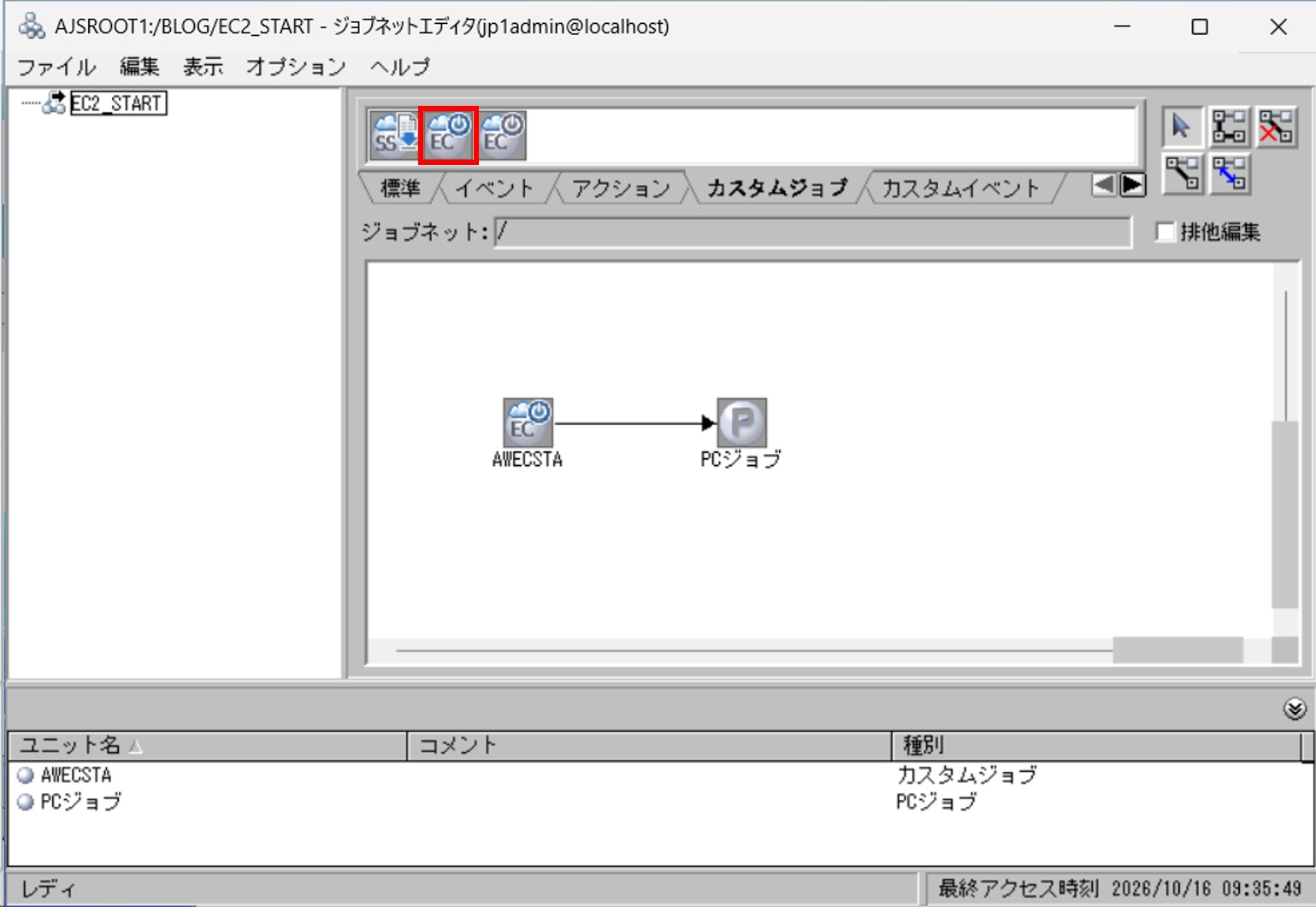
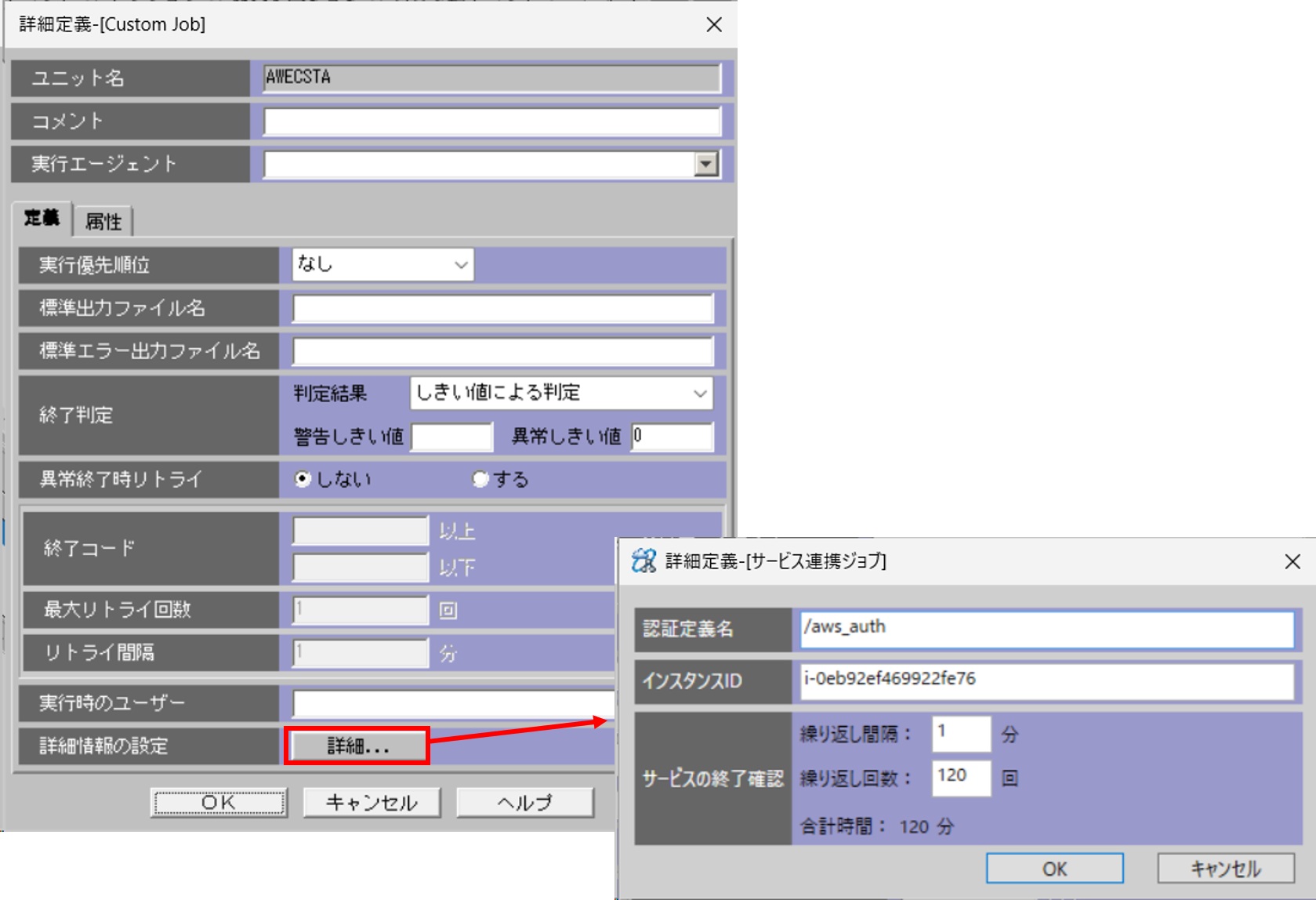
詳細定義画面で、起動するEC2インスタンスのインスタンスIDを入力する画面が表示されます。これは、JP1/AJS3 for CSAの実行画面で定義した <AJS3 - Viewのカスタム入力項目> が表示されています。
下記の図のように、ジョブ実行に必要な認証定義、インスタンスIDなどを入力します。
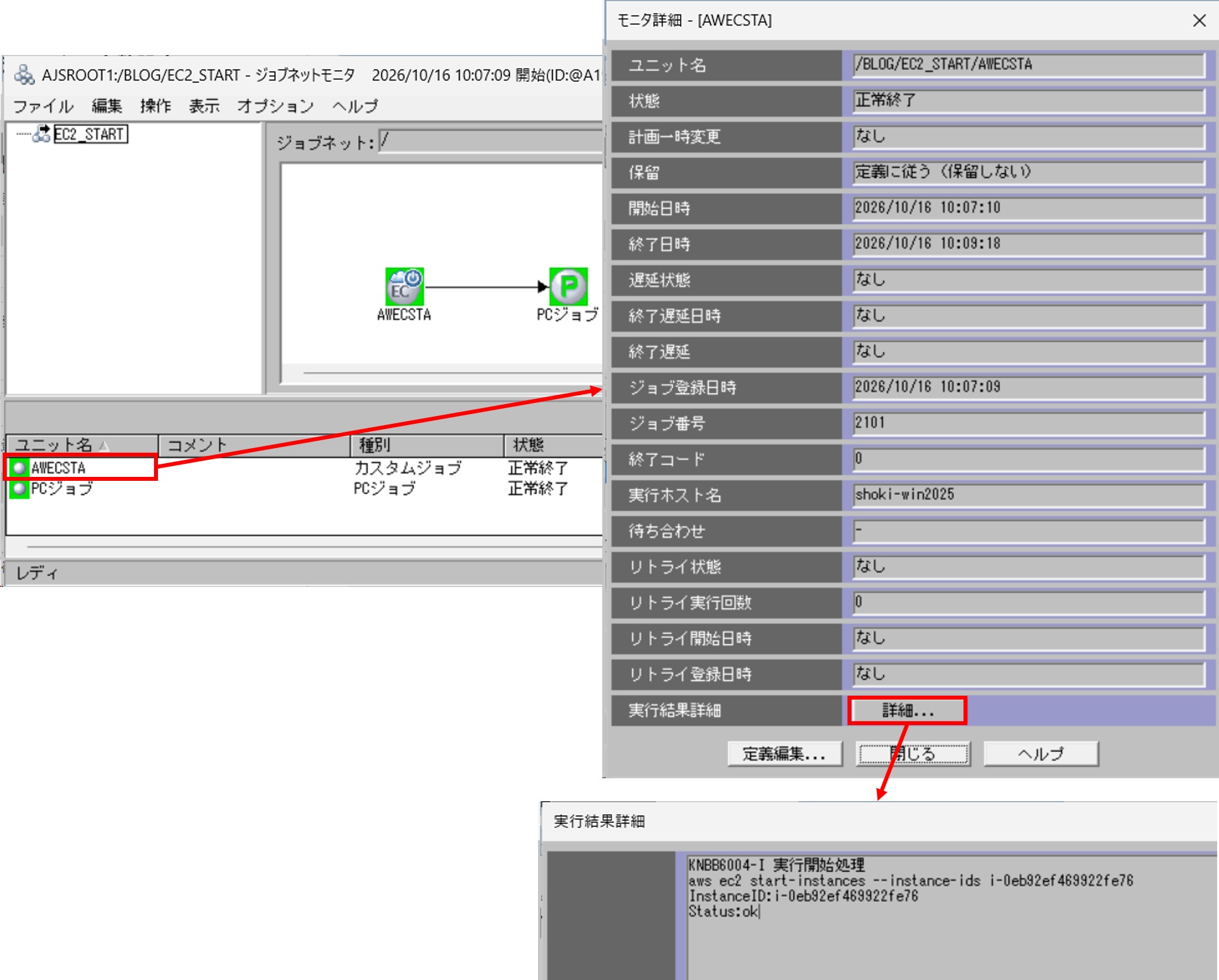
<実行結果画面>
利用シーン2.S3のファイル監視
Amazon S3上のファイル作成・削除・更新を検知するサンプルコンテンツを活用すれば、ファイルの監視をきっかけに後続の業務処理を自動で実行できるようになります。
Point!
JP1/AJS3 for CSAを利用して定義したイベント監視ジョブは、起動条件付きジョブネットの「起動条件」として設定できます。
S3に作成されたファイルをトリガーに後続の処理を動かすような運用を継続的に行うことが可能です。
<提供されているサンプルコンテンツ>
オブジェクト監視定義 | sample_slobjmondefAWSS3_objmon.txt |
サービス連携監視ジョブ定義 | sample_slmonjobdefAWSS3_objmon.txt |
カスタムイベントジョブのアイコン | CUSTOM_PC_AWS3MON.gif |
サンプルコンテンツをインポートした後の定義画面をご紹介します。
[オブジェクト監視定義]画面
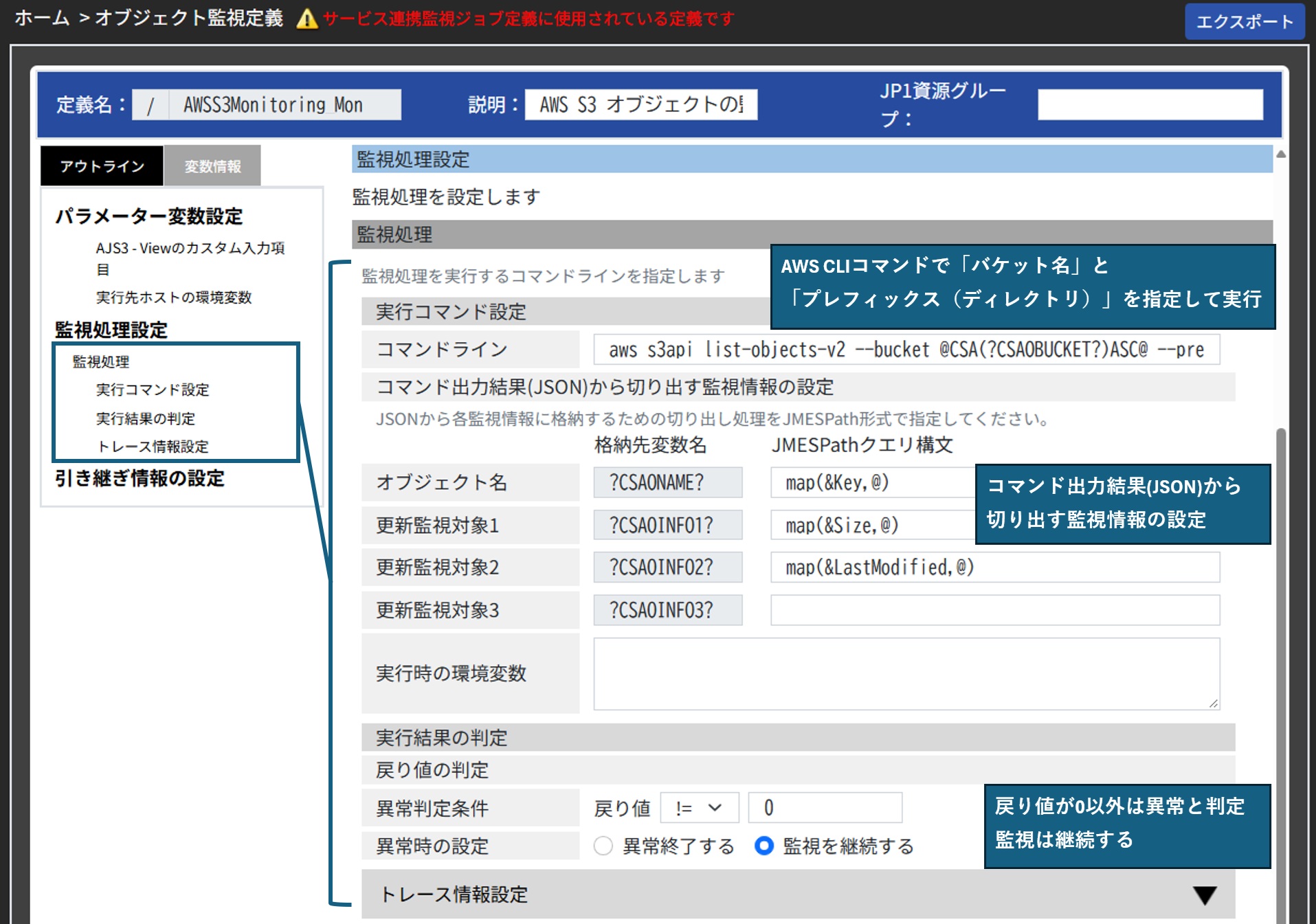
インポートを実行すると、画面内の以下の各エリアに必要な設定値があらかじめ自動で反映されます。
JP1/AJS3 - Viewのカスタム入力項目
監視処理設定
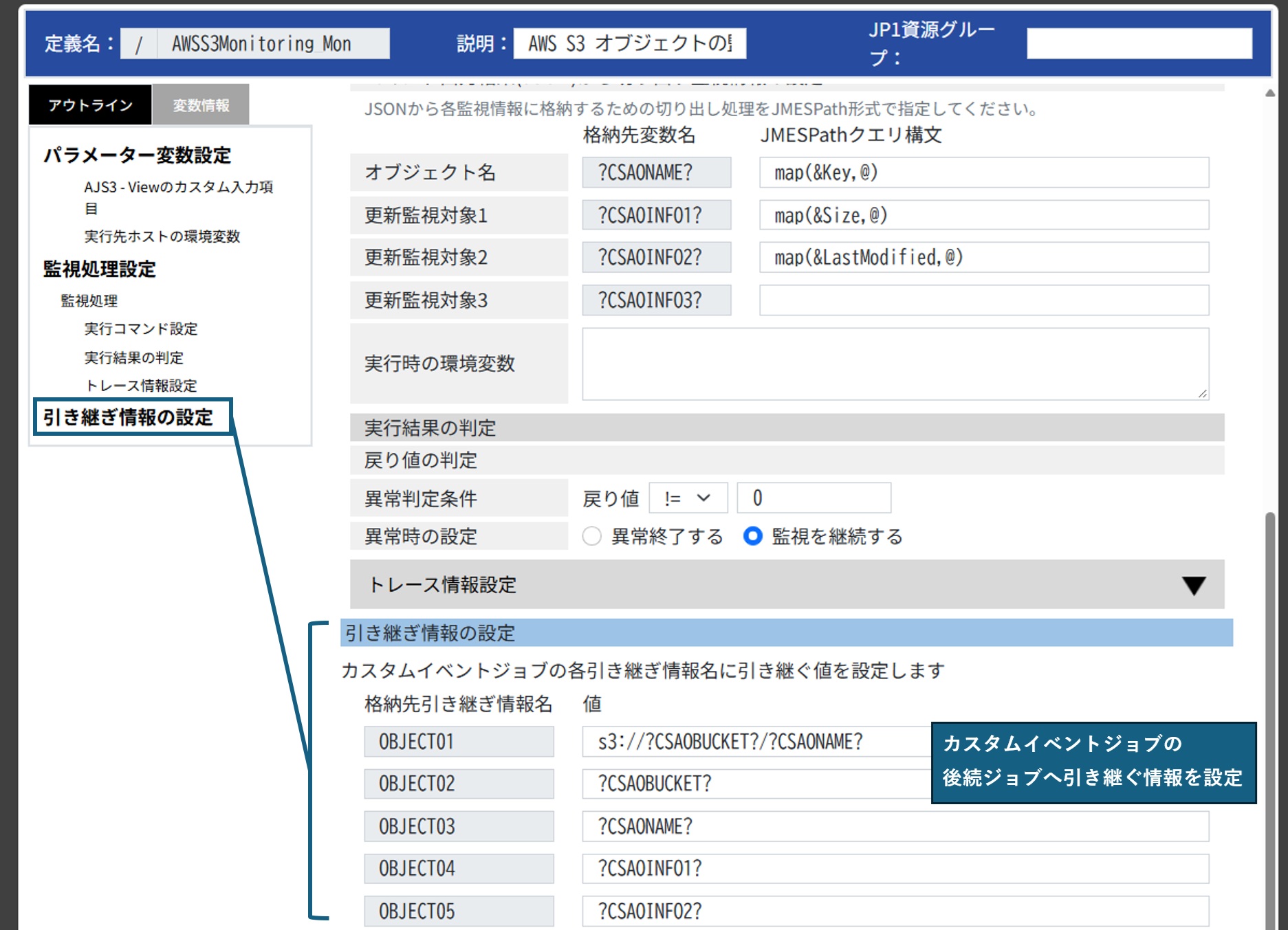
引き継ぎ情報の設定
次にそれぞれのエリアに設定された内容を確認していきます。
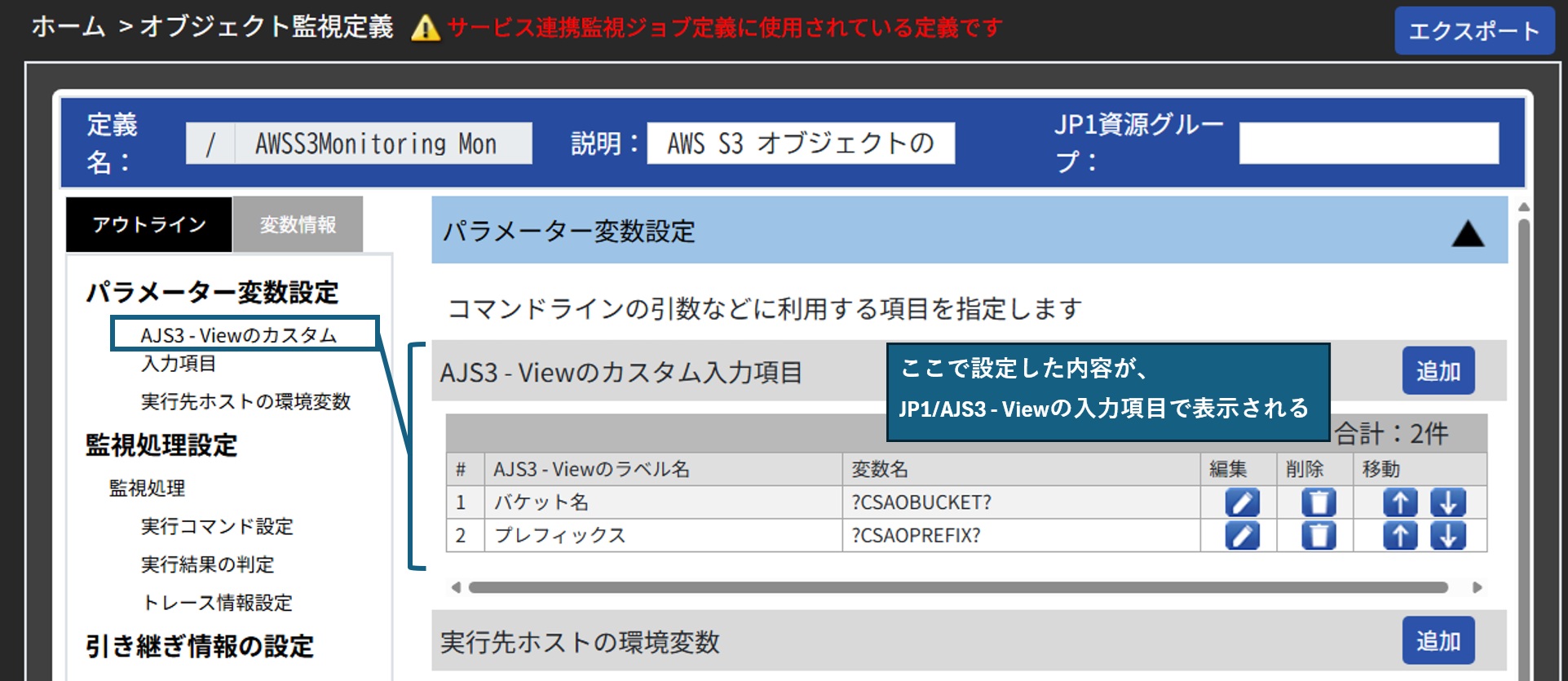
<AJS3 - Viewのカスタム入力項目>
JP1/AJS3 - Viewの入力項目の「ラベル名」と「入力した値が格納される変数名」が設定されます。ここで設定したラベルが、JP1/AJS3 - Viewの入力項目として表示されます。
<監視処理設定>
実行コマンド設定のコマンドラインに「Amazon S3バケット内の特定フォルダ内のファイル一覧を取得するコマンド」が設定されます。
コマンドの引数には、JP1/AJS3 - Viewの入力項目の変数が設定されています。
<引き継ぎ情報の設定>
カスタムイベントジョブの各引き継ぎ情報名に引き継ぐ値を設定します。この値を、引き継ぎ情報として後続ジョブに引き継ぐことができます。
[サービス連携監視ジョブ定義]画面
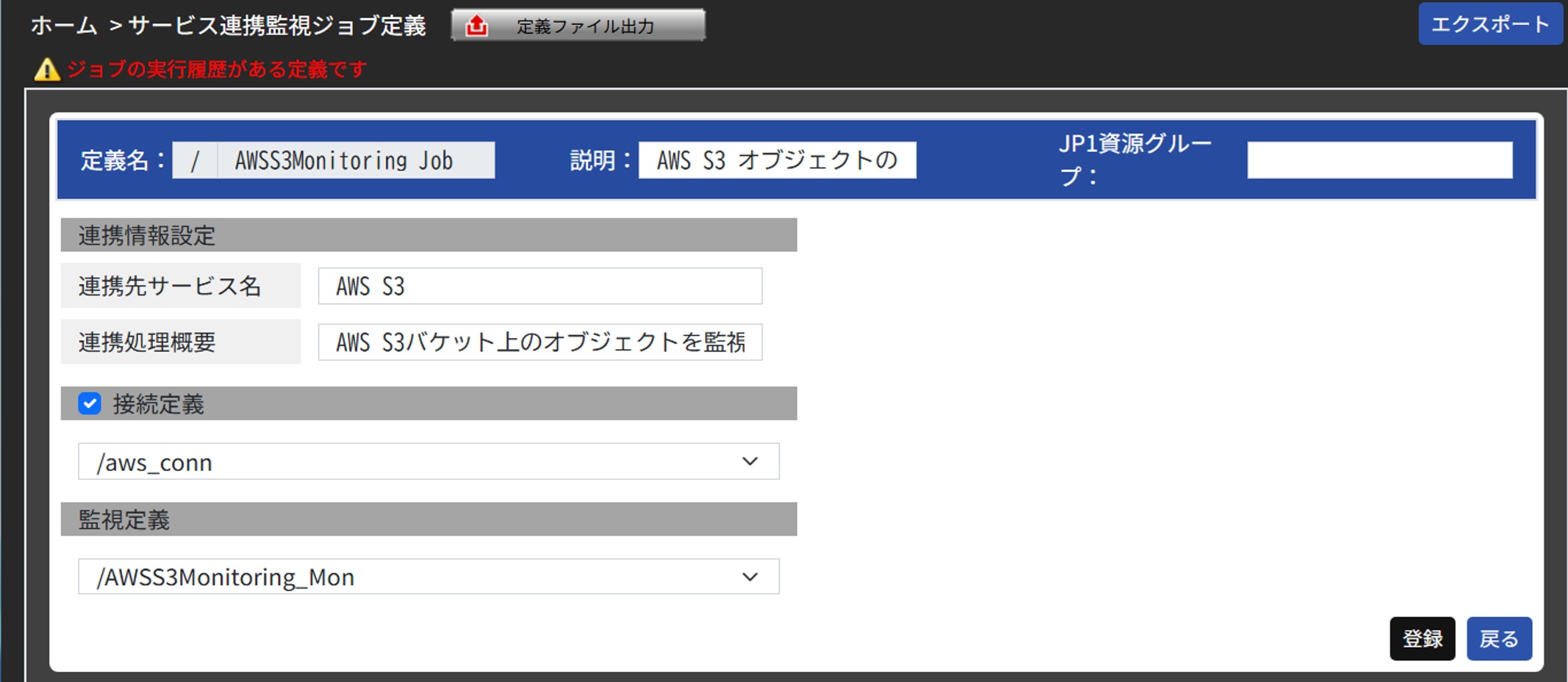
サービス連携監視ジョブ定義画面では、定義ファイルをインポートすることで、[定義名]と[監視定義]が設定されます。[接続定義]は設定されないため、必要に応じて手動で設定します。
以下の例では、あらかじめ接続定義を定義しているため、それを呼び出す設定を追加しています。
カスタムイベントジョブの登録(JP1/AJS3 - Viewホスト)
サービス連携ジョブ定義画面の右上にある[定義ファイル出力] ボタンをクリックしてカスタムイベントジョブ用の定義ファイルを出力します。
出力した定義ファイルをJP1/AJS3 - Viewホストに配置し、以下のようにajscsajobregコマンドでカスタムイベントジョブとして登録します。
> ajscsajobreg -d "C:\temp\blog\slmonjobdef.txt" -n S3MON -i "C:\Program Files (x86)\Hitachi\JP1AJS2V\image\custom\CUSTOM_PC_AWS3MON.gif"
KNBB4501-I サービス連携監視ジョブを登録しました(S3MON)
以下のコマンドで登録されたサービス連携監視ジョブを確認します。
> ajscsajoblist -m
S3MON
/AWSS3Monitoring_Job
/aws_auth
カスタムイベントジョブの設定と実行
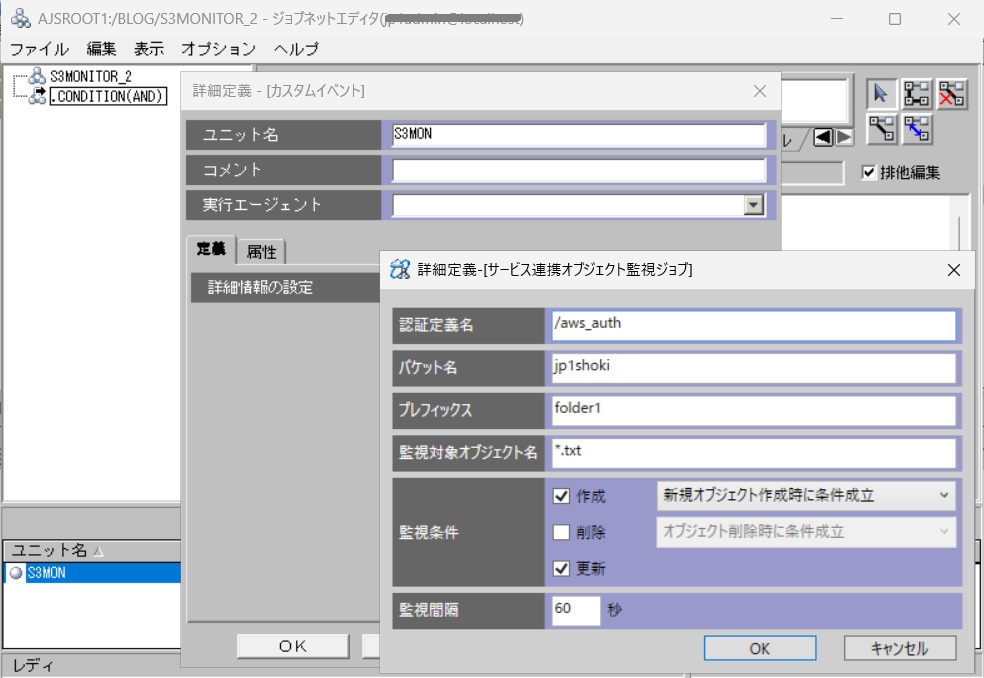
作成したカスタムイベントジョブは、起動条件付きジョブネットの起動条件として設定することが可能です。
ジョブネットエディタで、カスタムイベントジョブのアイコンをマップエリアにドラッグ&ドロップして詳細定義を設定します。
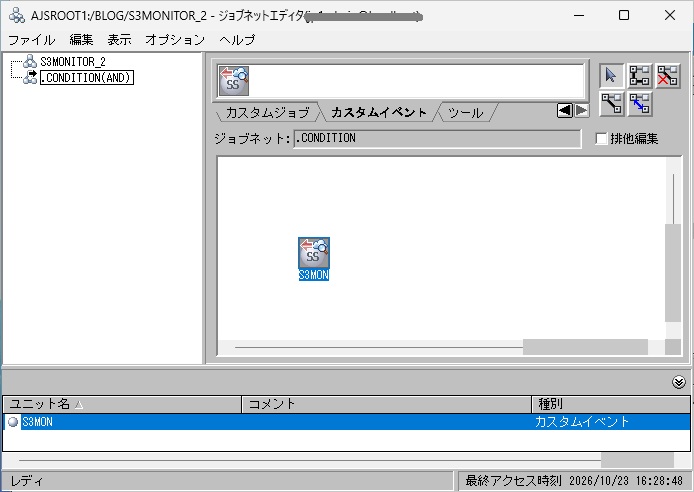
カスタムイベントジョブの詳細定義画面では、監視対象となるオブジェクト(ファイル名など)と、検知したい監視条件(作成・削除・更新)を設定します。
利用シーン3.HULFT Squareのような外部クラウドサービス連携
サンプルコンテンツは、AWS、Azure、Google Cloud、OCIといった主要クラウドだけでなく、HULFT Square や Snowflake、Microsoft Teamsなどの外部クラウドサービスとの連携用コンテンツも多数提供されています。
HULFT Squareのような外部クラウドサービス連携では、API実行後の終了確認やポーリング、認証処理が必要になるため、JP1/AJS3単体では実装が難しい場合があります。
提供されているテンプレートやサンプルコンテンツを活用することで一から作り込まずに導入しやすいメリットがあります。
HULFT Square との連携については、こちらのブログで詳しくご紹介していますので、ぜひご一読ください。
まとめ
本記事では、V13から新たに登場したJP1/AJS3 for CSAの設定から実行までの流れと、AWS連携・外部クラウド連携における具体的な利用シーンをご紹介しました。
最近、クラウドサービスと連携したいというお問い合わせが増えてきています。
クラウドサービスとの連携では、自力で認証の処理を作り込んだり、複雑なスクリプトを作成するのが手間だったり、また作成した後の保守も面倒に感じるのではないでしょうか。
JP1/AJS3 for CSAを活用すれば、認証情報や接続の処理を一元管理でき、設定した定義をジョブ化して既存の業務フローへ組み込むことができます。
さらに便利なサンプルコンテンツが用意されているので、一から処理を作り込む手間が省ける点もお勧めできるポイントです。
「これからクラウド連携を拡大したい」「自作スクリプトの保守から解放されたい」とお考えの方は、ぜひ JP1/AJS3 for CSA の導入をご検討ください。
製品正式名称(略称表記)
JP1/Automatic Job Management System 3 for Cloud Service Applications(JP1/AJS3 for CSA)13-10以降
JP1/Automatic Job Management System 3(JP1/AJS3)13-10以降
※記載されている会社名、製品名は、各社の商標または登録商標です。
※本ブログは2026年10月時点の情報です。
JP1ブログをご覧いただいているみなさまへご案内
いつもJP1サポート技術者ブログをご覧いただきありがとうございます。
本ブログの執筆を担当しているアシストJP1サポートセンターは、「JP1認定技術者」の資格を持つサポート技術者の対応が支持され、お客様満足度は10年連続90%以上を維持しています。
紹介サイトでは、サポートセンターが誇る3つの特徴とJP1の最新情報満載の提供サービスを、お客様の声とともにご紹介しています。是非ご覧ください。
また、アシストとJP1保守契約を締結されている方は、Webサポートセンター「AWSC-2」をご利用いただけます。本ブログサイトではご紹介しきれない2,000件以上のFAQを公開していますので、是非ご利用ください。詳細は、下記リンクよりご確認ください。


ページトップへ戻る
著者情報

保木 紗知子
保木 紗知子