


JP1/PFMでは、アラーム機能を利用して、監視中のパフォーマンスデータがしきい値に達したときに、管理者に問題が発生したことを知らせることができます。通知手段の一つとして、JP1イベントの発行があります。発行されたJP1イベントをJP1/IMに通知することで、JP1/PFMにログインせずに、パフォーマンスデータの詳細レポートを確認することができます。また、JP1/PFMが検知した事象をJP1/IMで管理するため、監視環境の一元管理が実現できます。
そこで本記事では、JP1イベントの発行を利用したJP1/IMとの連携方法をご紹介します。
JP1/IMと連携したJP1/PFMによる稼働監視の例
JP1/PFMでは、監視対象のパフォーマンスデータがしきい値に達したときの動作を「アラーム」に定義します。また、パフォーマンスデータがしきい値に達した場合、「アラームイベント」を発行して通知します。
アラームイベントの発行を契機にJP1/PFM - Managerが実行する動作を「アクション」と呼びます。この「アクション」にJP1イベントを発行する設定をすることで、JP1/IM - Viewからアラームイベントの内容ならびにレポートを確認できます。
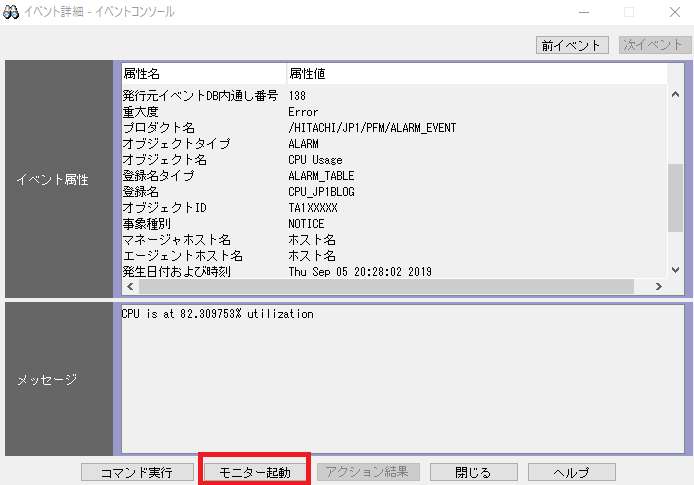
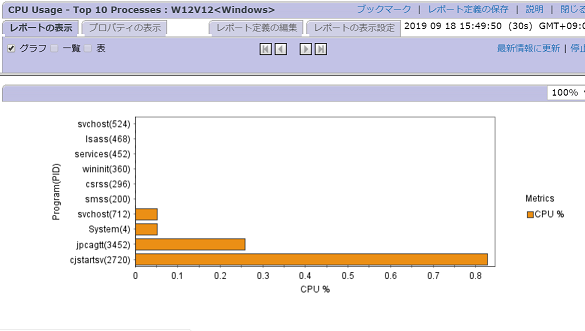
[モニター起動]を押下することで下図のようにJP1/PFMのレポートをWebブラウザから参照できます。
アラームによる稼働監視
Webブラウザ上のアラーム階層画面より、GUIにて簡単にアラーム条件やアクションを設定できます。
JP1イベントを発行する仕組み
JP1イベントを発行するコマンドといえば、JP1/Baseの「jevsend」コマンドを思い出される方もいらっしゃるかと思いますが、JP1/PFMの場合は「jpcimevt」コマンドを内部で実行することでJP1イベントを発行します。
JP1イベントの発行は、設定変更などの必要がないため、お客様の運用に合わせてJP1イベントをGUIで簡単にカスタマイズできます。
※アラームのアクションとしてJP1イベントを発行するホストにJP1/Baseがインストールされ、JP1/Base Event(イベントサービス)を起動しておく必要があります。
アラーム階層画面でのアラームの設定
ここでは、JP1/PFMにデフォルトで用意されているアラームテーブル「PFM Windows Template Alarms [CPU] 」のうち、アラーム「CPU Usage」(CPU使用率)を利用します。下記の条件でJP1イベントを発行する設定手順をご案内します。
・監視するパフォーマンスデータ・・CPU使用率
・異常しきい値・・90%
・警告しきい値・・80%
・アクション・・JP1イベント発行
・イベントID・・100
・メッセージ・・「CPU使用率がしきい値を超えています。CPU使用率:〇%」
・イベントを発行するホスト・・”ホスト名”
・JP1/IMから表示するレポート名・・CPU Usage - Top 10 Processes
なお、アラームテンプレートは直接編集できないため、アラームテーブルごとコピーして使用します。コピーしたアラームテーブルは「User Alarms」配下に表示されます。
● コピー手順
「Template Alarms 」> 「Windows」>「PFM Windows Template Alarms [CPU] 9.0」を選択し、メソッドフレームの[コピー]を押下します。
● アラームの編集
「User Alarms」のアラームテーブルからアラーム「CPU Usage」を展開し、メソッドフレーム[編集]を押下します。
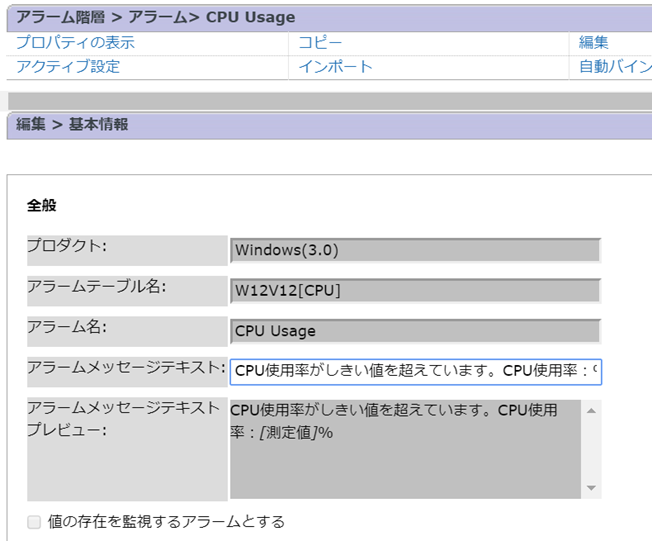
●全般
アラームメッセージテキスト:CPU使用率がしきい値を超えています。CPU使用率:%CVS%
※ここで指定した内容がJP1/IMのメッセージに通知されます。
●高度な設定
アラームを有効にする(チェック)
すべてのデータを評価する(チェック)
監視時刻範囲:任意の開始・終了時刻を設定して下さい。
発生頻度:任意の発生頻度を指定して下さい。
(例:1回しきい値超過/1インターバル中)
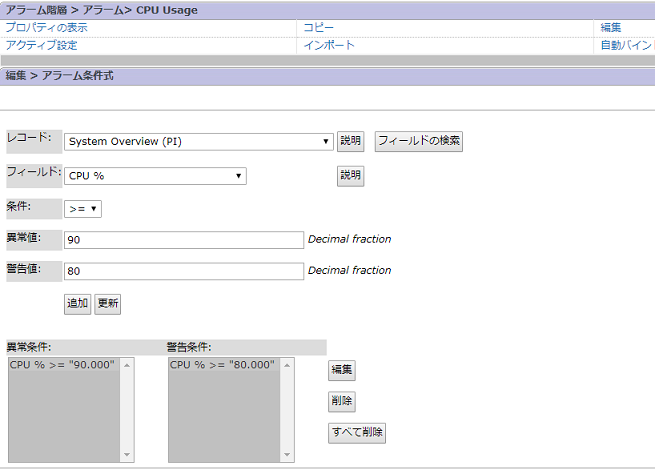
●アラーム条件式
レコード :System Overview (PI)
フィールド:CPU %
異常値:90
警告値:80
※小数を指定可能です。
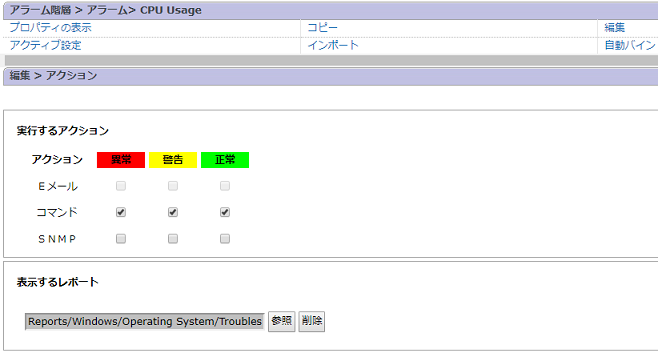
●アクション
・実行するアクション
コマンド(チェック)
※このときコマンドにチェックを入れないと、次の画面にてコマンドの定義ができません。
忘れずチェックを入れてください。
・表示するレポート
CPU Usage - Top 10 Processes
※ここで指定するレポートが、JP1/IM - View から参照できるようになります。
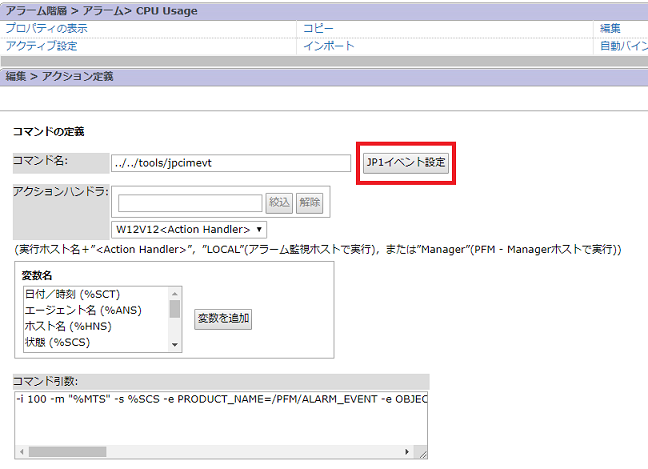
●コマンドの定義
[JP1イベント設定]を押下し、イベントID(任意)を設定後OKを押下します。
イベントID:100
コマンド名:../../tools/jpcimevt
アクションハンドラ:”ホスト名”
指定できるホストは(実行ホスト名+””,”LOCAL”(アラーム監視ホストで実行),または”Manager”(PFM - Managerホストで実行)) の3種類です。
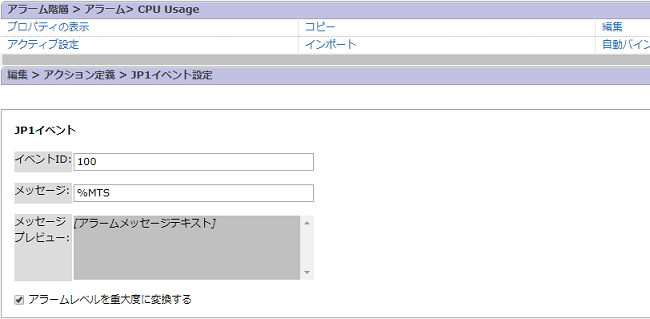
※コマンド引数には以下のような設定が行われます。
コマンド引数:
-i 100 -m "%MTS" -s %SCS -e PRODUCT_NAME=/PFM/ALARM_EVENT
-e OBJECT_TYPE=ALARM
-e "OBJECT_NAME=%AIS" -e ROOT_OBJECT_TYPE=ALARM_TABLE
-e "ROOT_OBJECT_NAME=%ATS"
-e "OBJECT_ID=%ANS" -e OCCURRENCE=NOTICE -e "JPC_AGENT=%HNS"
-e "JPC_TIME=%SCT"
-e "JPC_MGR=ホスト名" -e "JPC_REPORTID="
補足)
%CVS[n]は、アラーム通知の対象となった(条件式を満たした)測定値をJP1イベントのメッセージに表示させることが可能な変数です。
[n]は、[新規アラーム > アラーム条件式]または[編集 > アラーム条件式]画面で、条件式を複数指定した場合のフィールドの位置を、1以上の数値で指定します。
(例:先頭フィールドは1を指定します。)
【マニュアル】
『JP1 Version 12 JP1/Performance Management 運用ガイド』
6.アラームによる稼働監視
https://itpfdoc.hitachi.co.jp/manuals/3021/30213D7700/PCOP0156.HTM
ブログ執筆者からひとこと
こんにちは。JP1サポートセンターの木原です。
今月も最後まで目を通してくださりありがとうございます。
今回はJP1/PFMとJP1/IMの連携についてご紹介しました。
アラーム定義のアクションからJP1イベントを発行できることをご存知の方は多くいらっしゃるかと思いますが、JP1/IM - ViewからJP1/PFMのレポートが参照できるのは便利ですね。
参照するレポートは自由に作成できますし、JP1/PFMのいいところはユーザーがカスタマイズできる範囲が広いことだと思います。
これからも奥が深いJP1/PFMを簡単・便利に活用する方法をご紹介していきます。
製品正式名称(略称表記) および機能対象バージョン
JP1/Performance Management(JP1/PFM)Version9以降
JP1/Integrated Management(JP1/IM)Version9以降
JP1ブログをご覧いただいているみなさまへご案内
いつもJP1サポート技術者ブログをご覧いただきありがとうございます。
本ブログの執筆を担当しているアシストJP1サポートセンターは、「JP1認定技術者」の資格を持つサポート技術者の対応が支持され、お客様満足度は10年連続90%以上を維持しています。
紹介サイトでは、サポートセンターが誇る3つの特徴とJP1の最新情報満載の提供サービスを、お客様の声とともにご紹介しています。是非ご覧ください。
また、アシストとJP1保守契約を締結されている方は、Webサポートセンター「AWSC-2」をご利用いただけます。本ブログサイトではご紹介しきれない2,000件以上のFAQを公開していますので、是非ご利用ください。詳細は、下記リンクよりご確認ください。


ページトップへ戻る