


日々の運用では、OS再起動などのメンテナンスに伴い、一時的に死活監視やプロセス監視を停止しなければならないことがあります。想定されたメンテナンスであるにも関わらず、監視を停止せずにエラーが大量に出力されると、対処すべき重要なエラーを見落とす可能性もあります。
しかし、停止したい監視内容によって設定箇所が異なるため、どこで何の監視を停止すべきかが把握できていないケースがあります。
そこで本記事では、死活監視、リソース監視、プロセス(サービス)監視の一時的な監視の停止方法を整理してご紹介します。
死活監視、SNMPトラップ監視(JP1/NNMi)
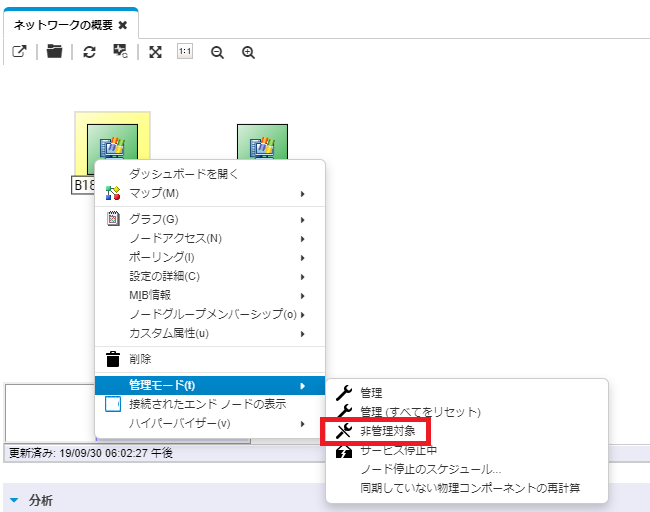
死活監視およびSNMPトラップ監視を停止したい場合は、JP1/NNMiのマップ画面で対象ノードの「管理モード」を変更します。
管理モードを「非管理対象」とすることで、ノードが停止したり、SNMPトラップを受信しても、インシデントが上がらなくなります。
メンテナンス終了後は、管理モードを「管理対象」にするだけで監視が再開されます。
GUIで操作する場合
対象ノードを右クリック→[管理モード]→[非管理対象]にしてください。監視を再開する場合は[管理]にしてください。
コマンドで操作する場合
JP1/NNMi導入ホストにて以下のコマンドを実行してください。
・Windowsの場合
> nnmmanagementmode.ovpl -node.name 非監視対象ホスト名 -mode NOTMANAGED -u NNMiユーザー名 -p NNMiユーザーパスワード
・UNIXの場合
# /opt/OV/bin/nnmmanagementmode.ovpl -node.name 非監視対象ホスト名 -mode NOTMANAGED -u NNMiユーザー名 -p NNMiユーザーパスワード
※管理モードを「非管理対象」とする場合は「-mode NOTMANAGED」、「管理対象」とする場合は「-mode MANAGED」を指定します。
複数のノードの管理モードをまとめて変更したい場合は、CSVファイルを利用します。
CSVファイルには、「ノード名,管理モード」の形式で記載します。
ファイル記載例
node1,MANAGED
node2,NOTMANAGED
上記CSVファイルを利用する場合のコマンドは以下のとおりです。
・Windowsの場合
> nnmmanagementmode.ovpl -t node -f CSVファイル名 -u NNMiユーザー名 -p NNMiユーザーパスワード
・UNIXの場合
# /opt/OV/bin/nnmmanagementmode.ovpl -t node -f CSVファイル名 -u NNMiユーザー名 -p NNMiユーザーパスワード

V11以降であれば、指定した期間だけ自動的に「サービス停止中(非管理モードと同様の状態になるモード)」に変更される「計画停止」という機能が利用できます。詳細は下記をご覧ください!
リソース監視(JP1/SSO)
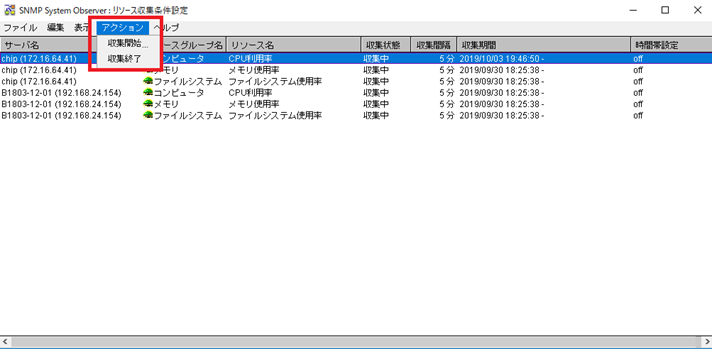
リソース監視を停止する場合は、リソース収集を停止します。監視を再開する場合は収集を開始します。
GUIで操作する場合
SSOコンソール画面もしくはWindowsスタート画面より「リソース収集条件設定」画面を開き、停止対象のリソースを選択し[アクション]→[収集終了]を選択してください。
監視を再開する場合は[収集開始]を選択してください。
コマンドで操作する場合
JP1/SSO導入ホストにて以下のコマンドを実行してください。
◎収集終了時
・Windowsの場合
> ssocolstop -s 非監視対象ホスト名
・UNIXの場合
# /opt/CM2/SSO/bin/ssocolstop -s 非監視対象ホスト名
◎収集開始時
・Windowsの場合
> ssocolstart -s 監視再開対象ホスト名
・UNIXの場合
# /opt/CM2/SSO/bin/ssocolstart -s 監視再開対象ホスト名
プロセス、サービス監視(JP1/SSO)
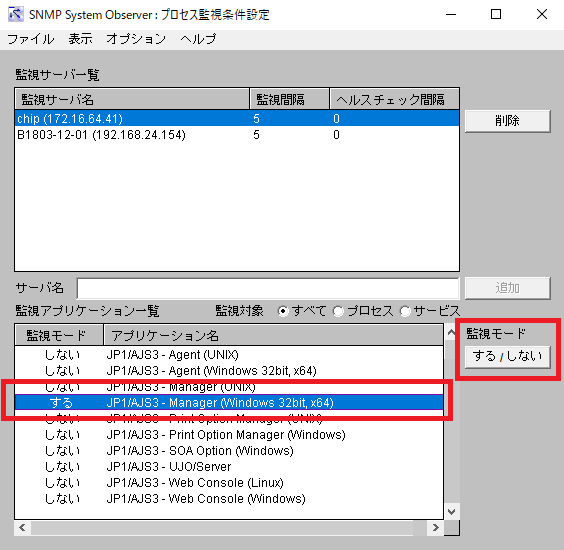
プロセス(サービス)監視を停止する場合は、監視アプリケーションの監視モードを「する」から「しない」に変更します。
GUIで操作する場合
SSOコンソール画面もしくはWindowsスタート画面より「プロセス監視条件設定」画面を開き、非監視対象サーバを選択後、「監視アプリケーション一覧」の監視モードをすべて「しない」に変更してください。
監視を再開する場合は、監視対象アプリケーションの監視モードを「する」に変更してください。
設定変更後は、いずれも[ファイル]→[保存]にて設定を保存してください。
コマンドで操作する場合
JP1/SSO導入ホストにて操作します。
監視停止前に、どのアプリケーションが監視対象なのか(どのアプリケーションが監視「する」となっているか)の情報を、あらかじめコマンドでファイル出力しておくことで、監視再開時の操作がスムーズになります。
◎監視条件ファイル出力時
・Windowsの場合
> ssopsshow -s 非監視対象ホスト名 -p 任意のファイル名
・UNIXの場合
# /opt/CM2/SSO/bin/ssopsshow -s 非監視対象ホスト名 -p 任意のファイル名
◎監視停止時
・Windowsの場合
> ssopsstop -s 非監視対象ホスト名
・UNIXの場合
# /opt/CM2/SSO/bin/ssopsstop -s 非監視対象ホスト名
◎監視再開時
・Windowsの場合
> ssopsstart -i ssopsshowにて出力したファイル名
・UNIXの場合
# /opt/CM2/SSO/bin/ssopsstart -i ssopsshowにて出力したファイル名
ブログ執筆者からひとこと
こんにちは。アシストサポートセンターの栗山です。
今回は、監視の一時停止についてご紹介いたしました。この記事の内容は、弊社サポートセンターによくいただくお問い合わせのひとつです。
定期的に再起動を行う場合は、ご紹介したコマンドをJP1/AJS3からスケジュール実行させることで自動化も可能です。ご要件に合う方はぜひお試しいただければと存じます。
製品正式名称(略称表記) および機能対象バージョン
JP1/Network Node Manager i (JP1/NNMi) 11-00以降
JP1/SNMP System Observer (JP1/SSO) 11-00以降
JP1/Cm2/Network Node Manager i (JP1/Cm2/NNMi) 09-00以降
JP1/Cm2/SNMP System Observer (JP1/Cm2/SSO) 09-00以降
JP1/Automatic Job Management System 3 (JP1/AJS3) 09-00以降
JP1ブログをご覧いただいているみなさまへご案内
いつもJP1サポート技術者ブログをご覧いただきありがとうございます。
本ブログの執筆を担当しているアシストJP1サポートセンターは、「JP1認定技術者」の資格を持つサポート技術者の対応が支持され、お客様満足度は10年連続90%以上を維持しています。
紹介サイトでは、サポートセンターが誇る3つの特徴とJP1の最新情報満載の提供サービスを、お客様の声とともにご紹介しています。是非ご覧ください。
また、アシストとJP1保守契約を締結されている方は、Webサポートセンター「AWSC-2」をご利用いただけます。本ブログサイトではご紹介しきれない2,000件以上のFAQを公開していますので、是非ご利用ください。詳細は、下記リンクよりご確認ください。


ページトップへ戻る
この記事を書いたスタッフ

栗山 綾美
栗山 綾美