


JP1はシステムの運用管理を行う製品ですが、JP1自体に障害が発生してしまうとシステムの運用監視は行えなくなります。JP1の健康状態の管理「ヘルスチェック」を行うことで、JP1自体の不調を素早く検知することができます。
そこで本記事では、サーバや様々なアプリケーションの監視を行う「JP1/PFM」のヘルスチェック機能についてご紹介します。
ヘルスチェックの概要
JP1/PFMのヘルスチェック機能には「サービス稼働状態監視」と「ホスト稼働状態監視」の2種類の監視方法が用意されています。「サービス稼働状態監視」は、各JP1/PFMエージェントのサービス稼働状態の監視が可能です。一方「ホスト稼働状態監視」は、各エージェントの死活監視のみを行います。なお、どちらの方法でもJP1の統合管理製品であるJP1/IM - Managerに、ヘルスチェックのイベントを出力させることで、JP1/IM - Managerから異常通知を行う運用が可能です。
今回はJP1/PFM自身のサービス障害検知のための機能である「サービス稼働状態監視」についてご説明します。「サービス稼働状態監視」を行うと、JP1/PFMの各エージェントで正しく監視が行えているか、監視対象のホストが稼働しているかを監視することができます。
前提条件
サービス稼働状態監視を行うための前提条件は下記の通りです。
①名前解決
JP1/PFM - Managerホストのjpchostsファイル、hostsファイルまたはDNSでJP1/PFM - Agentホストの監視ホスト名(Windowsの場合はhostname、UNIXの場合はuname -n、監視ホスト名機能を使用している場合はエイリアス名)と通信可能なIPで名前解決ができている必要があります。
②バージョン
サービスの稼働状態監視はステータス管理機能を利用します。そのため、対象エージェントがステータス管理機能に対応している必要があります。利用するための前提バージョンは下記の通りです。
JP1/PFM - ManagerとJP1/PFM - Web Consoleは08-11以降
JP1/PFM - Agentの場合、ステータス管理機能に対応したバージョン
(製品によって異なるため、詳細はマニュアルを参照してください。なお、バージョン09-00以降であればすべての製品で対応しています。)
ヘルスチェックエージェントの有効化手順
ヘルスチェックによるサービス稼働状態監視は、マネージャとエージェントの両方で設定を有効化する必要があります。マネージャではヘルスチェックエージェントをセットアップして有効化し、エージェントはステータス管理機能を有効にします。
設定手順は以下の通りです。
JP1/PFM - Managerでヘルスチェックエージェントを有効化する(マネージャの設定)
1.下記コマンドでヘルスチェックが有効かどうかを確認します。
jpcconf hc display
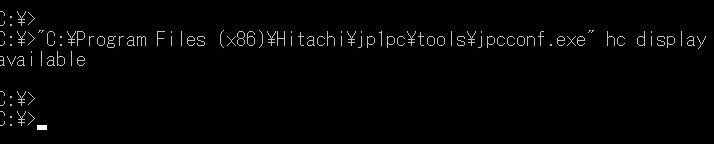
available:ヘルスチェックは有効です。
unavailable:ヘルスチェックは無効です。
「unavailable」だった場合は、2.以降の手順で有効化してください。「available」の場合はマネージャでの有効化手順は以上です。
2.JP1/PFM - Managerと同じサーバ内にインストールされている全てのPFMのサービスを停止します。
jpcspm stop -key jp1pc
3.ヘルスチェックを有効化するコマンドを実行します。
jpcconf hc enable
4.ヘルスチェックが有効になったかどうかを確認します。
jpcconf hc display
5.手順2.で停止したサービスを開始します。
jpcspm start -key jp1pc
以上で、マネージャサーバのヘルスチェックエージェントが有効になります。
JP1/PFM - Base でステータス管理機能を有効化する(エージェントの設定)
ヘルスチェックによるサービス稼働状態監視は、JP1/PFM - Base(Manager)でステータス管理機能が有効になっている必要があります。なお、バージョン08-00以降のJP1/PFM - ManagerまたはJP1/PFM - Baseを新規にインストールした場合、デフォルトで有効に設定されますので、設定方法の説明は省略します。
ヘルスチェック設定のデフォルト値
ヘルスチェックエージェントを有効化したときのデフォルト値は下表の通りです。(主要項目のみ抜粋しています)
サービス階層内 | プロパティ名 | 説明 |
|---|---|---|
Detail Records - HC | Log | 監視結果のデータを保存するかどうかを指定する。デフォルト値はNo。 |
Collection Interval | 収集間隔を0〜2,147,483,647の範囲で指定する。単位は秒。 | |
Health Check Configurations | Monitoring Level | 監視レベルを指定する。サービスの稼働状態を監視したい |
ヘルスチェックエージェントでは、デフォルトで監視レベルが「Host」になっています。サービス稼働状態監視をするため、設定を「Service」に変更します。変更手順は下記の通りです。
ヘルスチェック設定のデフォルト値を変更する
1.JP1/PFM - WebConsoleにログインし、[サービス階層]を開きます。
2.ナビゲーションフレームの[PFM - Manager]を開き、[ホスト名<HealthCheck>]をクリックします。
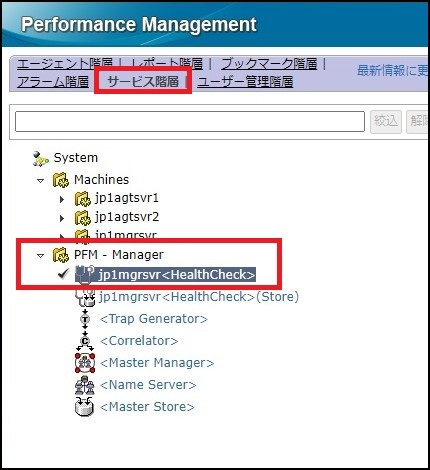
3.メソッドフレーム内の[プロパティ]をクリックし、サービスのプロパティ一覧を開きます。
4.[Health Check Configurations]を開き、[Monitoring Level]を「Host」から「Service」に変更します。
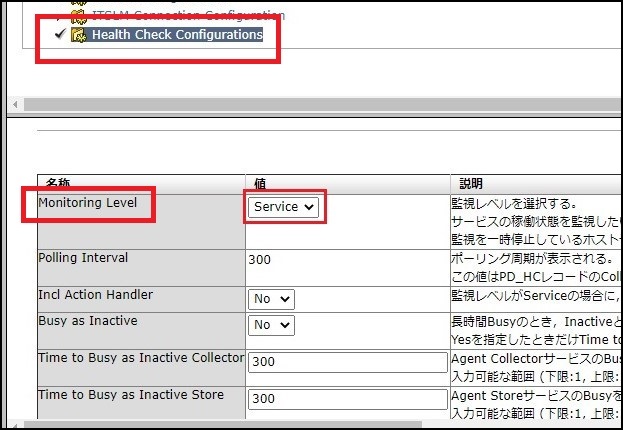
5.右下の[完了]ボタンをクリックして適用します。
ヘルスチェックの結果をJP1/IMに通知する
ヘルスチェックエージェントで検知したJP1/PFMエージェントの異常を、JP1イベントとしてJP1/IMに通知することができます。デフォルトでは通知しない設定になっているため、有効化することでヘルスチェックで検知したエージェントの状態変化をJP1/IMに通知します。
なお、本手順でJP1イベントとしてJP1/IMに通知するためには、JP1/PFM - ManagerがインストールされているサーバにJP1/Baseがインストールされている必要があります。
設定手順は下記の通りです。
1.JP1/PFM - Web Consoleにログインし、[サービス階層]を開きます。
2.ナビゲーションフレームの[PFM - Manager]を開き、[ホスト名<HealthCheck>]をクリックします。
3.メソッドフレーム内の[プロパティ]をクリックし、サービスのプロパティ一覧を開きます。
4.[Health Check Configurations]を開き、[JP1 Event]を「No」から「Yes」に変更します。
5.エージェントの状態変化に応じてどのような重大度で通知するかを指定します。「None」の場合、通知が行われません。
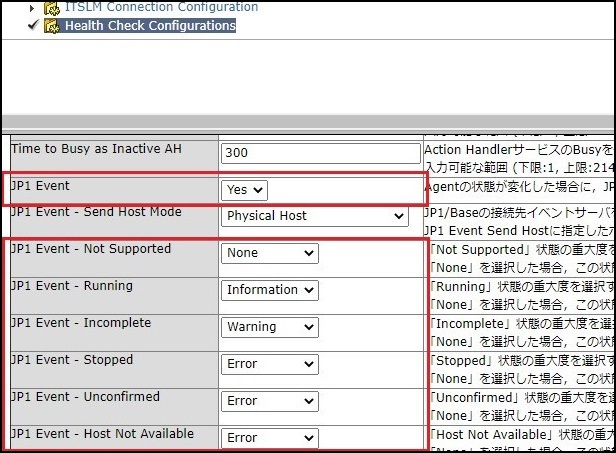
6.右下の[完了]ボタンをクリックして適用します。
7.ヘルスチェックエージェントに、ヘルスチェック用のアラームをバインドします。始めに、[エージェント階層]を開きます。
8.ナビゲーションフレームの[ホスト名<HealthCheck>]をクリックします。
7.メソッドフレーム内の[アラームテーブルのバインド設定]をクリックし、バインド候補のアラームテーブル一覧を開きます。
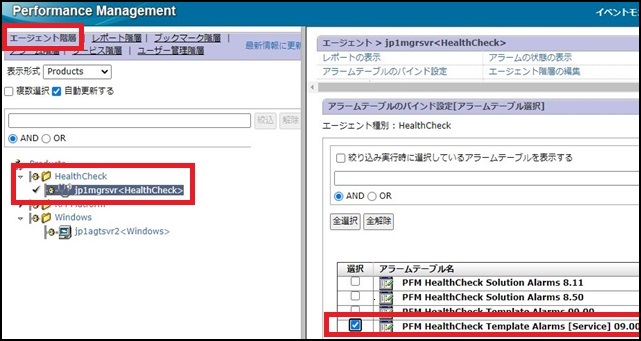
8.バインドしたいアラームテーブルにチェックを入れます。なお、本記事ではバージョン12を使用しているため、上図のような候補が表示されます。お使いのバージョンによって、バインドできるアラームテーブルは異なりますので、実機にてご確認ください。
9.[OK]ボタンをクリックすると、下図の通りバインドされた状態になります。
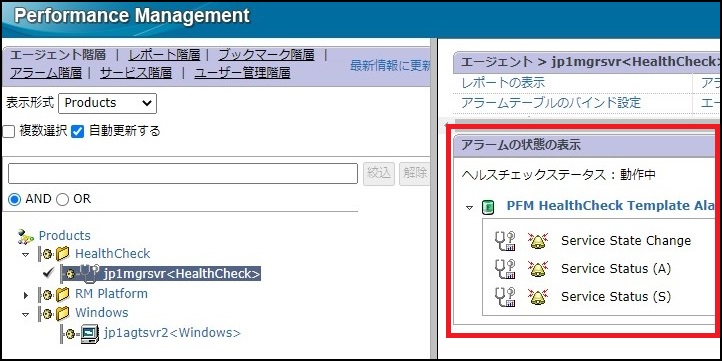
上記の設定を行うと、エージェントの状態変化のたびにJP1/IMに以下のようなイベントが通知されます。
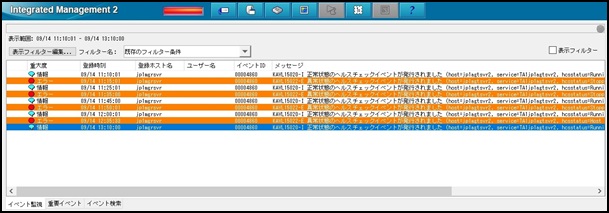
サービスが停止した場合
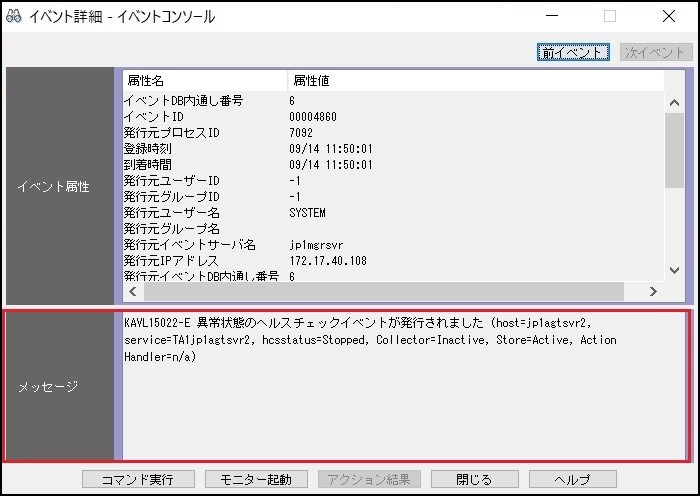
異常状態のヘルスチェックイベントが発行されました (host=ホスト名, service=サービスID, hcsstatus=ヘルスチェック状態, Collector=Collectorの状態, Store=Storeの状態, Action Handler=Action Handlerの状態)
※Agentが停止しているので「hcsstatus=Stopped」になっています。
エージェントホストが停止した場合
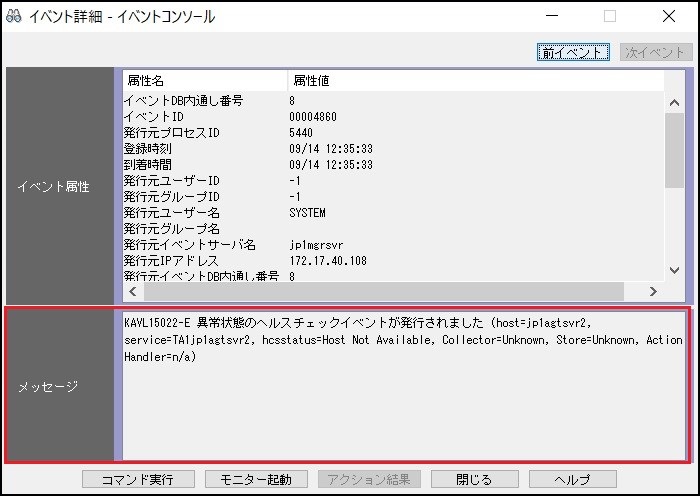
異常状態のヘルスチェックイベントが発行されました (host=ホスト名, service=サービスID, hcsstatus=ヘルスチェック状態, Collector=Collectorの状態, Store=Storeの状態, Action Handler=Action Handlerの状態)
※Agentホストが停止しているので「hcsstatus=Host Not Available」になっています。
補足
JP1/PFM - RMの監視対象の場合のヘルスチェックについて補足します。JP1/PFM - RMの監視対象にはJP1/PFM - Baseがインストールされていないため、サービス稼働監視は行えません。全てICMPによる監視になります。
監視できる状態は、
対象となる監視エージェントが稼働するホストと通信できる状態
対象となる監視エージェントが稼働するホストと通信できない状態
対象となる監視エージェントが稼働するホストの監視が一時停止している状態
のいずれかです。
まとめ
今回はJP1/PFMのヘルスチェック機能によるエージェントの監視方法をご紹介しました。JP1自身の監視はどうしたらいいの?とお考えの方は、ぜひお試しください。
製品正式名称(略称表記) および機能対象バージョン
JP1/Performance Management (JP1/PFM) 10-00以降
JP1/Performance Management - Remote Monitor(JP1/PFM - RM)10-00以降
JP1/Integrated Management - Manager (JP1/IM) 10-00以降
JP1ブログをご覧いただいているみなさまへご案内
いつもJP1サポート技術者ブログをご覧いただきありがとうございます。
本ブログの執筆を担当しているアシストJP1サポートセンターは、「JP1認定技術者」の資格を持つサポート技術者の対応が支持され、お客様満足度は10年連続90%以上を維持しています。
紹介サイトでは、サポートセンターが誇る3つの特徴とJP1の最新情報満載の提供サービスを、お客様の声とともにご紹介しています。是非ご覧ください。
また、アシストとJP1保守契約を締結されている方は、Webサポートセンター「AWSC-2」をご利用いただけます。本ブログサイトではご紹介しきれない2,000件以上のFAQを公開していますので、是非ご利用ください。詳細は、下記リンクよりご確認ください。


ページトップへ戻る
この記事を書いたスタッフ

居城 美紀
居城 美紀