

パフォーマンス監視ツールである JP1/Performance Management には、監視対象ホストにエージェントを導入して監視するエージェント型製品と監視対象ホストにエージェントを導入せず監視するエージェントレス型製品があります。
本記事では、エージェントレス型製品である JP1/Performance Management - Remote Monitor for Platform(以下、JP1/PFM-RM) での発生しがちなエラーとその解決策について、ご紹介します。
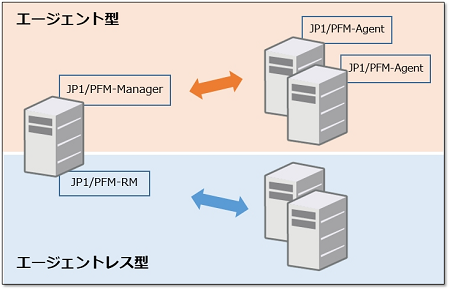
※本記事では、構築事例の多いJP1/PFM-RMサーバのOSが Windowsの場合について記載しています。
※本記事における Windows OSの設定画面キャプチャは、Windows Server 2019で取得したものです。異なるバージョンの場合は、表示される項目名、レイアウトなどが異なる可能性があります。
監視対象のOSの違いによる設定方法の違い
監視対象として設定できるOSは、Windows、UNIX/Linuxがあります。OSによってリモート接続方法が異なります。
Windowsの場合 | UNIX/Linuxの場合 | |
接続方法 | WMI(※1) | SSH |
設定の流れ | DCOMを設定 | SSHサーバーの公開鍵認証を有効に設定 |
参考マニュアル(※2) |
WMI(Windows Management Instrumentation):Windws OSに対する管理インフラストラクチャ
本記事のマニュアル記載箇所は、一部を除き以下マニュアル箇所の項目を掲載しています。
JP1 Version 12
JP1/Performance Management - Remote Monitor for Platformインストールとセットアップ
エラー発生時の基本確認事項
監視対象の設定後、パフォーマンスデータが収集できず、監視ができない場合の確認ポイントは以下の3点です。この3点を確認し、後述の「接続時によく発生するエラー」に記載の確認および対応を行ってください。
System Status(PD)レコードのReasonフィールドの確認
Windowsのツールを使用してのWMIの接続確認
ヘルスチェックステータスの確認
1.System Status(PD)レコードのReasonフィールドの確認
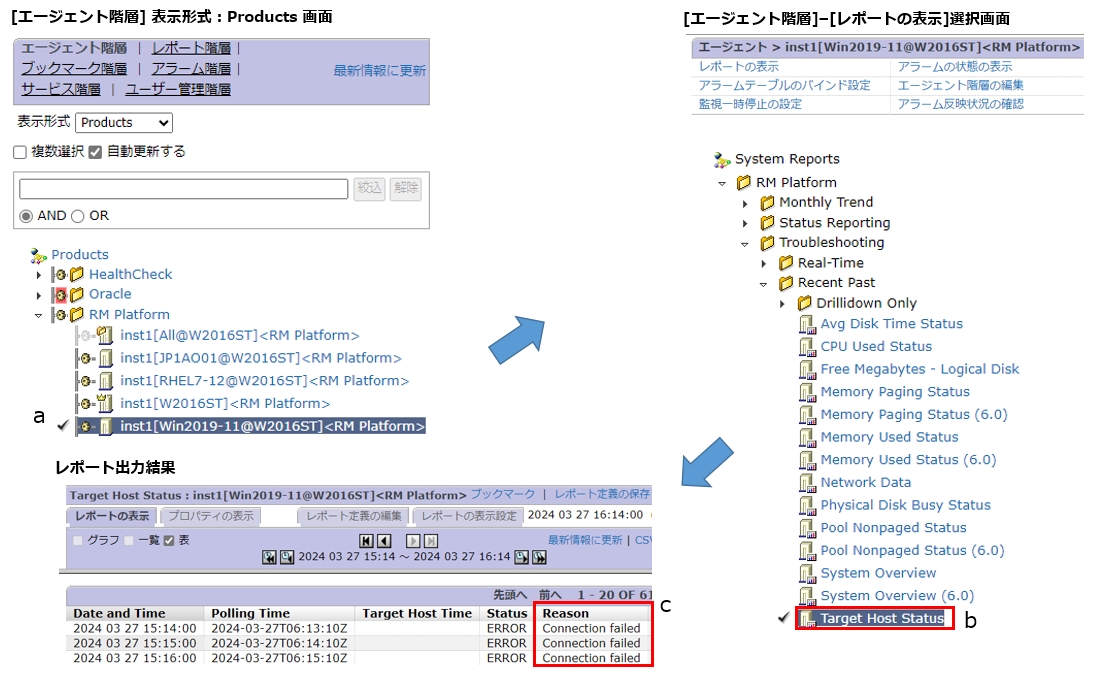
System Status(PD)レコードの Reason フィールドには、接続エラーの原因が格納されます。JP1/PFM-Web Console にて、デフォルトで用意されているレポートを出力することでこの内容を確認できます。
具体的な手順は以下の通りです。
a.[エージェント階層]にて対象エージェントを選択
b.[レポートの表示]にて、デフォルトレポートの「Target Host Status」を選択
c.出力されたレポートの Reason の値を確認
2.Windowsのツールを使用してのWMIの接続確認
JP1/PFM-RM ホストにおいて、Windowsのツール(wbemtest.exe)で監視対象ホストに接続できるか確認してください。具体的な手順は以下の通りです。
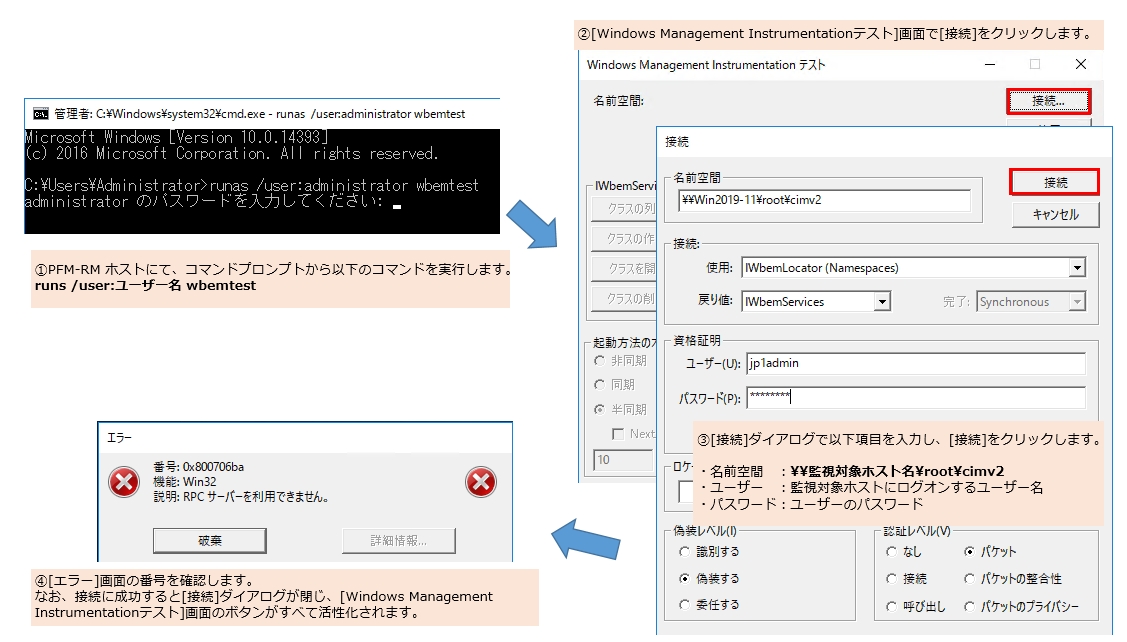
詳細な手順はマニュアル「(5) WMIの接続確認をする 」をご確認ください。
3.ヘルスチェックステータスの確認
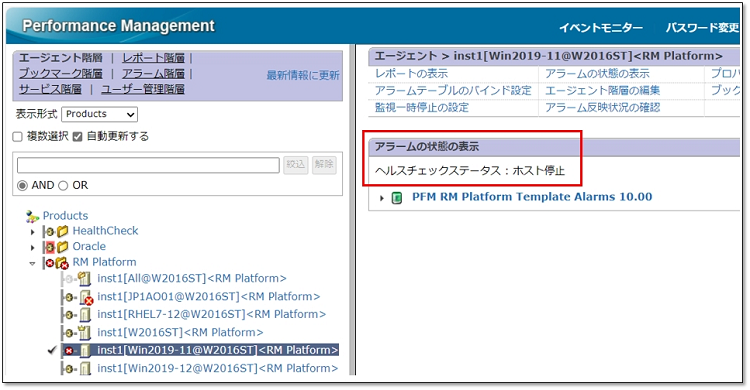
JP1/PFM-Web Console にて、対象エージェントを選択し、[アラームの状態の表示]で表示されるヘルスチェックステータスを確認してください。
接続時によく発生するエラーと対応方法
接続エラーの原因でよく発生する3ケースと、その対応方法5つをWMIの接続確認結果およびヘルスチェックステータスの値も併せ、表に整理しました。
ケース# | PDレコードReason | WMI接続確認結果 | ヘルスチェックステータス | 対応 |
|---|---|---|---|---|
1 | Connection failed | 0x800706ba | ホスト停止 | |
状態不明 | ||||
動作中 | ||||
2 | Authorization failed | 0x80070005 | ||
3 | Collection timeout | 正常 |
5つの対応方法について、それぞれご説明します。
対応①
このエラーは、監視対象ホストとネットワーク的に接続できない場合に発生します。ファイアウォールの設定などを見直し、JP1/PFM-RMホストと監視対象ホストが疎通できるようにしてください。なお、WMI接続では、135/tcp、DCOMは動的ポート(Windowsの標準は 49152~65535)を使用します。
対応②
このエラーは、監視対象の設定で Target Host 指定が正しくない場合に発生します。下記ファイル の「Target Host=」 の値が監視対象ホスト名として正しく設定されているか確認してください。
<JP1/PFM-RM 導入フォルダ>\agt7\agent\インスタンス名\targets\監視対象ホスト名.ini
監視対象ホスト名が正しくない場合は、jpcconf target setup コマンドで修正します。監視対象ホスト名の変更手順は、マニュアル「3.6.3 監視対象の更新 」をご確認ください。
対応➂
このエラーは主に以下のどちらかに該当している可能性があります。
・監視対象の設定で指定している監視対象ホストのユーザーアカウントのパスワード期限が切れている。
⇀対象のユーザーアカウントの状態を確認してください。
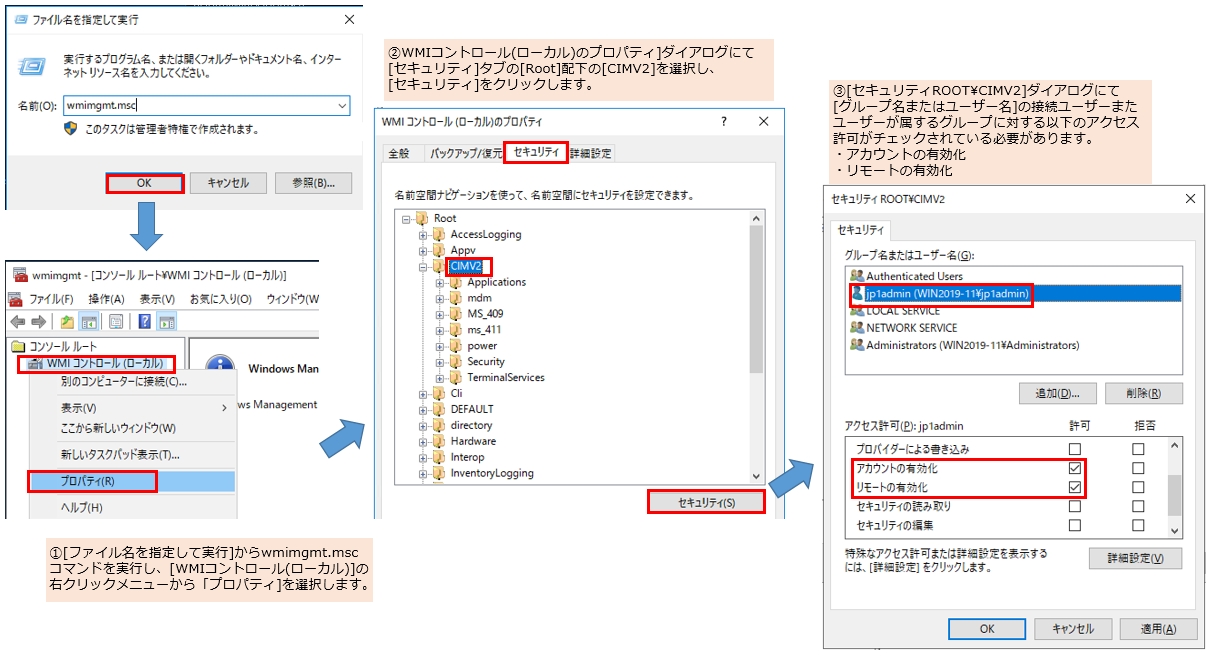
・監視対象ホストにおいて、WMIの名前空間が正しく設定されていない。
⇀設定有無および設定内容を確認してください。正しく設定されているかの確認および修正方法はマニュアル「(3)WMIの名前空間を設定する 」をご確認ください。
下図はマニュアルの設定手順において、監視対象に接続するユーザーが jp1admin の場合の設定例の画面キャプチャです。
対応④
このエラーは主に以下のどれかに該当している可能性があります。
・監視対象のセットアップ時に指定している認証設定に漏れや誤りがある。
⇀アカウント有無および設定内容を確認してください。なお、共通アカウントの使用有無によって
確認方法が異なります。共通アカウントの使用有無の確認は、以下のファイルの
「UseCommonAccount=」の値で確認できます。
<PFM-RM 導入フォルダ>\agt7\agent\インスタンス名\targets\監視対象ホスト名.ini
UseCommonAccount=Y :共通アカウント使用
UseCommonAccount=N :共通アカウント未使用
▼UseCommonAccount=Y(共通アカウント使用)の場合
共通アカウント使用の場合は、jpcconf acc displayコマンドで各設定を確認してください。
共通アカウントのタイプが wmi の確認コマンドは以下の通りです。

認証情報 | 説明 | |
<1> | User | 共通アカウント設定で指定している監視対象のアカウントです。 |
<2> | Password | 共通アカウント設定で指定している監視対象のアカウントのパスワードです。現在の設定値は確認できないため、OS側でパスワードの再設定を行います。 |
<3> | Domain | 共通アカウント設定で指定している監視対象ホストが所属しているドメイン名です。 |
設定内容の変更は、jpcconf acc setup コマンドで行ってください。
▼UseCommonAccount=N(共通アカウント未使用)の場合
共通アカウント未使用の場合はjpcconf target displayコマンドで各設定を確認してください。
インスタンス:inst1、監視対象ホスト:Win2019-11、の確認コマンドは以下の通りです。

認証情報 | 説明 | |
<1> | User | 監視対象に接続するためのアカウントです。 |
<2> | Password | 監視対象に接続するためのアカウントのパスワードです。現在の設定値は暗号化されており、確認できないため、jpcconf target setup コマンドで再設定を行います。 |
<3> | Domain | 監視対象のホストが所属するドメイン名です。 |
設定内容の変更は、jpcconf target setup コマンドで行ってください。
参考マニュアル
JP1 Version 12 JP1/Performance Management リファレンス
3.コマンド
jpcconf acc display
jpcconf acc setup
jpcconf target display
jpcconf target setup
JP1 Version 12 JP1/Performance Management - Remote Monitor for Platform
3.6 PFM - RM for Platformの運用方式の変更
3.6.3 監視対象の更新
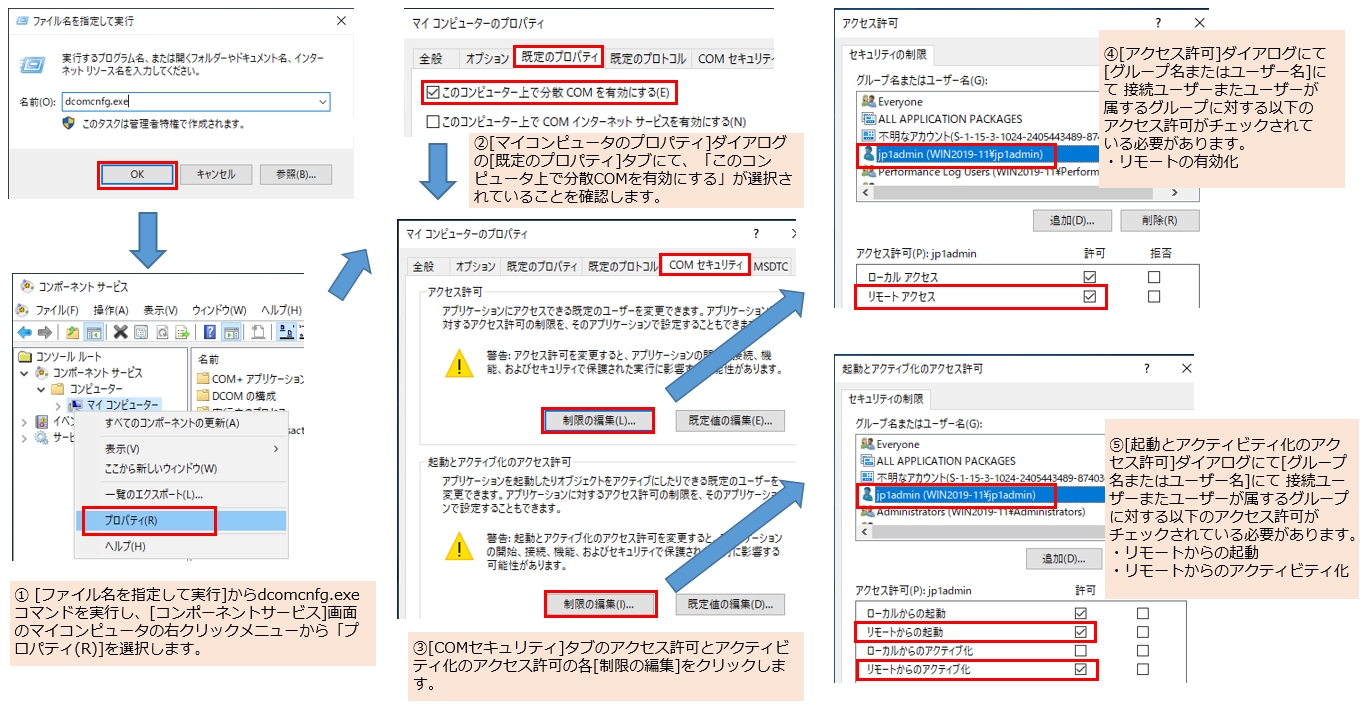
・監視対象ホストにおいて、DCOM設定が正しく設定できていない。
⇀設定有無および設定内容を確認してください。正しい設定はマニュアル
「(1)DCOM を設定する (b)監視対象ホストでの設定 」をご確認ください。
下図はマニュアルの設定手順において、監視対象に接続するユーザーがjp1admin の場合の設定例の画面キャプチャです。
・監視対象ホストにおいて、UACの設定が正しく設定できていない。
→設定有無および設定内容を確認してください。正しい設定はマニュアル
「(4)UACを設定する」をご確認ください。
UACの設定では、監視対象ホストに対して、「LocalAccountTokenFilterPolicy(レジストリ)を設定する」または「UACを無効化する」設定と2つの方法があります。以下の方法①、方法②どちらかの方法を行ってください。
<方法①:レジストリの確認>
以下のキー配下に値の名前:LocalAccountTokenFilterPolicy、値のデータ:1 が設定されているか
を確認します。
HKEY_LOCAL_MACHINE\SOFTWARE\Microsoft\Windows\CurrentVersion\Policies\System
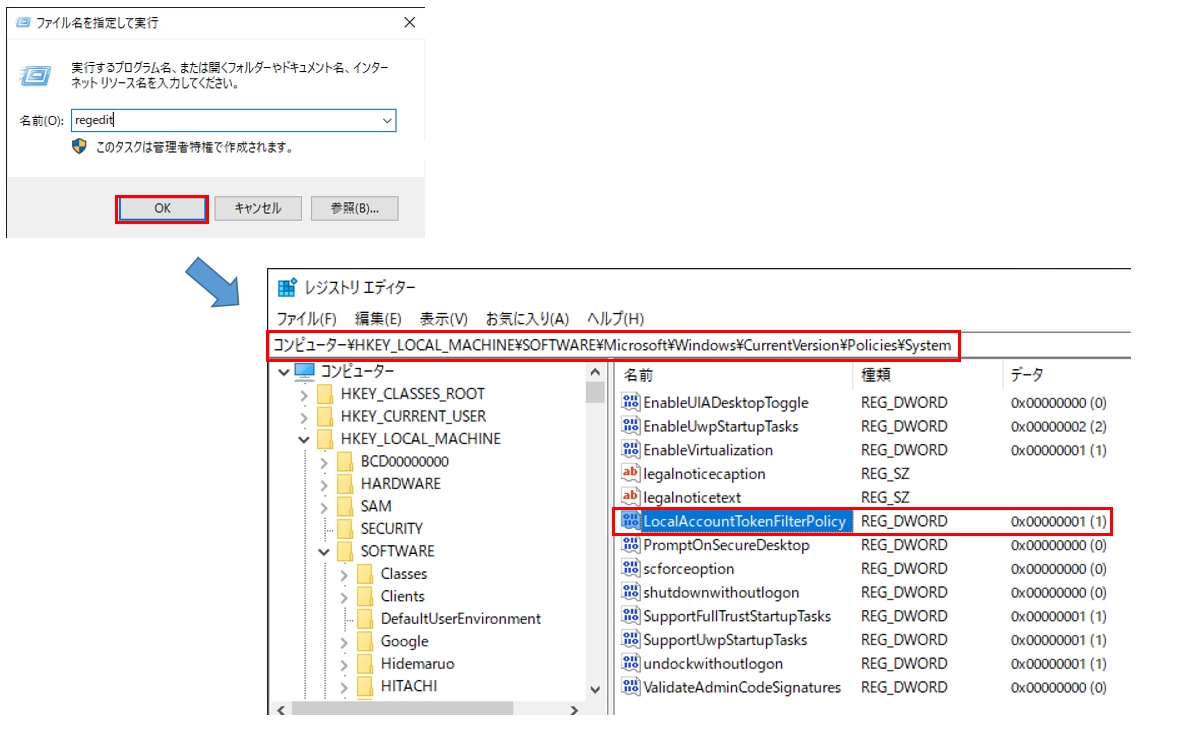
設定されていない場合は、以下のコマンドを実行します。対象のレジストリは、UACのリモート制限の
エントリーキーです。「1」を設定することでリモート制御が許可されます。
コマンドは改行せず1行で実行してください。
reg add HKLM\SOFTWARE\Microsoft\Windows\CurrentVersion\Policies\System /v LocalAccountTokenFilterPolicy /t REG_DWORD /d 1 /f
<方法②:UACの無効化>
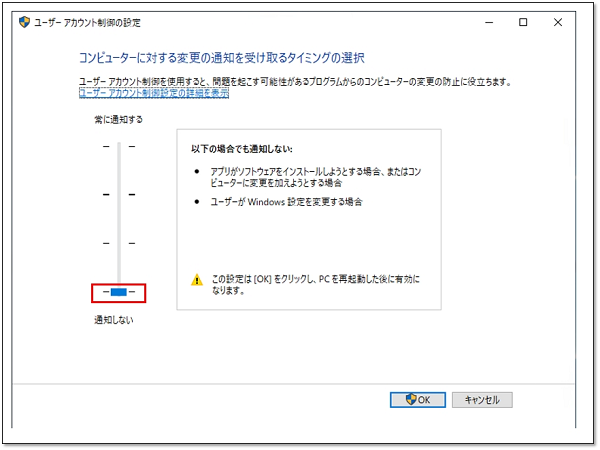
1.[コントロールパネル]−[ユーザー アカウント]−[ユーザーアカウント制御設定の変更]の
スライダーが「通知しない」の一番下に設定されているかを確認します。設定されて
いない場合は下図の通りにします。
2.[コントロールパネル]−[管理ツール]−[ローカル セキュリティ ポリシー]における
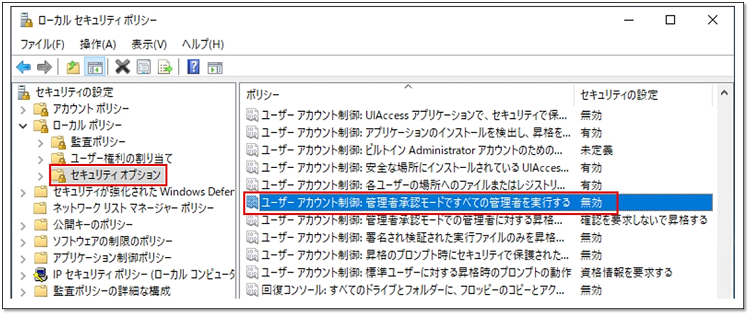
[セキュリティオプション]の「ユーザーアカウント制御:管理者承認モードですべての
管理者を実行する」が「無効」であるかを確認します。設定されていない場合は下図の
通りにします。
※UACの無効化設定を反映するには、OSの再起動が必要です。
対応⑤
監視対象ホストに負荷が掛かっている可能性があるため、監視対象の負荷状況を確認してください。
まとめ
JP1/PFM-RM で監視がうまくいかない場合、エラー原因がマニュアルではわかりづらく、よくサポートセンターにお問合せを頂きます。今回のブログでは発生しがちなエラーケースとその対応をまとめてみました。
トラブル発生時には、本記事が迅速な問題解決に繋がることを期待しています。
製品正式名称(略称表記) および機能対象バージョン
JP1/Performance Management - Remote Monitor for Platform(JP1/PFM-RM) 09-00以降
JP1/Performance Management - Web Console(JP1/PFM-Web Console) 09-00以降
JP1ブログをご覧いただいているみなさまへご案内
いつもJP1サポート技術者ブログをご覧いただきありがとうございます。
本ブログの執筆を担当しているアシストJP1サポートセンターは、「JP1認定技術者」の資格を持つサポート技術者の対応が支持され、お客様満足度は10年連続90%以上を維持しています。
紹介サイトでは、サポートセンターが誇る3つの特徴とJP1の最新情報満載の提供サービスを、お客様の声とともにご紹介しています。是非ご覧ください。
また、アシストとJP1保守契約を締結されている方は、Webサポートセンター「AWSC-2」をご利用いただけます。本ブログサイトではご紹介しきれない2,000件以上のFAQを公開していますので、是非ご利用ください。詳細は、下記リンクよりご確認ください。


ページトップへ戻る
この記事を書いたスタッフ

井上 勉孝
井上 勉孝