

Qlik Answersでアプリとドキュメントを統合して分析してみよう!
New
※本記事は「2026年09月時点のQlik Cloud」で作成しています。
はじめに
今回は、これまでのブログで紹介してきたQlik Answersの活用方法を踏まえ、エージェント Qlik Answers エクスペリエンスを利用して、Qlikアプリの構造化データとドキュメントの非構造化データを組み合わせて分析する方法をご紹介します。
Qlik Answersには、非構造化データを扱う「レガシー Qlik Answers エクスペリエンス」と、Qlikアプリの構造化データとナレッジベースの非構造化データを扱える「エージェント Qlik Answers エクスペリエンス」があります。エージェント エクスペリエンスでは、ユーザーの質問内容に応じて、Qlikアプリによる数値分析と、ナレッジベースによる文書検索を使い分けたり、組み合わせたりできます。
これまでのブログ記事の振り返りと背景
これまでのブログでは、データソースの種類に応じて、Qlik Answersの活用方法を分けてご紹介しました。
非構造化データを使ったQlik Answersの活用方法
社内の文書データから簡単作成!Qlik AnswersでAIチャットボットを構築する方法
こちらの記事では、PDFなどの文書データをナレッジベースに登録し、質問への回答を生成するチャットボットの作成方法をご紹介しました。現在の分類では、レガシー Qlik Answers エクスペリエンスに該当する活用方法です。
構造化データを使ったQlik Answersの活用方法
データの分析をAIにおまかせ!?Qlik Answersで実現する新しい分析のかたち
こちらの記事では、Qlikアプリの構造化データを分析し、自然言語で回答を生成する方法をご紹介しました。これは、エージェント Qlik Answers エクスペリエンスを利用した活用方法です。
今回は、これら2つの活用方法を踏まえ、Qlikアプリの数値データと営業活動報告書の文書データを同じ質問の中で扱います。これにより、売上の推移や目標との差分などの数値だけでなく、その背景にある営業活動や市場動向も、あわせて確認できます。
エージェント Qlik Answers エクスペリエンスを利用するには、テナントでクロスリージョン推論を有効にする必要があります。エージェント エクスペリエンスでは、Qlikアプリをコンテンツソースとして追加し、ナレッジベースの文書とQlikアプリのデータを、質問に応じて単独または組み合わせて利用できます。
クロスリージョン推論の有効化については、Qlik Cloud ヘルプをご参照ください。
これまで別々に確認していた数値データと文書データを、Qlik Answersの一つの質問の中で組み合わせて確認できるようになります。
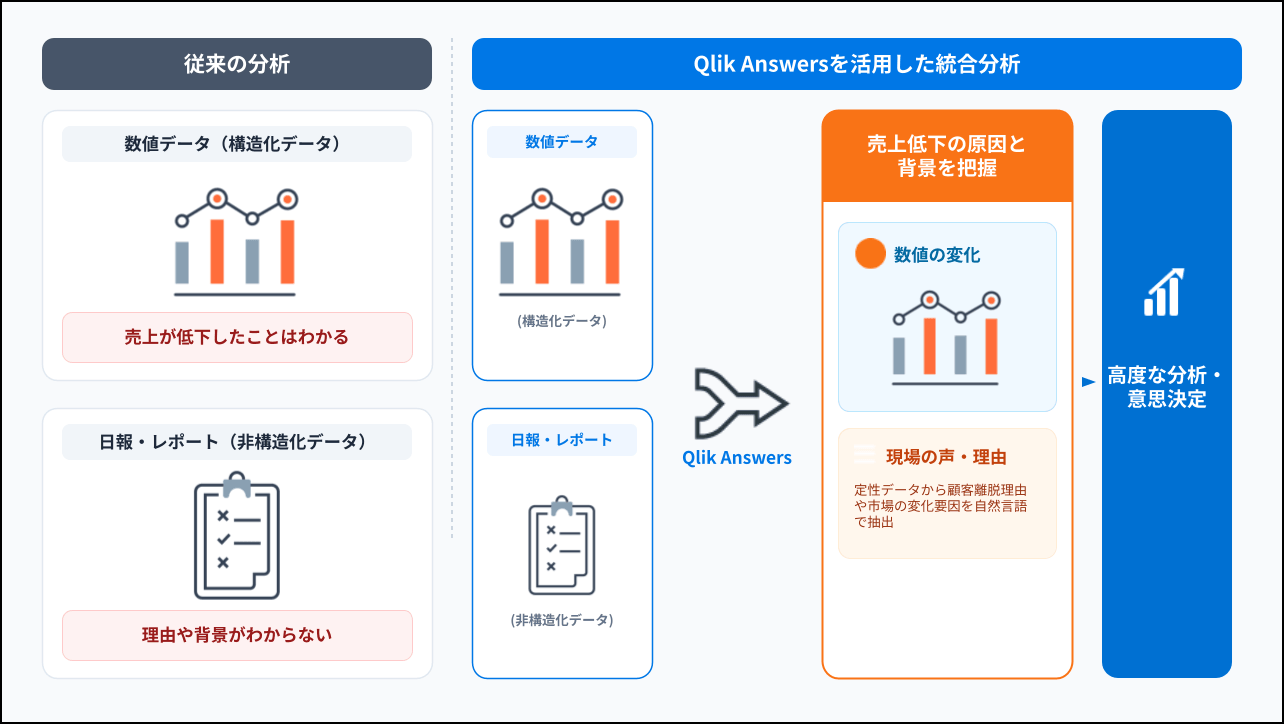
・Qlikアプリ単体での分析
Qlikアプリでは数値データを確認できますが、日報やレポートなどの文書に記載された背景や理由を確認するには、別途文書を検索する必要がありました。
・エージェント Qlik Answers エクスペリエンスを活用した分析
数値データ(構造化データ)と文書データ(非構造化データ)を掛け合わせることで、「数値の変化」と「現場の声・理由」を同時に把握できます。
本記事では、Qlikアプリの売上データとPDFの営業活動報告書を組み合わせ、自然言語で質問することで、「数値の推移」と「未達理由・背景」を確認する手順を詳しく解説します。
ページトップへ戻る
質問と回答のイメージ
まず初めに、数値データ(構造化データ)と文書データ(非構造化データ)を統合した分析によって、どのようなイメージで使用できるようになるのかを確認していきます。
後述の設定によって作成したアシスタントのチャット欄に質問を入力します。
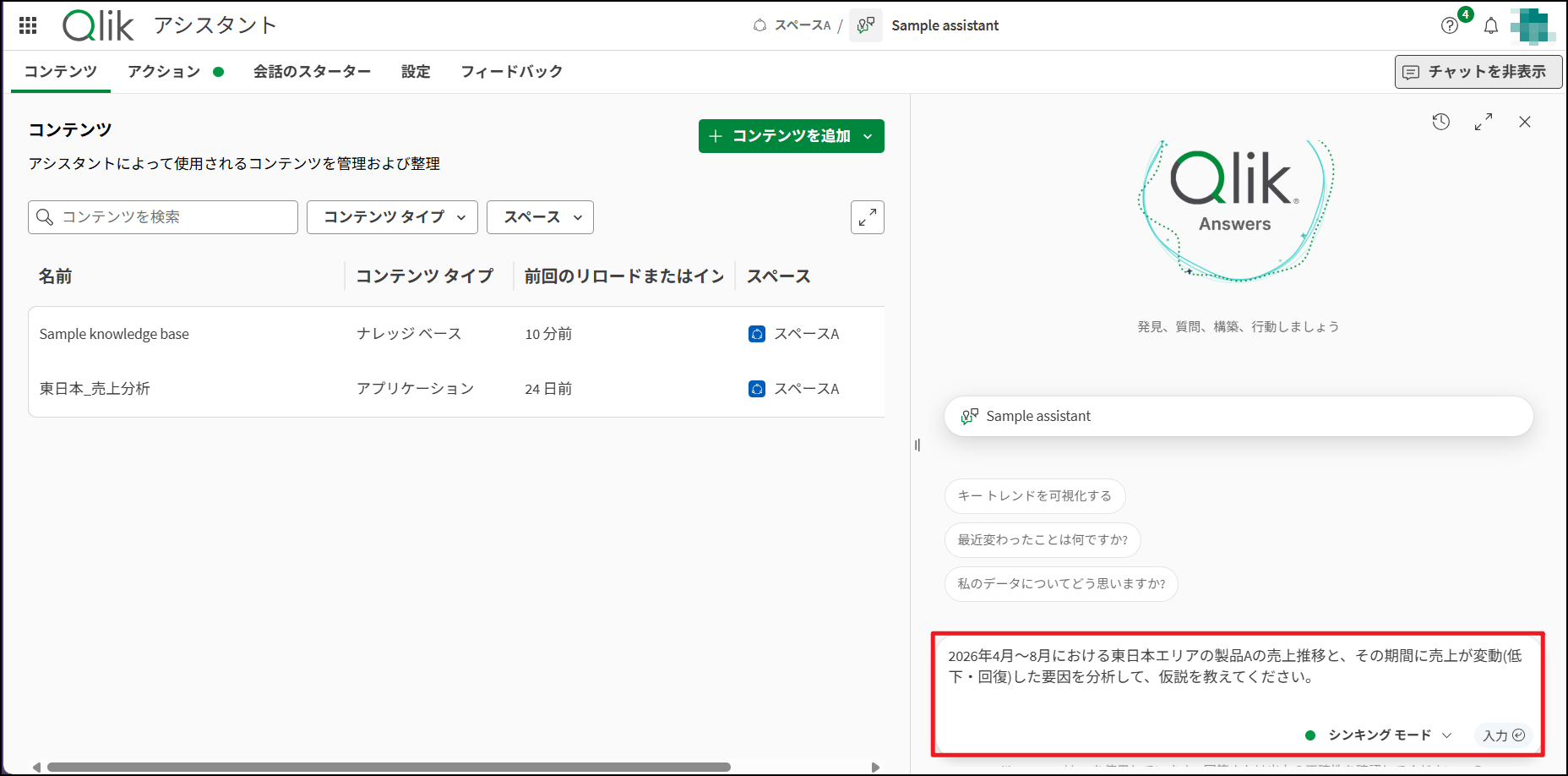
AIにはより深い分析をしてほしいので、シンキングモードを有効にして回答を生成します。
【チャットへの質問文章(プロンプト)】
「2026年4月〜8月における東日本エリアの製品Aの売上推移と、その期間に売上が変動(低下・回復)した要因を分析して、仮説を教えてください。」
上記の質問に対しての回答のイメージは以下です。
【Qlik Answersによる出力イメージ】
Qlik Answersは、アプリ(数値)とPDF(文書)を横断して情報を抽出・統合し、以下のように回答を生成します。
1.2026年4月〜8月における東日本エリアの製品Aの売上推移に対する回答
まず初めに、Qlikのアプリから取得したデータをもとに回答を生成します。
質問した通り、2026年4月〜8月における東日本エリアの製品Aの売上推移を表示して、事実確認をしてくれます。
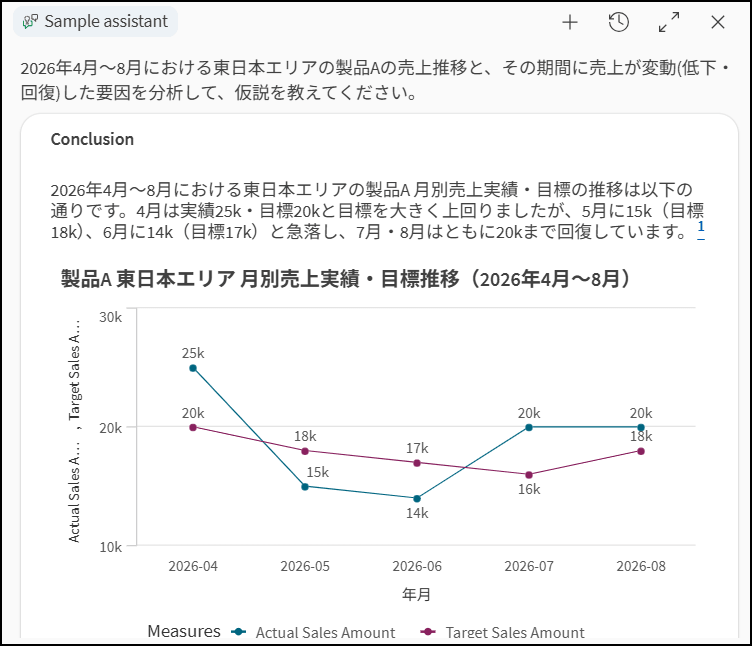
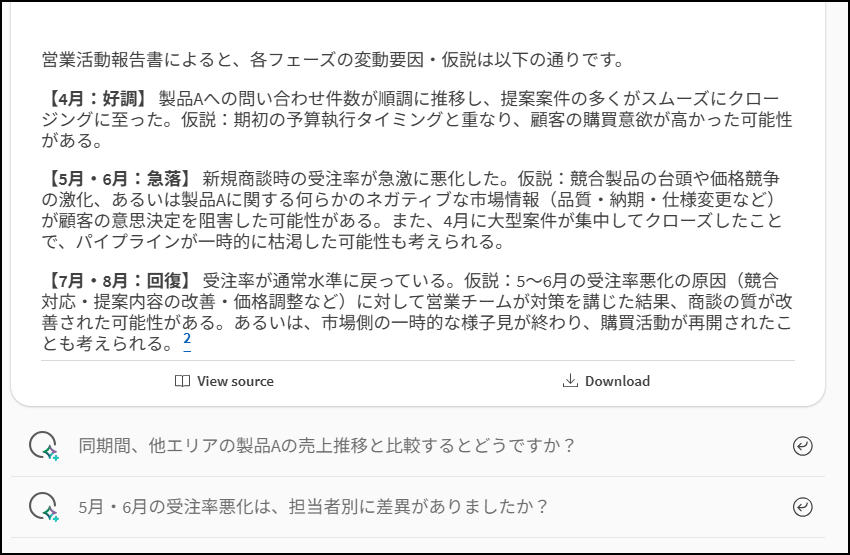
2.2026年4月〜8月における売上金額変動(低下・上昇)要因の仮説
下記は、読み込ませた文章データ(営業活動報告書)をもとに生成した仮説部分の回答です。
このように、QlikアプリのデータとPDFの文書から取得した情報を組み合わせて、回答を生成します。
ページトップへ戻る
事前に必要な設定
ここからは、上記の分析を行うにあたっての事前設定と設定手順をご紹介します。
Qlik Answersでアプリ(構造化データ)とドキュメント(非構造化データ)の統合した分析を利用するには、あらかじめQlik Cloud上で適切な管理者権限や各種設定を行っておく必要があります。
事前設定として、以下の5つの設定を過去のブログ記事を参考に実施してください。
・スペースに対する権限の設定
・ナレッジ ベース管理権限/アシスタント管理権限
・Qlik Answersを利用するための権限の設定
・アプリでQlik Answersを利用するための設定
・クロスリージョン推論を有効にするための設定
<過去のブログ記事>
社内の文書データから簡単作成!Qlik AnswersでAIチャットボットを構築する方法
データの分析をAIにおまかせ!?Qlik Answersで実現する新しい分析のかたち
アプリとドキュメントを統合した分析の手順
アプリや文書の準備
分析を行うために、以下の2種類のデータを用意します。
【構造化データ】売上アプリ(売上金額の目標と実績)
年月、エリア、製品名、担当者、目標金額、実績金額などのデータを含むQlikアプリを作成します。
このデータは、2026年の5月と6月で目標金額に対して実績が未達となっており、その原因を分析するために作成したサンプルデータです。
年月 | エリア | 製品名 | 担当者 | 目標金額 | 実績金額 |
|---|---|---|---|---|---|
2026-04 | 東日本 | 製品A | 担当者Z | 20000 | 25000 |
2026-05 | 東日本 | 製品A | 担当者Z | 18000 | 15000 |
2026-06 | 東日本 | 製品A | 担当者Z | 17000 | 14000 |
2026-07 | 東日本 | 製品A | 担当者Z | 16000 | 20000 |
2026-08 | 東日本 | 製品A | 担当者Z | 18000 | 20000 |
【非構造化データ】PDFファイル(ナレッジベース用)
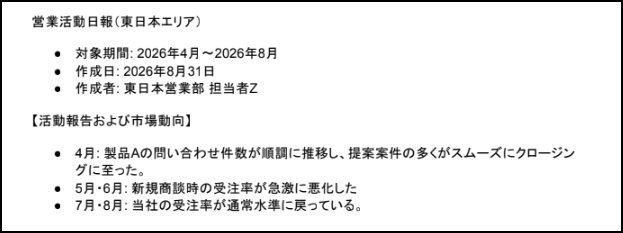
ファイル名:2026年4-8月_営業活動報告書(東日本エリア).pdf
概要:2026年4月〜8月における月別・期間別の活動報告や市場動向が記載されている営業報告文書です。
PDFの記載内容:
ページトップへ戻る
アシスタントの作成方法
Qlik Answersで分析を実行するためのアシスタントを作成・設定します。
ナレッジ ベースの作成
まずは、検索対象にしたい非構造化データであるファイルを連携して、ナレッジ ベースを作成します。
TXT、PDF、PPTXなどのファイルを手動でアップロードすることが可能です。また、Amazon S3、SharePoint、Dropboxなどのクラウドストレージと連携してファイルを読み込むこともできます。
今回は、上記で紹介した「2026年4-8月_営業活動報告書(東日本エリア).pdf」を非構造化データソースとして使用します。
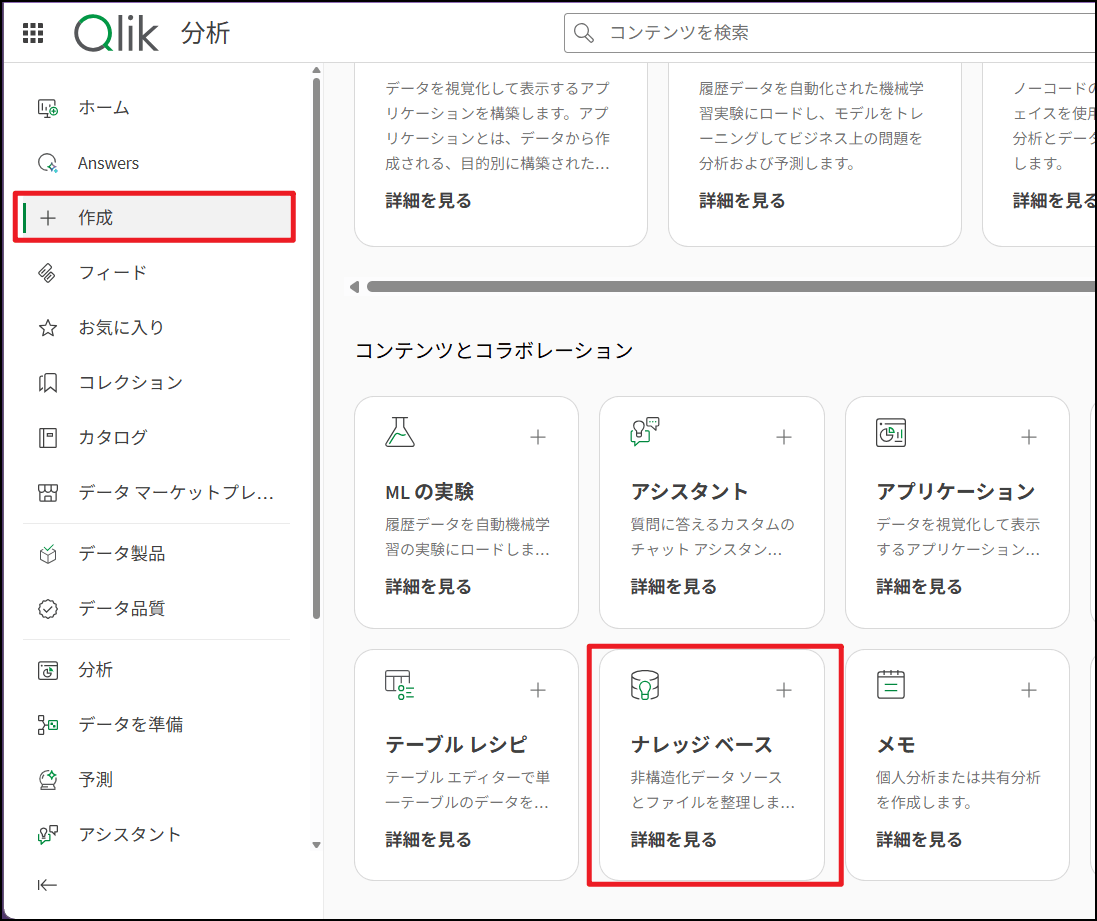
1. [ナビゲーション メニュー]より[分析]-[作成]-[ナレッジ ベース]を選択します。
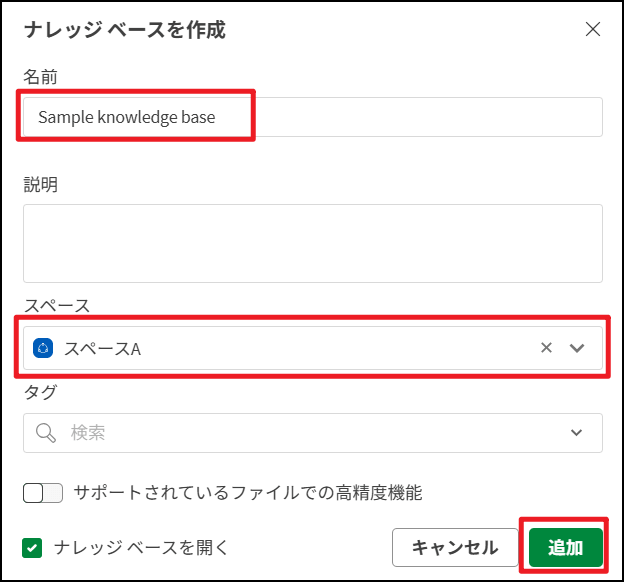
2. ナレッジ ベースの名前や保存するスペースを入力/選択し、[追加]をクリックします。
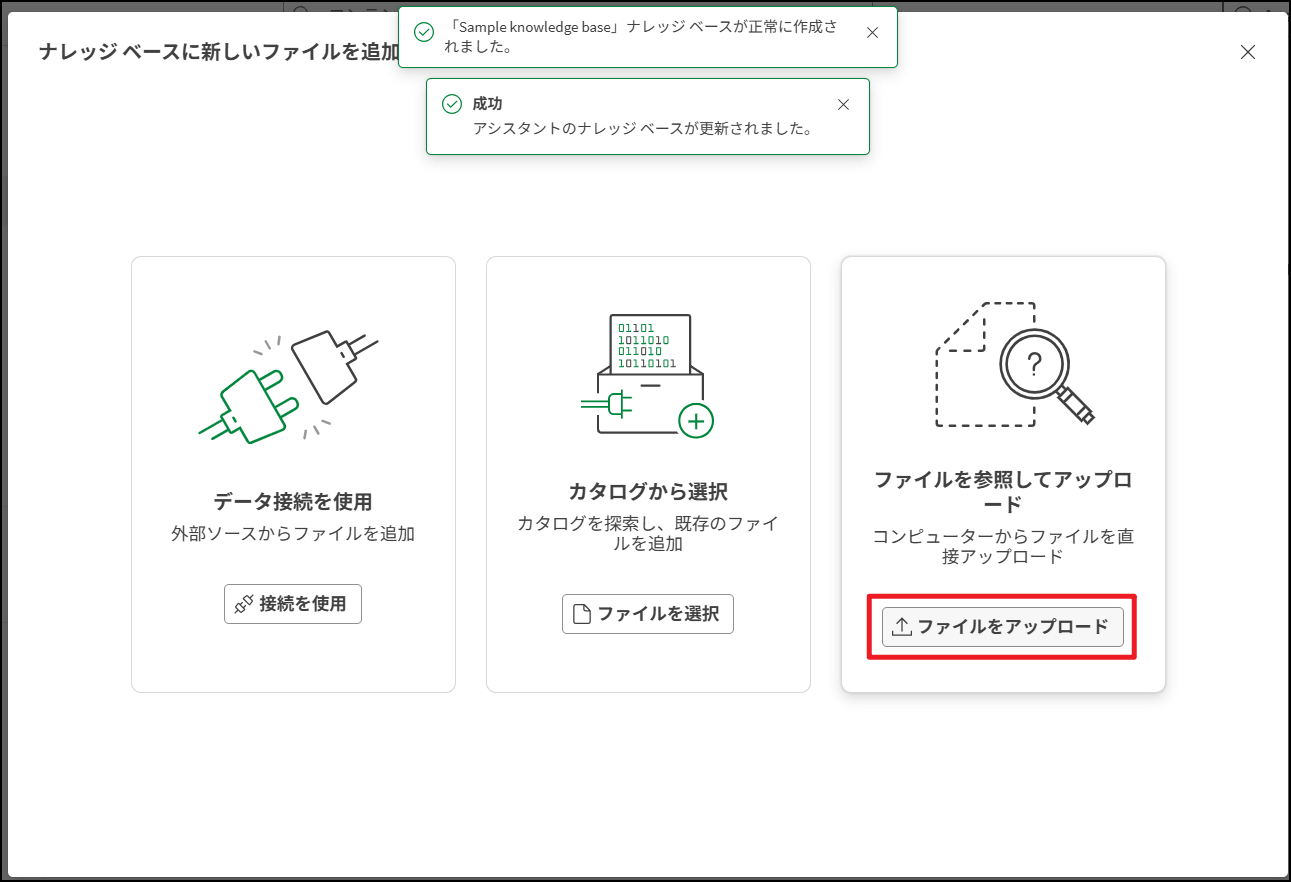
3. 今回はPDFファイルをデータソースとするため、[ファイルをアップロード]から、PDFファイルをアップロードします。
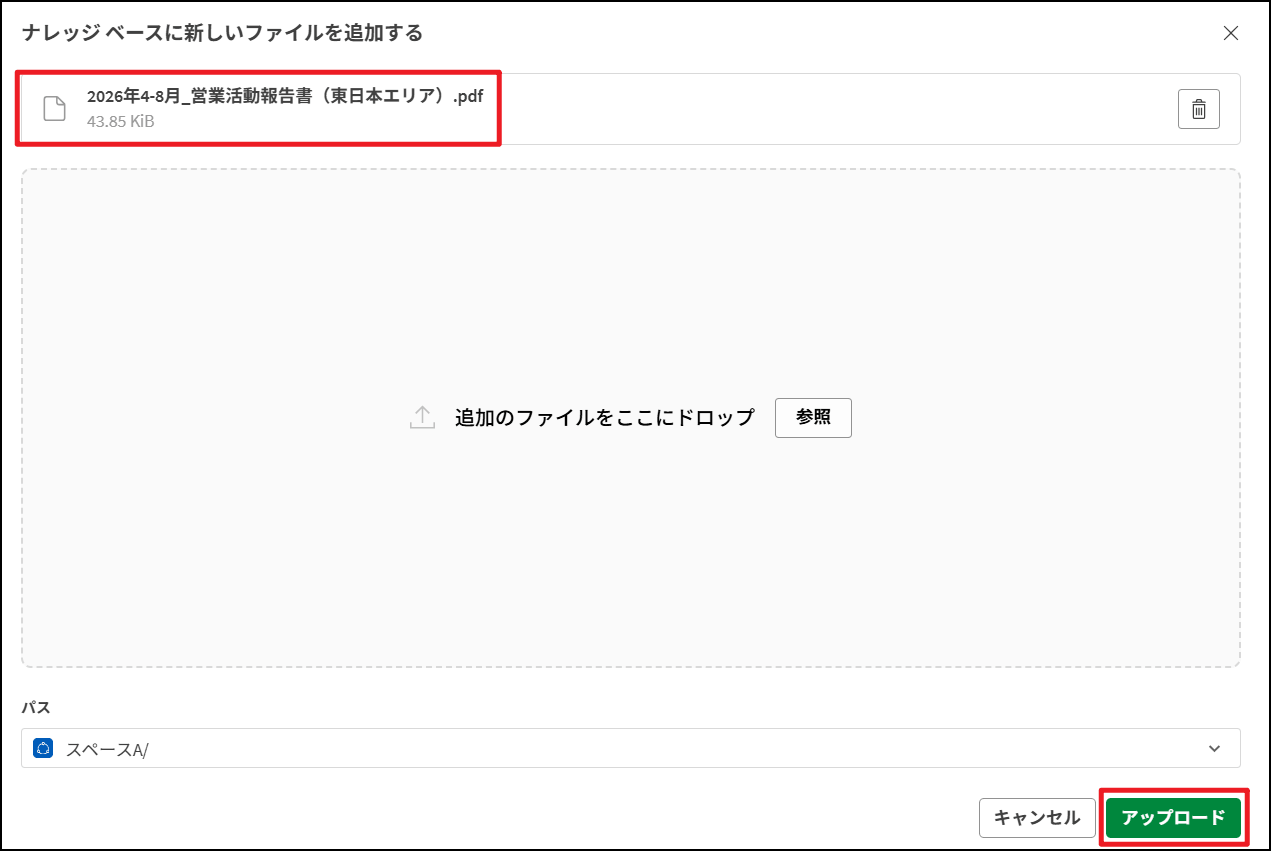
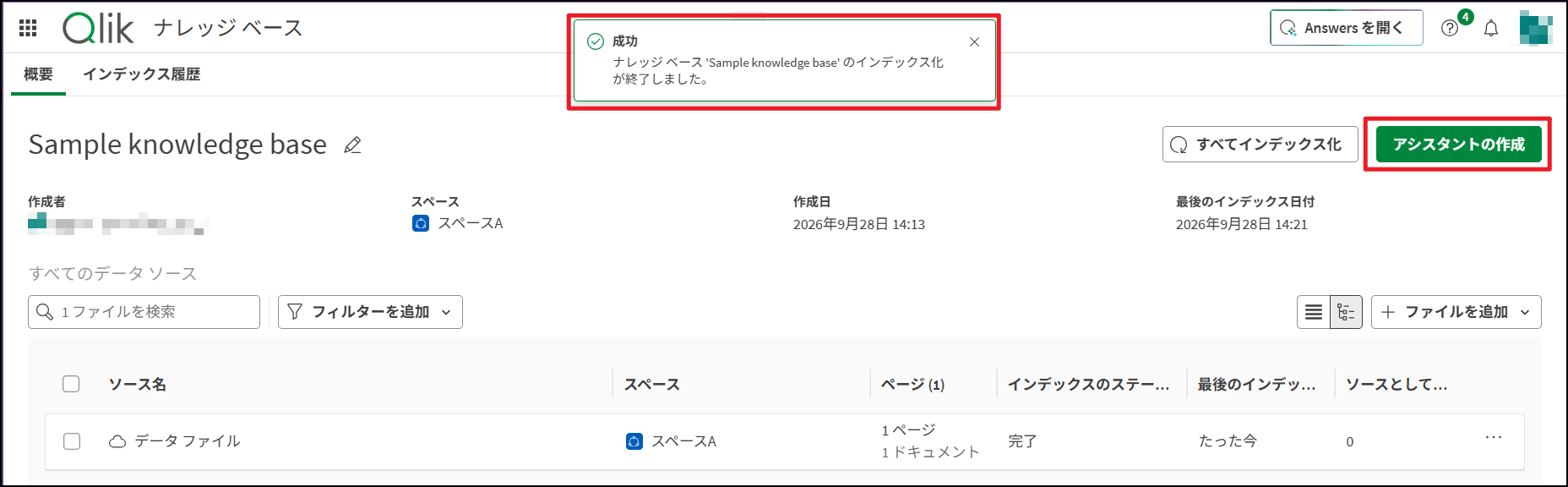
4. ファイルをアップロードすると、ナレッジ ベースの概要画面に遷移するため、[すべてインデックス化]をクリックし、データソースとして使用できるようにします。
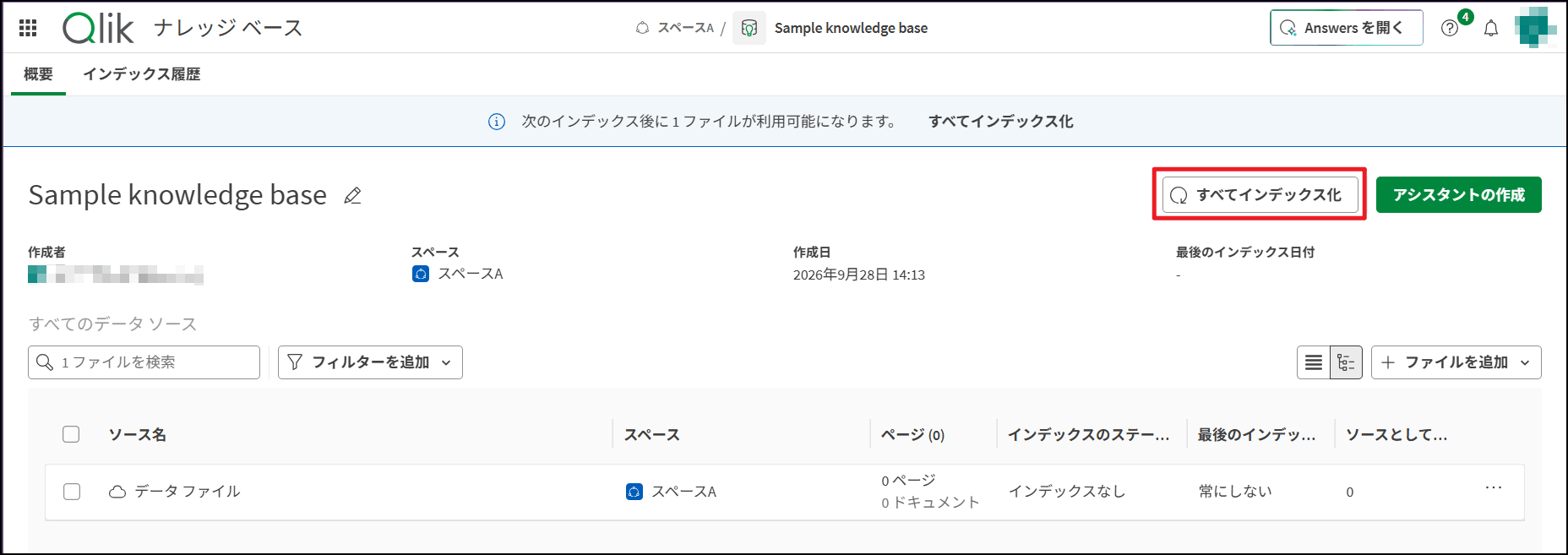
5. 終了すると、画面上部にメッセージが表示されるため、右上の[アシスタントの作成]をクリックして、アシスタントの作成に移ります。
アシスタントの作成
次に、作成したナレッジ ベースを元に回答を生成するアシスタントを作成します。
アシスタントを作成する際に、分析対象のアプリを構造化データソースとして追加します。
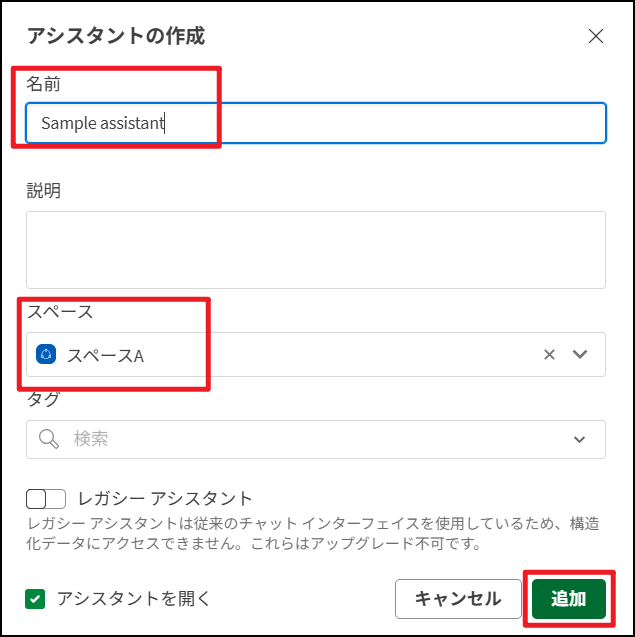
1. アシスタントの作成画面でアシスタントの名前や保存先のスペースを入力/選択し、[追加]をクリックします。
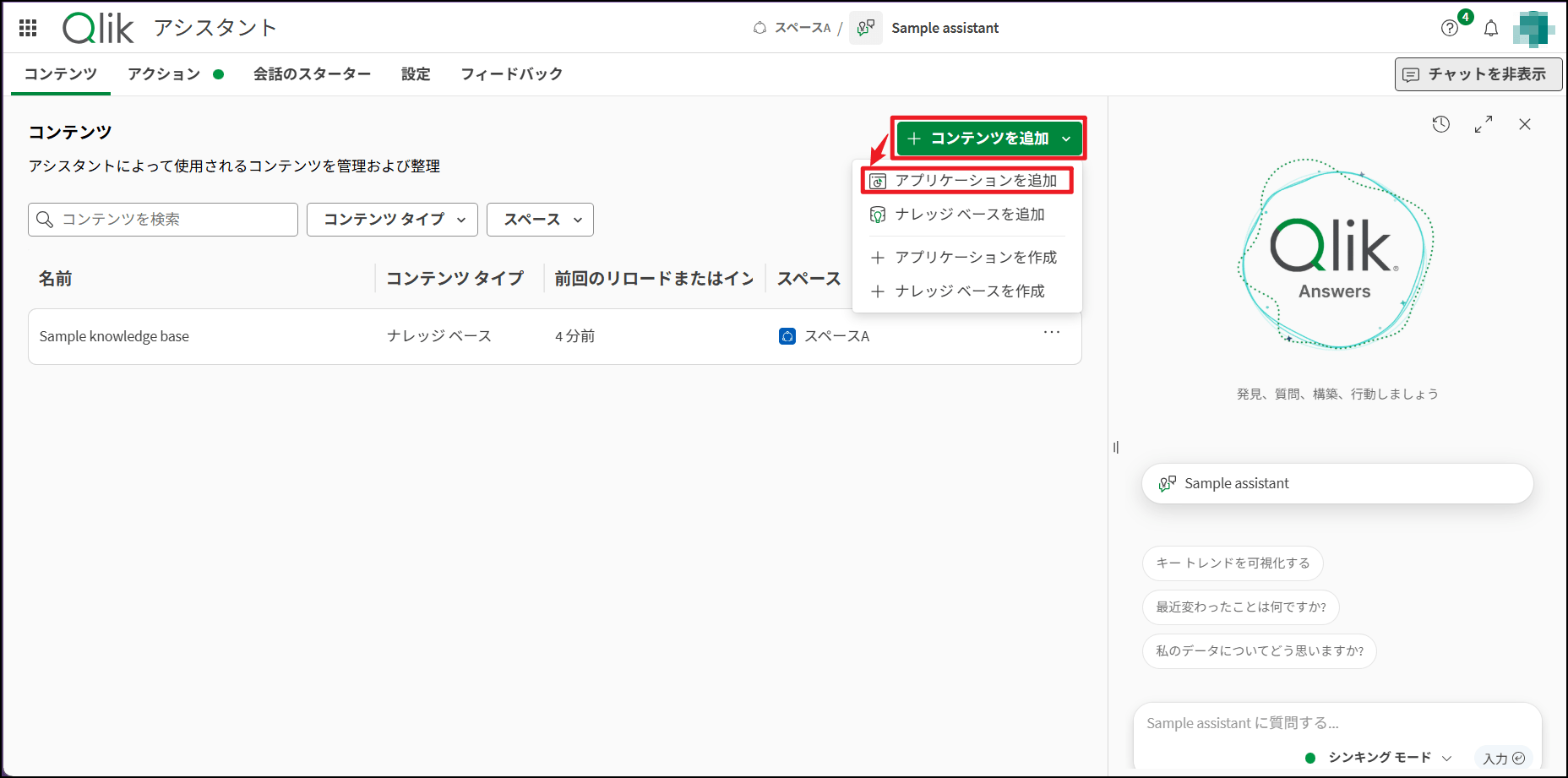
2. アシスタントのコンテンツタブが開かれ、使用しているナレッジ ベースやチャットの画面が表示されます。
3. アプリを追加するために、画面右上の[コンテンツを追加]-[アプリケーションを追加]をクリックします。
※追加できるアプリは事前に必要な設定にて「アプリでQlik Answersを利用するための設定」を行ったアプリのみです
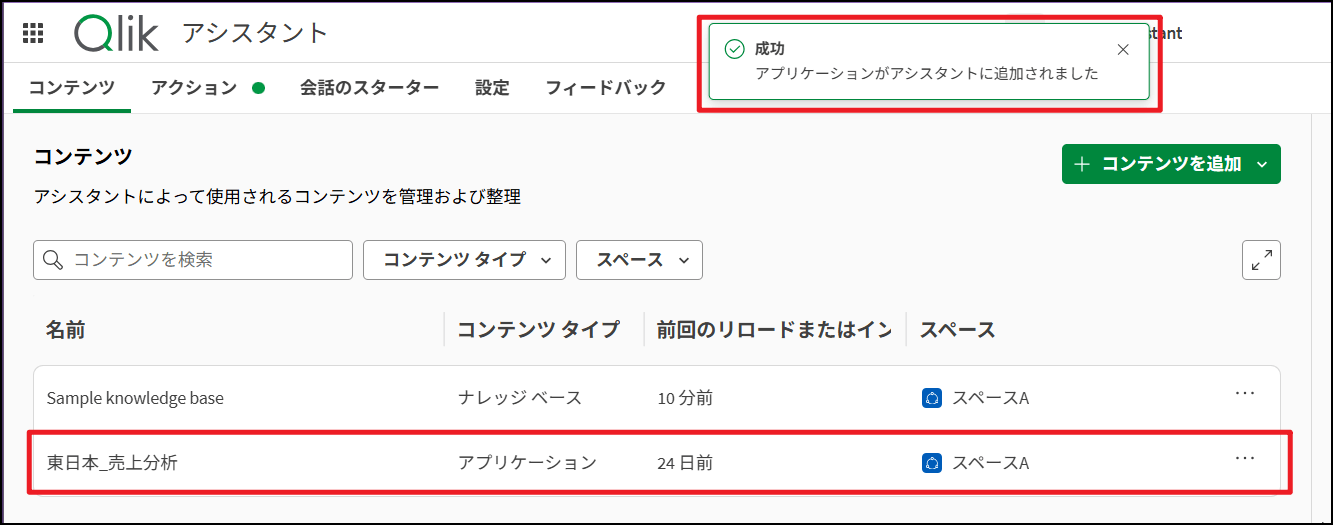
4. 対象のアプリを検索し、クリックで選択後、[追加]をクリックします。
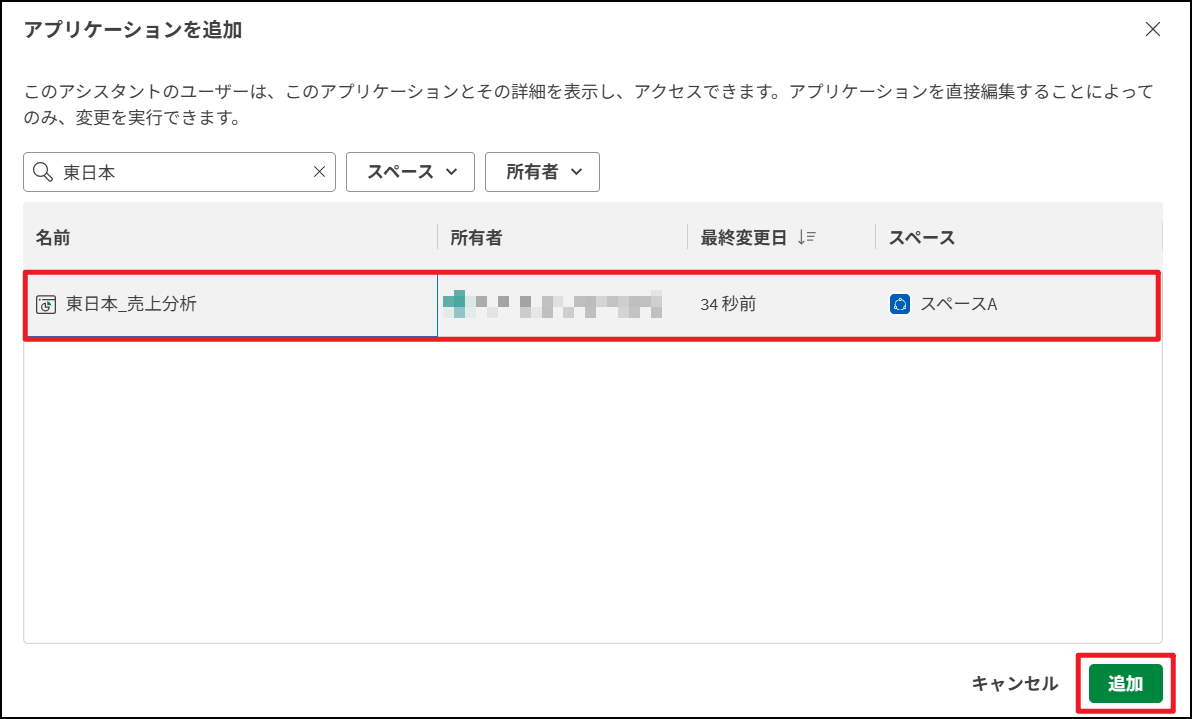
5. 画面上部にメッセージが表示され、アシスタントにアプリが追加されます。
さいごに
本記事では、Qlik Answersを用いて「構造化データ(売上アプリ)」と「非構造化データ(営業活動報告書PDF)」を組み合わせた分析の手順をご紹介しました。
数値の変動という「定量情報」と、その背景にある現場の理由・仮説という「定性情報」を、自然言語の質問だけで横断して引き出せる点は、従来のダッシュボード分析の限界を突破する大きな強みとなります。
「日報やレポートの活用法に悩んでいた」「数値の背景にある原因特定に苦戦していた」という方は、ぜひ本記事の手順を参考に、構造化データと非構造化データを組み合わせた分析をお試しください。
ページトップへ戻る
著者情報

株式会社アシストテックフェイス サポートサービス技術統括部
山部 晃太
株式会社アシストテックフェイス サポートサービス技術統括部
山部 晃太