
こんにちは。Citrix製品のサポートをしている宇津見です。
今回は、Citrix Workspace appの自動アップグレードを無効化する方法についてご説明させていただきます。
※弊社のCitrixヘルプデスク契約があるお客様は本記事についてお問い合わせいただくことも可能です。
参考記事
自動アップグレード
Citrix Workspace appの自動アップグレードとは
Citrix Workspace appがインストールされているクライアント端末で、下記のような通知がポップアップされることがあります。
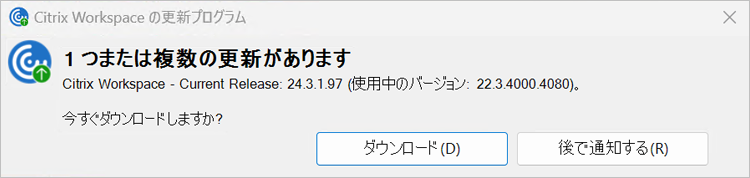
この画面は、Citrix Workspace appの新しい更新プログラムがある場合に表示されます。
CR版 | LTSR版 | 自動アップグレード(※) |
ver.2104より前のバージョン | ver.1912 LTSR CU4より前のバージョン | 自動更新通知は行われません。 |
ver.2104~ver.2206 | ver.1912 LTSR CU4~ver.2203 LTSR | 更新通知がポップアップされます。 |
ver.2207以降 | ver.2402 LTSR 以降 | 自動的にバックグラウンドでアップグレードが実行されます。 |
※自動アップグレードの設定はデフォルトで「有効」に設定されています。
※自動アップグレードの設定がデフォルトの場合、CR版、LTSR版どちらをお使いの場合であっても全ての更新プログラムが通知され、バージョンによってはバックグラウンドでアップグレードが実行されます。
※自動アップグレードは、非管理者権限でインストールした場合でも発生します。
※自動アップグレードを無効化ではなく、LTSR版のみを選択して受信することも可能です。
その場合の設定方法は、下記「自動アップグレード」リンク内の情報をご参照ください。
参考記事
自動アップグレード
自動アップグレードを無効化する方法
自動アップグレードを無効化するには、下記3つの設定方法があります。
コマンドで無効化する方法
GPOで無効化する方法
Workspace appのGUI上で無効化する方法(※)
※弊社はGPOの設定を推奨しています。「Workspace appのGUI上で無効化する方法」で正しく動作しない場合は、「GPOで無効化する方法」をご利用ください。
※弊社にて動作検証したバージョン(2024年09月現在)
Citrix Virtual Apps and Desktops 2402 LTSR CU1
Citrix Workspace app 2402 LTSR CU1
コマンドで無効化する方法
Workspace appのバージョンによって、フォルダや実行ファイル名が異なる場合がございます。
詳細は下記サイトからご確認ください。
1. Workspace appのインストール時(もしくはバージョンアップ時)に設定する場合
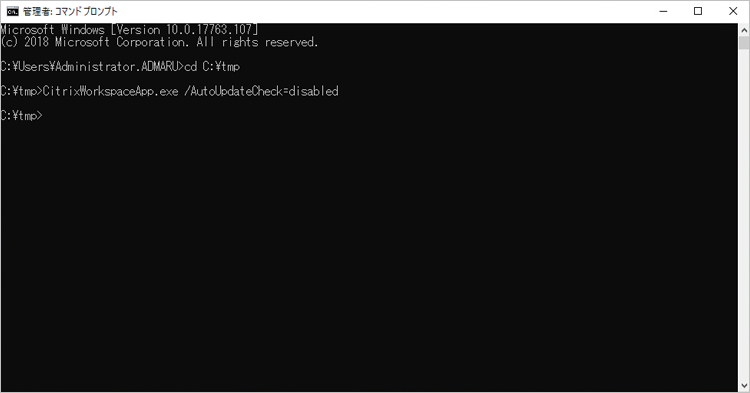
Windowsのコマンドプロンプト実行し、下記のコマンドでWorkspace appのインストールを実行します。
(非管理者権限のユーザーアカウントでインストールした場合でも、自動更新は有効になります)
cd C:\tmp(Workspace appのインストーラが設置してあるフォルダに移動します。今回の場合はC:\tmpに移動しています。)
CitrixWorkspaceApp.exe /AutoUpdateCheck=disabled
※Web接続のみに使用する場合は、下記コマンドでインストールを実行してください。
Workspace app 2402 CU2 の場合は「CitrixWorkspaceApp.exe」 のインストーラ
のファイル名を「CitrixWorkspaceAppWeb.exe」に変更後に、下記コマンドで
インストールを実行してください。
CitrixWorkspaceAppWeb.exe /AutoUpdateCheck=disabled
Workspace app 2402 CU1 もしくは CUなしの場合は、ファイル名は変更せずに
下記コマンドでインストールを実行してください。
CitrixWorkspaceApp.exe /ALLOWADDSTORE=N /AutoUpdateCheck=disabled
2. Workspace appのインストール後に設定する場合
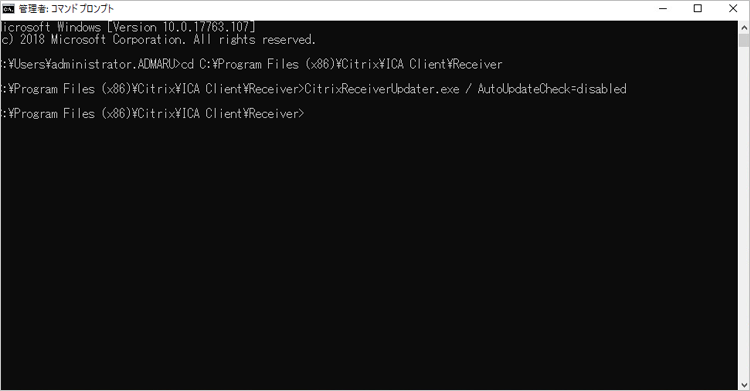
Workspace appをインストール後に設定する場合は、Windowsのコマンドプロンプトを実行し、下記のコマンドを実行します。
(非管理者権限のユーザーアカウントでも実行可能です)
該当フォルダ:
CitrixWorkspaceInstallLocation\Citrix\ICA Client\Receiver
※デフォルトは「C:\Program Files (x86)\Citrix\ICA Client\Receiver」
実行コマンド:
cd C:\Program Files (x86)\Citrix\ICA Client\Receiver
CitrixReceiverUpdater.exe /AutoUpdateCheck=disabled
GPOで無効化する方法
1. Citrix Workspaceのグループポリシーがインストールされていない場合は、下記サイトをご参照の上、設定してください。
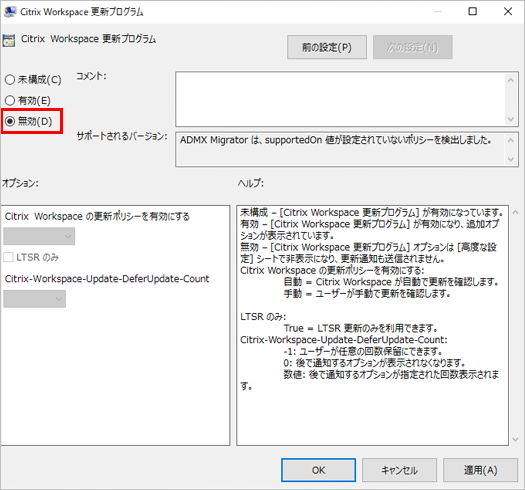
2. gpedit.mscを実行し、[コンピューターの構成]>[管理用テンプレート]>[Citrix コンポーネント]>[Citrix Workspace]>[Citrix Workspace 更新プログラム] に移動し、「Citrix Workspace 更新プログラム」をクリックします。
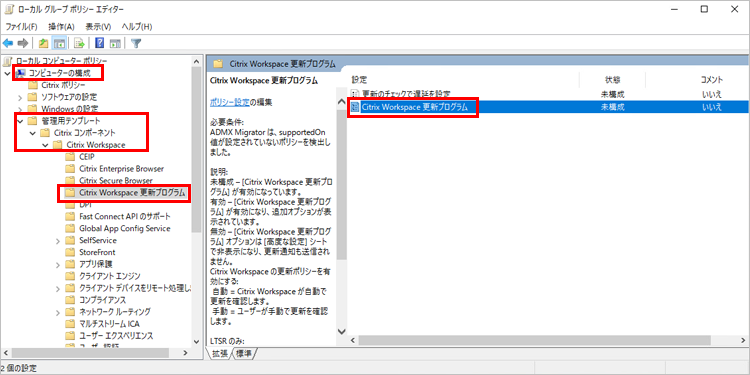
3. 「無効」に設定し、適用してからOKをクリックします。
Workspace appのGUI上で無効化する方法
※弊社はGPOの設定を推奨しています。「Workspace appのGUI上で無効化する方法」で正しく動作しない場合は、「GPOで無効化する方法」をご利用ください。
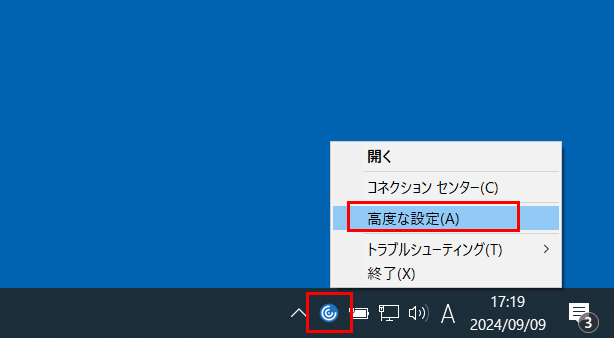
1. タスクトレイからWorkspace appを右クリックし、「高度な設定」を選択します。
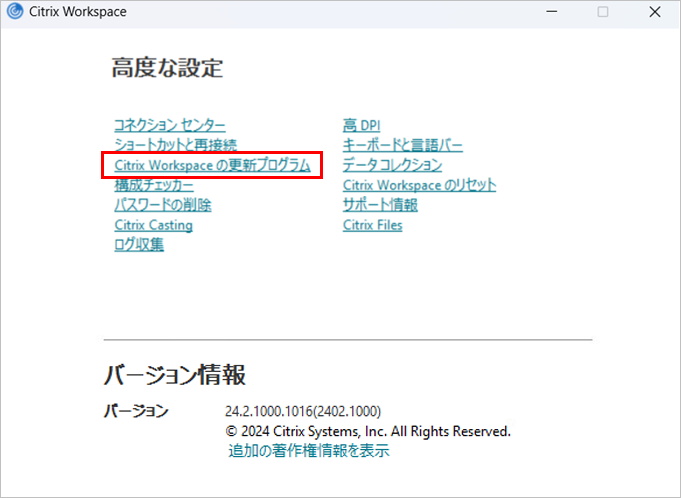
2. 「Citrix Workspace の更新プログラム」をクリックします。
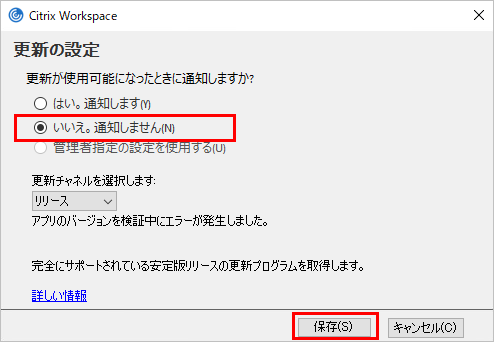
3. 「いいえ。通知しません」にチェックを入れ、保存をクリックします。
いかがでしたでしょうか。
Citrix Workspace appの自動アップグレードを無効化する方法のご参考にしていただけますと幸いです。
Citrixサポートブログをご覧いただいているみなさまへ
いつもCitrixサポートブログをご覧いただきありがとうございます。
アシストとCitrix保守契約を締結されている方は、Webサポートセンター「AWSC」をご利用いただけます。本ブログサイトではご紹介しきれないFAQや過去のCitrixヘルプデスクメールマガジンを公開していますので、是非ご利用ください。
また、アシストではCitrixユーザ企業様向けの無償セミナーを多数ご提供しています。Citrix製品を利用するうえで必要となる情報やトラブルシューティング時のノウハウをご紹介するセミナーなどご用意していますので、貴社の課題解決へとお役立てください。アシストと保守契約を締結されていないお客様にもご参加いただけます。


Citrixのことがよく分かるウェビナー
Citrix Virtual Apps and Desktopsに関する「入門編の情報」や「トラブルシューティングの情報」をお探しの場合、以下の動画をご視聴いただけますと幸いです。効率よく情報収集をしていただけます。
Citrix Virtual Apps and Desktops入門動画
Citrixトラブルシューティングセミナー

Citrixの設定・トラブル対処方法の良くあるFAQ10選プレゼント中
アシストのCitrixサポートセンターに良くある設定・トラブル対処方法のFAQ10選の資料を無料プレゼント中です。また、Citrix XenApp/XenDesktopの問題発生時に原因を切り分ける方法も掲載しております。以下のバナーからお気軽にダウンロードください。

著者情報

ビジネスインフラ技術本部 システム基盤技術統括部
宇津見 美湖
ビジネスインフラ技術本部 システム基盤技術統括部
宇津見 美湖
関連記事
この記事のハッシュタグ #WorkspaceApp から関連する記事を表示しています。
-

スクリプトを利用したCitrix Workspace appのインストール・アンインストール方法
-

Workspace app 2402 CU2 LTSR の インストール方法に関するTips
-

公開アプリケーション起動時にicaファイルがダウンロードされて起動できない場合の対応方法
-

Google ChromeにてStoreFrontのWebサイトに接続する際「Citrix Workspace Launcherを開きますか?」が表示される事象の解消方法
-

Citrix Receiver Diagnostics Toolの使用手順の一例
-

ICAファイルダウンロード時に安全にダウンロードすることができない旨のメッセージが表示される