Citrix Virtual Apps and Desktops 7 1912から Citrix Virtual Apps and Desktops 7 2203 へアップグレードする手順(2)
こんにちは。Citrix製品のサポートをしている宇津見です。
今回は、Citrix Virtual Apps and Desktops 7 1912 LTSR CU9から Citrix Virtual Apps and Desktops 7 2203 LTSR CU5へアップグレードする手順の一例をご紹介します。アップグレードする際の参考にしていただけますと幸いです。
※本記事の動作テストをする場合は、必ず検証環境をご使用ください。
以下の3部構成の記事になります。
1.事前準備
2.StoreFrontとデリバリーコントローラのアップグレード
3.VDAとWorkspace appのアップグレード
今回は、上記「2」のStoreFrontとデリバリーコントローラのアップグレードに関する内容です。
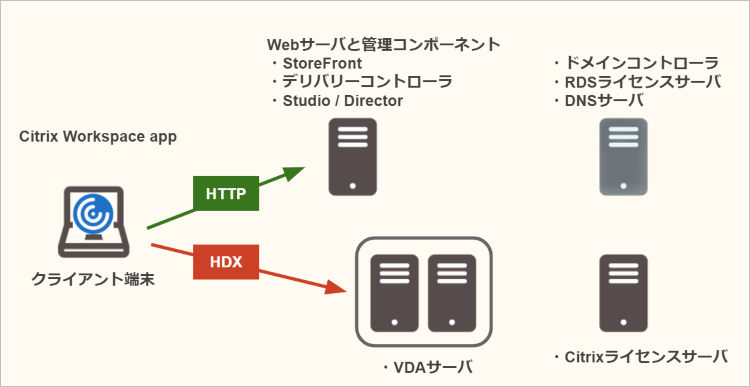
本記事で使用した検証環境のイメージ図
本記事で使用した検証環境のイメージ図は以下になります。
※サーバ側のOSはWindows Server 2019、クライアント端末側のOSは Windows 10 22H2 バージョンを使用しています。
アップグレードの順序
以下の手順でアップグレードしていきます。
StoreFrontのアップグレード
デリバリーコントローラサーバのアップグレード
VDAのアップグレード(2台 )
Workspace appのアップグレード
※本記事は、「1.StoreFrontのアップグレード」と「2.デリバリーコントローラサーバのアップグレード」の内容になります。
※作業前に、事前準備の記事 の対応をお願いします。
※本記事ではシングル構成を前提にしているため、上記の手順を紹介しています。
Citrix社のドキュメント では、デリバリーコントローラを半数ずつに分けてアップグレードする手順が説明されていますが、こちらは冗長構成の場合、かつ、公開アプリケーションや仮想デスクトップの利用をできるだけ止めずにアップグレードする場合を想定しています。
StoreFrontのアップグレード
1. アップグレード前は、OSの再起動が推奨されています。
StoreFrontがインストールされているサーバOSの再起動を実施します。
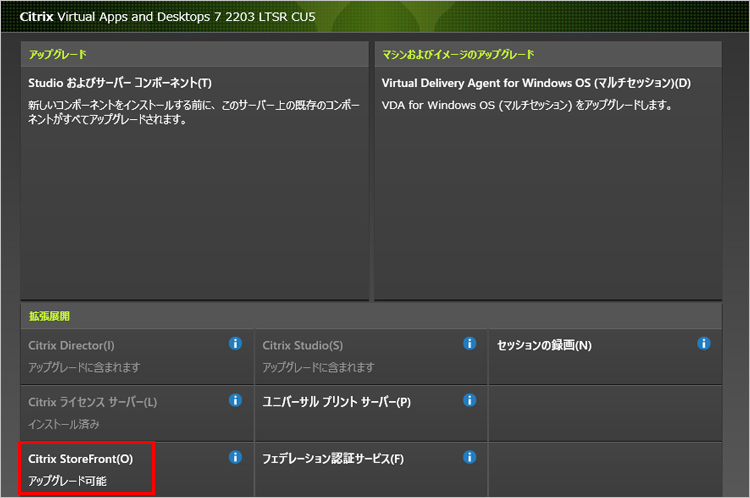
2. 「Citrix_Virtual_Apps_and_Desktops_7_2203_5000.iso」をマウント後、メディアのアイコンをダブルクリックします。
以下の画面にて、「Citrix StoreFront」をクリックします。
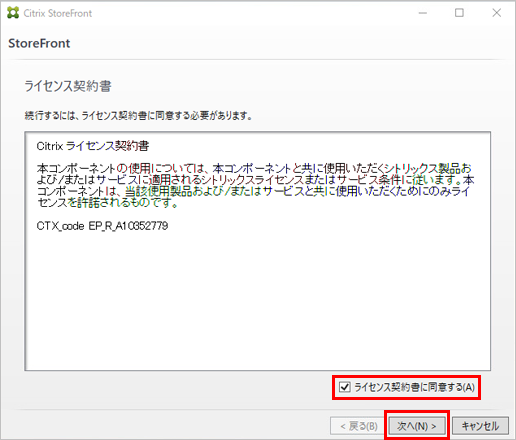
3. 「ライセンス契約書に同意する」にチェックを入れ、「次へ」をクリックします。
4. 「インストール」をクリックします。
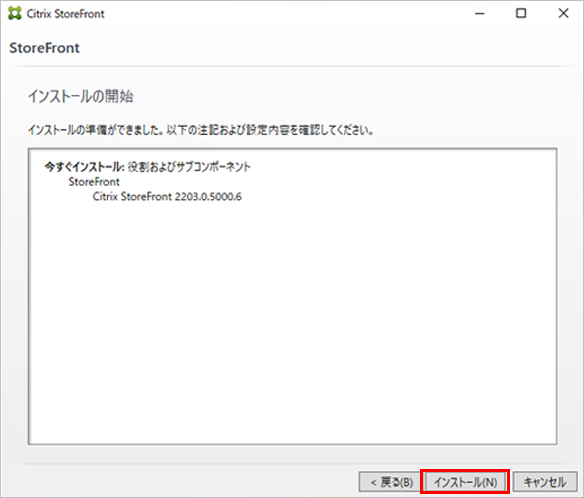
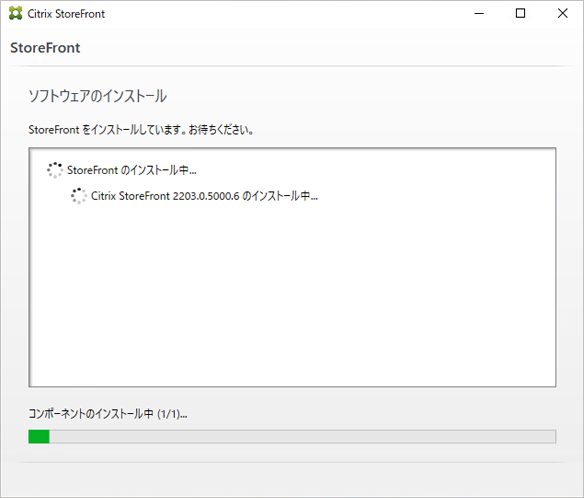
5. アップグレード処理が開始されます。
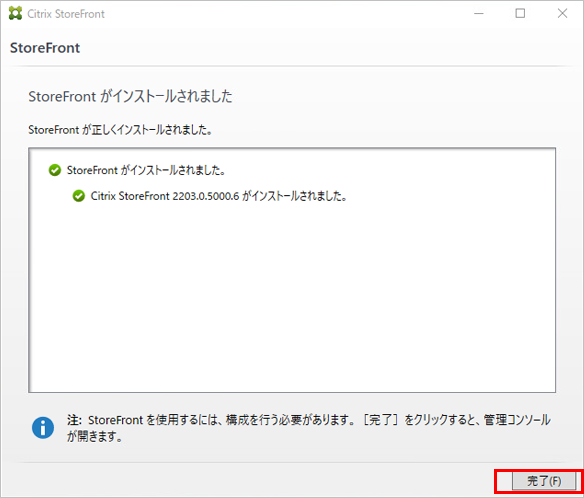
6. 「インストールされました」の画面にて、「完了」をクリックします。
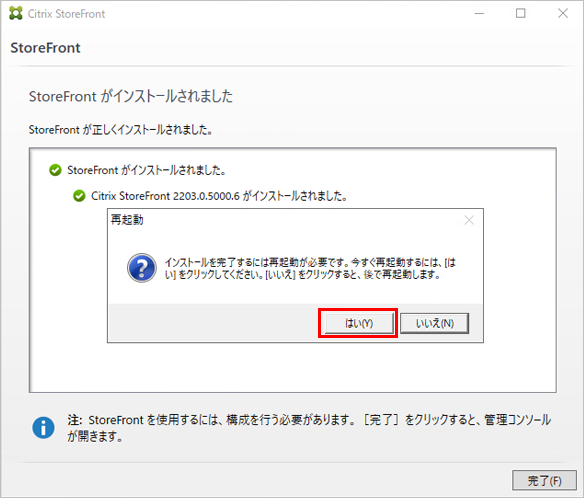
7. 再起動を促す画面にて、「はい」をクリックします。
デリバリーコントローラサーバのアップグレード
1. アップグレード前は、OSの再起動が推奨されています。
デリバリーコントローラがインストールされているサーバOSの再起動を実施します。
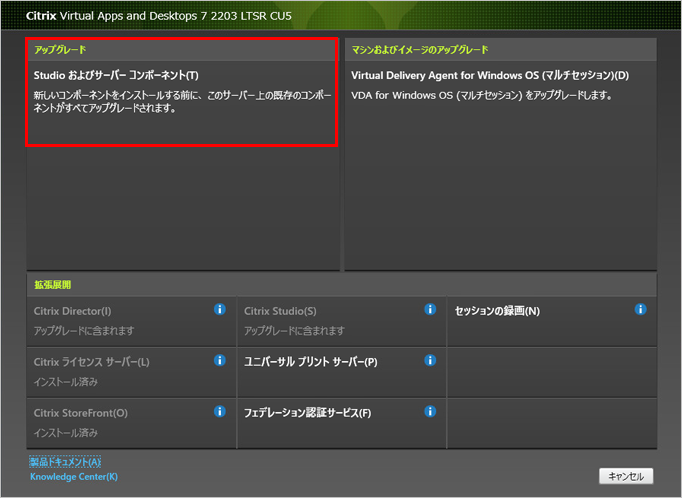
2. デリバリーコントローラサーバにて、「Citrix_Virtual_Apps_and_Desktops_7_2203_5000.iso」をマウント後、メディアのアイコンをダブルクリックします。以下の画面にて、「Studioおよびサーバーコンポーネント」をクリックします。
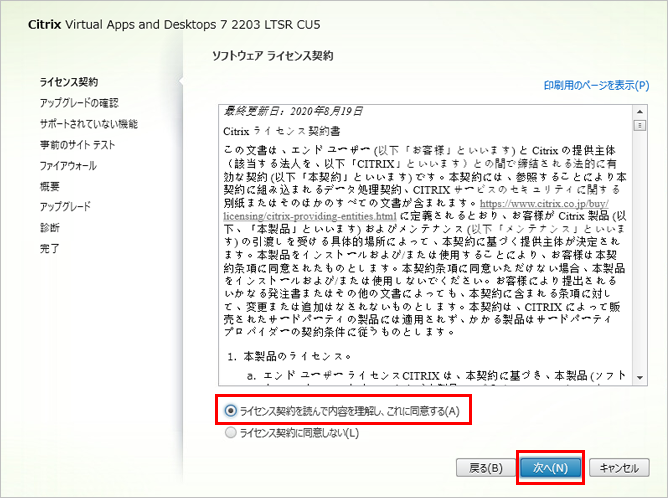
3. 「ライセンス契約を読んで・・・」にチェックを入れ、「次へ」をクリックします。
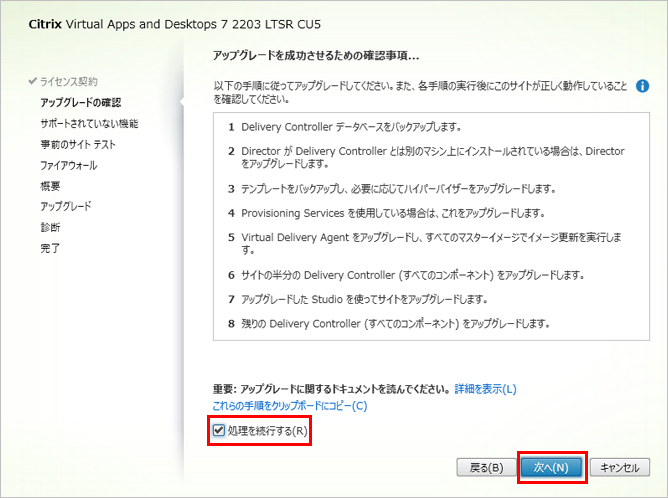
4. 「処理を続行する」にチェックを入れ、「次へ」をクリックします。
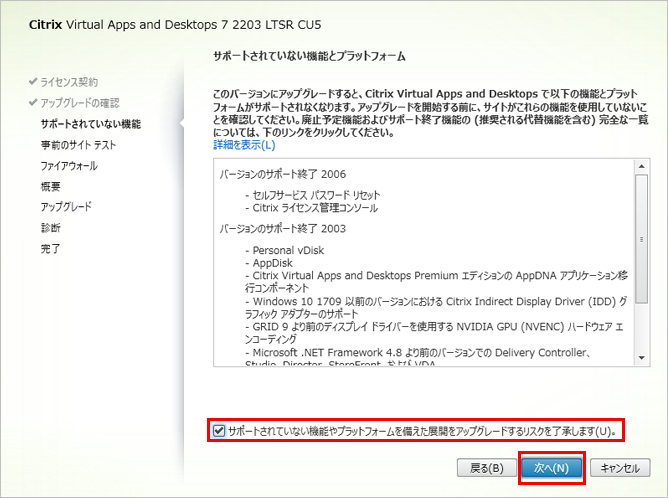
5. 「サポートされていない機能やプラットフォームを備えた展開をアップグレードするリスクを了承します」にチェックを入れ、「次へ」をクリックします。
6. 以下のメッセージが表示された場合は、ご利用中のSQLバージョンに問題がないかご確認ください。
問題がなければ、「OK」をクリックします。
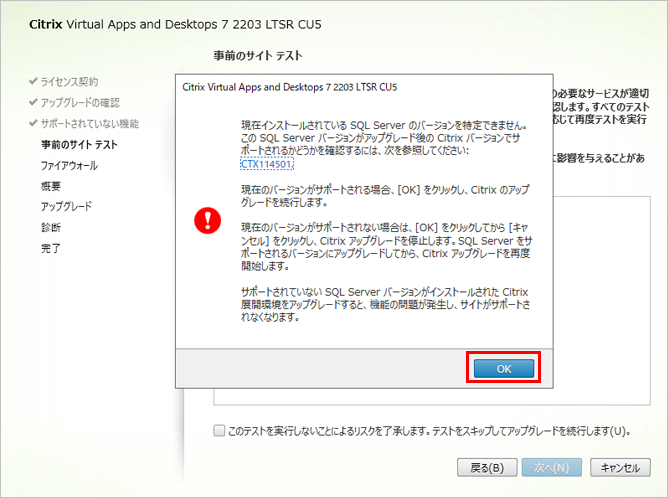
参考記事
CTX114501
Supported Databases for Virtual Apps and Desktops AND Citrix Provisioning (PVS)
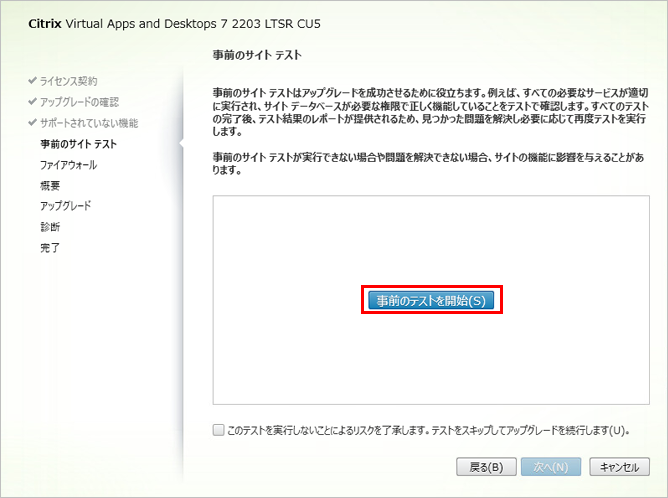
7. 「事前のテストを開始」をクリックします。
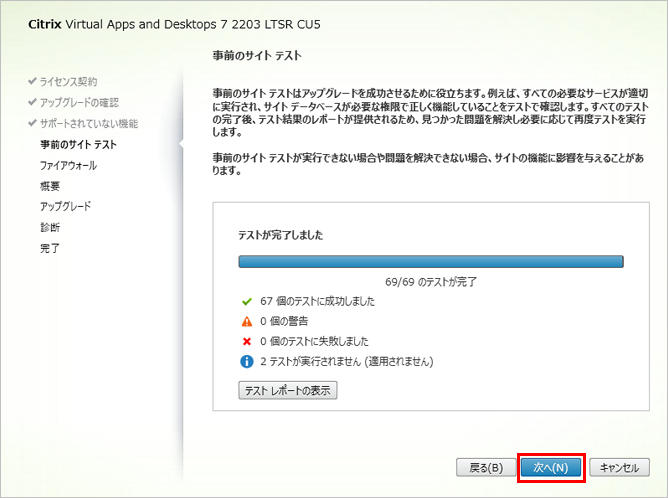
8. 「テストが完了しました」のメッセージにて警告やエラーが0個で表示されていることを確認後、「次へ」をクリックします。
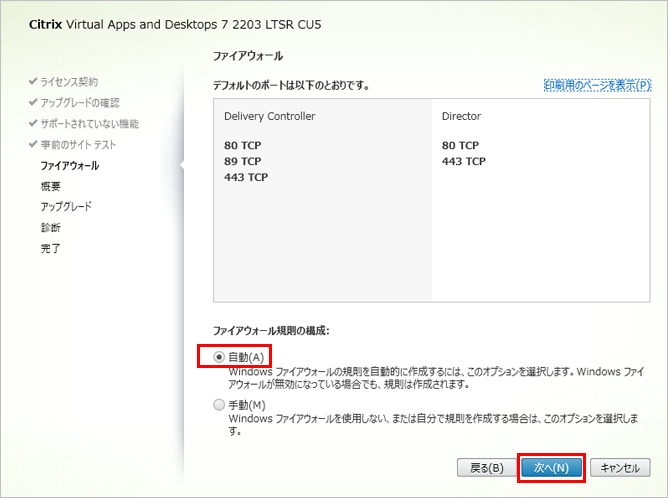
9. 「ファイアウォール規則の構成」にて「自動」もしくは「手動」を選択後、「次へ」をクリックします。
※本記事では、「自動」を選択しています。
10. 「アップグレード」をクリックします。
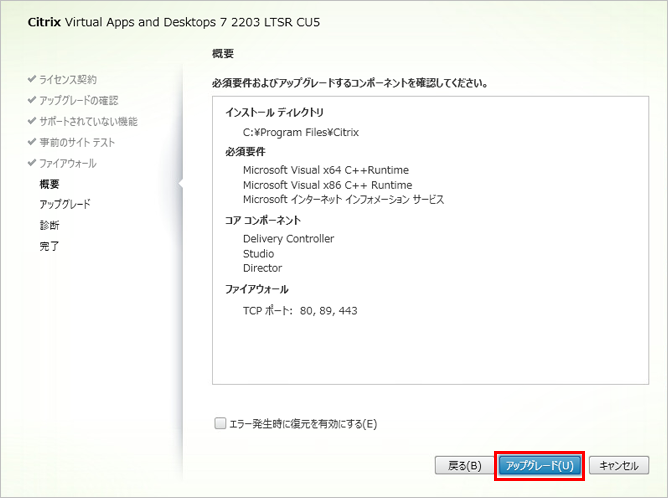
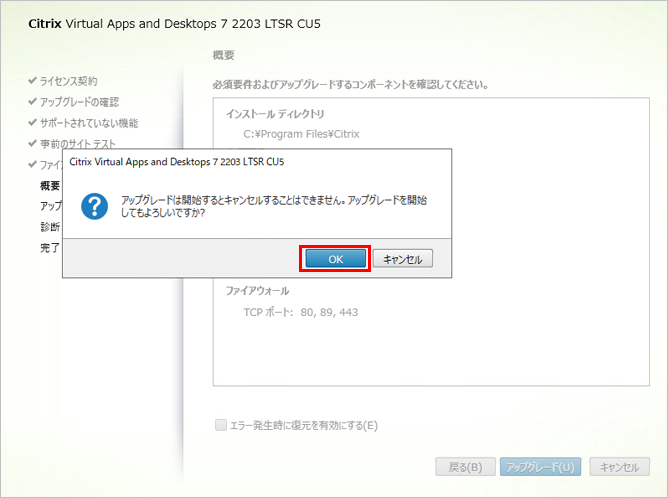
11. 「OK」をクリックします。アップグレード処理が開始されます。
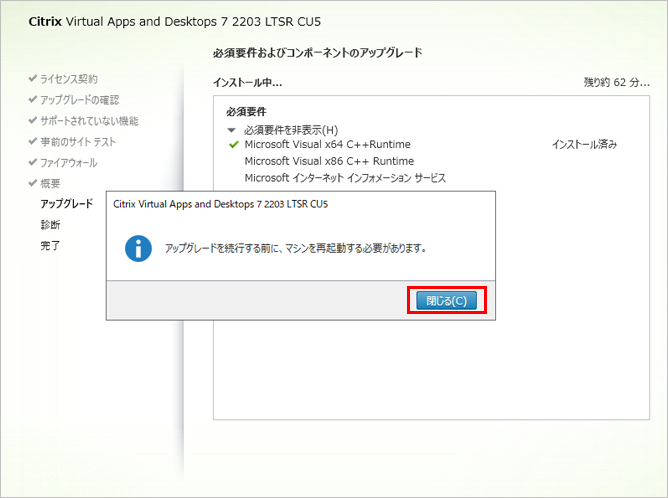
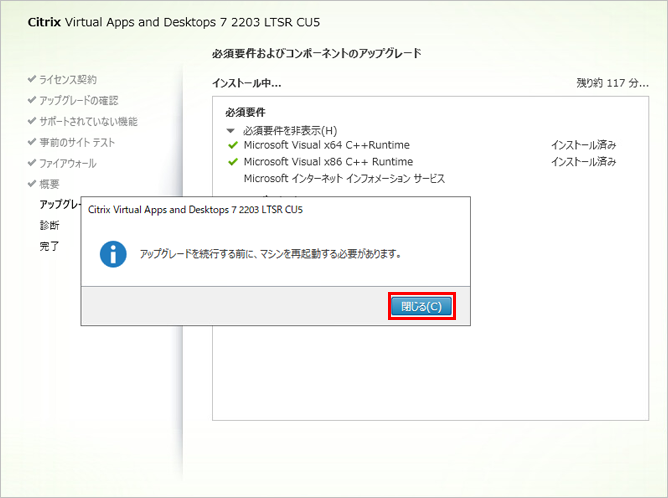
12. 「閉じる」をクリックします。OSが再起動されます。
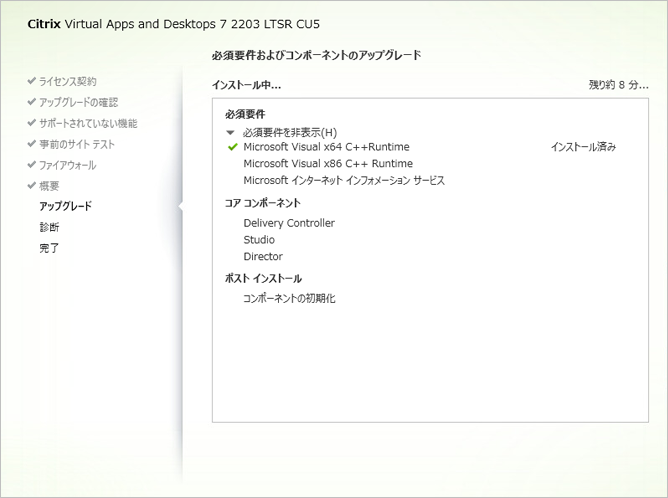
13. 再起動後、必要に応じてISOファイルをマウントし、該当のドライブを選択します。インストール処理が継続されます。
14. 「閉じる」をクリックします。OSが再起動されます。
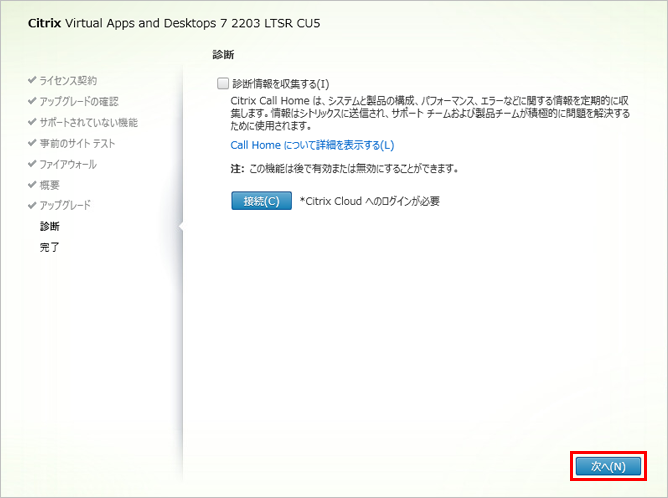
15. 本記事では「Call Home」の機能を有効にしないため、「診断情報を収集する」のチェックを外しています。「次へ」をクリックします。
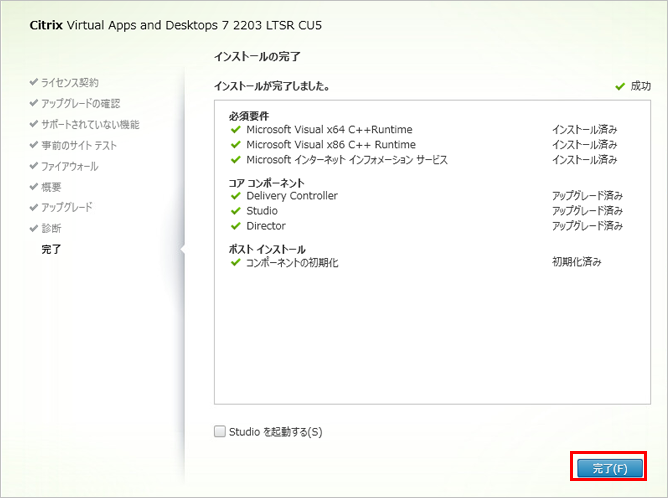
16. 「完了」をクリックします。「Studioを起動する」にチェックをつけた場合は、自動的にCitrix Studioが起動します。本記事ではチェックをつけずに、「完了」をクリックしています。
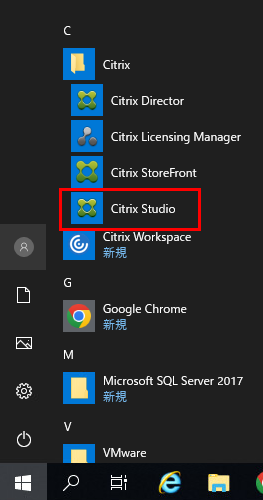
17. スタートメニューから、「Citrix Studio」を開きます。
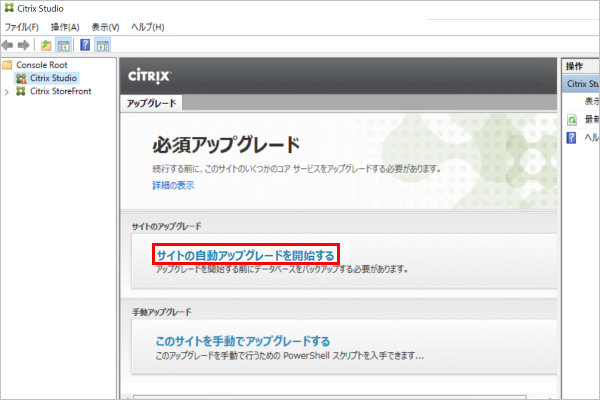
18. 左サイドメニューの「Citrix Studio」をクリックし、「サイトの自動アップグレードを開始する」をクリックします。
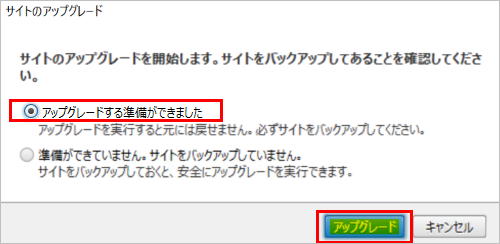
19. 「アップグレードする準備ができました」を選択し、「アップグレード」をクリックします。
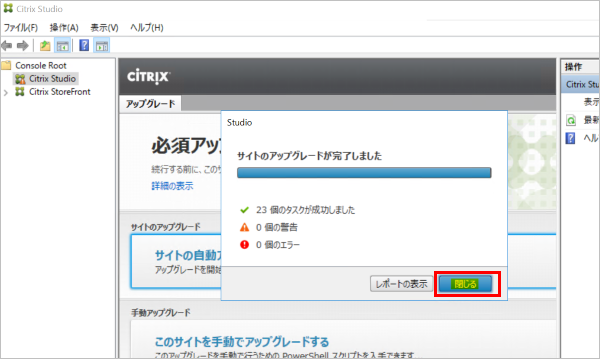
20. 「サイトのアップグレードが完了しました」のメッセージが表示された後、「閉じる」をクリックします。
いかがでしたでしょうか。
次回 は、VDAとWorkspace appのアップグレード手順をご紹介します。
Citrixサポートブログをご覧いただいているみなさまへ
いつもCitrixサポートブログをご覧いただきありがとうございます。
アシストとCitrix保守契約を締結されている方は、Webサポートセンター「AWSC」をご利用いただけます。本ブログサイトではご紹介しきれないFAQや過去のCitrixヘルプデスクメールマガジンを公開していますので、是非ご利用ください。
また、アシストではCitrixユーザ企業様向けの無償セミナーを多数ご提供しています。Citrix製品を利用するうえで必要となる情報やトラブルシューティング時のノウハウをご紹介するセミナーなどご用意していますので、貴社の課題解決へとお役立てください。アシストと保守契約を締結されていないお客様にもご参加いただけます。


Citrixのことがよく分かるウェビナー
Citrix Virtual Apps and Desktopsに関する「入門編の情報」や「トラブルシューティングの情報」をお探しの場合、以下の動画をご視聴いただけますと幸いです。効率よく情報収集をしていただけます。
Citrix Virtual Apps and Desktops入門動画
Citrixトラブルシューティングセミナー

Citrixの設定・トラブル対処方法の良くあるFAQ10選プレゼント中
アシストのCitrixサポートセンターに良くある設定・トラブル対処方法のFAQ10選の資料を無料プレゼント中です。また、Citrix XenApp/XenDesktopの問題発生時に原因を切り分ける方法も掲載しております。以下のバナーからお気軽にダウンロードください。

著者情報

ビジネスインフラ技術本部 システム基盤技術統括部
宇津見 美湖
ビジネスインフラ技術本部 システム基盤技術統括部
宇津見 美湖

