
こんにちは。Citrix製品のサポートをしている宇津見です。
今回は、Citrix DaaSの環境で「Citrix DaaS Remote PowerShell SDK」の利用手順と、サービスプリンシパル認証を利用してアクセスキーを取得する方法についてご紹介します。
※弊社のCitrixヘルプデスク契約があるお客様は、本記事についてお問い合わせいただくことも可能です。
はじめに
「Citrix DaaS Remote PowerShell SDK」は、Citrix DaaSに登録されている情報の確認や、コマンドで設定変更ができる便利なツールですが、コマンド実行時にCitrix Cloudのユーザー認証が要求されるため、毎回認証のためにログインアカウントを入力する作業が煩わしく感じるかと思います。
サービスプリンシパル認証を利用したアクセスキーを使用することで、ログインアカウントの入力をスキップすることができます。
本資料で使用した検証環境の構成
本記事では、以下の検証環境を使用しています。

Citrix DaaS Remote PowerShell SDKのインストール手順
※ご注意ください
Citrix社の製品ドキュメントにて、Citrix DaaS Remote PowerShell SDKをCitrix Cloud Connectorマシンにインストールしないことと、同じリソース内のドメイン参加済みマシンにはインストールできることが記載されています。
その他注意点については、以下のドキュメントをご参照ください。
参考記事
SDKおよびAPI
※「Remote PowerShell SDKをインストールして使用する」の「注」をご確認ください。
1. こちらのサイト から、Citrix Remote PowerShell SDKをダウンロードします。
※ダウンロードページを開く際に、CitrixのMyAccountのログインを要求されます。
2. Citrix Remote PowerShell SDKの「Download File」をクリックします。
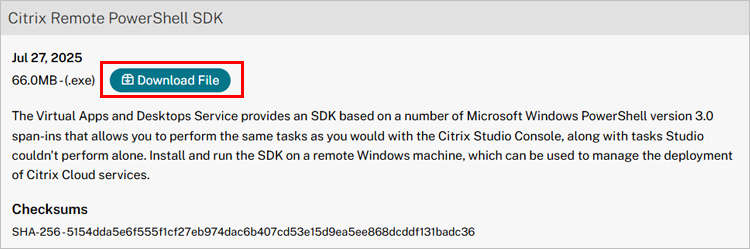
3. ダウンロードした「CitrixPoshSdk.exe」を実行します。
※.NET Framework 4.8(またはそれ以降のサポートされているバージョン)がインストールされていない場合は、自動インストールされます。
4. 「ライセンス契約書に同意する」にチェックを入れ、「次へ」をクリックします。
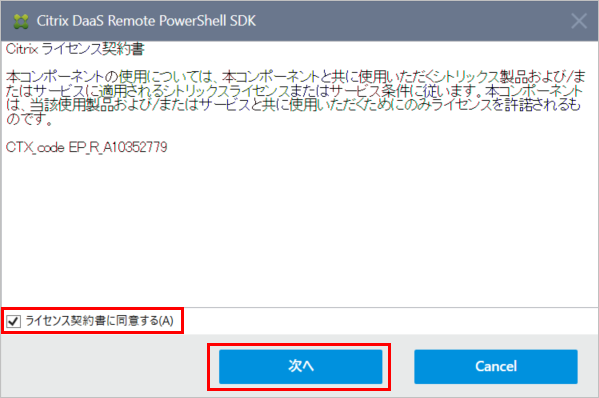
5. インストールが開始されます。
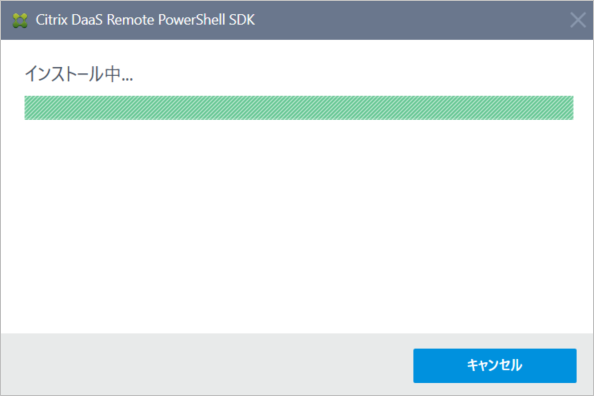
6. 「インストールが正常に完了しました」画面で「閉じる」をクリックします。
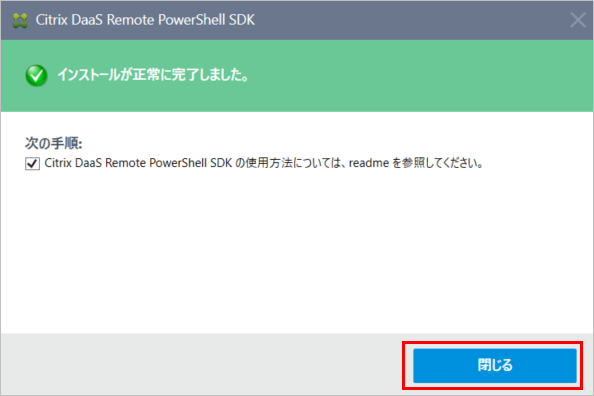
サービスプリンシパルの取得と登録
最初に1度「サービスプリンシパルの取得と登録手順」を実施し、プロファイルを登録します。
その後は、CitrixのPowerShellコマンド実行前に「Get-XDAuthentication -ProfileName “プロファイル名”」を実行することでCitrix Cloudのログインが不要になります。
また、バッチを実行する際にもログインが不要になります。
サービスプリンシパルの取得と登録手順
1. Citrix Cloudのポータル画面 にログインします。
※ページを開く際に、CitrixのMyAccountのログインを要求されます。
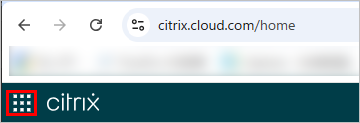
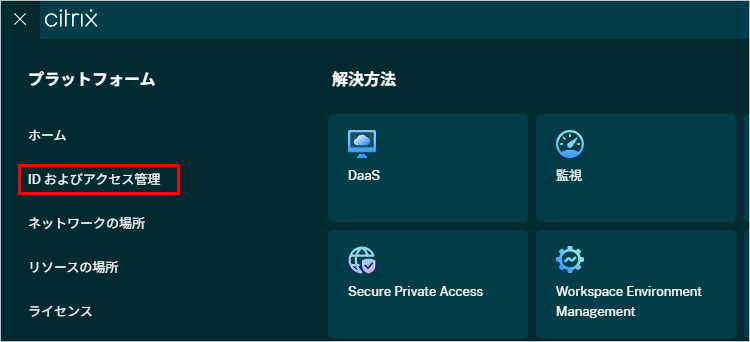
2. 画面左上のグリッドアイコンをクリックし、「IDおよびアクセス管理」を選択します。
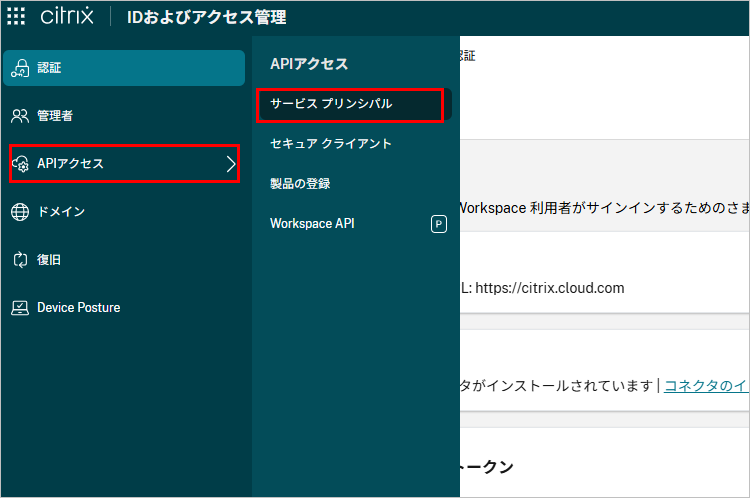
3. 「APIアクセス」から「サービスプリンシパル」をクリックします。
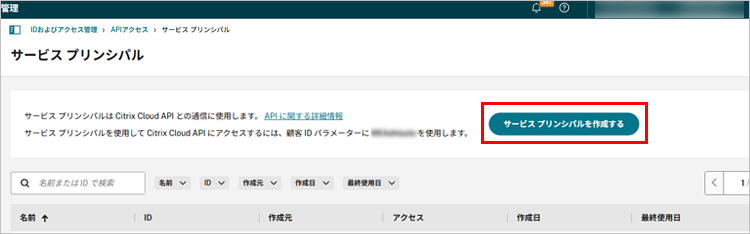
4. 「サービスプリンシパルを作成する」をクリックします。
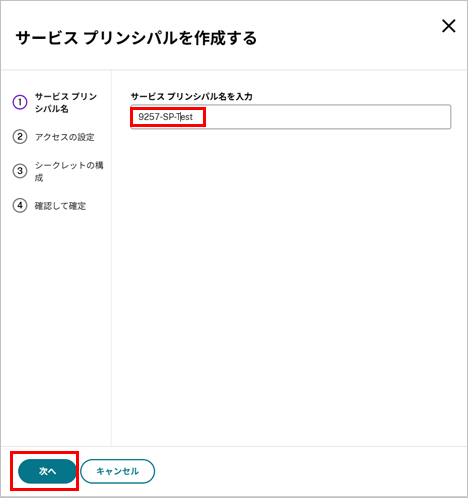
5. 任意の名前を入力して「次へ」をクリックします。
下記画像では「9257-SP-Test」と入力しています。
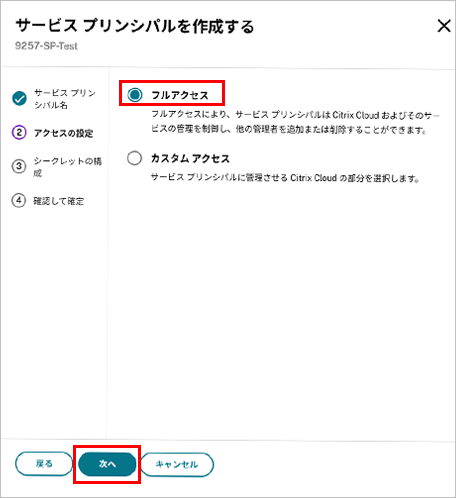
6. 「フルアクセス」を選択し、「次へ」をクリックします。
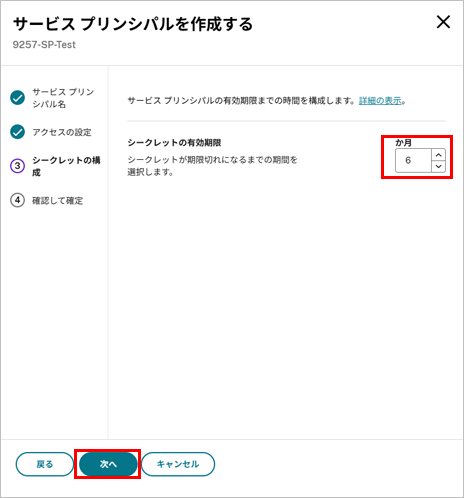
7. サービスプリンシパルのシークレットの有効期限を設定して「次へ」をクリックします。
下記画像では6ヶ月としています。
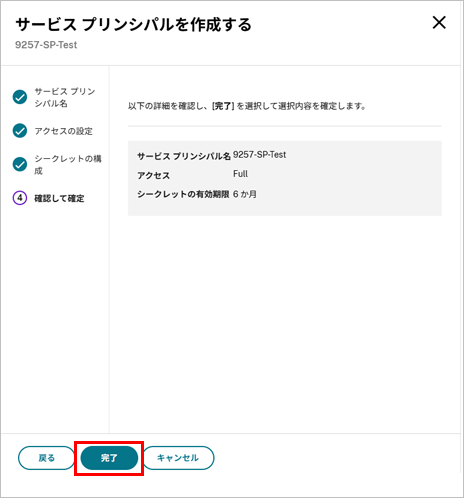
8. 内容を確認して「完了」をクリックします。
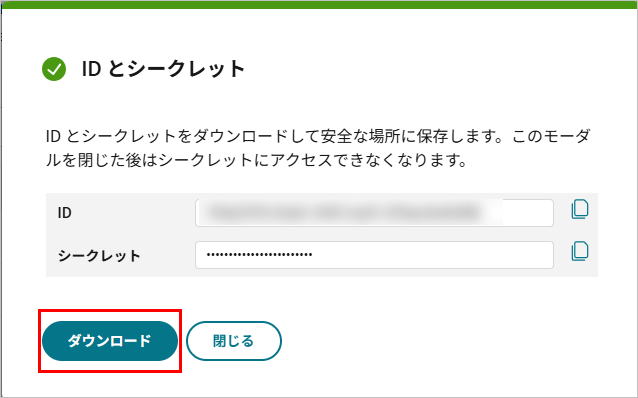
9. 下記IDとシークレットが記載されたファイルを任意のフォルダにダウンロードします。
本資料では「C:\tmp\serviceprincipal.csv」に配置しています。
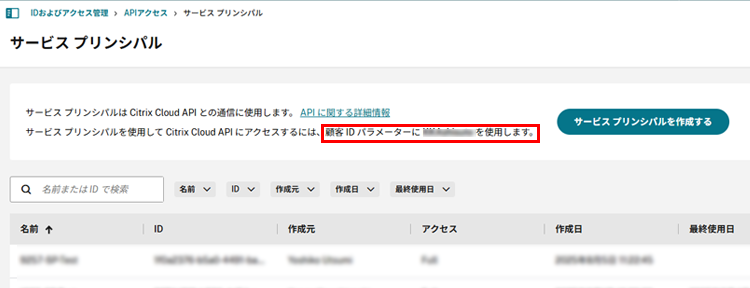
10. 「顧客IDパラメーターに***を使用します」の部分で顧客IDを確認します。
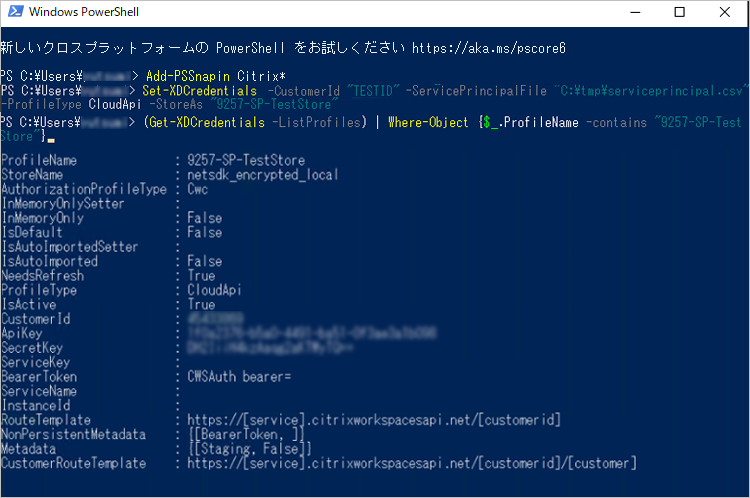
11. PowerShellのプロンプトを開き、以下のコマンドを実行します。
> Add-PSSnapin Citrix*
※実行が成功した場合はメッセージは表示されません。

12. 以下のコマンドを実行します。
> Set-XDCredentials -CustomerId "顧客ID" -ServicePrincipalFile "serviceprincipal.csvのパス" -ProfileType CloudApi -StoreAs "任意のプロファイル名"
※">" 以降を1行で実行してください。
※実行が成功した場合はメッセージは表示されません。
コマンド実行例)
顧客ID:TESTID
ダウンロードしたファイル:C:\tmp\serviceprincipal.csv
任意のプロファイル名:9257-SP-TestStore
> Set-XDCredentials -CustomerId "TESTID" -ServicePrincipalFile "C:\tmp\serviceprincipal.csv" -ProfileType CloudApi -StoreAs "9257-SP-TestStore"

13. 以下のコマンドを実行してProfileが登録されていることを確認し、PowerShellプロンプト画面を閉じます。
> (Get-XDCredentials -ListProfiles) | Where-Object {$_.ProfileName -contains "任意のプロファイル名"}
コマンド実行例)
> (Get-XDCredentials -ListProfiles) | Where-Object {$_.ProfileName -contains "9257-SP-TestStore"}
プロファイルを使用したコマンド実行手順
1. PowerShellのプロンプトを開き、以下のコマンドを実行します。
> Add-PSSnapin Citrix*
※実行が成功した場合はメッセージは表示されません。

2. 登録されているプロファイルを使用して認証するため、以下のコマンドを実行します。
> Get-XDAuthentication -ProfileName "プロファイル名"
コマンド実行例)
> Get-XDAuthentication -ProfileName "9257-SP-TestStore"

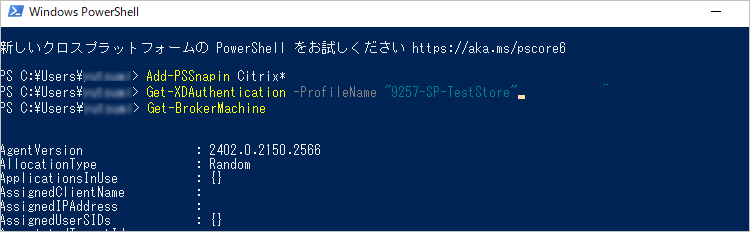
3. 任意のコマンドを実行し、 Citrix Cloud の認証画面が表示されないことを確認します。
※以下は、Get-BrokerMachineコマンドを実行しています。
※利用できるコマンドは、こちら をご参照ください。
登録したプロファイルを削除する場合
以下のコマンドにて削除できます。
> Clear-XDCredentials -ProfileName "プロファイル名"
※実行例
> Clear-XDCredentials -ProfileName "9257-SP-TestStore"
参考情報
いかがでしたでしょうか。
Citrix DaaS Remote PowerShell SDKを利用する際の参考になれば幸いです。
Citrixサポートブログをご覧いただいているみなさまへ
いつもCitrixサポートブログをご覧いただきありがとうございます。
アシストとCitrix保守契約を締結されている方は、Webサポートセンター「AWSC-2」をご利用いただけます。本ブログサイトではご紹介しきれないFAQや過去のCitrixヘルプデスクメールマガジンを公開していますので、是非ご利用ください。
また、アシストではCitrixユーザー企業様向けの無償セミナーを多数ご提供しています。Citrix製品を利用するうえで必要となる情報やトラブルシューティング時のノウハウをご紹介するセミナーなどご用意していますので、貴社の課題解決へとお役立てください。アシストと保守契約を締結されていないお客様にもご参加いただけます。

Citrixのことがよく分かるウェビナー
Citrix Virtual Apps and Desktopsに関する「入門編の情報」や「トラブルシューティングの情報」をお探しの場合、以下の動画をご視聴いただけますと幸いです。効率よく情報収集をしていただけます。
Citrix Virtual Apps and Desktops入門動画
Citrixトラブルシューティングセミナー

Citrixの設定・トラブル対処方法の良くあるFAQ10選プレゼント中
アシストのCitrixサポートセンターに良くある設定・トラブル対処方法のFAQ10選の資料を無料プレゼント中です。また、Citrix XenApp/XenDesktopの問題発生時に原因を切り分ける方法も掲載しております。以下のバナーからお気軽にダウンロードください。

著者情報

ビジネスインフラ技術本部 システム基盤技術統括部
宇津見 美湖
ビジネスインフラ技術本部 システム基盤技術統括部
宇津見 美湖
関連記事
この記事のハッシュタグ #CitrixDaaS から関連する記事を表示しています。
-

オンプレミスからのCitrix DaaS移行ステップバイステップ
-

Citrix CloudのCitrix Virtual Apps and Desktopsサービスを使用して閉域網接続用の環境を構築する際のポイント
-

「Citrix Cloud with WVD」の利用をお勧めする3つのポイント
-

トークンを使用する二要素認証でCitrix Virtual Apps and Desktops サービスを利用する方法(2.クライアント端末側の操作手順)
-

トークンを使用する二要素認証で Citrix Virtual Apps and Desktops サービスを利用する方法(1.Citrix Cloud 側の設定)
-

「Citrix Virtual Apps and Desktops サービス」を利用する3つの理由