


実行登録をしたまま、ジョブの定義を変更したいと思った経験はありませんか?
JP1/AJS3で、実行登録の解除をせずに、ジョブの定義を変更する方法を2つご紹介します。
サスペンド機能を利用する方法
リリース登録機能を利用する方法
各々の機能の概要と使い分け方
サスペンド機能
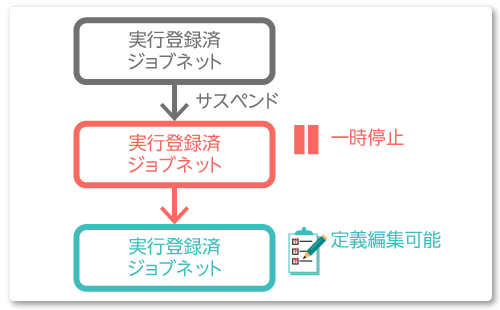
サスペンド機能とは、実行登録中のジョブネットを一時停止し、定義変更可能な状態にする機能です。
サスペンドすると、ユニットは新たに実行されません。即時で定義を変更したい場合に活用します。
イメージは、下記の通りです。
<サスペンド機能に関するマニュアル>
・JP1 Version 12 JP1/Automatic Job Management System 3 導入ガイド
4.5.17 ジョブネットの実行登録を解除しないでジョブネットやジョブの定義を変更する
https://itpfdoc.hitachi.co.jp/manuals/3021/30213D2120/AJSF0088.HTM
リリース登録機能
リリース登録機能とは、定義の差し替え機能です。実行登録をしたまま、指定した日時にジョブネットの定義内容を差し替えられます。ある日時を境に、処理を変更/切り替えたい場合に活用します。
イメージは、下記の通りです。
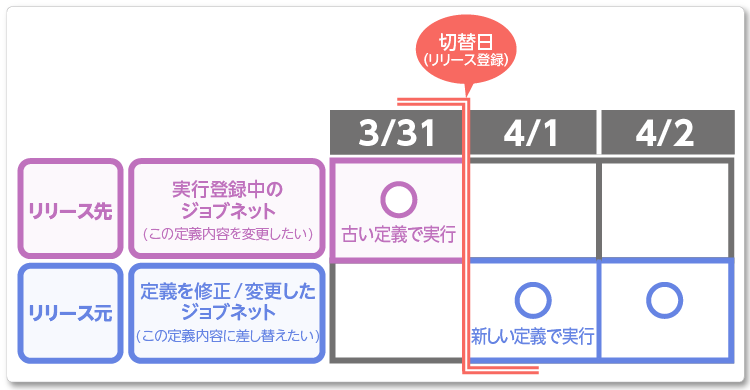
リリース登録機能については、変更できる操作に制限がございます。各機能の詳細については、下記マニュアルに記載がありますため、併せてご確認ください。
<リリース登録機能に関するマニュアル>
・JP1 Version 12 JP1/Automatic Job Management System 3 導入ガイド
4.5.14 指定した日時から自動的にジョブネットの定義を切り替える
https://itpfdoc.hitachi.co.jp/manuals/3021/30213D2120/AJSF0085.HTM
・JP1 Version 12 JP1/Automatic Job Management System 3 運用ガイド
7.3 実行登録中にジョブネットの定義を切り替える
https://itpfdoc.hitachi.co.jp/manuals/3021/30213D2520/AJSJ0083.HTM
サスペンド機能の利用方法
サスペンド機能が有効か確認する方法と有効化する方法
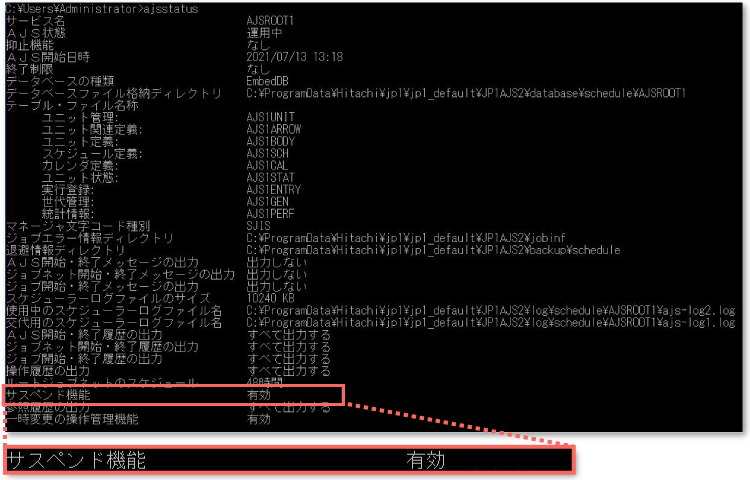
まず、サスペンド機能が有効かどうかを確認する手順をご紹介します。
1. JP1/AJS3 - Manager のサーバにリモートで接続
2. コマンドプロンプトで下記を実行
ajsstatus△-F△スケジューラサービス名
※△は半角スペースを示します。
3. コマンドの実行結果を確認し、[サスペンド機能]が[有効]になっているか確認
有効の場合は「サスペンド機能を用いた定義の変更手順」を確認してください。
無効の場合は後述する作業を実施してください。
※JP1 V11以降の場合の手順を記載しています。JP1 V10以前の場合は、事前にサービス停止した上で、
コマンド実行後、サービス起動が必要です。
4. JP1/AJS3 - Viewに接続している場合は、接続を解除
5. 下記コマンドを実行
ajssetup△-F△スケジューラーサービス名△-m
6. [サスペンド機能]が[有効]になっているか確認
サスペンド機能を用いたジョブ定義の変更手順
サスペンド機能を用いてジョブ定義を変更する手順を記載します。
1. JP1/AJS - View にログイン
2. [監視]-[ステータス監視] メニューを選択
3. サスペンドしたいルートジョブネットが選択されている状態で上部の[操作]メニューから
[サスペンド]-[サスペンド実行]を選択
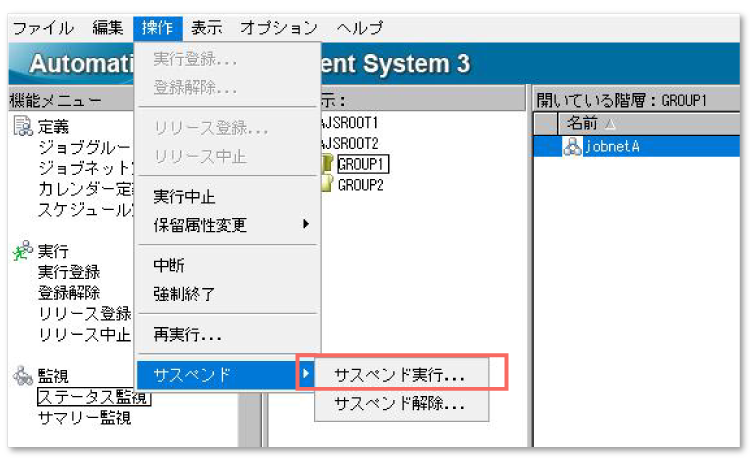
4.「サスペンド実行」画面で「実行中の世代がある場合」のラジオボタンで「サスペンドしない」のまま
「OK」を選択
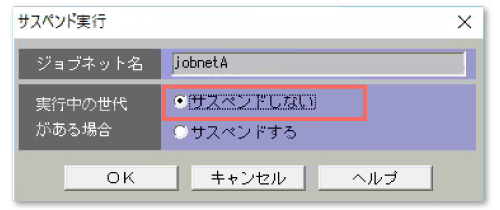
実行中のジョブが存在する状態でサスペンドを行う場合の考慮点
実行中のジョブは、サスペンドを行ってもジョブの処理を終えるまで動作し続けます。
また、実行中の世代があるユニットとないユニットを比較した際に、編集可能な箇所に差異があります。
下記マニュアルに、編集可否やユニットの状態遷移について表形式や図で解説されているのでご確認ください。
・4.5.17 ジョブネットの実行登録を解除しないでジョブネットやジョブの定義を変更する
(1) 実行登録中の定義変更
└ (b) ユニットの種類や状態による変更の可否
表4‒11 ユニットと編集操作の対応表
表4‒12 ユニットの状態と編集操作の可否対応表
https://itpfdoc.hitachi.co.jp/manuals/3021/30213D2120/AJSF0088.HTM#a005f131
・JP1 Version 12 JP1/Automatic Job Management System 3 導入ガイド
4.5.17 ジョブネットの実行登録を解除しないでジョブネットやジョブの定義を変更する
(4) サスペンド中のジョブやジョブネットの状態遷移
https://itpfdoc.hitachi.co.jp/manuals/3021/30213D2120/AJSF0088.HTM#a005f139
5. サスペンドしたルートジョブネットの左側に、サスペンド状態を示す赤いアイコンの表示を確認

6. ジョブの定義内容を変更
7. サスペンドしたいルートジョブネットが選択されている状態で上部の[操作]メニューから
[サスペンド]-[サスペンド解除]を選択
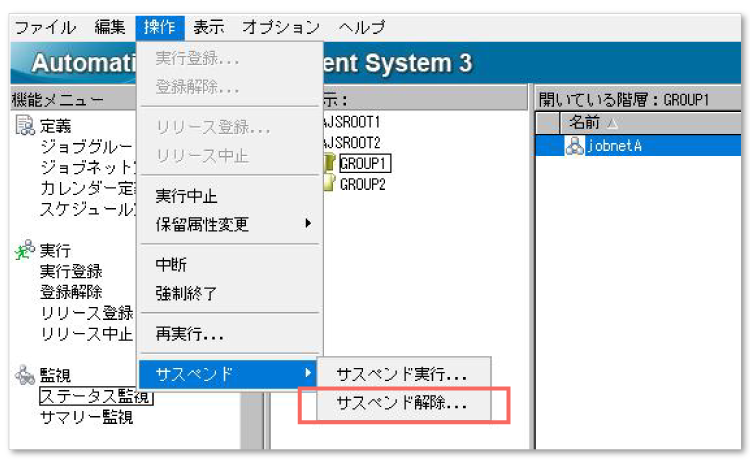
8.「サスペンド解除」画面で「親ジョブネットが実行中に追加されたユニット」では、デフォルトの
「実行する」を選択したまま「OK」を選択
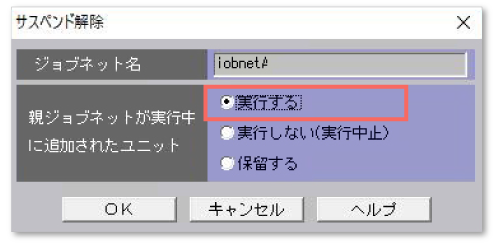
リリース登録機能の利用方法
次に、リリース登録機能を用いてジョブ定義を変更する手順をサンプルジョブネット「jobnetX」を用いて記載します。
1.任意のジョブグループ配下に、リリース先の jobnetX をコピーしてリリース元の jobnetX’ を作成し、
定義を修正
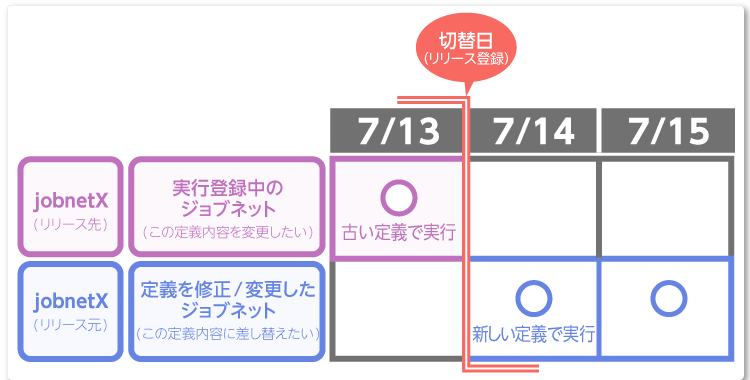
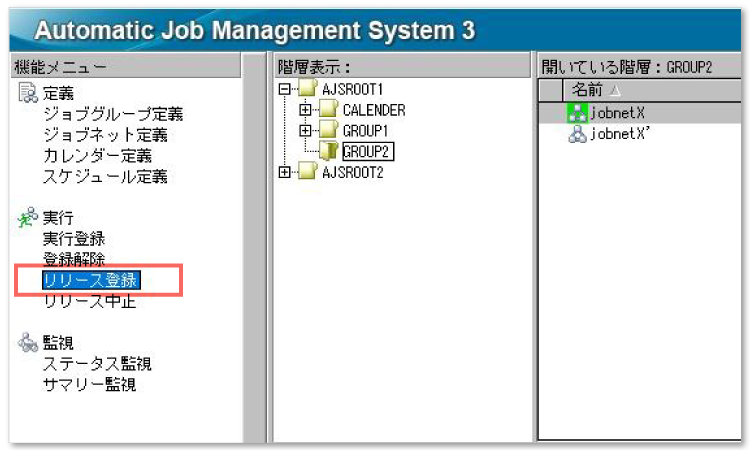
2.[JP1/AJS3 - View]ウィンドウの機能メニューで[リリース登録]をクリックし[リリース登録]を
選択状態にする
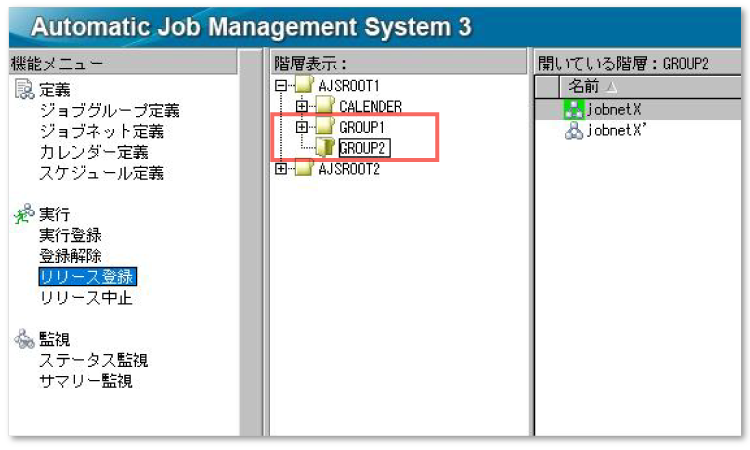
3.ツリーエリアで、リリース元のジョブネットを管理するジョブグループをクリック
クリックしたジョブグループが選択状態になり、ルートジョブネットがリストエリアに表示されます。
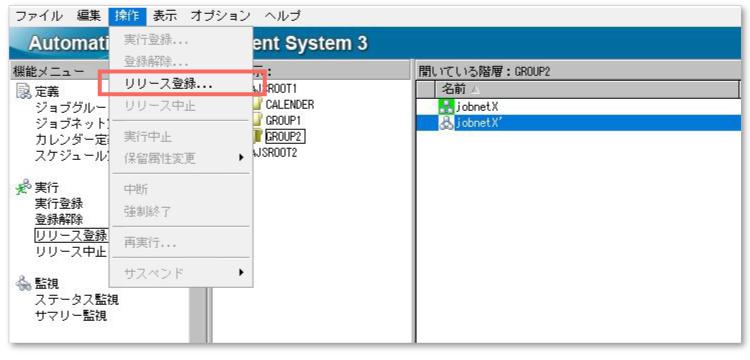
4.リリース元のジョブネットをクリックし、[操作]-[リリース登録]を選択
[リリース登録]ダイアログボックスが表示されます。
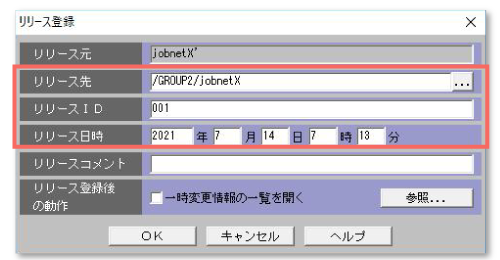
5.リリース登録に必要な情報を入力
リリース先:変更先のジョブネットを選択します
リリースID:任意の値を指定します(例.001など)
リリース日時:差し替える日時を指定します
6.[OK]ボタンをクリックし[リリース登録]ダイアログボックスを閉じる
7. [機能メニュー]にて、[リリース登録]を選択している状態で [リリース先]として登録したジョブネットを
選択し、[詳細情報]欄の[表示]ボタンをクリック
手順4で選択したジョブネットの定義が、「リリース待ち」状態でリリース先ジョブネットに登録されていることを確認できます。
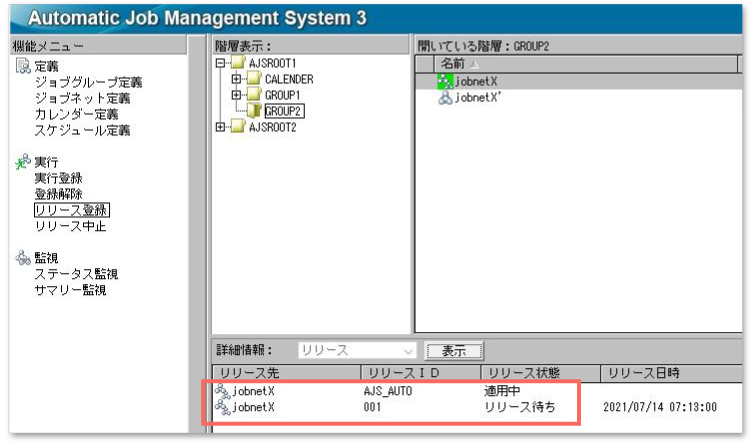
指定した日時になりましたら、項番7 で確認した画面を更新してください。
[リリース状態]が[適用中]に遷移します。必要に応じて、ジョブネットモニタを開き、変更後の定義に差し替わっていることを確認してください。
まとめ
実行登録中のユニットの追加/削除や起動条件の設定追加などは、実行中に定義を変更できませんが、今回ご紹介した機能を活用すれば、実行登録解除せずに変更可能です。
ジョブの定義を変更する際に使える便利な機能なので、是非ご活用ください。
製品正式名称(略称表記) および機能対象バージョン
JP1/Automatic Job Management System 3 (JP1/AJS3) 11-00以降
JP1ブログをご覧いただいているみなさまへご案内
いつもJP1サポート技術者ブログをご覧いただきありがとうございます。
本ブログの執筆を担当しているアシストJP1サポートセンターは、「JP1認定技術者」の資格を持つサポート技術者の対応が支持され、お客様満足度は10年連続90%以上を維持しています。
紹介サイトでは、サポートセンターが誇る3つの特徴とJP1の最新情報満載の提供サービスを、お客様の声とともにご紹介しています。是非ご覧ください。
また、アシストとJP1保守契約を締結されている方は、Webサポートセンター「AWSC-2」をご利用いただけます。本ブログサイトではご紹介しきれない2,000件以上のFAQを公開していますので、是非ご利用ください。詳細は、下記リンクよりご確認ください。


ページトップへ戻る
この記事を書いたスタッフ

引間 康将
引間 康将