

最近弊社サポートセンターでは、テレワーク急伸に伴い、特定の条件下でのみ社員にUSBメモリの利用を許可したい、というお問い合わせが増えてきました。
そこで本記事では、拠点や部署単位で、柔軟にUSBメモリの使用を制御する方法をご紹介します。
JP1/ITDM2によるUSBメモリの使用制御
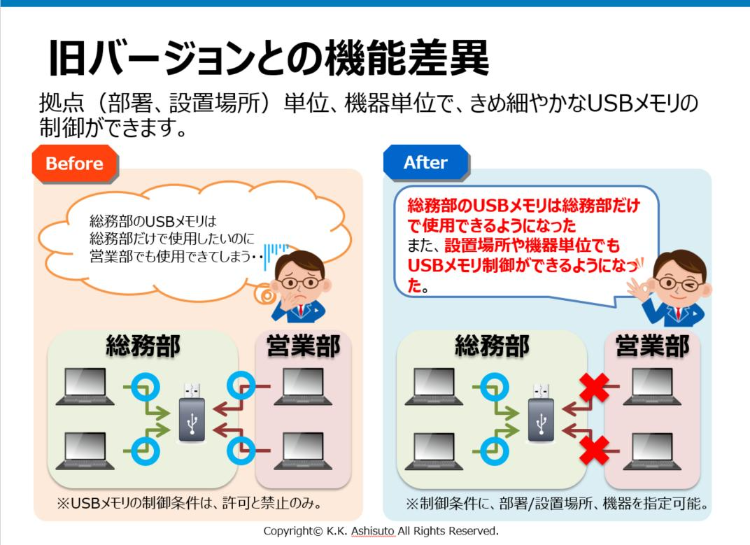
JP1/ITDM2では、社員のデータ持ち出しによる情報漏えいを防ぐため、USBメモリの使用を制限できます。V11.5 からは、部署/設置場所/エージェントなどの条件に沿って、USBメモリの使用を制限できるようになりました。
設定手順
部署単位でのUSBメモリ使用制御
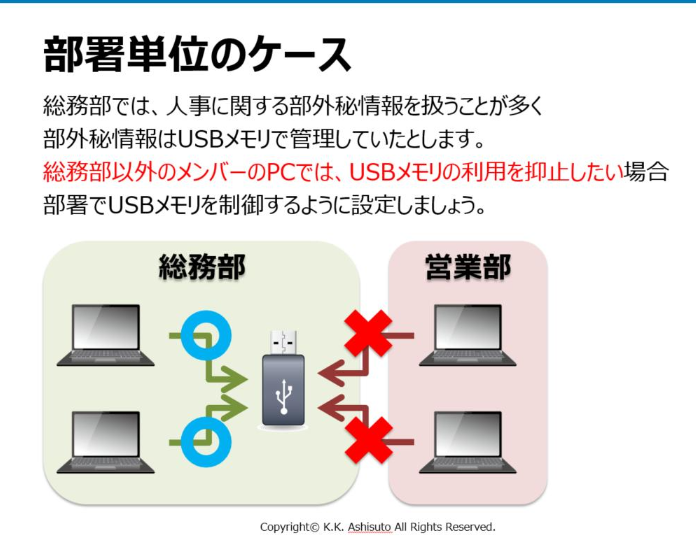
下図のように、総務部のUSBメモリを、総務部以外のメンバーのPCでは使用不可にする手順をご紹介します。部署単位で制御を行う場合、管理対象のPCに対して部署情報が設定されていることが前提となります。
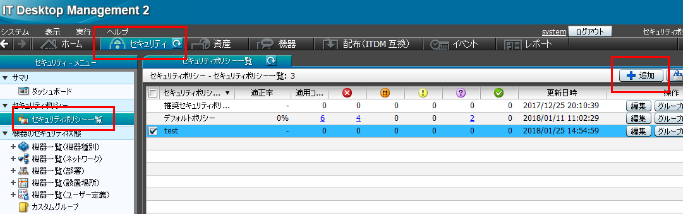
1.JP1/ITDM2の[セキュリティ]画面にて、[セキュリティポリシー一覧]を開き、[追加]を押下します。
2.必要に応じて、セキュリティポリシー名を任意の名称に変更します。
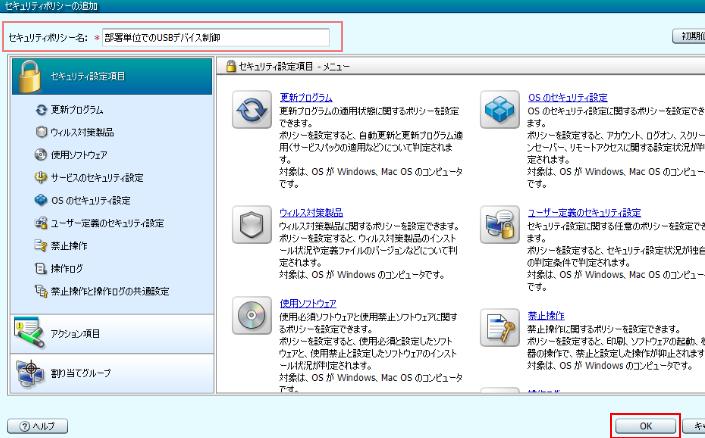
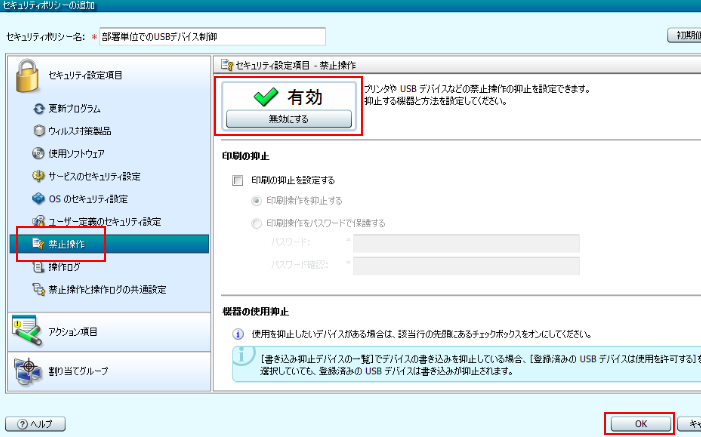
3.[禁止操作]メニューを選択後、[有効にする]ボタンを押下し、[有効]にします。
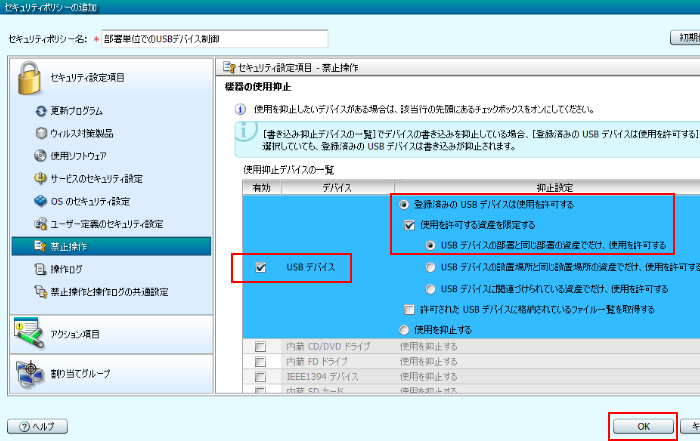
4.[USBデバイス]にチェックを入れ、下記設定を行い、[OK]を押下します。
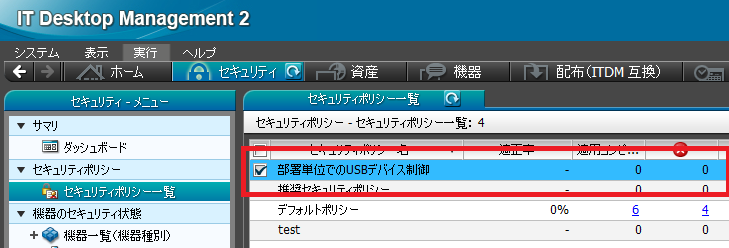
5.作成したセキュリティポリシーが、表示されていることを確認します。
6.[資産]画面の[ハードウェア資産]-[資産一覧]にて、事前に登録した対象のUSBメモリにチェックを入れ、[状態を変更]を押下します。

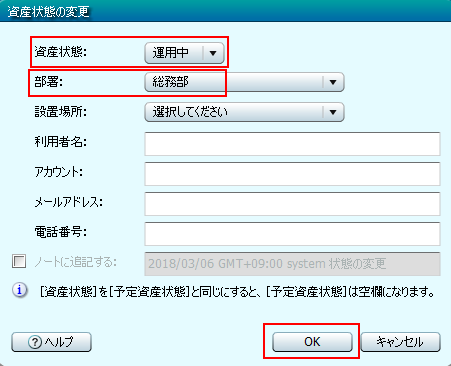
7.[資産状態]を運用中に変更し、[部署]で総務部を選択後、[OK]を押下します。
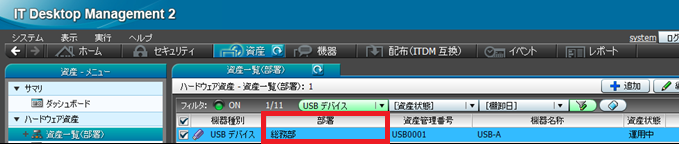
8.該当USBメモリの[部署]の値の追加を確認します。
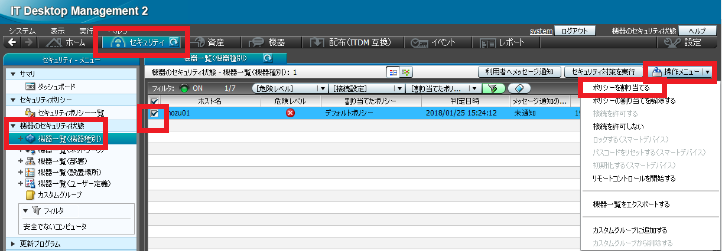
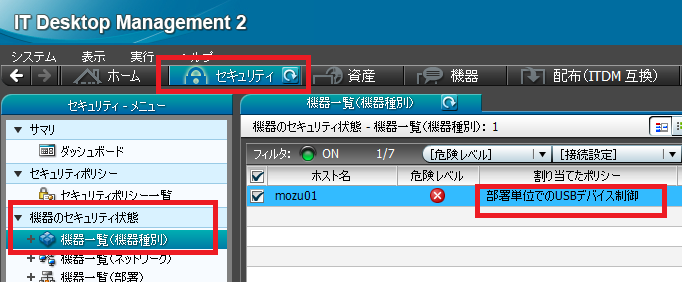
9.作成したポリシーを機器に割り当てます。[セキュリティ]画面の[機器のセキュリティ状態]-[機器一覧(機器種別)]を開いた後、該当機器にチェックを入れ、[操作メニュー]-[ポリシーを割り当てる]を押下します。
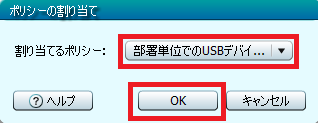
10.[ポリシーの割り当て]画面にて、先程作成したセキュリティポリシーを選択し、[OK]を押下します。
11.該当機器に作成したセキュリティポリシーが割り当てられることを確認します。
以上で設定は完了です。
まとめ
今回は、V11.5 から追加されたUSBデバイスの制御機能についてご紹介しました。より柔軟にUSBデバイスの使用制限を行いたい方は、是非ご活用ください。
製品正式名称(略称表記) および機能対象バージョン
JP1/IT Desktop Management 2 - Manager (JP1/ITDM2) 11-50以降
JP1ブログをご覧いただいているみなさまへご案内
いつもJP1サポート技術者ブログをご覧いただきありがとうございます。
本ブログの執筆を担当しているアシストJP1サポートセンターは、「JP1認定技術者」の資格を持つサポート技術者の対応が支持され、お客様満足度は10年連続90%以上を維持しています。
紹介サイトでは、サポートセンターが誇る3つの特徴とJP1の最新情報満載の提供サービスを、お客様の声とともにご紹介しています。是非ご覧ください。
また、アシストとJP1保守契約を締結されている方は、Webサポートセンター「AWSC-2」をご利用いただけます。本ブログサイトではご紹介しきれない2,000件以上のFAQを公開していますので、是非ご利用ください。詳細は、下記リンクよりご確認ください。


ページトップへ戻る
この記事を書いたスタッフ

引間 康将
引間 康将