


JP1/AJS3をご利用のお客様で、SAPシステムやSAP BWシステムに対する処理をJP1/AJS3で一元管理されたいと思われたことがある方はいませんか?
JP1/Automatic Job Management System 3 for Enterprise Applications(以下、JP1/AJS3 for EAP)をJP1/AJS3ホストに導入することで、JP1/AJS3のジョブ運用のフローにSAPシステムへの処理を組み込むことができます。
JP1/AJS3 for EAPは以下の3つの機能を提供しています。
SAPシステムのバックグラウンドジョブの制御
SAP BWシステムのインフォパッケージの開始
SAP BWシステムのプロセスチェーンの開始
本記事では、SAPのバックグラウンドジョブ制御をご紹介します。
JP1/AJS3 for EAPのシステム構成
JP1/AJS3 for EAPのシステム構成をご紹介します。
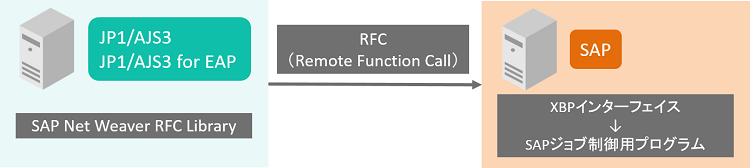
JP1/AJS3 for EAPは、SAPシステムのXBPインターフェースを介して、SAPシステムのバックグラウンドジョブを制御します。XBPインターフェースは、外部アプリケーションがSAPシステム内のジョブ管理やバッチ処理を行うためのインターフェースです。
SAPシステムとの通信を確立するためには、JP1/AJS3 for EAPをインストールしたホストに
SAP NetWeaver RFC Libraryを配置し、RFC(Remote Function Call)を用いて接続します。SAPシステムへのJP1モジュールなどの導入は不要です。
JP1/AJS3 for EAPを使う3つのメリット
JP1/AJS3 for EAPを使うメリットを3つご紹介します。
SAPを含めた複数システムのジョブ運用を一元化
SAPジョブの一時バリアント設定機能(V12以降)
SAPジョブのジョブログ「SAP MSG-Type」で終了判定が可能(V12以降)
それぞれのメリットについてご紹介します。
SAPを含めた複数システムのジョブ運用を一元化
JP1/AJS3のスケジューリング機能、Windows/UNIXなど周辺システムで稼働するジョブ、SAPジョブを連携することで、システム全体のジョブ運用を一元管理することができます。
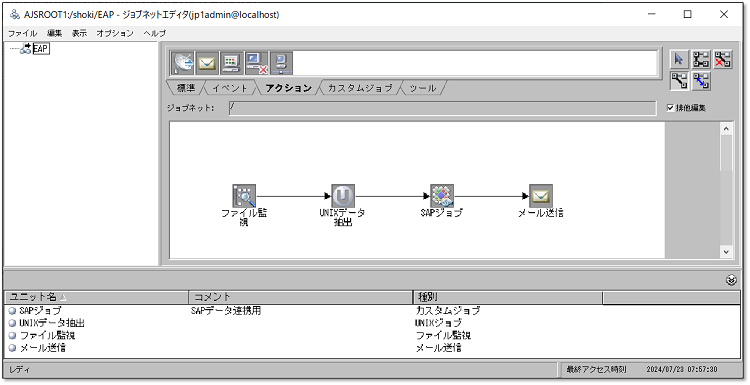
JP1/AJS3 for EAPで制御できるバックグラウンドジョブは、トランザクションコードSM36(SAPのバックグラウンドジョブの定義画面)で定義および実行できるバックグラウンドジョブです。
JP1/AJS3 for EAPでは、JP1/AJS3 - Viewを使用してSAPのジョブ定義が可能です。JP1/AJS3 - Viewの定義画面は、SM36の画面と同様の設定項目があり、SM36の操作に慣れた方であれば容易に設定することができるかと思います。
SAPジョブの一時バリアント設定機能(V12以降)
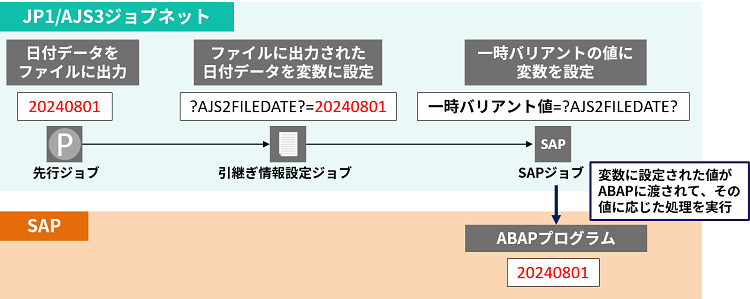
JP1/AJS3 for EAPの一時バリアント機能を設定することで、ABAPプログラムのバリアント値を動的に定義して実行することができます。これにより、ABAPプログラムの作り込みを行うことなく先行ジョブの情報をSAPジョブのバリアントの値に指定してジョブを実行することが可能になります。
<注意>
V13のLinux版JP1/AJS3 for EAPのカスタムジョブでは、マクロ変数を使って一時バリアントに値を引き継ぐことができません。一時バリアント値を使用したい場合は、V12までのカスタムジョブの作成方法で作成するか、もしくはUNIXジョブにjr3bjsubコマンドを指定して使用してください。
SAPジョブのジョブログ「SAP MSG-Type」で終了判定が可能(V12以降)
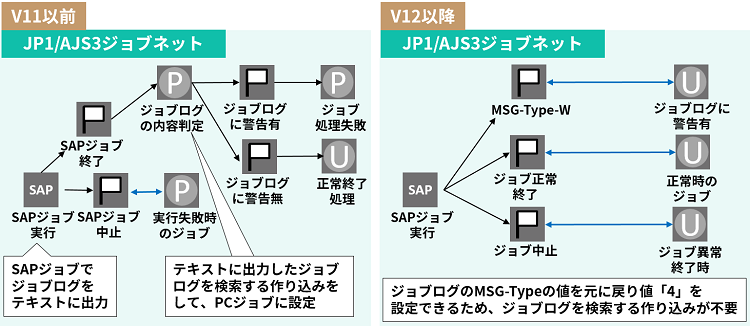
V11までの JP1/AJS3 for EAPでは、jr3bjsubコマンドの戻り値のみでしか判定できませんでした。そのため、終了/中止以外のジョブ制御には、ジョブログをテキストファイルとして出力し、出力内容を検索して判定する処理をユーザーが作りこむ必要がありました。
V12以降では、ジョブの終了時の戻り値をジョブログの「SAP MSG-Type」の出力内容を元にして、戻り値「4」を返却できるようになりました。
下の図は、ジョブログのMSG-TypeのW(警告)を元に処理を分岐する場合のジョブネットです。
JP1/AJS3 - Viewでジョブを定義するための事前設定
JP1/AJS3 - ViewでSAPジョブを定義/実行するために必要となる事前設定をご説明します。
ここでご紹介する設定は、JP1/AJS3 for EAPを使用する全てのJP1/AJS3 - Viewで行う必要があります。
本手順はJP1/AJS3 for EAP V13に基づいています。
V12以前のLinux版 JP1/AJS3 for EAPでJP1/AJS3 - Viewを使ってジョブを定義する場合は、こちら をご覧ください。
1. JP1/AJS3 for EAPが提供するファイルをJP1/AJS3 - Viewホストに手動でコピー
コピー元(JP1/AJS3 for EAP導入サーバー)
Windowsの場合 | インストール先フォルダ\Program\jr3cjdfx.exe (定義プログラム) |
|---|---|
Linuxの場合 | /opt/jp1_am_r3/bin/jr3cjdfx.exe (定義プログラム) |
コピー先(JP1/AJS3 - Viewホスト)
任意のフォルダ\jr3cjdfx.exe (定義プログラム) |
2.JP1/AJS3 - Viewインストールホスト上で、カスタムジョブを登録
a. スタートメニューから[JP1_Automatic Job Management System 3 - View]→
[カスタムジョブ登録]を選択します。
b. カスタムジョブの登録画面で[新規登録]をクリックします。
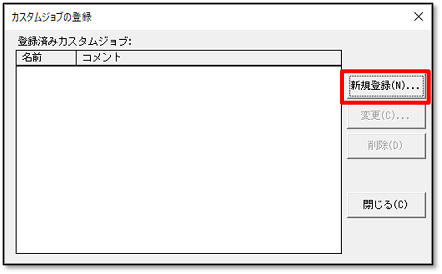
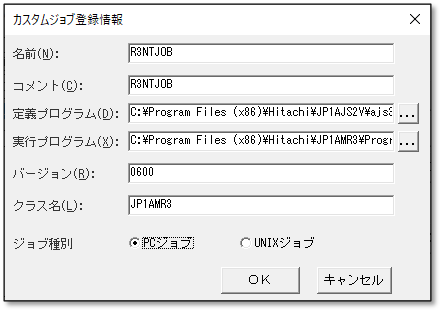
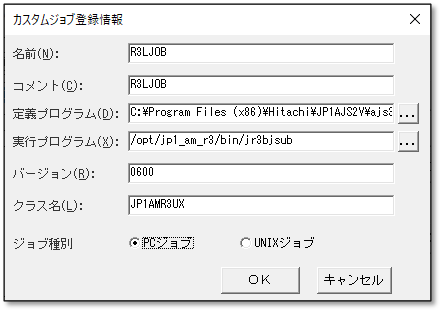
c. [カスタムジョブ登録情報]ダイアログボックスが表示されます。以下に設定例を記載します。
Windowsの場合の設定内容
名前 | 任意 |
|---|---|
コメント | 任意 |
定義プログラム | 手順1で JP1/AJS3 - Viewホスト にコピーした定義プログラム「jr3cjdfx.exe」のフルパス |
実行プログラム | JP1/AJS3 for EAPインストールホスト のカスタムジョブ実行プログラム「jr3bjsub」へのパス |
バージョン | 0600(固定) |
クラス名 | JP1AMR3(固定) |
ジョブ種別 | [PCジョブ]を選択(固定) |
Linuxの場合の設定内容
名前 | 任意 |
|---|---|
コメント | 任意 |
定義プログラム | 手順1で JP1/AJS3 - Viewホスト にコピーした定義プログラム「jr3cjdfx.exe」のフルパス |
実行プログラム | /opt/jp1_am_r3/bin/jr3bjsub(固定) |
バージョン | 0600(固定) |
クラス名 | JP1AMR3UX(固定) |
ジョブ種別 | [PCジョブ]を選択(固定) |
d. [OK]ボタンをクリックして「カスタムジョブ登録情報」と「カスタムジョブ登録画面」を閉じます。
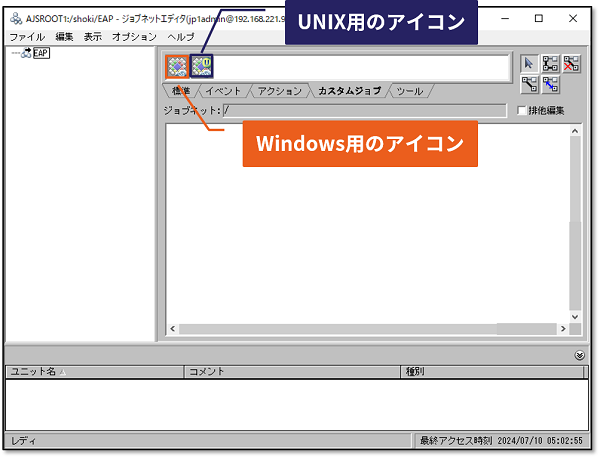
e. JP1/AJS3 - Viewでジョブネットを開いて、[カスタムジョブ]に追加したJP1/AJS3 for EAPのアイコンがあることを確認します。
JP1/AJS3 - Viewでジョブを定義する
ジョブ定義の設定手順を説明します。
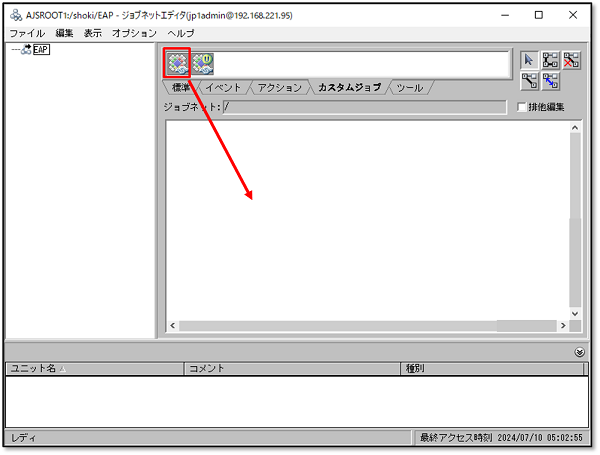
1. 作成したカスタムジョブをドラッグアンドドロップして詳細定義画面を開きます。
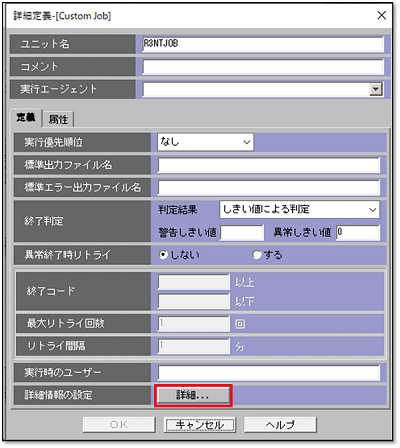
2. [詳細情報の設定]の[詳細…]ボタンをクリックします。
※JP1/AJS3 for EAPのインストールホストがJP1/AJS3 - Managerのインストールホストと異なる場合、JP1/AJS3 for EAPをインストールしたエージェントの実行エージェント名を[実行エージェント]に設定します。
3. [R/3 システム]タブで接続先のSAPを設定します。
![R/3ジョブ定義画面-[R/3システム]](/cm/archives/041/jp1blog/2024/07/30/11.png)
特定のアプリケーションサーバーに接続する | 接続するアプリケーションサーバーを直接指定する場合に選択します。 |
|---|---|
ホスト名 | 接続するアプリケーションサーバー(またはSAPルーター)のホスト名を指定します。 |
システム番号 | SAPシステムでのシステム番号を指定します。 |
クライアント | ログオン先のSAPクライアント番号を指定します。 |
ユーザー名 | SAPジョブを登録するユーザーのユーザー名を指定します。 |
パスワード | [ユーザー名]で指定したSAPジョブの実行ユーザーに対してパスワードまたは拡張パスワードを指定します。 |
拡張パスワードを使用する | SAPシステム側で拡張パスワードルールが適用されている場合にチェックします。 |
言語 | 使用する言語を1バイトの英字で指定します。 |
参考
あて先で[sapnwrfc.iniを使用して接続する]を選択することでsapnwrfc.iniファイルを使用することも可能です。
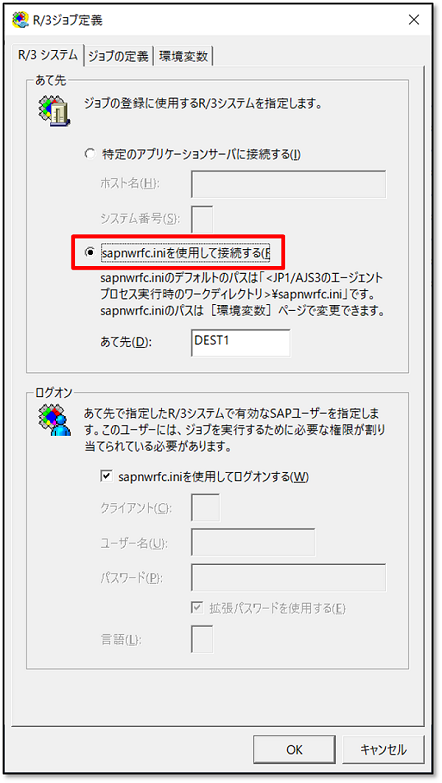
sapnwrfc.ini ファイルとは
SAP環境で使用される SAP NetWeaver RFCライブラリの設定ファイルです。JP1/AJS3 for EAPでsapnwrfc.iniを使うことで以下のメリットがあります。
・sapnwrfc.iniファイルにSAPの接続先を定義することで、個々のジョブで接続定義を設定する必要がなく、接続先情報を一括管理できます。
・接続先情報が変更になった場合、個々のジョブの修正をすることなく、sapnwrfc.iniファイルの設定を修正することで対応できます。
・複数SAPシステムへの接続先を定義することができます。
sapnwrfc.iniファイルのサンプルファイル
JP1/AJS3 for EAPでは、sapnwrfc.iniファイルのサンプルファイルが提供されています。サンプルファイルは以下に格納されています。
▼Windowsの場合
インストール先フォルダ\Sample\sapnwrfc.ini
例)C:\Program Files (x86)\Hitachi\JP1AMR3\Sample\sapnwrfc.ini
▼Linuxの場合
/opt/jp1_am_r3/sample/sapnwrfc.ini
sapnwrfc.iniファイルの配置場所と読み込みの優先順位
以下のいずれかに配置したsapnwrfc.iniファイルが読み込まれます。
<環境変数RFC_INIにsapnwrfc.iniが指定されていない場合>
JP1/AJS3 for EAPの作業ディレクトリにあるsapnwrfc.iniファイルが読み込まれます。
デフォルトでは以下のディレクトリが使用されます。
▼Windowsの場合
%ALLUSERSPROFILE%\Hitachi\JP1\JP1_DEFAULT\JP1AJS2\tmp\sapnwrfc.ini
例)C:\ProgramData\Hitachi\jp1\jp1_default\JP1AJS2\tmp\sapnwrfc.ini
▼Linuxの場合
/var/opt/jp1ajs2/tmp/sapnwrfc.ini
JP1/AJS3 for EAPの作業ディレクトリは、ジョブ制御用の環境設定ファイル(confファイル)に定義されています。詳細は以下のマニュアルをご覧ください。
参考マニュアル
JP1 Version 13 JP1/Automatic Job Management System 3 for Enterprise Applications
2. インストールとセットアップ
- 2.3.1 JP1/AJS3 for EAP(ジョブ制御)の動作環境を設定する
・command(コマンドセクション)
WorkDir
<環境変数RFC_INIにsapnwrfc.iniが指定されている場合>
環境変数RFC_INIに指定したsapnwrfc.iniファイルだけが読み込まれます。
JP1/AJS3 for EAPの作業ディレクトリにあるsapnwrfc.iniは無視されます。
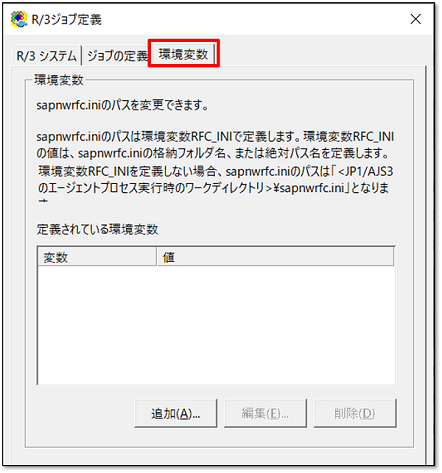
RFC_INI環境変数は、R/3ジョブごとにR/3ジョブ定義の[環境変数]タブで
設定することも可能です。
参考マニュアル
JP1 Version 13 JP1/Automatic Job Management System 3 for Enterprise Applications
2. インストールとセットアップ
- 2.3.6 ジョブ制御用のコマンドを使用する前に必要な作業
4. ジョブ名を入力します。
![R/3ジョブ定義-[ジョブの定義]](/cm/archives/041/jp1blog/2024/07/30/14.png)
ジョブ名 | SAPシステムで実行するSAPジョブステップ名を指定します。 |
|---|---|
ジョブクラス | SAPシステムで実行するSAPジョブのジョブ実行時の優先度を指定します。 |
定義されているジョブステップ | SAPジョブを構成するジョブステップを指定します。 |
実行先ホストを指定する | 登録したSAPジョブを実行するホストを指定する場合に設定します。 |
実行先のアプリケーションサーバーを指定する | 登録したSAPジョブを実行するアプリケーションサーバーまたはジョブサーバーグループを指定する場合に設定します。指定しない場合は、登録したSAPジョブはアプリケーションサーバー間で負荷分散して実行されます。 |
5. ジョブステップを登録するため[追加]ボタンをクリックします。
![R/3ジョブ定義-[ジョブの定義]](/cm/archives/041/jp1blog/2024/07/30/15.png)
6. ジョブステップで実行するプログラム名など、必要事項を入力して[OK]ボタンをクリックします。
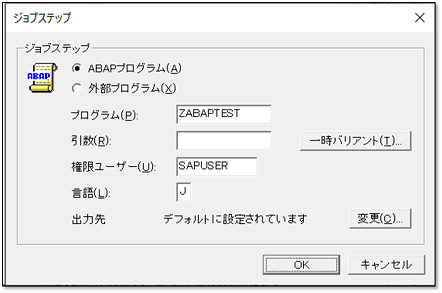
7. SAPのジョブログに出力される「MSG-Type」を元に、ジョブの戻り値を設定する場合は、[実行結果の出力先]の[設定]ボタンをクリックします。
![R/3ジョブ定義-[ジョブの定義]](/cm/archives/041/jp1blog/2024/07/30/17.png)
8. 設定画面で以下の項目を設定します。
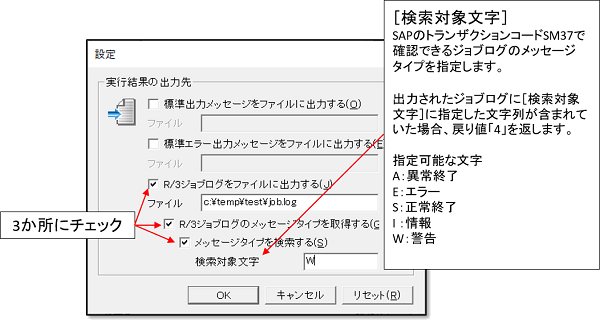
参考マニュアル
JP1 Version 13 JP1/Automatic Job Management System 3 for Enterprise Applications
3. JP1/AJSを利用したバックグラウンドジョブの実行
- 3.1.1 SAPジョブを新規に登録する
(3) カスタムジョブの定義
V12以前のLinux版 JP1/AJS3 for EAPを使用する場合
V12以前のLinux版 JP1/AJS3 for EAPでは、カスタムジョブ用のGUI画面は提供されていません。カスタムジョブを登録することでJP1/AJS3 - ViewにJP1/AJS3 for EAPのアイコンを表示することはできますが、カスタムジョブの詳細定義画面はUNIXジョブと同様の定義画面が表示されます。
詳細定義の[コマンド文]には、ジョブを登録するコマンド「jr3bjsub」を設定します。
カスタムジョブの登録
1. スタートメニューから[JP1_Automatic Job Management System 3 - View]→[カスタムジョブ登録]を選択します。
2. カスタムジョブの登録画面で[新規登録]をクリックし、表示される[カスタムジョブ登録情報]画面で設定を行います。
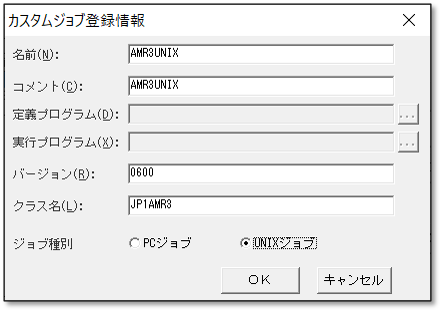
名前 | 任意 |
|---|---|
コメント | 任意 |
定義プログラム | 未設定 |
実行プログラム | 未設定 |
バージョン | 0600(固定) |
クラス名 | JP1AMR3UX(固定) |
ジョブ種別 | UNIXジョブ(固定) |
JP1/AJS3 - Viewでのジョブ登録
1. JP1/AJS3 - Viewでジョブネットを開いて、[カスタムジョブ]から作成したカスタムジョブをドラッグアンドドロップして詳細定義画面を開きます。
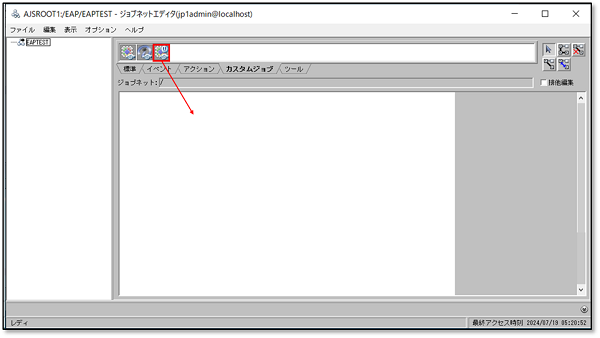
2. カスタムジョブ画面で[コマンド文]にjr3bjsubコマンドを入力します。
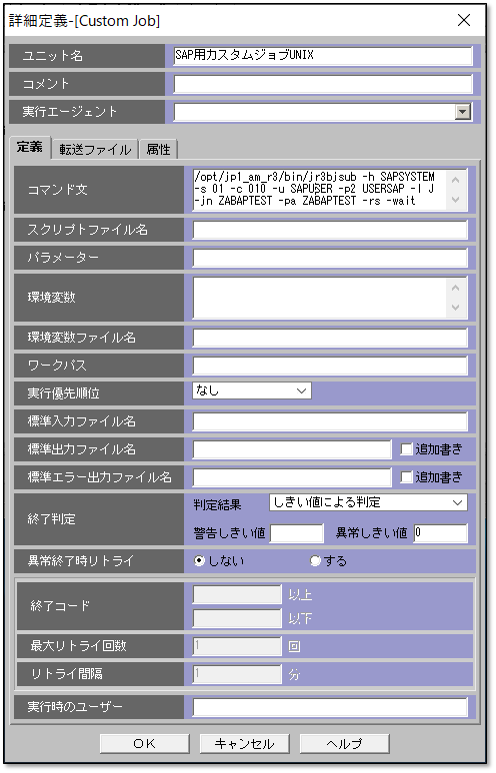
コマンド文
/opt/jp1_am_r3/bin/jr3bjsub -h SAPSYSTEM -s 01 -c 010 -u SAPUSER -p2 USERSAP -l J -jn ZABAPTEST -pa ZABAPTEST -rs -waitjr3bjsubコマンドの引数
-h ホスト名 | 接続するSAPシステム(またはSAPルーター)のホスト名を指定します。 |
|---|---|
-s NN | 「NN」にSAPシステムを識別するためのシステム番号を指定します。 |
-c SAPクライアント | ログオン先のSAPシステムで有効なSAPクライアントのクライアント番号を指定します。 |
-u SAPユーザー名 | ログオン先のSAPシステムで有効なSAPユーザー名を指定します。 |
-p2 拡張パスワード | -uオプションに指定したSAPユーザーに対応する拡張パスワードを指定します。 |
-l 言語 | 使用する言語種別を1バイトの英字で指定します。 |
-jn ジョブ名 | 登録するSAPジョブの名称を指定します。 |
-pa ABAPプログラム | ジョブステップとして追加するABAPプログラムの名称を指定します。 |
-rs | ジョブの登録後にジョブをできる限り早くリリースします。 |
-wait | リリースしたジョブの実行が終了するまでジョブを監視します。 |
参考マニュアル
JP1 Version 12 JP1/Automatic Job Management System 3 for Enterprise Applications
4. コマンド
- jr3bjsub
JP1/AJS3 ✖ 基幹システム連携 ~ SAP編 ~ 動画のご案内
【JP1×基幹システム連携(SAP編)】基幹システムと連携したジョブ実行管理方式 ~ SAP連携 ~

JP1/AJS3 for EAPを利用するメリット、設定やデモンストレーションを約17分でまとめた動画です。JP1/AJS3 for EAPの具体的な操作方法やその効果を視覚的に理解することができます。個人情報などの入力無しで、どなたでもお好きな時間に視聴できますので、是非この機会にご覧ください!
まとめ
JP1/AJS3 for EAPを使用して、JP1/AJS3でSAPシステムと連携する方法についてご紹介しました。
JP1/AJS3は、柔軟なスケジューリング機能と複数のシステムにまたがるジョブを一元管理し、業務フローを自動化することで業務の効率性を高めることができます。
JP1/AJS3をご利用されている方にとって、SAPシステムとの連携は業務プロセスの自動化や一元管理を可能にし、運用の効率化やエラーの削減に期待できます。
ジョブ管理でSAPシステムとの連携をお考えの場合は、JP1/AJS3 for EAPをご検討いただければと思います。
※記載されている会社名、製品名は、各社の商標または登録商標です。
製品正式名称(略称表記)
JP1/Automatic Job Management System 3(JP1/AJS3)
JP1/Automatic Job Management System 3 for Enterprise Applications(JP1/AJS3 for EAP)
JP1ブログをご覧いただいているみなさまへご案内
いつもJP1サポート技術者ブログをご覧いただきありがとうございます。
本ブログの執筆を担当しているアシストJP1サポートセンターは、「JP1認定技術者」の資格を持つサポート技術者の対応が支持され、お客様満足度は10年連続90%以上を維持しています。
紹介サイトでは、サポートセンターが誇る3つの特徴とJP1の最新情報満載の提供サービスを、お客様の声とともにご紹介しています。是非ご覧ください。
また、アシストとJP1保守契約を締結されている方は、Webサポートセンター「AWSC-2」をご利用いただけます。本ブログサイトではご紹介しきれない2,000件以上のFAQを公開していますので、是非ご利用ください。詳細は、下記リンクよりご確認ください。


ページトップへ戻る
この記事を書いたスタッフ

保木 紗知子
保木 紗知子