

最近、クラウドへのシステムリフト/シフトされるケースが増加しています。それに伴いJP1製品もクラウドに移行したいというお問い合わせを多くいただいています。
JP1 Cloud Service(JP1 CS)は、企業のITシステム運用管理をクラウド上で提供するサービスです。このサービスでは、従来のオンプレミス版JP1と同様のジョブ管理機能および統合管理機能をSaaS型で提供し、システムの安定稼働を支援します。
本ブログでは、JP1 CSの概要からジョブ管理の基本操作、注意点を分かりやすく解説しています。JP1 CSに興味がある方や導入を検討されている方は、本ブログを参考にJP1 CSについて理解を深めてください。
JP1 CSジョブ管理のシステム構成と導入製品
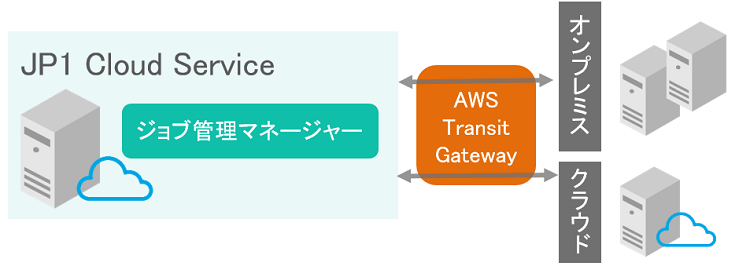
JP1 CSは、オンプレミス環境はもちろん、AWSやAzure上のシステムにもAWS Transit GatewayまたはVPNで接続可能です。
オンプレミス環境と接続する場合
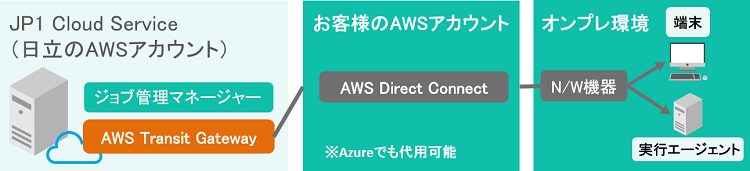
オンプレミス環境で稼働しているエージェント(JP1/AJS3 - Agent)とJP1 CSジョブ管理を接続する場合は、AWS Direct Connect経由でJP1 CSが共有するAWS Transit Gatewayに接続することで通信が可能になります。
ポイント
オンプレミス環境との接続の場合、お客様にて下記の準備が必要です。
・AWSアカウント
・AWS Direct Connect
クラウド環境と接続する場合
クラウド環境で稼働しているエージェント(JP1/AJS3 - Agent)とJP1 CSジョブ管理を接続する場合は、利用しているクラウド環境によって接続準備が異なります。ここでは、AWSとAzureについて記載しています。
AWS環境の場合
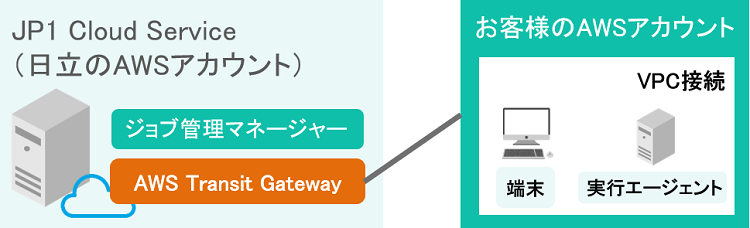
AWS環境で稼働しているお客様環境とJP1 Cloud Serviceを接続する場合、JP1 Cloud Serviceが共有するAWS Transit Gatewayにお客様のVPCをアタッチすることで通信が可能になります。
ポイント
AWS環境との接続の場合、お客様にてVPC設定の準備が必要です。
Azure環境の場合
Azure環境で稼働しているお客様環境とJP1 Cloud Serviceを接続する場合、JP1 Cloud Serviceで提供する接続用パラメータを元にして、お客様のAzure環境にインターネットVPNの接続設定をすることで通信が可能になります。
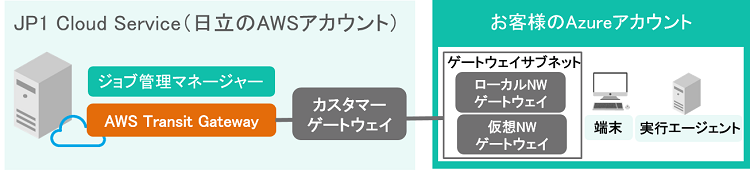
ポイント
Azure環境との接続の場合、お客様にてインターネットVPN接続設定の準備が必要です。
JP1 CSジョブ管理の導入製品
JP1 CS V2には、V13のJP1製品が導入されています。
製品名 | 製品説明 |
|---|---|
JP1/Base | JP1製品の前提製品としてJP1ユーザーの管理や、ログファイル監視機能を提供。 |
JP1/AJS3 - Manager | ジョブ定義情報、ジョブの実行、ジョブ実行実績を管理。 |
JP1/AJS3 - Web Console | JP1/AJS3のWebGUIを提供。 |
JP1/AJS3 - Print Option Manager | JP1/AJS3 - Managerからジョブを抽出する機能を提供。 |
JP1/AJS3 for Enterprise Applications※ | JP1/AJS3 - Managerと連携して、SAPシステムのジョブ制御、SAP BWのインフォパッケージやプロセスチェーンを制御する機能を提供。 |
JP1/AJS3 for Cloud Service Applications | クラウドサービスとの連携を支援する機能を提供。 |
※オプション製品です。ご利用いただく際には、別途ご契約が必要です。
JP1 CSジョブ管理と接続可能な製品
下表の製品は、JP1 CSジョブ管理と接続可能です。
製品名 | 機能 | JP1 CSジョブ管理でのソフトウェア提供有無 |
|---|---|---|
JP1/AJS3 - View | ジョブ定義や実行状況監視を行うGUIを提供。 | 2台分の利用権を含有。 |
JP1/AJS3 - PO | JP1/AJS3 - POMと連携して定義情報、実行予定、 | JP1/AJS3 - Viewに同梱。 |
JP1/AJS3 - DA | Excelでの定義情報のImport、Export機能を提供。 | 使用権は含まれていないため、別途購入が必要。 |
JP1 CSジョブ管理と各製品の接続可能なバージョンは下のマニュアルをご参照ください。
参考マニュアル
JP1 Cloud Service ジョブ管理 利用ガイド
1.5.1 前提ソフトウェアの準備
JP1 CSジョブ管理マネージャーと接続可能なエージェントのバージョン
JP1 CS V2のジョブ管理(JP1/AJS3 - Manager V13)に接続できるエージェントのバージョンは、V10以降です。これは、JP1/AJS3 - Managerのバージョン混在時の接続性と同様の考え方です。
接続可能なバージョンの要件を満たしている場合は、既存のエージェント環境もジョブ管理の実行エージェントとして登録可能です。
JP1 CSサービスポータルについて
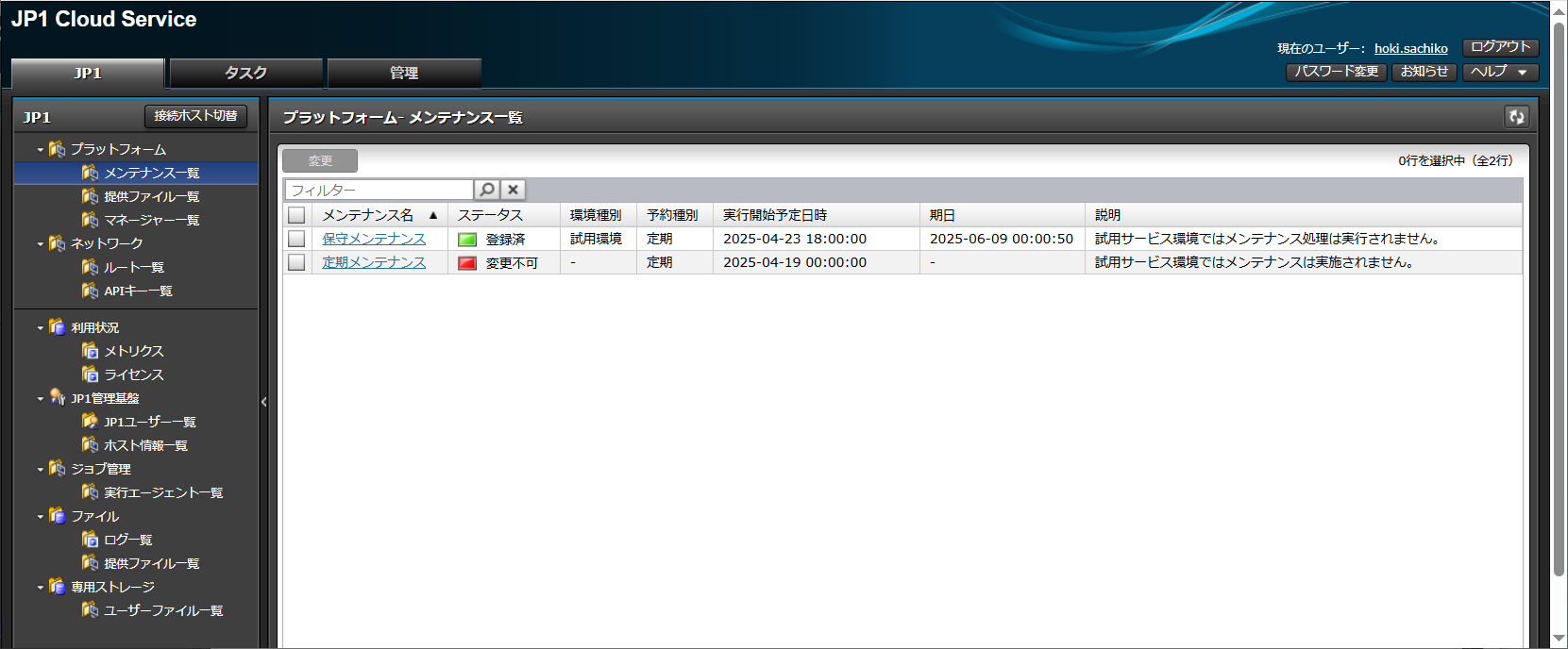
JP1 CSでは、ジョブ管理・イベント管理で必要となる定型作業(ユーザー追加、管理対象サーバー追加など)をはじめ、ライセンス管理を支援するサービスポータルを提供しています。
JP1 CSジョブ管理で使用する実行エージェントの追加やログファイルの参照はサービスポータルで実施します。
オンプレミス版のJP1/AJS3 - Managerとの違い
JP1 CSジョブ管理は、JP1/AJS3 - Managerを使用するためJP1/AJS3 - Viewによる操作感はJP1/AJS3 - Managerと同じです。ただ、SaaS環境の特性上、マネージャーホストのOSにはログインできないことから、これまでマネージャーホスト上で実行していたコマンドや設定ができません。
これらの設定は、サービスポータルか、JP1/AJS3 - ViewのUNIXジョブのコマンド文にコマンドを設定して実施する必要があります。なお、スーパーユーザー権限が必要なコマンドは実行できません。
ここではJP1/AJS3とJP1 CSとの相違点として、JP1/AJS3で必ず実施する作業であるJP1ユーザーの作成、実行エージェントの登録、マネージャホスト上でのコマンド実行についてご紹介します。
JP1ユーザーの作成方法
JP1ユーザーを作成して、操作権限を付与します。登録したJP1ユーザーは、JP1/AJS3 - Viewのログイン認証などで使用されます。
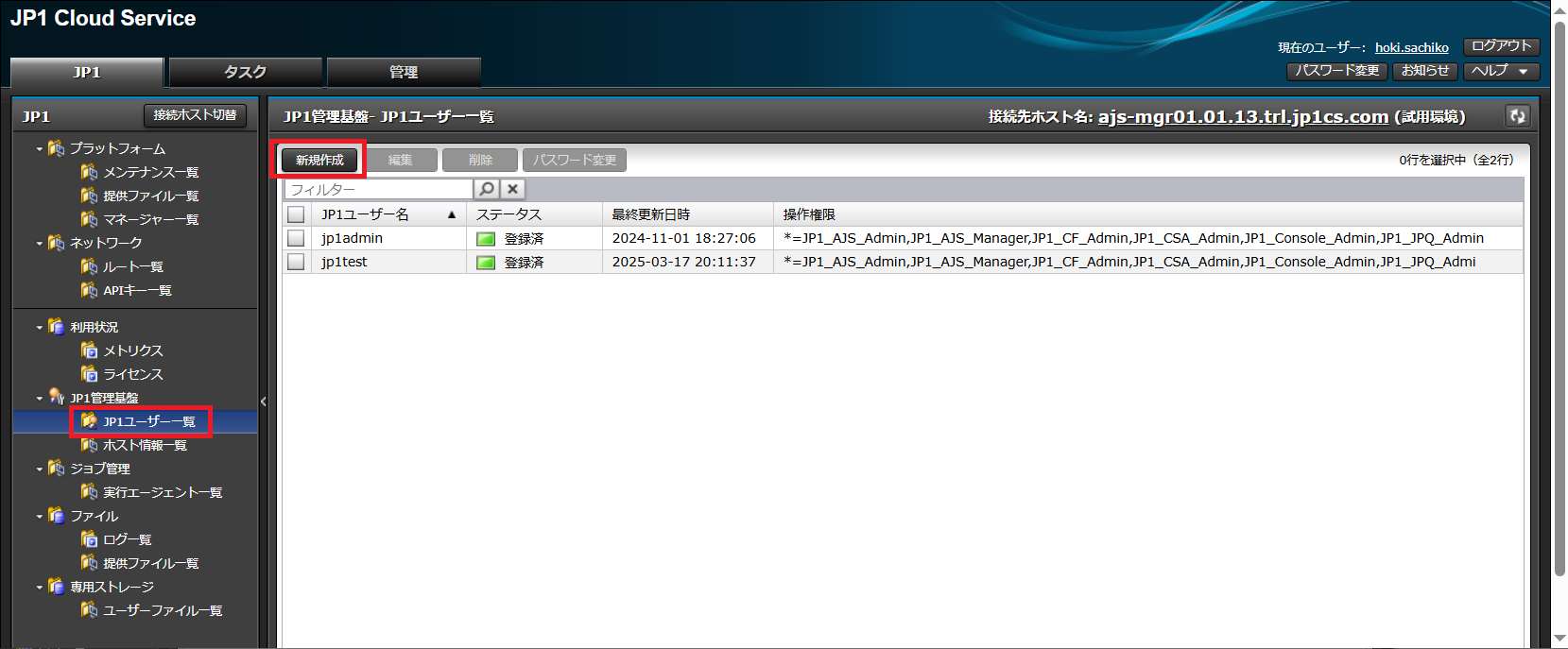
1.サービスポータルにログインし、[JP1ユーザー一覧]→[新規作成]を押下します。
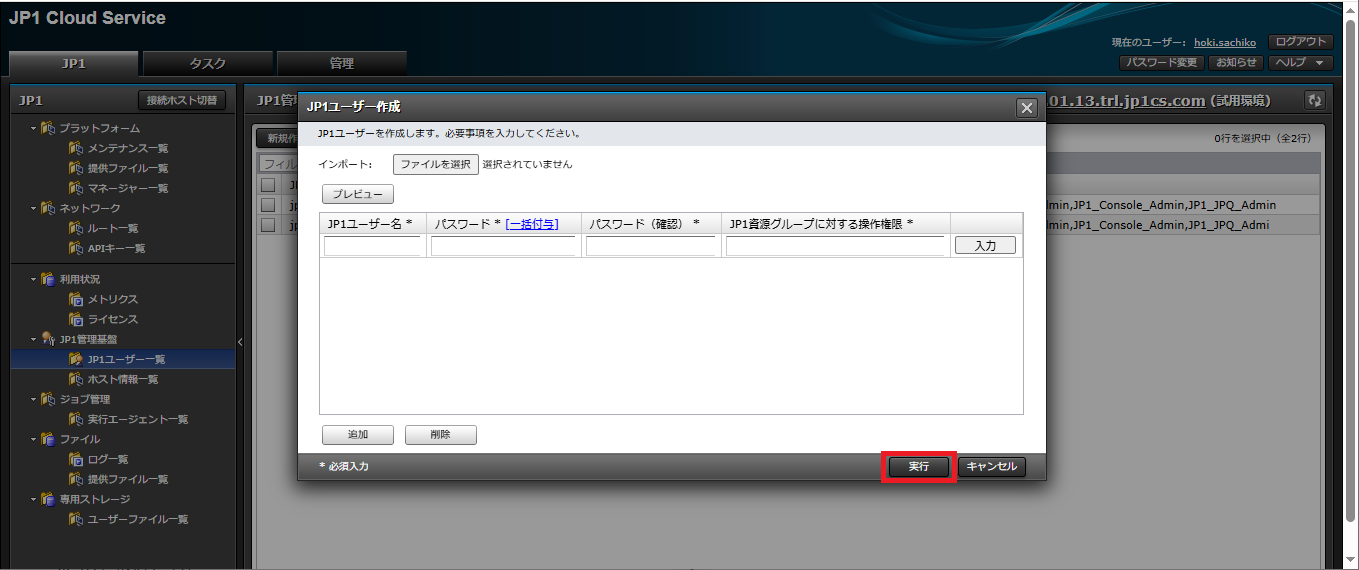
2.JP1ユーザー作成画面で、JP1ユーザー名、パスワード、権限を入力して「実行」を押下します。
ポイント
JP1 CSジョブ管理マネージャー上のJP1ユーザーとOSユーザーのユーザーマッピングは、自動的に設定されます。マッピングされるOSユーザーは固定されていて、変更することはできません。
ジョブ実行エージェントの登録方法
ジョブを実行するエージェントホストの情報をマネージャーに登録します。
JP1/AJS3では、マネージャーホスト上でコマンドを実行してエージェントを登録しますが、JP1 CSジョブ管理ではサービスポータル画面で設定します。
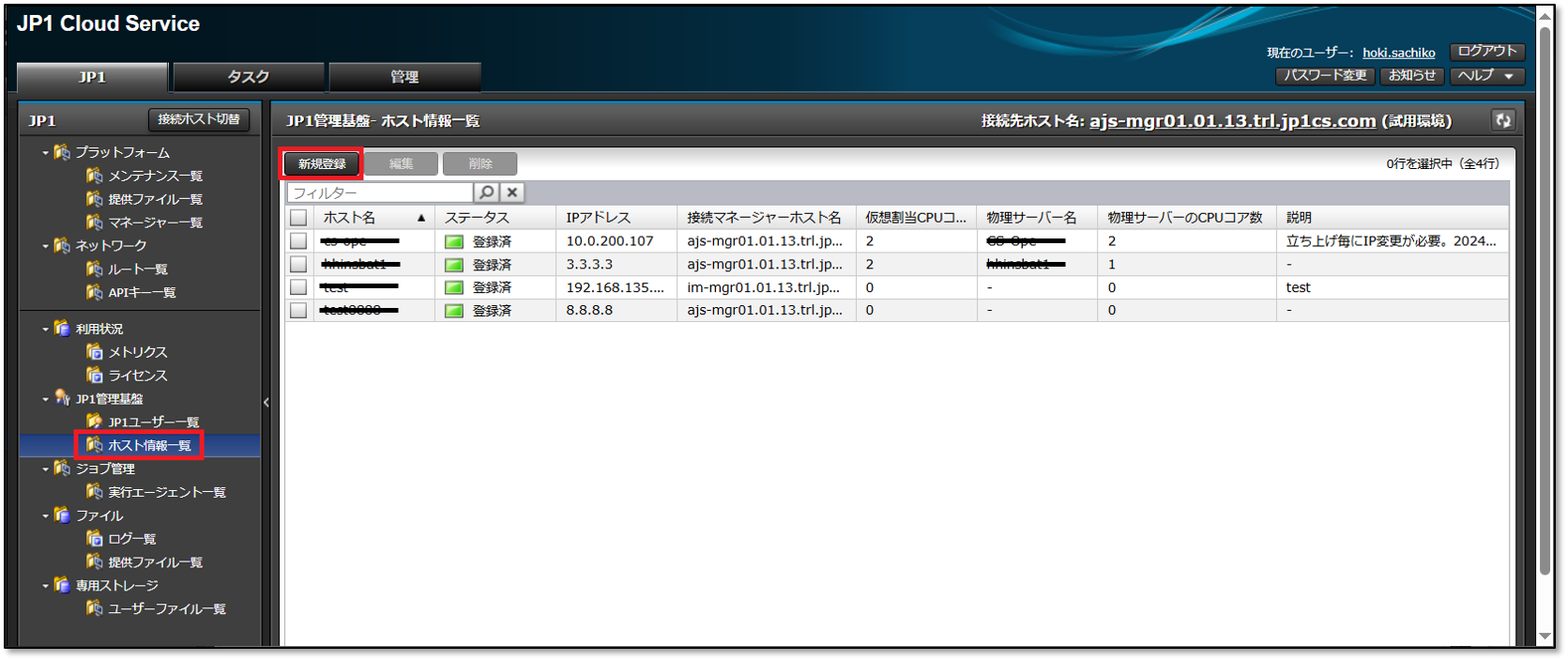
1.サービスポータルにログインし、[ホスト情報一覧]→[新規作成]を押下します。
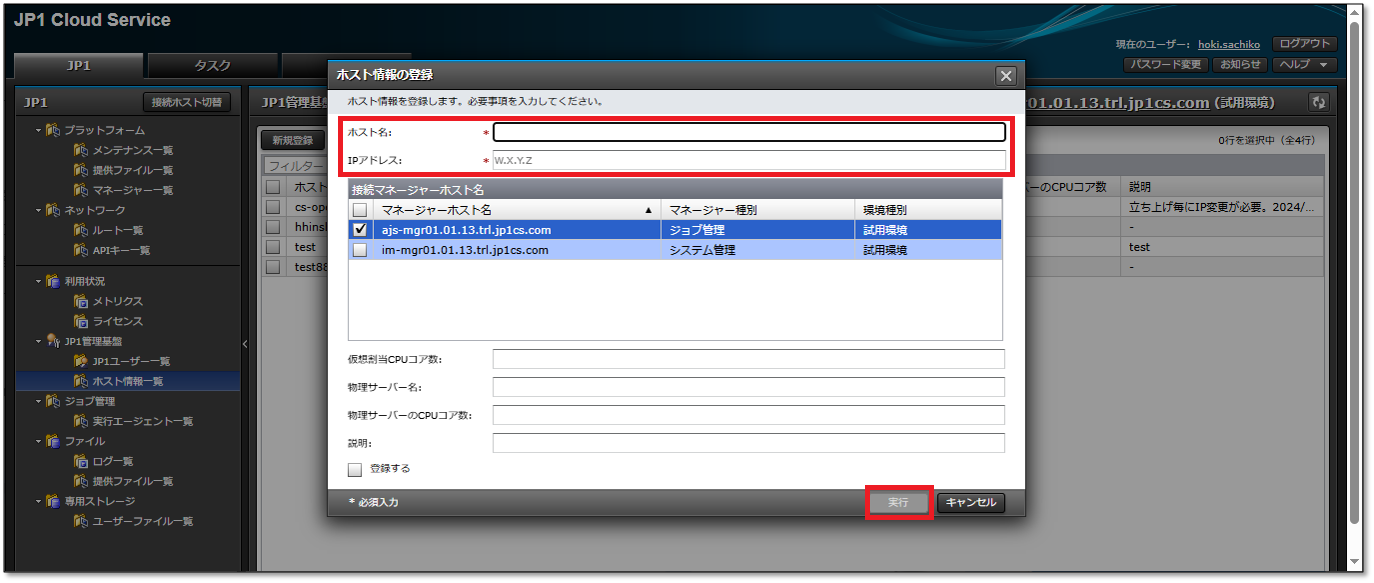
2.ホスト情報の登録画面で、実行エージェントとして登録するエージェントのホスト名、IPアドレス、その他必要事項を入力して「実行」を押下します。
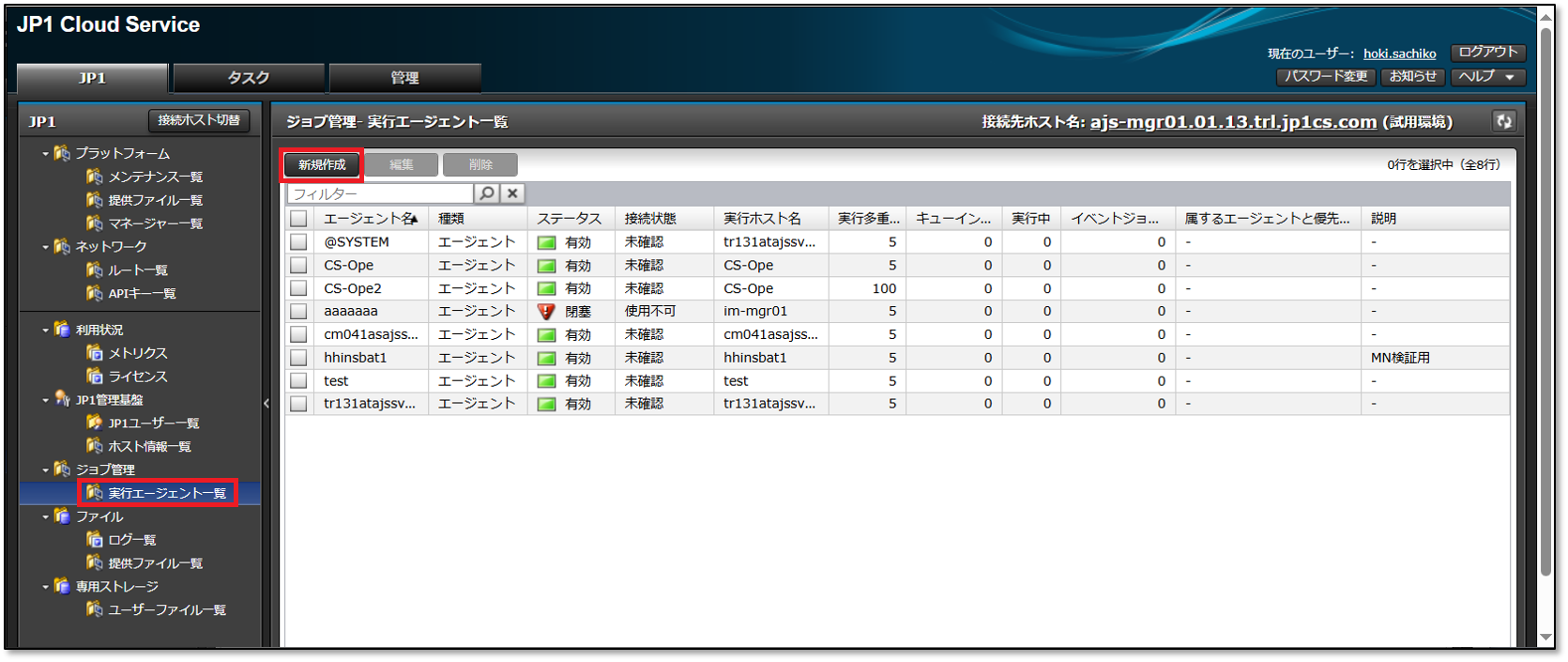
3.[実行エージェント一覧]→[新規作成]を押下します。
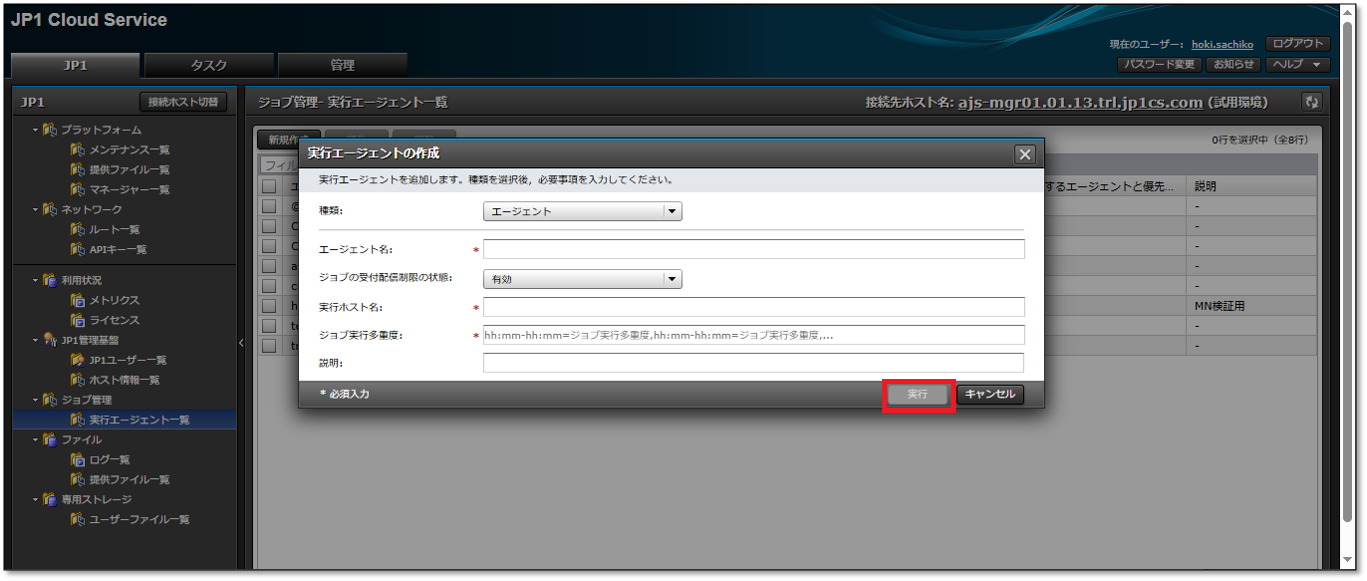
4.実行エージェントの登録画面で、3で登録したホストのエージェント名、実行ホスト名、ジョブ実行多重度、その他必要事項を入力して「実行」を押下します。
マネージャーホスト上でのコマンド実行方法
JP1 CSジョブ管理が稼働しているOSはLinuxOSです。Linux環境のため、実行できるジョブはUNIXジョブで、PCジョブは実行できません。コマンドを実行する場合は、実行したいコマンドを記載したシェルスクリプトをJP1 CS上にアップロードする必要があります。
1.テキストファイルに、シェルスクリプトを作成します。
改行コードはLFに変換し、文字コードはUTF-8を指定して保存します。
2.サービスポータルにログインし、[ユーザーファイル一覧]→[アップロード]を押下し、作成したシェルスクリプトをアップロードします。アップロードのダイアログで、シェルに対して実行権限を付与します。
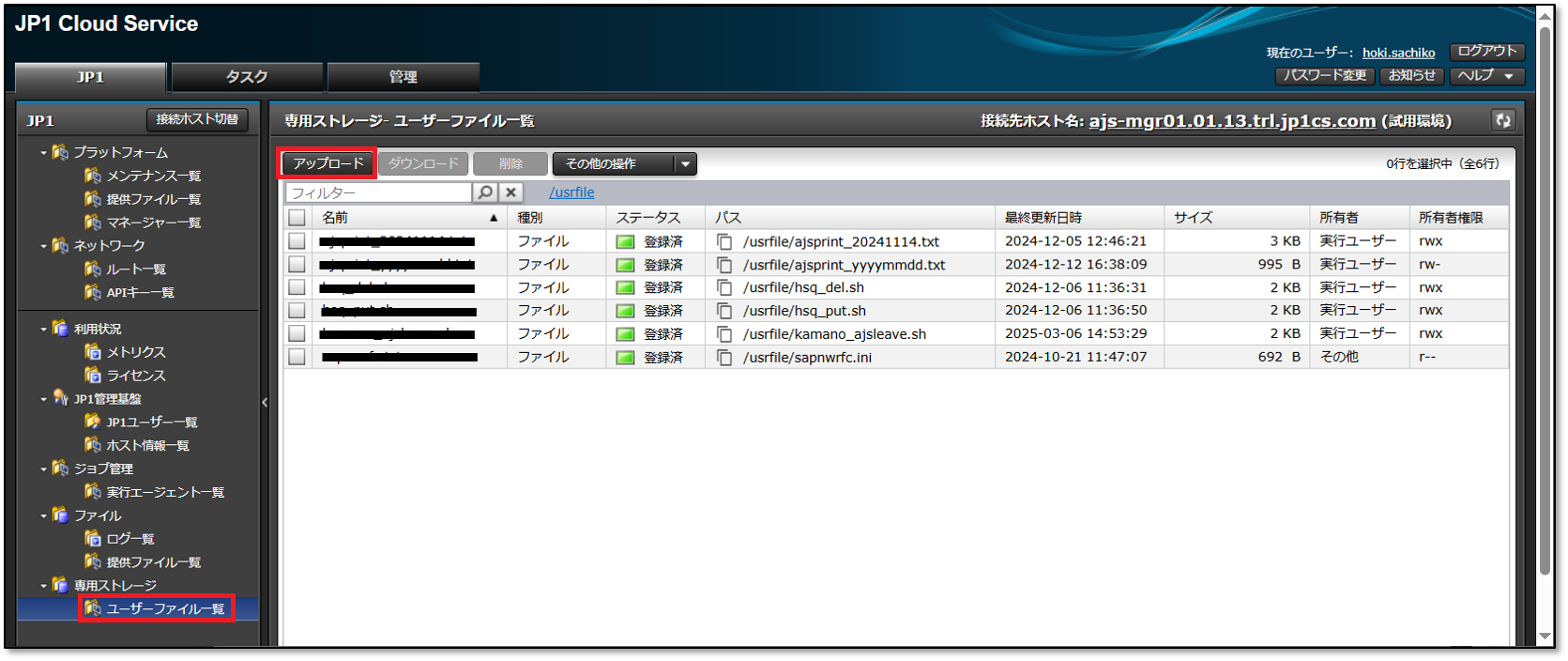
3./usrfileディレクトリ配下に配置されていることを確認し、ジョブ作成時にパスを指定し実行します。
その他の機能差異は以下のマニュアルにも記載があります。併せてご覧ください。
参考マニュアル
JP1 Cloud Service ジョブ管理 利用ガイド
付録B 機能の提供有無一覧
※補足
JP1イベント送信ジョブのプラットフォームで「Windows」は設定できません。「UNIX」を選ぶ必要があります。
既存環境からのジョブ定義移行方法
JP1/AJS3からJP1 CSジョブ管理システムに移行する際、以下の情報が移行可能です。
実行エージェントの登録情報
ジョブ定義(ルートジョブグループ以外のユニットの定義情報)
ジョブ定義(ルートジョブグループの情報)
ジョブ定義(ルートジョブグループのカレンダー情報)
詳細な移行手順はマニュアルをご確認ください。
参考マニュアル
JP1 Version 13 JP1/Automatic Job Management System 3 運用ガイド
2.1 バックアップとリカバリーの概要
ここでは、ジョブ定義を移行する場合の具体例をご紹介します。
既存のJP1/AJS3 - ManagerからJP1 CSジョブ管理マネージャーにジョブ定義を移行する場合は、ajsprintコマンドで定義をファイルに出力し、そのファイルをサービスポータルにアップロード後、ajsdefineコマンドで定義します。
また、JP1/AJS3 - DAをお持ちの方は、JP1/AJS3 - DAで定義を移行することも可能です。
ここでは、ajsprint/ajsdefineで移行する方法について具体的に説明します。
コマンドによるジョブ定義移行方法
1.既存のJP1/AJS3 - Manager環境でajsprintコマンドを実行し、ジョブ定義をテキストファイルに出力します。
2.サービスポータルにアクセスし、[ユーザーファイル一覧]→[アップロード]を押下します。
3.[ファイルを選択]ボタンで手順1で出力したファイルを指定し、[実行]を押下します。
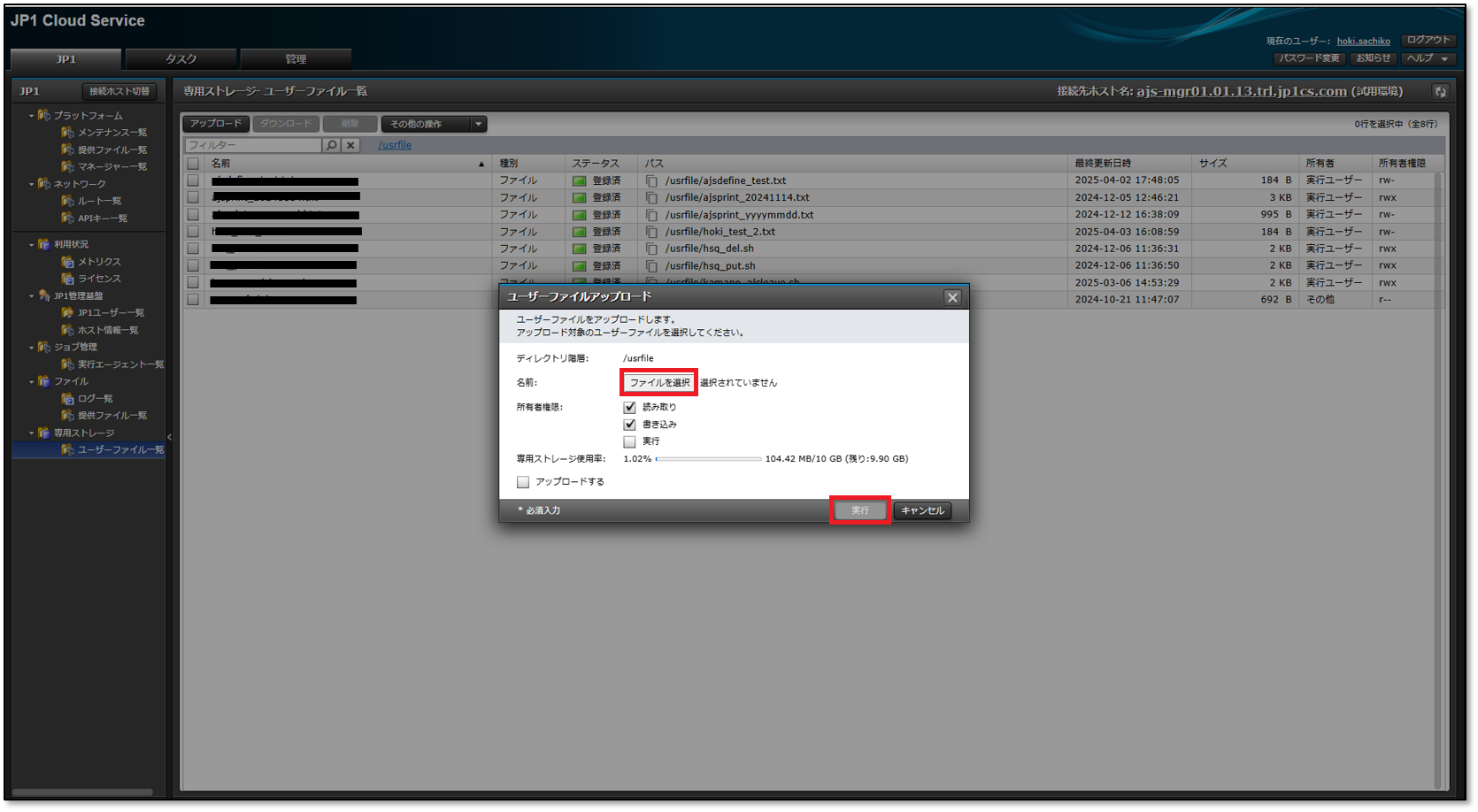
4.JP1/AJS3 - View でUNIXジョブを作成し、コマンド文にajsdefineコマンドを設定します。
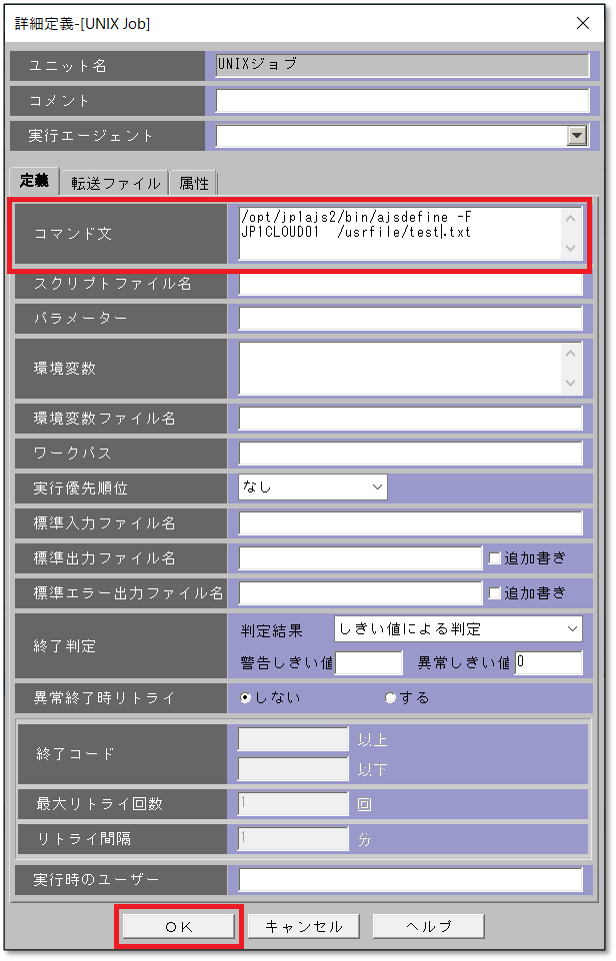
コマンド文の例
#/opt/jp1ajs2/bin/ajsdefine -F スケジューラーサービス名 /usrfile/ファイル名
JP1 CSジョブ管理マネージャのリソース(登録/実行できるジョブ数)は、契約によって異なります。基本契約(スタンダード、またはエンタープライズ)に加えて、リソース拡張オプションのLevel1、2、3のいずれか契約されている場合は、スケジューラーサービス数とジョブ実行数を拡張することができます。
既存環境から移行する際には、運用に合わせてリソース拡張を検討ください。
1日のジョブ実行数の限度 | 1時間のジョブ実行数の限度 | スケジューラーサービス数 | |
|---|---|---|---|
基本契約 | 5,000ジョブ/日 | 2,000ジョブ/時 | 1個まで |
Level 1 | 50,000ジョブ/日 | 20,000ジョブ/時 | 2個まで |
Level 2 | 80,000ジョブ/日 | 40,000ジョブ/時 | 5個まで |
Level 3 | 100,000ジョブ/日 | 50,000ジョブ/時 | 10個まで |
ポイント
WindowsOS上のJP1/AJS3 - Managerから出力したajsprintの結果は、SJISで出力されます。このファイルをJP1 CS ジョブ管理に移行するには、改行コードをLFに変換し、ファイルの文字コードをUTF-8に設定したうえでサポートポータルにアップロードします。ユニット定義に日本語を設定していると、UTF-8に変換しない場合、該当部分が文字化けします。
ajsprint/ajsdefineコマンドの詳細はマニュアルをご確認ください。
JP1 CSジョブ管理のメンテナンス
JP1 CSジョブ管理のメンテナンスは4つのパターンがあります。
メンテナンス種別 | 実施頻度 | 日時変更 | 影響範囲 | 説明 |
|---|---|---|---|---|
保守メンテナンス | 毎月1回(デフォルト) | 〇 | ジョブ管理停止 | ジョブ管理マネージャーを対象にお客様が指定した日時でサーバー再起動やシステムバックアップ取得、パッチ適用などを実施する定期的なメンテナンスです。 |
定期メンテナンス | 毎月第3土曜日 | × | サービスポータル停止 | サービスポータルやJP1 Cloud Serviceのバックグラウンドサービス対象に、サーバー再起動やシステムバックアップ取得を実施する定期的なメンテナンスです。 |
臨時メンテナンス | 不定期 | 〇※ | ・ジョブ管理停止 | 定期メンテナンスおよび保守メンテナンスで対応できないメンテナンスについて、お客様と個別に日程を調整して実施するメンテナンスです。 |
緊急メンテナンス | 不定期 | × | ・ジョブ管理停止 | お客様との日程を調整せずに実施するメンテナンスです。 |
※変更できない場合もあります。
ポイント
メンテナンス中のJP1 CSジョブ管理の停止時間は、構成によって異なります。スタンダードの場合は、メンテナンス時間は1~6時間程度必要で、この間全ての操作を行えなくなります。
エンタープライズ(クラスタ構成)の場合でも、稼働系と待機系の切替時に10分ほど運用できない時間帯があります。
保守メンテナンスは、サービスポータルの[メンテナンス一覧]で日時変更が可能です。
まとめ
昨年登場したSaaS版のジョブ管理 JP1 CSは、徐々にご利用いただいている企業様も増えてきています。
本ブログを通じて、これからJP1 CSの情報収集をされる方や導入を検討されている方に、より具体的なイメージを持っていただけることを期待しています。
ご興味のある方は、コチラ から紹介資料をダウンロードできますので、併せてご活用ください。
製品正式名称(略称表記)
JP1 Cloud Service/Job Management(JP1 CS ジョブ管理)02-20以降
JP1/Automatic Job Management System 3 (JP1/AJS3) 10-00以降
JP1/Automatic Job Management System 3 - View (JP1/AJS3 - View)10-00 以降
JP1/Automatic Job Management System 3 - Print Option(JP1/AJS3 - PO) 10-00 以降
JP1/Automatic Job Management System 3 - Definition Assistant(JP1/AJS3 - DA) 11-50 以降
※記載されている会社名や製品名は、各社の登録商標です。
JP1ブログをご覧いただいているみなさまへご案内
いつもJP1サポート技術者ブログをご覧いただきありがとうございます。
本ブログの執筆を担当しているアシストJP1サポートセンターは、「JP1認定技術者」の資格を持つサポート技術者の対応が支持され、お客様満足度は10年連続90%以上を維持しています。
紹介サイトでは、サポートセンターが誇る3つの特徴とJP1の最新情報満載の提供サービスを、お客様の声とともにご紹介しています。是非ご覧ください。
また、アシストとJP1保守契約を締結されている方は、Webサポートセンター「AWSC-2」をご利用いただけます。本ブログサイトではご紹介しきれない2,000件以上のFAQを公開していますので、是非ご利用ください。詳細は、下記リンクよりご確認ください。


ページトップへ戻る
この記事を書いたスタッフ

保木 紗知子
保木 紗知子