

Qlik Cloud のレポート配信機能の1つ表形式レポートについて、導入からレポート作成、配信までを習得
いただける有償支援レクチャの提供を開始しました。
実際にレポート作成したいという方向けにハンズオン形式で操作いただける形式になっています。
本ブログでは、この表形式レポートレクチャの特長についてご紹介します。
目次
※本記事は、2025年10月時点のQlik Cloudで作成したレクチャ資料をもとにしています。
表形式レポートとレクチャ概要
表形式レポートとは?
表形式レポートは、Qlik Cloud のアプリにあるチャートなどを Excel に読み込んでレイアウトを整えたレポートにして配信できる機能です。
詳細を確認したい方は以下の記事をご覧ください。
Qlik Sense SaaSでExcelレポートを作成してみよう!
Excelレポートをメール配信してみよう!
<レクチャ概要>
対象者:
・「Qlik Cloud Analytics / Qlik Sense Enterprise SaaS 初期レクチャ」受講済、
または、アプリ作成の基礎知識をお持ちの方
・Qlik Cloud でのレポート配信を行いたい方
所要時間:0.5日(最大4時間)
レクチャ内容:
表形式レポートの作成者向けに基本機能と設定方法をレクチャ
基本的な表形式レポート作成とタスク設定のハンズオン
表形式レポートの事前準備、サポート利用方法の説明
レクチャ受講後のゴール:
表形式レポートの基本操作と代表的な機能を理解している
他のレポート機能との使い分けポイントを理解している
操作方法やエラー発生で困った時のサポートセンターへの連絡方法を理解している
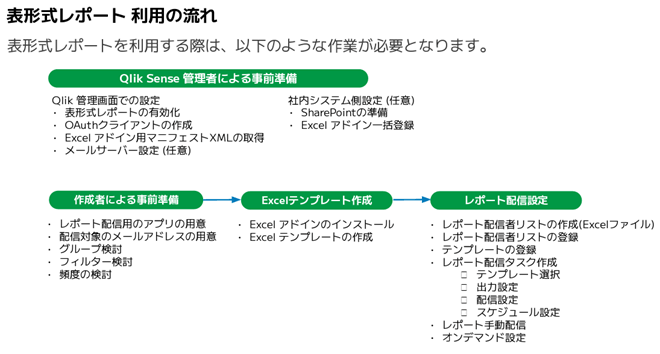
導入から配信までの工程を網羅!
表形式レポートを使い始める際の管理者や利用者での設定から、レポートのレイアウトを整えるテンプレート
作成、定期配信のためのタスク設定までの工程を網羅しています。
これにより、表形式レポートの全体の流れを理解し、受講後すぐにテンプレート作成から定期配信までご自身で実施できるようになります!
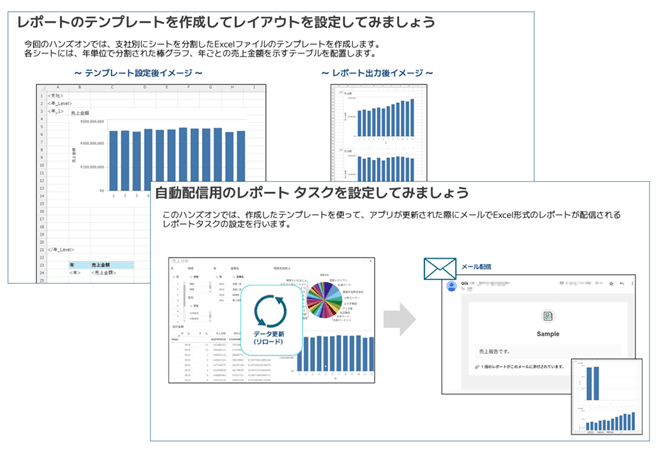
ハンズオンによる習得
表形式レポートに必要となるテンプレート作成、タスク設定、フィルター設定、オンデマンドレポートを
ハンズオン形式で実施します。実画面での操作を通して、実践的な基礎スキルを習得いただけます。
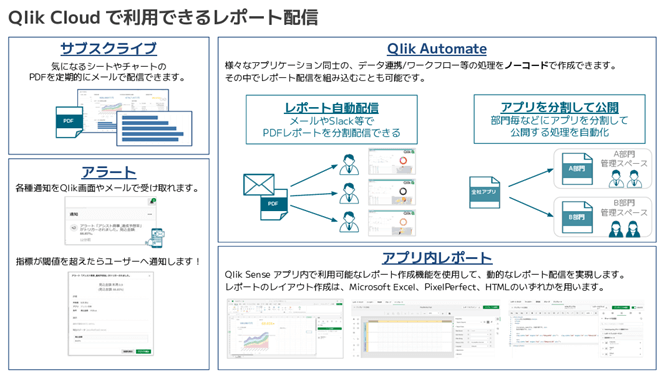
レポート機能のポイントやNPrintingからの移行情報も
本レクチャには、サブスクライブなどのQlik Cloudにある配信機能との使い分けやレポート実行回数の数え方、
サポートセンターへの問い合わせ方法など、表形式レポートの利用を進める際に知っておくと良いポイントも
ご紹介します。また、必要な方には、NPrintingからの移行情報の解説も行います。
さいごに
Qlik Cloud を活用する中で「メンバーに情報共有したい」「Qlik Cloud利用者以外にもレポートを届けたい」といったご要望が出てきたら、表形式レポートの出番です!
半日で効率よく、実践的にQlik Cloudの表形式レポートを身に付けられる本レクチャにご興味がございましたら、ぜひ弊社担当営業までお気軽にご相談ください。