



- 設計・構築・設定
【LAS対応版】Citrix Virtual Apps 7 2507 LTSR の新規インストール手順の一例(Citrix Workspace app)
【LAS対応版】Citrix Virtual Apps 7 2507 LTSR の新規インストール手順の一例(Citrix Workspace app)について記載しています。





|
|
こんにちは。Citrix製品のサポートをしている宇津見です。
今回はスクリプトを利用し、Active Directory等のグループポリシー(GPO)のスタートアップに設定することで、Citrix Workspace appのインストール・アンインストールを行う手順の一例をご紹介します。
※本記事の動作テストをする場合は、必ず検証環境をご使用ください。
※本記事は、弊社サポートセンターのFAQ:81427と同様の内容です。
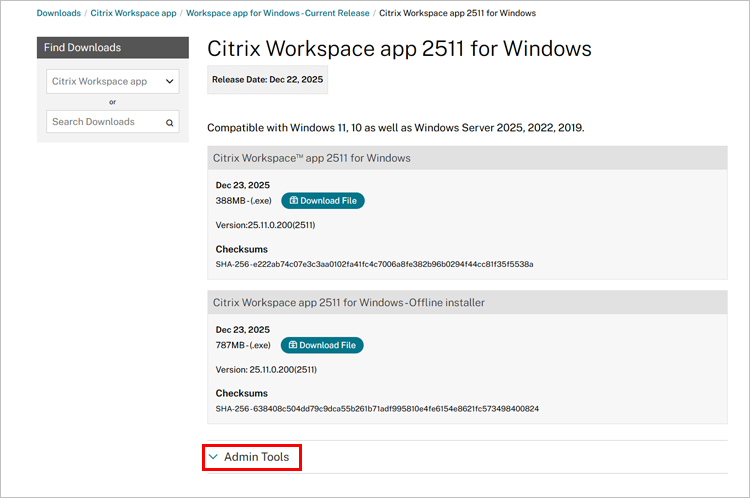
1. ターゲットバージョンであるWorkspace appのインストーラーをダウンロードします。
2. Workspace app用のスクリプトをダウンロードします。
基本的に、最新版CRのページにあるバージョンを利用していただいて問題ありません(Citrixへのログインが必要になります)。
※2026年01月現在は、Workspace app 2511が最新となっております。
スクリプトのダウンロード
※Citrix Workspace appの最新版ページに移動します。
3. ページ内の「Admin Tools」をクリックします。
|
|
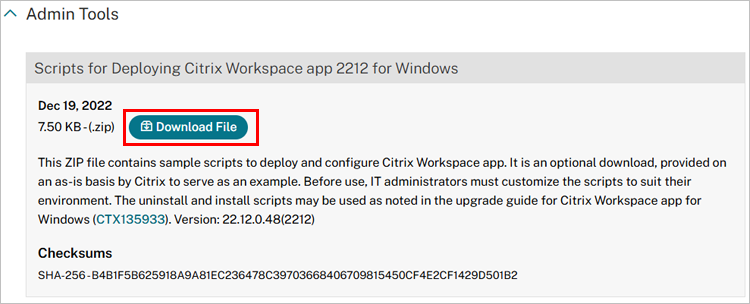
4. 「Scripts for Deploying Citrix Workspace app XXXXX for Windows」をダウンロードします。
※本記事では「Scripts for Deploying Citrix Workspace app 2212 for Windows」を利用します。
|
|
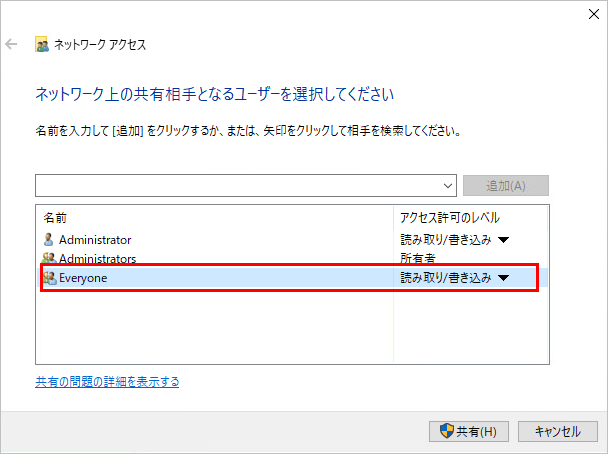
5. ファイルサーバーなどに、インストーラーを格納する共有フォルダと実行ログを格納する共有フォルダを準備します。
※ログを格納するフォルダには、すべてのコンピューターが書き込みできるよう、Everyoneに対して「読み取り/書き込み」のアクセス許可を設定してください。
|
|
入手したサンプルスクリプトを編集します。
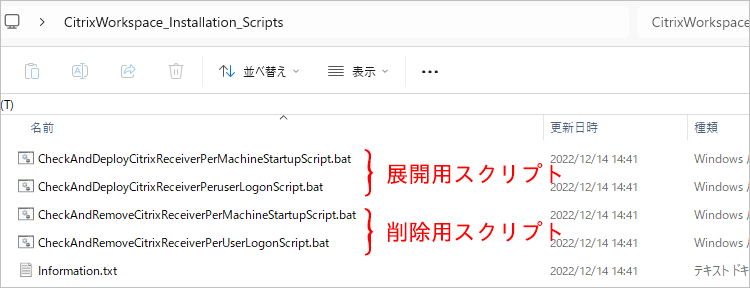
本記事では、「コンピューター単位」でポリシーを適用するため「CheckAndDeployCitrixReceiverPerMachineStartupScript.bat」をテキストエディターで開きます。
※ユーザー単位での適用は「CheckAndDeployCitrixReceiverPeruserLogonScript.bat」をご利用ください。
※事前に手動でスクリプトを実行する等、十分に検証してから実施してください。
|
|
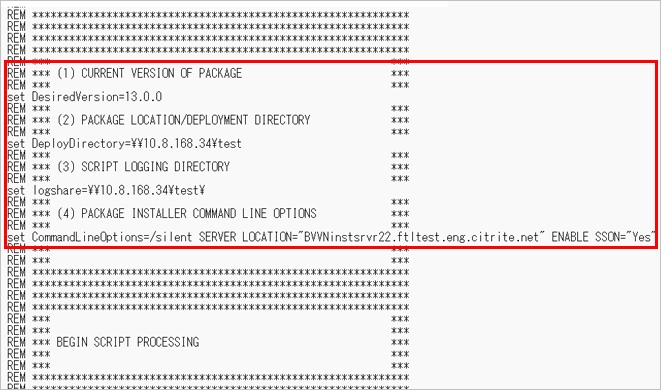
スクリプト内の以下の項目を、利用環境に合わせて編集します。
|
|
1. (1) CURRENT VERSION OF PACKAGE
インストールしたいWorkspace appの「詳細なバージョン番号」を指定します。
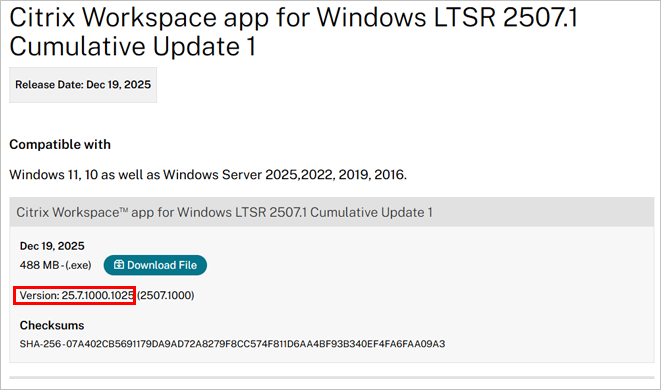
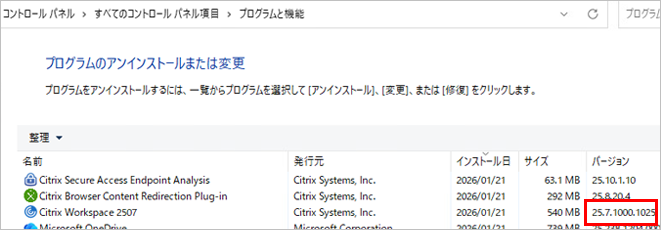
「2507.1」のような省略形はエラーの原因となるため、下記のように詳細バージョンを指定してください。
・Workspace app 2507.1 CU1の場合
set DesiredVersion=25.7.1000.1025
※Citrixサイトで確認する場合
|
|
※クライアント端末で確認する場合
コントロールパネル>プログラムと機能
|
|
2. (2) PACKAGE LOCATION/DEPLOYMENT DIRECTORY
インストーラーが格納されている共有フォルダのパスを指定します。
例)testserver.com\CitrixInstallを指定する場合
set DeploymentDirectory=\\testserver.com\CitrixInstall
3. (3) SCRIPT LOGGING DIRECTORY
実行ログを格納する共有フォルダのパスを指定します。
※任意のフォルダで問題ありませんが、「事前準備」の「4」の項目で記載した通り、出力先フォルダにはEveryoneの読み取り/書き込みアクセス許可を設定してください。
例)testserver.com\CitrixInstall\Logsを指定する場合
set LogDirectory=\\testserver.com\CitrixInstall\Logs
4. (4) PACKAGE INSTALLER COMMAND LINE OPTIONS
インストール時のコマンドラインオプションを指定します。
※スクリプトファイルにコマンド例が記載されていますが、「SERVER_LOCATION」は古いReceiverでの指定方法になります。下記の例のように「STORE0」オプションを利用してください。
例)サイレントインストール、シングルサインオン有効化、自動更新の無効化、StoreFrontのストアを指定する場合
set CommandLineOptions=/silent /includeSSON /AutoUpdateCheck=disabled STORE0="MyStore;https://your.storefront.jp/Citrix/MyStore/discovery;on;Corporate Store"
5. スクリプト内の 「:NotFound」ラベルの下にある下記内容も変更してご利用ください。
※弊社検証環境にて、デフォルトの状態だとエラーになることを確認しています。
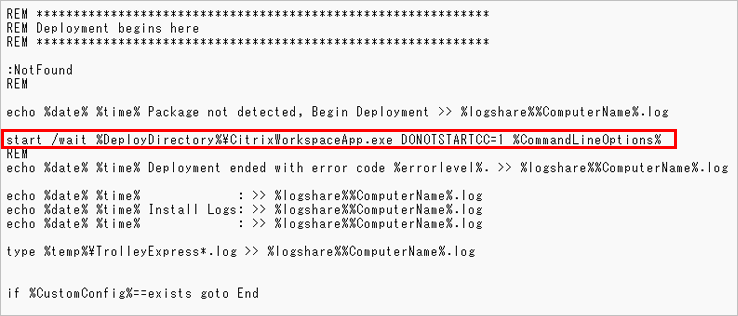
・「CheckAndDeployCitrixReceiverPerMachineStartupScript.bat」の場合
start /wait %DeployDirectory%\CitrixWorkspaceApp.exe DONOTSTARTCC=1 %CommandLineOptions%
↓
start /wait "" "%DeployDirectory%\CitrixWorkspaceApp.exe" %CommandLineOptions%
|
|
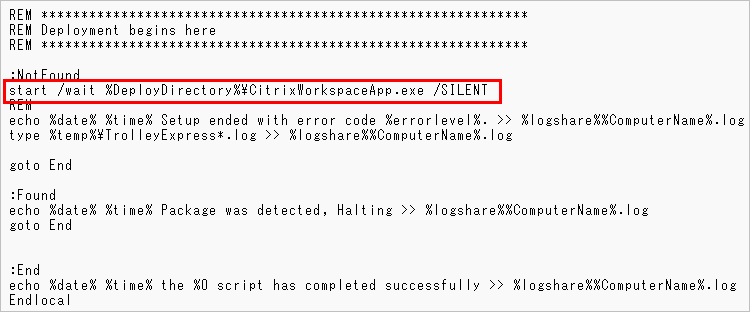
・「CheckAndDeployCitrixReceiverPeruserLogonScript.bat」の場合
start /wait %DeployDirectory%\CitrixWorkspaceApp.exe /SILENT
↓
start /wait "" "%DeployDirectory%\CitrixWorkspaceApp.exe" %CommandLineOptions%
|
|
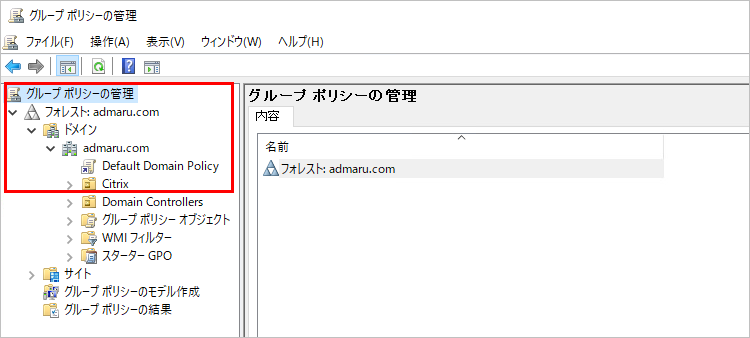
1. Active Directoryの「グループポリシーの管理」を開き、対象のコンピューターが含まれるOU(組織単位)に新しいGPOを作成するか、既存のGPOを編集します。
本記事では、OU「Citrix」を編集しています。
|
|
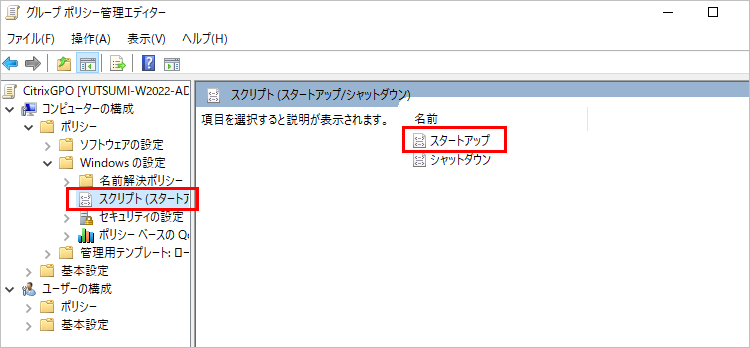
2. GPOエディターで、「コンピューターの構成」>(ポリシー)>「Windows の設定」>
「スクリプト (スタートアップ/シャットダウン)」の順に展開し、右側のペインにある「スタートアップ」をダブルクリックしてプロパティを開きます。
|
|
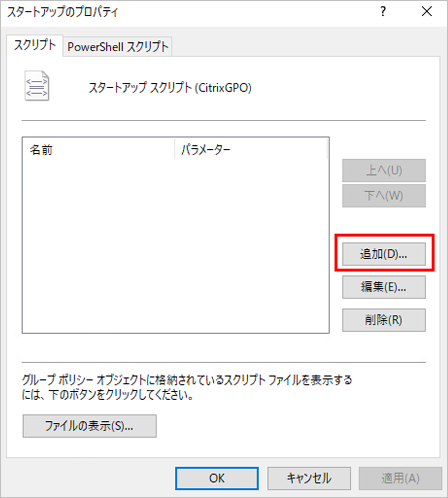
3. 「追加」をクリックします。
|
|
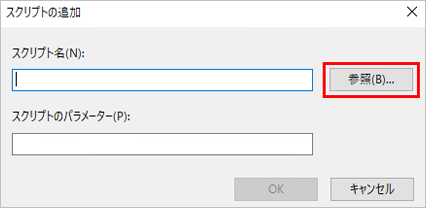
4. 「参照」をクリックすると、スタートアップ用のフォルダが開きますので、そのフォルダ内に編集した「CheckAndDeployCitrixReceiverPerMachineStartupScript.bat」をコピーします。
|
|
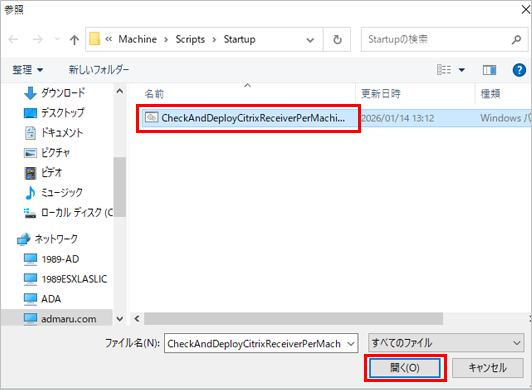
5. スクリプトを選択し、「開く」をクリックします。
|
|
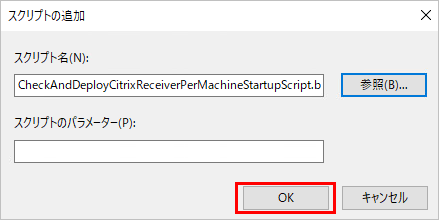
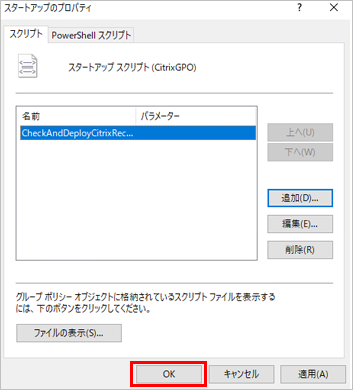
6. 「OK」をクリックします。
|
|
7. 「OK」をクリックして、スクリプトを登録します。
|
|
8. スクリプトの登録後、対象のコンピューターを再起動するとWindowsの起動プロセス中にスクリプトが実行され、Citrix Workspace appが自動的にインストール、またはアップグレードされます。
いかがでしたでしょうか。
スクリプトを利用したCitrix Workspace appのインストール・アンインストールのご参考にしていただけますと幸いです。
いつもCitrixサポートブログをご覧いただきありがとうございます。
アシストとCitrix保守契約を締結されている方は、Webサポートセンター「AWSC-2」をご利用いただけます。本ブログサイトではご紹介しきれないFAQや過去のCitrixヘルプデスクメールマガジンを公開していますので、是非ご利用ください。
また、アシストではCitrixユーザー企業様向けの無償セミナーを多数ご提供しています。Citrix製品を利用するうえで必要となる情報やトラブルシューティング時のノウハウをご紹介するセミナーなどご用意していますので、貴社の課題解決へとお役立てください。アシストと保守契約を締結されていないお客様にもご参加いただけます。
|
|
|
Citrix Virtual Apps and Desktopsに関する「入門編の情報」や「トラブルシューティングの情報」をお探しの場合、以下の動画をご視聴いただけますと幸いです。効率よく情報収集をしていただけます。
・Citrix Virtual Apps and Desktops入門動画
・Citrixトラブルシューティングセミナー
|
|
アシストのCitrixサポートセンターに良くある設定・トラブル対処方法のFAQ10選の資料を無料プレゼント中です。また、Citrix XenApp/XenDesktopの問題発生時に原因を切り分ける方法も掲載しております。以下のバナーからお気軽にダウンロードください。
|
|
|
|
【LAS対応版】Citrix Virtual Apps 7 2507 LTSR の新規インストール手順の一例(Citrix Workspace app)について記載しています。
【LAS対応版】Citrix Virtual Apps 7 2507 LTSR の新規インストール手順の一例(マシンカタログとデリバリーグループの作成)について記載しています。
【LAS対応版】Citrix Virtual Apps 7 2507 LTSR の新規インストール手順の一例(Virtual Delivery Agent)について記載しています。