- Oracle Database
Oracle AI Database 26aiの新機能「AI Vector Search」とは
Oracle AI Database 26aiの新機能「AI Vector Search」を解説。キーワード検索との違い、ベクトル検索の仕組み、オンプレミス・クラウドで利用するメリットを紹介します。




|
|
第1回では、既存DBを変更せずに最新のAI機能を手に入れる「Sidecar」構成のメリットを解説しました。第2回となる今回は、いよいよ実践編です。
Oracle Cloud Infrastructure(以下、OCI)上に、データのハブとなる「Oracle Autonomous AI Database(以下、ADB)」を構築し、同じプライベートサブネット内にある既存DBに見立てたBase Database Service(以下、BaseDB)とセキュアに接続します。さらに、専門知識が必要だった複雑な3テーブルの結合クエリを、Select AIを使って「自然言語」で実行する最初の一歩までを、実際の構築手順とともに徹底解説します!
Index
|
|
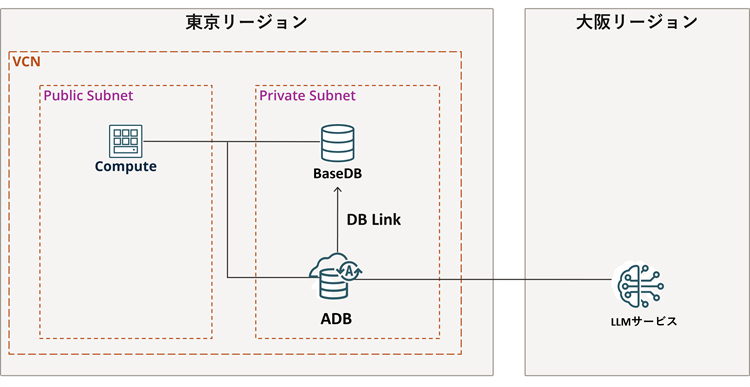
今回の「AIデータ分析基盤」の全体像(環境構成図)がこちらです。
東京リージョン内に、既存DBに見立てたBaseDB、SidecarとなるADB、操作用のComputeを配置します。ADBはBaseDBのデータを参照しながら、Select AIの実行時には大阪リージョンのOCI Generative AI Serviceを利用します。
以下に、それぞれの要素の位置関係と役割を詳細に解説します。
・プライベートサブネット
ここにはBaseDBとADBを配置します。同じサブネット内に置くことで、インターネットを経由しないセキュアなDB Linkによるデータ連携が可能になります。
・パブリックサブネット
プライベートサブネット内のBaseDBとADBを操作するために、パブリックサブネットにCompute(踏み台サーバー)を1台構築します。ここから、BaseDBのテーブルの作成やADBへのSelect AIの設定を行っていきます。
・OCI Generative AI Service
今回は、大規模言語モデル(以下、LLM)としてOCI Generative AI Serviceを利用し、大阪リージョンで処理を行っています。「東京のDBから、なぜわざわざ大阪のLLMを呼び出すの?」 と思われた方もいるかもしれませんが、現時点(2026年6月)において、東京リージョンではOCIの生成AIモデルが使用できません。そのため、後述するAIプロファイルの設定時に大阪リージョンを指定しています。
既存の基幹システムに見立てたBaseDB側には、検証用として3つのテーブルを用意しました。以下に、その構造とサンプルデータを示します。
今回の検証のテーマは、「全社で導入している生成AIツールのアカウントを社員に与えている企業において、『退職済み社員のアカウント』や『全く利用していない社員のアカウント』を特定して、無駄なコストを最適化する」というものです。
| EMP_ID | EMP_NAME | STATUS_CODE |
|---|---|---|
| 501 | A | 1 |
| 502 | B | 9 |
| 503 | C | 1 |
| LICENSE_ID | EMP_ID | SOFTWARE_NAME | MONTHLY_COST |
|---|---|---|---|
| 1 | 501 | Advanced_AI_Tool | 10000 |
| 2 | 502 | Advanced_AI_Tool | 10000 |
| 3 | 503 | Advanced_AI_Tool | 10000 |
| LOG_ID | EMP_ID | USE_DATE | ACTION |
|---|---|---|---|
| 1001 | 501 | 15-FEB-26 | LOGIN |
| 1002 | 503 | 01-JUN-26 | LOGIN |
1. EMP_MASTER表(社員マスタ)
社員の基本情報と、現在の在籍ステータスを管理するテーブルです。
2. LICENSE_MASTER表(ライセンスマスタ)
「誰に、何のツール(月額コスト)のライセンスが付与されているか」を記録するテーブルです。
3. USAGE_LOGS表(ツールの利用ログ)
各社員が、実際にそのツールをいつ操作(ログインなど)したかの足跡を記録する動的なログテーブルです。
次回の【シナリオ実装編】 にて、このテーブル内の情報からSelect AIを使って無駄なコストの最適化を実施していきます。
今回は環境構築編として、メインとなるADBの構築の手順を解説します。
あわせて、ADBからBaseDB上の3つのテーブルを参照できるようにする設定も行います。
OCIのコンソール画面を使って作成手順を解説します。
※この時点でComputeとBaseDBは作成済みであることを想定しています。
ComputeとBaseDBの作成手順は割愛します。
|
|
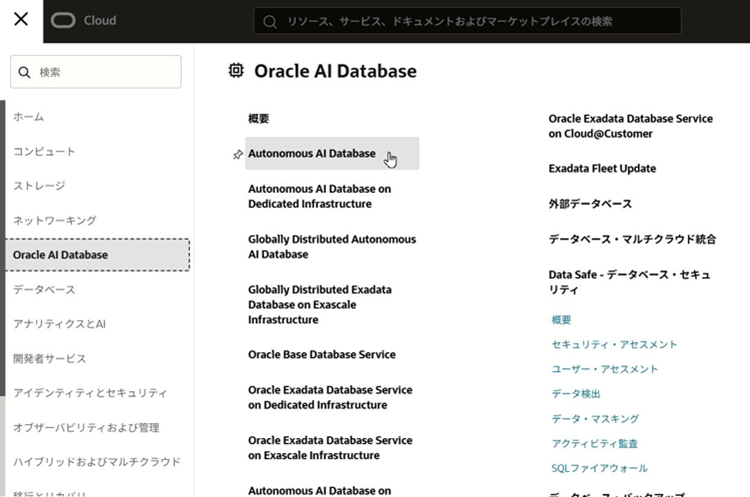
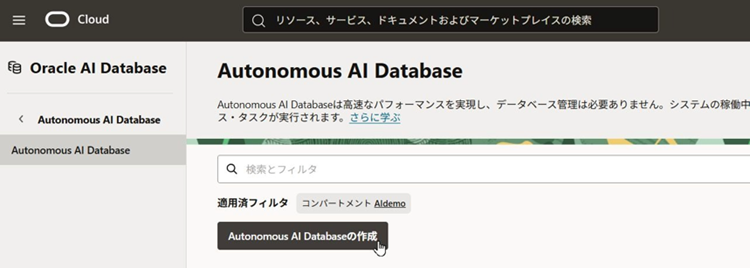
OCIにサインイン後、左上の「≡マーク」を押下し
Oracle AI Database → Autonomous AI Databaseの順に選択します。
|
|
「Autonomous AI Databaseの作成」を押下します。
|
|
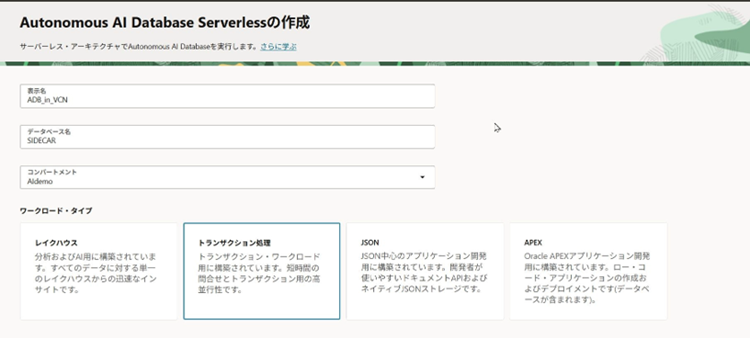
以下のように選択します。
表示名:任意のもの
データベース名:任意のもの
コンパートメント:任意の場所
ワークロード・タイプ:「トランザクション処理」
|
|
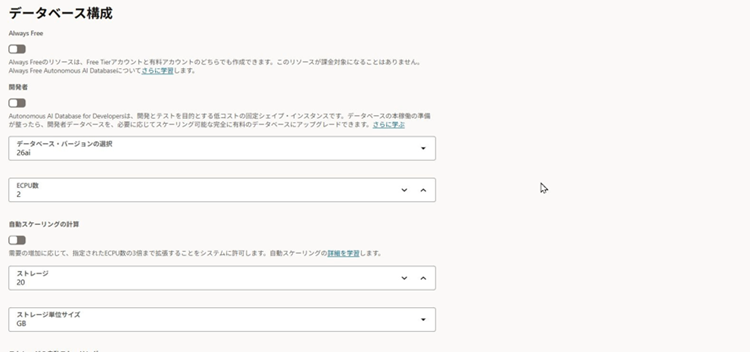
以下のように選択します。
データベース・バージョンの選択:26ai
ECPU数:2
ストレージ:20
ストレージ単位サイズ:GB
|
|
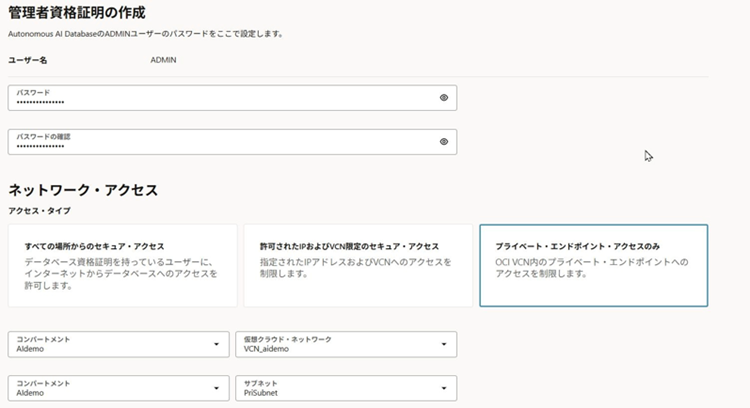
以下のように選択します。
パスワード:任意のものを入力
アクセスタイプ:「プライベート・エンドポイント・アクセスのみ」
※今回はBaseDBと同じサブネット内からアクセスするため
仮想クラウド・ネットワーク:BaseDBと同じものを選択
サブネット:BaseDBと同じものを選択
|
|
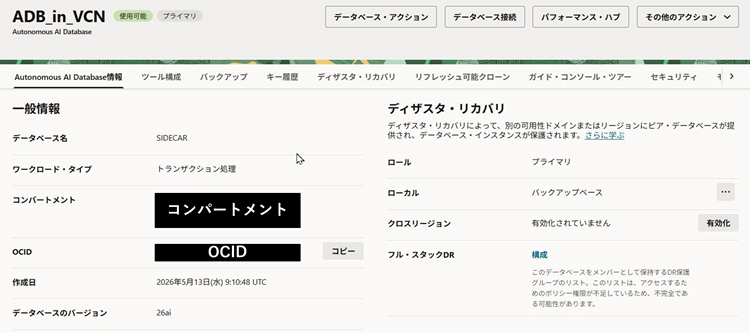
作成が完了しました。
作成したADBが、BaseDBの中のテーブルを参照できるように設定を行います。 まずは、パブリックサブネット内に作成したCompute(踏み台)から、sqlclを使ってADBに管理者(admin)として接続します。
※ < > で囲まれた箇所は、ご自身の環境の値に置き換えてください
[opc@bastion ~]$ sql admin/<パスワード>@(description= (retry_count=20)(retry_delay=3)(address=(protocol=tcps)(port=1521)(host=<ホスト名>))(connect_data=(service_name=<サービス名>))(security=(ssl_server_dn_match=no)))
SQLcl: Release 26.1 Production on Thu Jun 04 05:06:43 2026
Copyright (c) 1982, 2026, Oracle.  All rights reserved.
Connected to:
Oracle AI Database 26ai Enterprise Edition Release 23.26.2.2.0 - Production
(※以降の作業は、すべてADBの adminユーザー で実行します)
ADBにBaseDBのユーザー情報を登録するため、DBMS_CLOUD パッケージの CREATE_CREDENTIAL プロシージャを実行します。
SQL> BEGIN
  2    DBMS_CLOUD.CREATE_CREDENTIAL(
  3      credential_name => 'DBCS_DB_LINK_CRED',
  4      username        => 'SALES',          -- ※BaseDBのスキーマ名(大文字必須)
  5      password        => '<BaseDBのSALESユーザーのパスワード>'
  6    );
  7  END;
  8  /
続いて、同じサブネット内にあるBaseDBを指し示すDB Linkを作成します。今回はプライベート接続にするため、private_target => TRUE を指定するのがポイントです。
SQL> BEGIN
  2    DBMS_CLOUD_ADMIN.CREATE_DATABASE_LINK(
  3      db_link_name       => 'SALES_LINK',   -- 任意のリンク名
  4      hostname           => '<BaseDBノードのFQDNまたはプライベートIP>',
  5      port               => '1521',
  6      service_name       => '<BaseDB内の接続サービス名>',
  7      ssl_server_cert_dn => NULL,
  8      credential_name    => 'DBCS_DB_LINK_CRED', -- 1で作成した資格情報
  9      directory_name     => NULL,
 10      private_target     => TRUE
 11    );
 12  END;
 13  /
最後に以下のコマンドを実行します。ADBからの外向き通信をプライベート・エンドポイントに強制するための設定です。
SQL> ALTER DATABASE PROPERTY SET ROUTE_OUTBOUND_CONNECTIONS = 'PRIVATE_ENDPOINT';
これでBaseDBに接続するための準備がすべて整いました。 実際にADBから既存DBのデータが見えるか、先ほど作成したDB Link(@SALES_LINK)を使ってテストしてみましょう。
SQL> select * from EMP_MASTER@SALES_LINK;
  EMP_ID EMP_NAME       STATUS_CODE
_________ ___________ ______________
      501         A                        1
      502         B                        9
      503         C                        1
BaseDB内のテーブル情報をADBから参照することができました。
ADBの中にビューを作成し、Select AIはそのビューを参照できるようにします。
SQL> CREATE OR REPLACE VIEW EMP_MASTER AS SELECT * FROM EMP_MASTER@SALES_LINK;
 SQL> CREATE OR REPLACE VIEW LICENSE_MASTER  AS SELECT * FROM LICENSE_MASTER@SALES_LINK;
 SQL> CREATE OR REPLACE VIEW USAGE_LOGS AS  SELECT * FROM USAGE_LOGS@SALES_LINK;
本記事の肝であるSelect AIの設定をついに実施していきます。
まず、Select AIに読み込ませる認証情報をOCIコンソールを使って作成します。
再びOCIコンソール画面を使って手順を解説します。
|
|
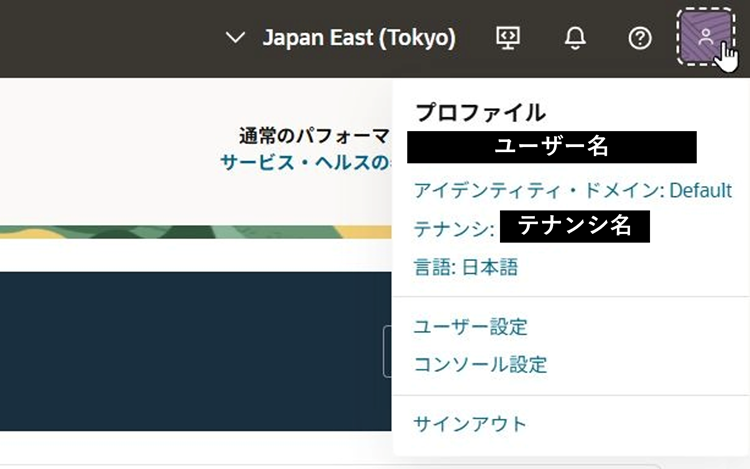
右上の「人マーク」を押下し、ご自身のユーザー名を選択します。
|
|
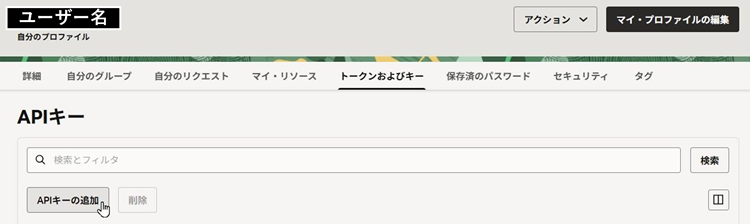
「トークンおよびキー」タブを選択し、「APIキーの追加」を押下します。
|
|
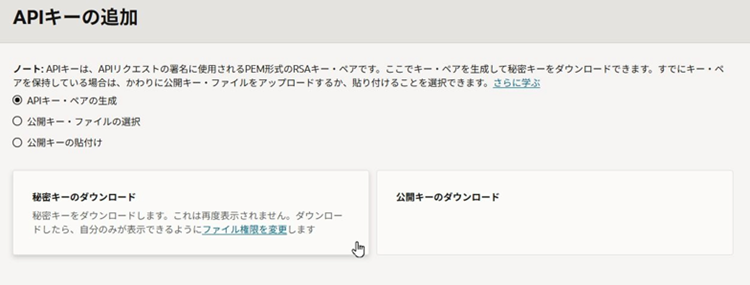
「APIキー・ペアの生成」を選択した状態で、「秘密キーのダウンロード」を押下し、ファイルを保存してから「作成」を押下します。
※ダウンロードした.pemファイルは後ほど使いますので、大切に保管してください。
|
|
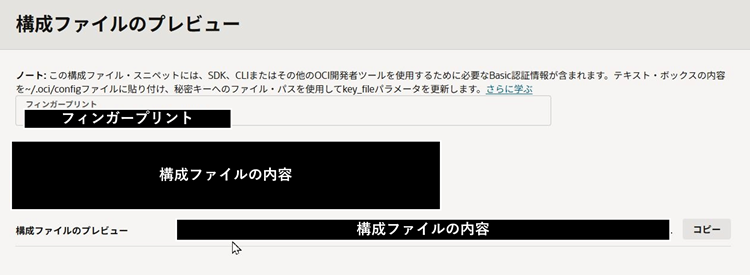
追加完了後に表示される「構成ファイルのプレビュー画面」の右にある「コピー」を押下し、手元にメモしておきます。
ここからは再びADBの中(Compute上のsqlcl)に戻り、adminユーザーとして設定を進めます。
ADBに先ほど作成したAPIキーを登録します。
再び、DBMS_CLOUD パッケージの CREATE_CREDENTIAL プロシージャを実行します。
SQL> BEGIN
  2      DBMS_CLOUD.CREATE_CREDENTIAL(
  3          credential_name => 'OCI_CRED', -- 任意の名前
  4          user_ocid       => 'ocid1.user.oc1..XXXXX',  -- ユーザーのOCID
  5          tenancy_ocid    => 'ocid1.tenancy.oc1..YYYY', -- テナンシのOCID
  6          private_key     => '-----BEGIN PRIVATE KEY-----
  7                              MIIE...<中略>...CzA==
  8                              -----END PRIVATE KEY-----',
  9          fingerprint     => 'xx:xx:xx:xx:xx:xx:xx:xx:xx:xx:xx:xx:xx:xx:xx:xx'
 10      );
 11  END;
 12* /
user_ocid、tenancy_ocid、fingerprint には、先ほどメモした「構成ファイルのプレビュー」の値を貼り付けます。 private_key には、ダウンロードした秘密キー(.pemファイル)をテキストエディタで開き、中身をそのままコピペしてください。
次に、LLMのモデルや対象とするテーブル(ビュー)を定義した「AIプロファイル」を作成します。
SQL> BEGIN
  2      DBMS_CLOUD_AI.CREATE_PROFILE(
  3          'ai_profile' , -- 任意の名前
  4          '{
  5              "provider": "oci",
  6              "credential_name": "OCI_CRED",
  7              "model":"openai.gpt-oss-120b",
  8              "region": "ap-osaka-1", -- 大阪リージョンを指定
  9              "object_list": [
 10                      {"owner": "admin", "name": "EMP_MASTER"},
 11                      {"owner": "admin", "name": "LICENSE_MASTER"},
 12                      {"owner": "admin", "name": "USAGE_LOGS"}
 13              ]
 14          }'
 15      );
 16  END;
 17  /
今回LLMの処理は大阪リージョン上で行うため、"region": "ap-osaka-1" を明示的に指定しています。また、大阪リージョンで利用可能なモデル(openai.gpt-oss-120b)を指定します。
作成したプロファイルは、現在のセッションで有効化しなければ使えません。最後に以下のプロシージャを実行します。
SQL> EXEC DBMS_CLOUD_AI.SET_PROFILE('ai_profile');
すべての準備が整いました!
それでは、Select AIを使って、基幹DB内のデータへ「日本語」で問いかけてみましょう。
SQL> SELECT AI 従業員の情報を表示してください;
   EMP_ID    STATUS_CODE EMP_NAME
_________ ______________ ___________
      501              1       A
      502              9       B
      503              1       C
見事に返ってきました!
入力したのは日本語の指示だけですが、ADBがAIと連携して裏側でSQLを生成し、プライベートネットワーク越しにBaseDBのデータを取得してくれました。
Select AIには、デフォルトの問い合わせ以外にも、実行時にキーワード(アクション)を指定することで様々な振る舞いをさせることができます。
いくつか実際に実行してみましょう。
SQL> SELECT AI showsql 従業員の情報を表示してください;
RESPONSE
______________________________________
SELECT
  e."EMP_ID" AS "EMP_ID",
  e."STATUS_CODE" AS "STATUS_CODE",
  e."EMP_NAME" AS "EMP_NAME"
FROM
  "ADMIN"."EMP_MASTER" e
SQL> SELECT AI narrate 従業員の情報を表示してください;
RESPONSE
_________________________________________________________________________
- 従業員ID 501 は、ステータスコードが 1 で、名前は「A」です。
- 従業員ID 502 は、ステータスコードが 9 で、名前は「B」です。
- 従業員ID 503 は、ステータスコードが 1 で、名前は「C」です。
「EMP_ID」は従業員を識別する番号、「STATUS_CODE」は従業員の状態や区分を示すコード、「EMP_NAME」は従業員の名前です。
お疲れさまでした!これでOCI上に「AIデータ分析基盤」の骨組みが完成しました。
今回の構築で最も重要なのは、「既存の基幹DBには設定変更もデータ追加も一切行わず、安全な閉域網(プライベートサブネット)の中で最新のAIを利用できた」という点です。既存環境への影響を抑えながらAI活用を試せる、現実的なアプローチであることを実感いただけたのではないでしょうか。
しかし、今のSelect AIは、いわば「言葉は通じるけれど、自社の業務ルール(文脈)をまだ知らない」状態です。今回作成した「3つのテーブルの複雑な関係性」をAIが理解するには、もう一工夫が必要です。
次回はいよいよ本連載のハイライト【シナリオ実装編】です! このSidecar構成に「アノテーション(文脈)」という名の知恵を与えます。専門知識がなければ書けなかった3テーブルを結合したクエリを、日本語の問いかけだけで問い合わせる様子をお届けします。

|
|---|
■本記事の内容について
本記事に記載されている製品およびサービス、定義及び条件は、特段の記載のない限り本記事執筆時点のものであり、予告なく変更になる可能性があります。あらかじめご了承ください。
■商標に関して
・Oracle®、Java及びMySQLは、Oracle、その子会社及び関連会社の米国及びその他の国における登録商標です。
・Amazon Web Services、AWS、Powered by AWS ロゴ、[およびかかる資料で使用されるその他の AWS 商標] は、Amazon.com, Inc. またはその関連会社の商標です。
文中の社名、商品名等は各社の商標または登録商標である場合があります。
Oracle AI Database 26aiの新機能「AI Vector Search」を解説。キーワード検索との違い、ベクトル検索の仕組み、オンプレミス・クラウドで利用するメリットを紹介します。
Oracle AI Database 26aiで追加されたAS_OF_TIMESTAMPを解説。現在の統計情報に影響を与えず、過去の任意時点の統計情報をエクスポートする手順と、性能劣化調査での活用方法を紹介します。
Oracle AI Database 26aiのSelect AI Agentをオンプレミス環境で検証。アラートログを分析し、参照ナレッジに基づく対処案を提示する、DBAのトラブルシュート支援の仕組みを解説します。

![[260929T]デモでわかる!Claude Codeは普通のAIチャットと何が違うのか](/db_blog/__icsFiles/afieldfile/2026/09/07/aws_blog_260929_176x250px.png)
![[261001T]EDB POSTGRES® AIへの移行を加速!](/db_blog/__icsFiles/afieldfile/2026/08/27/EDB_blog-bannar-261001a_176x250px.png)