Citrix Virtual Apps 7 1912 LTSR の新規インストール手順の一例(マシンカタログとデリバリーグループの作成)

こんにちは。Citrix製品のサポートをしている小路(こうじ)です。
メーカの長期サービスリリース(LTSR)の最新バージョンとして、Citrix Virtual Apps and Desktops 7 1912 LTSR がリリースされています。
こちらは、XenApp / XenDesktop 7.15 LTSR の後継バージョンとなります。
5部構成でCitrix Virtual Apps 7 1912 LTSR の新規インストールをする際の手順をご紹介します。検証環境構築時の参考にしていただけますと幸いです。
※XenApp / XenDesktop 製品名の変更について、詳細はこちら をご参照ください。
関連記事:構成例とライセンスについては、以下の記事をご参照ください。XenAppの記事となりますが、構成に大きな変更はございません。
以下の5部構成の記事になります。
1.Citrix Virtual Apps 7 1912 LTSR の新規インストール手順の一例(事前準備)
2.Citrix Virtual Apps 7 1912 LTSR の新規インストール手順の一例(Webサーバと管理コンポーネント)
3.Citrix Virtual Apps 7 1912 LTSR の新規インストール手順の一例(Virtual Delivery Agent)
4.Citrix Virtual Apps 7 1912 LTSRの新規インストール手順の一例(マシンカタログとデリバリグループの作成)
5.Citrix Virtual Apps 7 1912 LTSRの新規インストール手順の一例(Citrix Workspace app)
今回は、上記「4」のマシンカタログとデリバリーグループの作成に関する内容です。
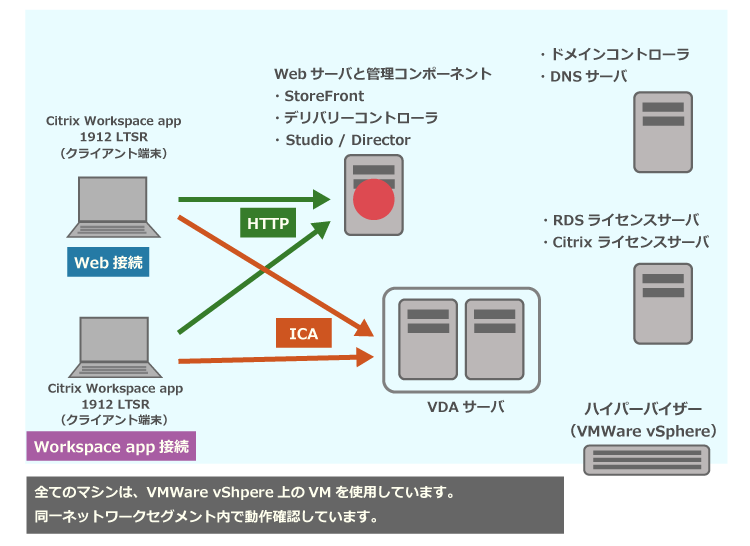
本記事で使用した検証環境のイメージ図
マシンカタログの作成では、環境内で使用するVDAサーバの登録をします。
デリバリーグループは、使用する公開アプリケーションの追加や公開アプリケーションを使用させるユーザの設定などを行います。
作業は ● のサーバにインストールしたCitrix Studioで実施します。
マシンカタログとデリバリーグループの作成手順
1.Citrix Studio を開きます。「マシンカタログ」ノード上で右クリック後、「マシンカタログの作成」をクリックします。

2.「次へ」をクリックします。

3.「マルチセッション OS」を選択後、「次へ」クリックします。

4.「電源管理されていないマシン」と「ほかのサービスまたはテクノロジ」を選択後、「次へ」クリックします。

5.「コンピューターの追加」をクリックします。

6.2台のVDAサーバを選択後、「次へ」をクリックします。

7.任意のマシンカタログ名を設定して「完了」をクリックします。

8.マシンカタログが作成されたことを確認します。

9.Citrix Studio 画面左枠の「デリバリーグループ」ノードを開きます。こちらのノード上で右クリック後、「デリバリーグループの作成」をクリックします。

10.「次へ」をクリックします。

11.このデリバリーグループに追加するマシンの数を「2」に設定後、「次へ」をクリックします。

12.「次のユーザーに対するこのデリバリーグループの使用を制限します」を選択後、「追加」をクリックします。
※「任意の認証ユーザによるこのデリバリーグループの使用を許可します」を選択して進める場合は、アプリケーション単位で表示制限の設定をすることも可能です。

13.動作テスト用のユーザーアカウントを登録して「次へ」をクリックします。
※本記事は、2台のクライアント端末を使用して、Notepadの起動確認をするため、2ユーザ登録しています。

14.「追加」-「スタートメニューから」をクリックします。

15.「メモ帳」を選択後、「OK」をクリックします。

16.「次へ」をクリックします。

※アプリケーション単位でユーザーの表示制限をしたい場合は、アプリケーションを選択後に「プロパティ」ボタンをクリックします。以下の画面では、「メモ帳」を選択しています。

画面左側の「表示の制限」をクリックします。緑枠の項目を選択後、赤枠の「追加」ボタンをクリックしてユーザを登録します。以下の画面は korouser1とkorouser2を登録しましたが、 korouser1のみ登録した場合は、korouser2はStoreFrontのサイトにログインしてもメモ帳のアイコンは表示されません。

17.本記事は公開デスクトップ(VDAサーバのデスクトップを公開できる機能)は使用しないため、追加を行わずに「次へ」をクリックします。

18.任意のデリバリーグループ名を設定して「完了」をクリックします。

19.作成したデリバリーグループ上で右クリック後、「マシンの表示」をクリックします。

20.「登録状態」が「登録済み」にて表示されることを確認します。

「未登録」で表示される場合、5分程度経過後にF5キーを押下して画面更新してください。こちらでも「登録済み」で表示されない場合、以下の記事をご参考にして頂き、原因調査をお試しください。
Citrix Virtual Delivery Agent が未登録になる原因を調査する方法
いかがでしたでしょうか。次回 は、Citrix Workspace appのインストール後、公開アプリケーションを起動します。
Citrixの設定・トラブル対処方法の良くあるFAQ10選プレゼント中
アシストのCitrixサポートセンターに良くある設定・トラブル対処方法のFAQ10選の資料を無料プレゼント中です。また、Citrix XenApp/XenDesktopの問題発生時に原因を切り分ける方法も掲載しております。以下のバナーからお気軽にダウンロードください。

著者情報

アシスト北海道 テクニカルサポート部
小路 晃生
アシスト北海道 テクニカルサポート部
小路 晃生
関連記事
この記事のハッシュタグ #7-1912-install から関連する記事を表示しています。


