- Oracle Cloud
- Oracle Database
- AWS
オラクルユーザー必見!Oracle AI Database@AWSとは?サービス概要とメリットを解説
OCIのOracle AI DatabaseをAWSから利用できる「Oracle AI Database@AWS」について、サービス概要と導入メリットをわかりやすく解説します。マルチクラウド環境でのオラクル活用に関心のある方は、ぜひご活用ください。




|
|
Index
Amazon Quickには「フロー」と呼ばれるGUIで簡単にAIエージェントを作成する機能があります。本ブログではフローを利用して日本語対応の画像生成AIエージェントを作成する方法を解説します。
|
|
ブログ執筆時点では、単純に画像生成ステップを挿入しても日本語を上手く理解してくれません。試しにやってみましょう。
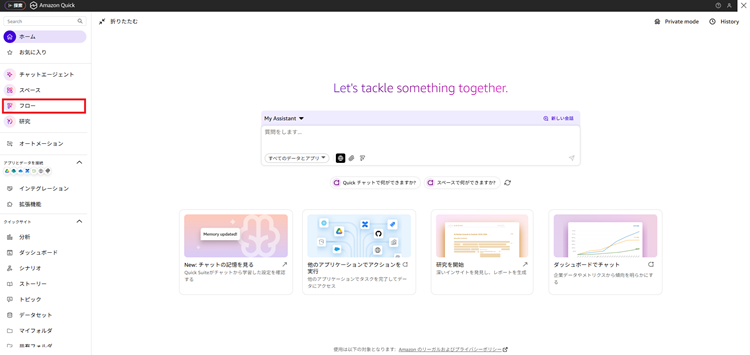
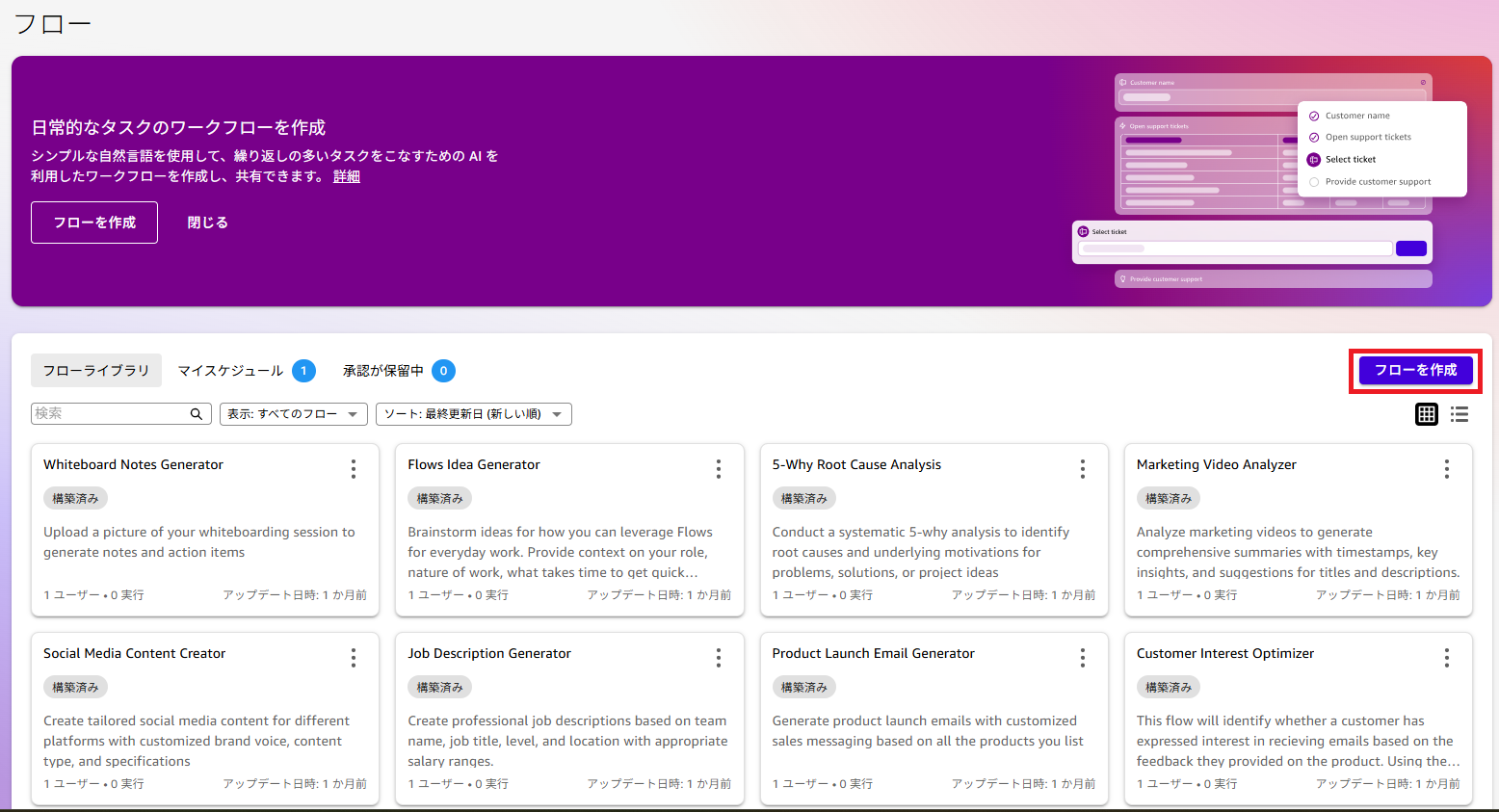
1. Amazon Quickにログインして、画面左メニューの[フロー]をクリックします。
|
|
|
|
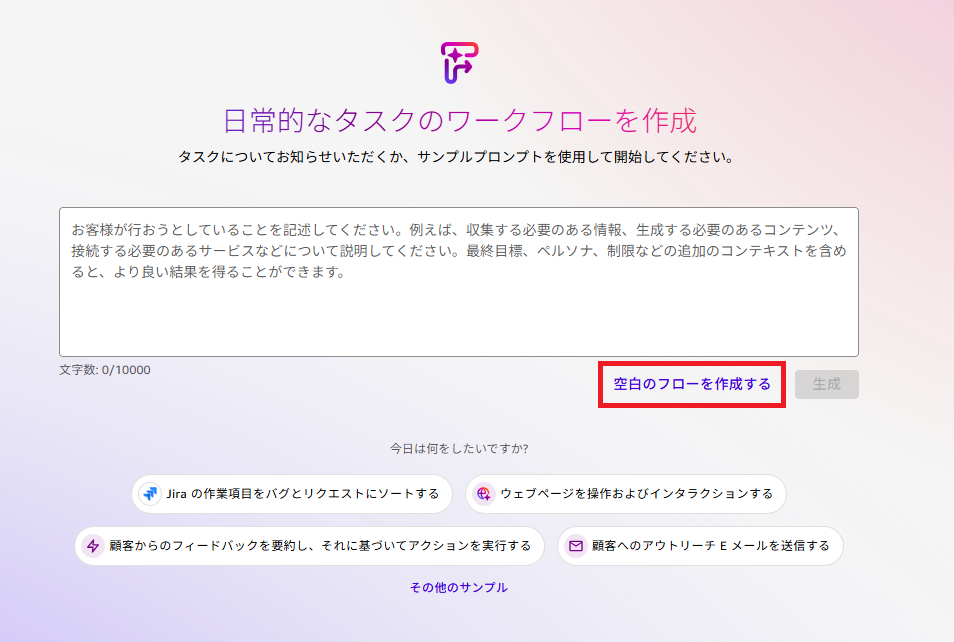
3.自然言語でやりたいことを記述することでAmazon Quickにフロー自体を作成してもらうこともできますが、今回は作成結果にブレがないように手動で作成していきます。手動で作成するには[空白のフローを作成する]をクリックします。
|
|
|
|
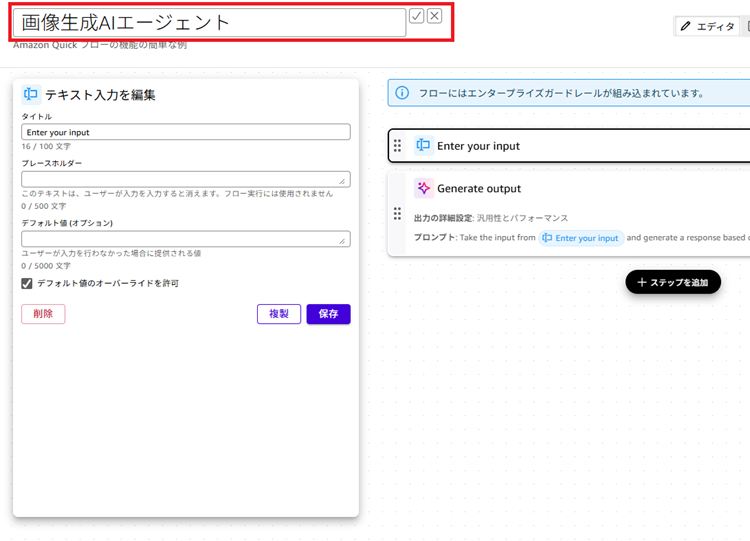
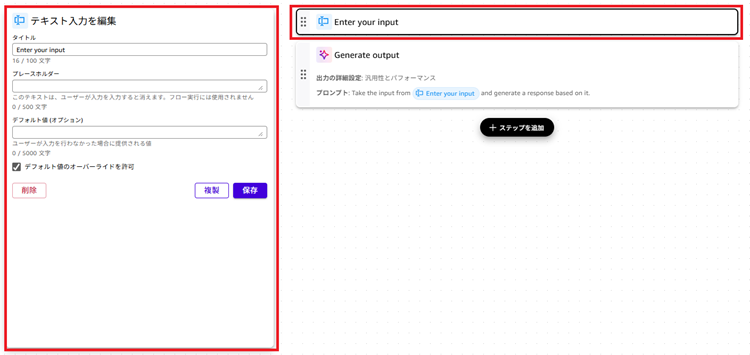
5.[ステップを追加]をクリックすると、フローに追加したいステップを選択することができます。Amazon Quickのフローにはエージェント作成に便利な様々なステップが事前に用意されています。今回は最初のステップとして、デフォルトで用意されている「Enter your input」を使用します。
|
|
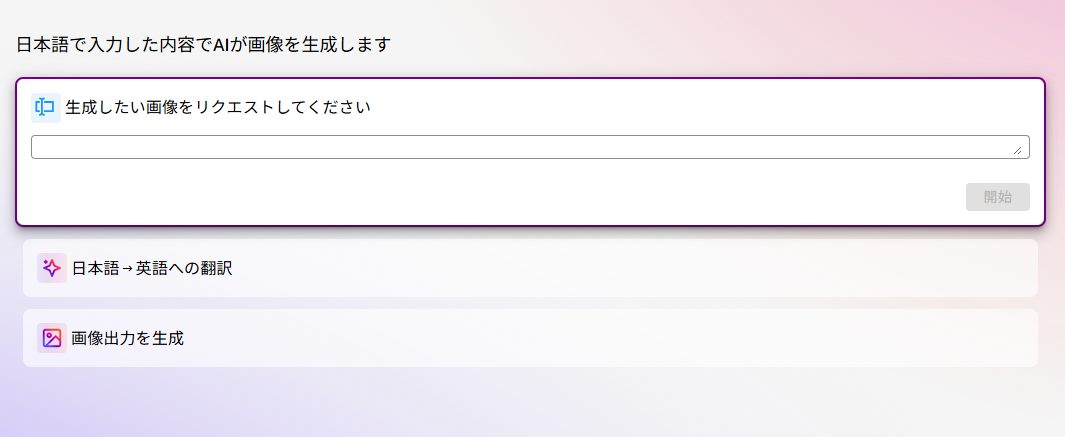
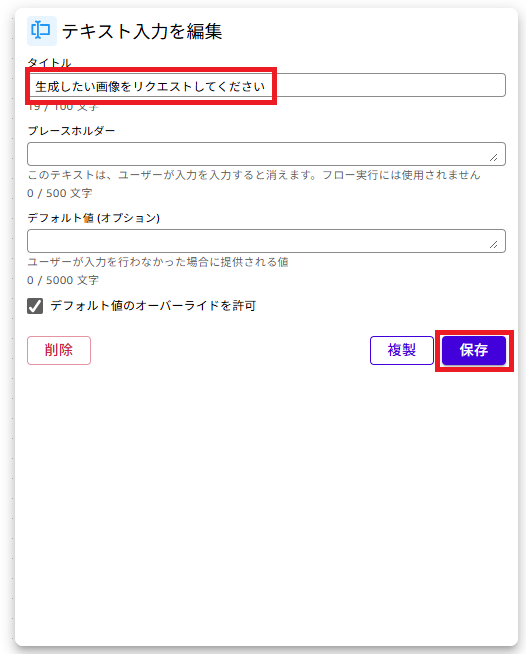
6.ステップの編集をします。「タイトル」に「生成したい画像をリクエストしてください」と入力して[保存]をクリックします。今回はプレースフォルダー(入力例)、デフォルト値は空欄のままで構いません。
|
|
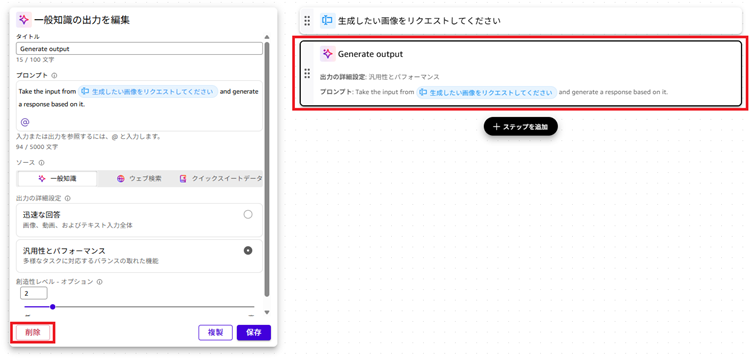
7.もう一つデフォルトで用意されている「Generate output」は今回は使用しないので、選択して[削除]をクリックし、削除しておきます。
|
|
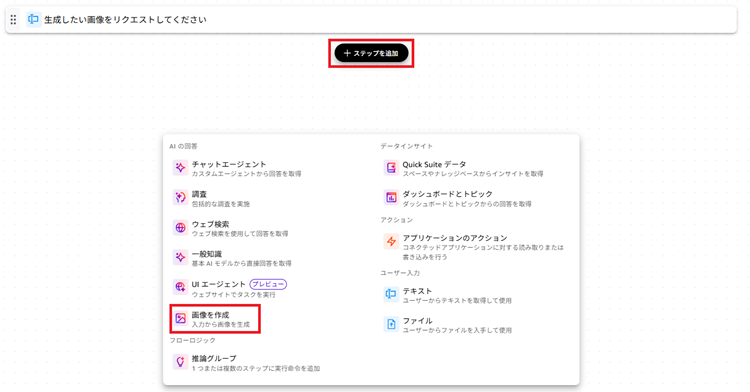
8.AIに画像生成をしてもらうステップを追加していきます。[ステップを追加]-[画像を生成をクリックします。
|
|
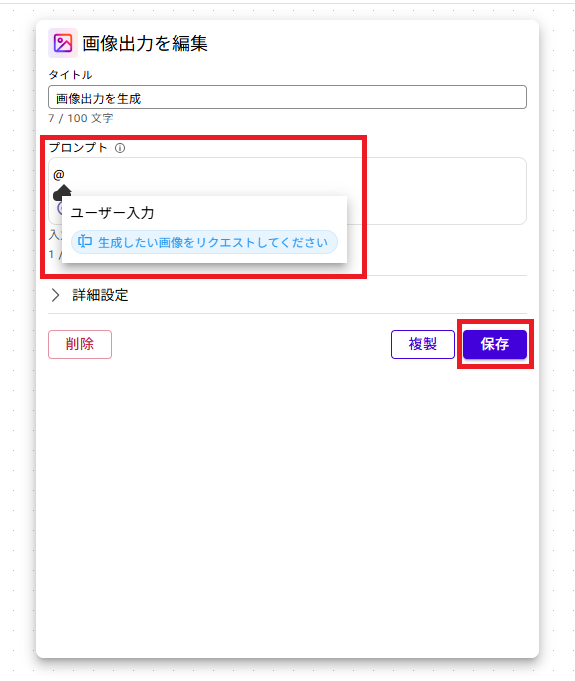
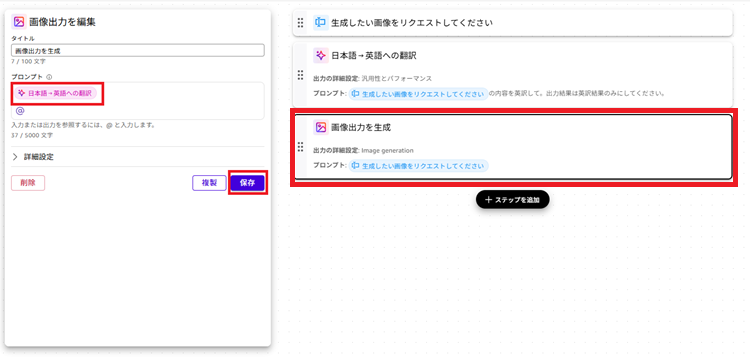
9.「プロンプト」をクリックしたらキーボードで半角の「@」を入力します。すると画像のように他のステップを指定できます。今回は先ほど編集したユーザー入力ステップ(今回は「生成したい画像をリクエストしてください」)を選択して、[保存]をクリックします。この設定をすることで、ユーザー入力ステップで入力した内容が画像生成AIへの指示内容として利用されます。
|
|
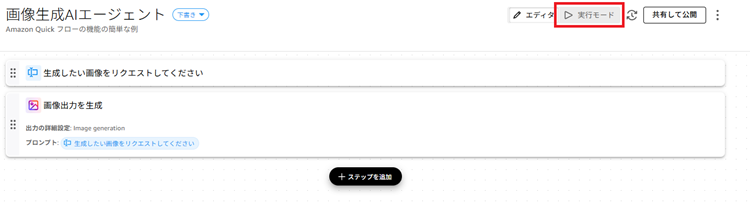
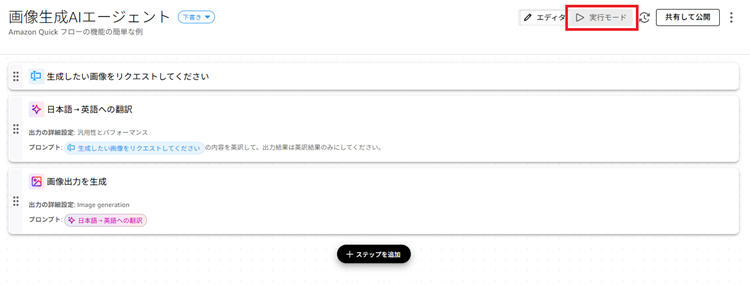
10.以上で設定は完了ですので動作確認をしてみましょう。画面右上の[実行モード]をクリックします。
|
|
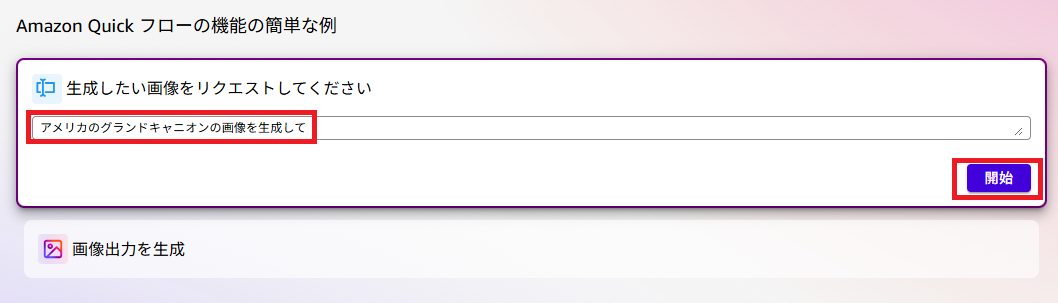
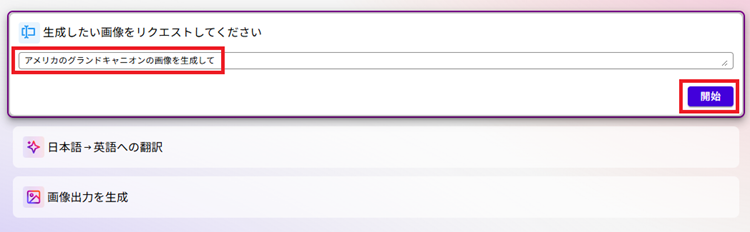
11.表示される入力欄に生成させたい画像の指示を入力して[開始]をクリックします。今回は「アメリカのグランドキャニオンの画像を生成して」と入力しました。
|
|
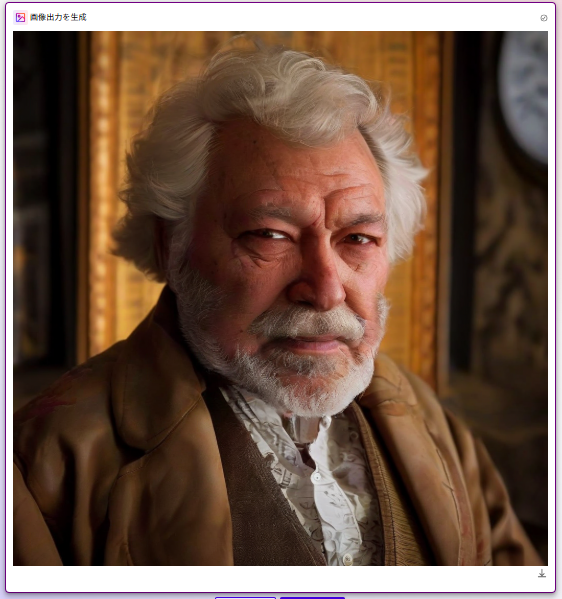
12.生成された画像を確認すると、指示とは全く異なる男性の写真が出力されてしまいました!!(もしかしたら、この方はアメリカのグランドキャニオンさんなのかもしれませんが・・・)
|
|
英語で「Generate an image of the Grand Canyon in the United States」と指示した場合は次のように期待した画像が生成されます。恐らく現時点では英語で指示をする必要がありそうです。
|
|
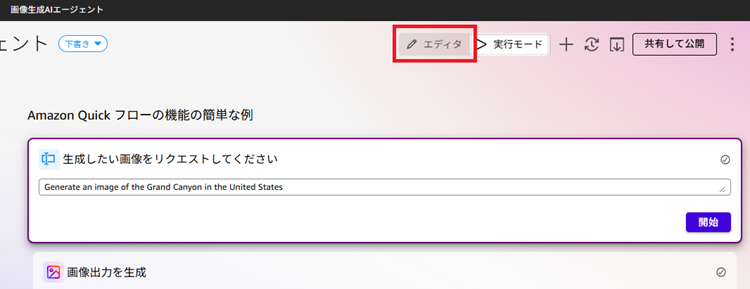
英語で指示をする必要があることはわかりましたが、英語が得意でない場合は使い勝手としてはイマイチですよね。こういうときはAIに翻訳をしてもらうステップを追加することでうまくいきます。ここまで作成したフローに以下の変更を加えていきましょう。
1.画面上部の[エディタ]をクリックします。
|
|
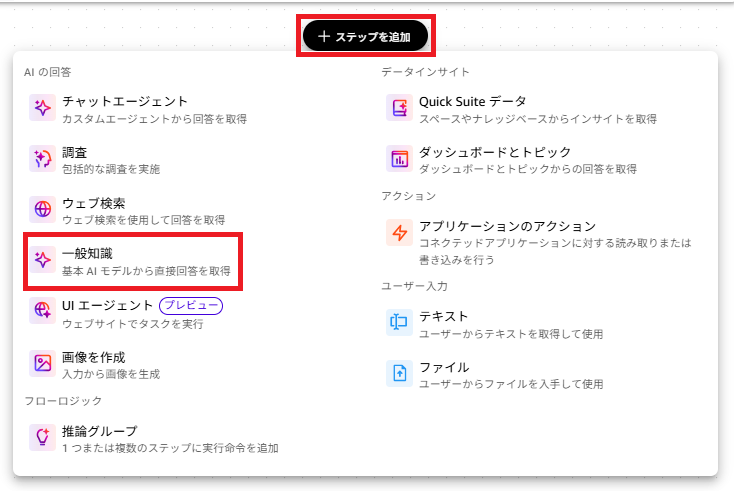
2.AIに翻訳をさせるステップを追加します。[ステップを追加]-[一般知識]をクリックします。
※「一般知識」は生成AIがすでに持っている知識で回答を生成させたい場合に選択します。
|
|
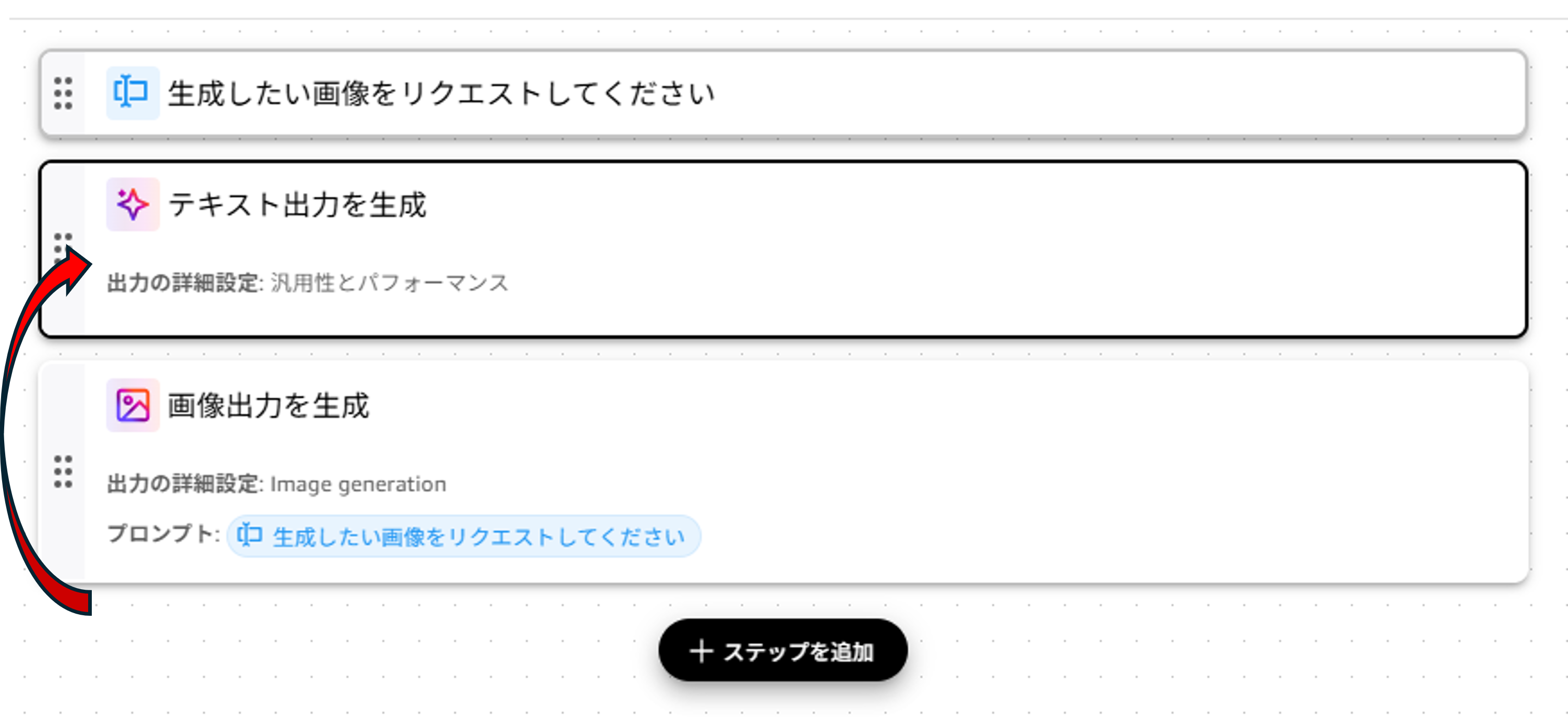
3.挿入された「テキスト出力を生成」ステップをドラッグアンドドロップして「画像出力を生成」の上に移動します。
|
|
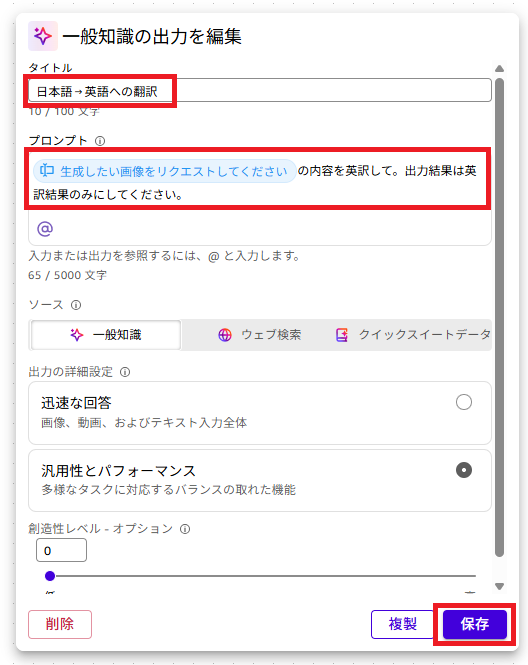
4.「テキスト出力を生成」をクリックして次のように編集をして[保存]をクリックします。
・タイトル:日本語→英語への翻訳
・プロンプト:[生成したい画像をリクエストしてください]の内容を英訳して。出力結果は英訳結果のみにしてください。
※[生成したい画像をリクエストしてください]はキーボードで半角の「@」を入力することで指定できます。
|
|
5.続いて「画像出力を生成」をクリックして、「プロンプト」で[生成したい画像をリクエストしてください]を削除して、[日本語→英語への翻訳]を指定して[保存]をクリックします。
※[日本語→英語への翻訳]はキーボードで半角の「@」を入力することで指定できます。
|
|
6.編集が完了したので再度試してみましょう。[実行モード]をクリックします。
|
|
7.再度「アメリカのグランドキャニオンの画像を生成して」と入力して[開始]をクリックします。
|
|
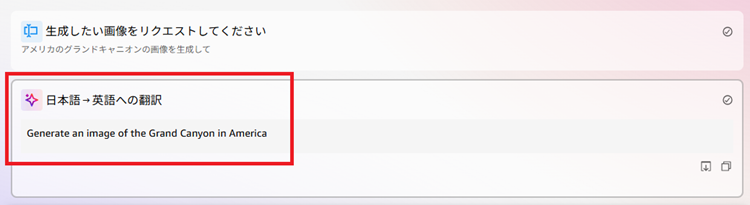
AIの処理を見ていると翻訳ステップで「Generate an image of the Grand Canyon in America」と英訳が行われていることがわかります。
|
|
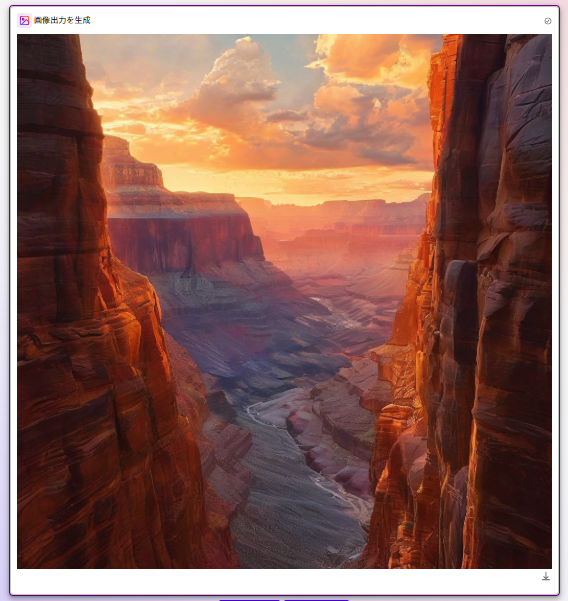
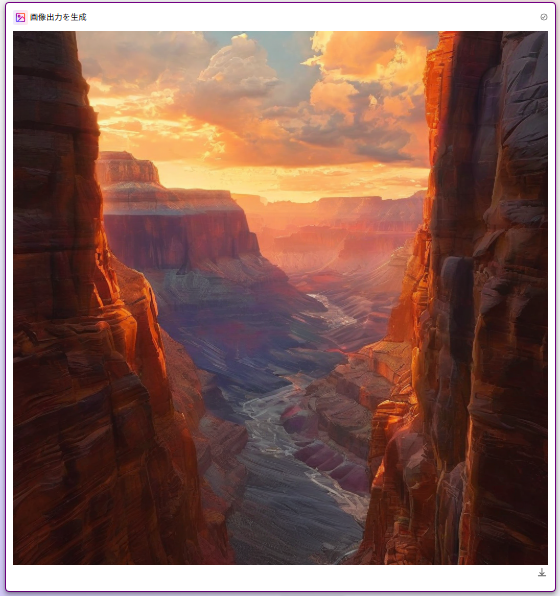
生成された画像を確認すると今度はちゃんとグランドキャニオンの画像を生成されています!!
|
|
今回作成した画像生成AIエージェントのような汎用的なエージェントは、他のユーザーにもニーズがありそうですよね。ということで、他のユーザーも利用できるように共有設定をしていきましょう。
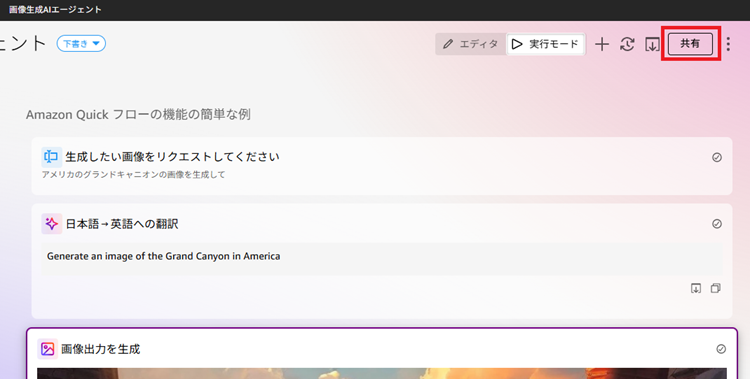
1.画面上部の[共有]をクリックします。
|
|
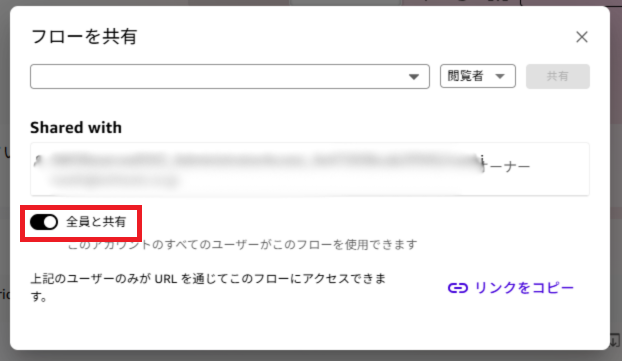
2.「フローを共有」で共有設定が行えます。画面上部の入力欄に共有したいユーザー名を入力することで、任意のユーザーに共有することができます。今回は全員と共有するために「全員と共有」をONにします。設定が完了したら画面右上の「×」で画面を閉じます。
|
|
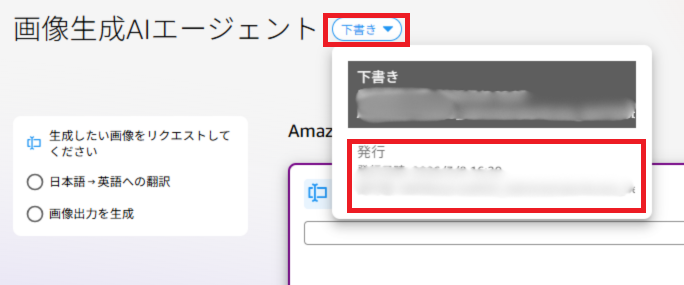
3.画面左上の[下書き]をクリックし[発行]をクリックします。
|
|
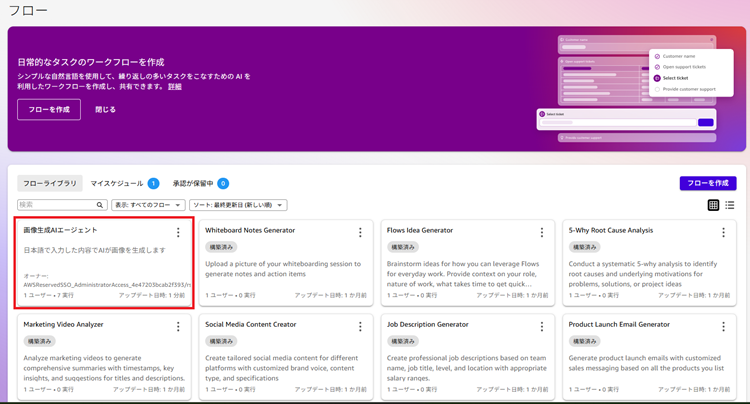
以上でフローの公開が完了しました。一覧に作成したフローが表示されていることが確認できます
|
|
Amazon Quickのフローには生成AIに画像を指示する「画像を作成」ステップが用意されています。今回のようなフローを作成して共有することで、社内に簡単に画像生成AIエージェントを配布することができます。まだ社内に画像生成AIを配布していないような場合は是非活用してみてください。
|
|---|
2008年新卒入社。eラーニング製品、MySQL、Verticaなどのエンジニアを経て、 2019年から2年間限定で採用活動を担当。2021年に技術職に戻り、AWSに関する支援や研修の提案に従事している。...show more
|
|
■本記事の内容について
本記事に記載されている製品およびサービス、定義及び条件は、特段の記載のない限り本記事執筆時点のものであり、予告なく変更になる可能性があります。あらかじめご了承ください。
■商標に関して
・Oracle®、Java及びMySQLは、Oracle、その子会社及び関連会社の米国及びその他の国における登録商標です。
・Amazon Web Services、AWS、Powered by AWS ロゴ、[およびかかる資料で使用されるその他の AWS 商標] は、Amazon.com, Inc. またはその関連会社の商標です。
文中の社名、商品名等は各社の商標または登録商標である場合があります。
OCIのOracle AI DatabaseをAWSから利用できる「Oracle AI Database@AWS」について、サービス概要と導入メリットをわかりやすく解説します。マルチクラウド環境でのオラクル活用に関心のある方は、ぜひご活用ください。
この記事では「AWS Control Tower ランディングゾーンで実現する AWS Backup 統合管理:導入から有事のリストアまで徹底解説」をご紹介します
この記事では「AWS Control Towerとは?マルチアカウント管理を自動化する仕組み」をご紹介します

![[261113T]EDB Postgres® AIへの移行を加速!](/db_blog/__icsFiles/afieldfile/2026/10/14/EDB_blog-bannar-261113b_176x250px.png)
![[261118T]AWS利用拡大に管理が追いつかない? シングルアカウントの限界とマルチアカウント管理](/db_blog/__icsFiles/afieldfile/2026/10/01/aws_blog_261118_176x250px.png)