



- 設計・構築・設定
【LAS対応版】Citrix Virtual Apps 7 2507 LTSR の新規インストール手順の一例(Citrix Workspace app)
【LAS対応版】Citrix Virtual Apps 7 2507 LTSR の新規インストール手順の一例(Citrix Workspace app)について記載しています。





|
|
こんにちは。Citrix製品のサポートをしている宇津見です。
今回はNetScaler Gatewayのアップグレードに伴うライセンス失効(Freemium表示)と回避策についてご紹介します。
※LAS(Licensing Activation Service)対応バージョンへのアップグレード時、ライセンスの日付が古いままだとFreemium表示(ライセンス失効)になります。本記事の回避策をぜひご活用ください。
※本記事は、弊社サポートセンターのFAQ:69795と同様の内容です。
NetScaler Gateway(Citrix Gateway)に適用されているライセンスファイル内には、契約期間等に基づく日付(YYYY.MMDD)が登録されています。この日付が古い状態のまま本体のアップデートを実施すると、システムが有効なライセンスとして認識できず、ライセンスの適用が外れてしまう場合があります。
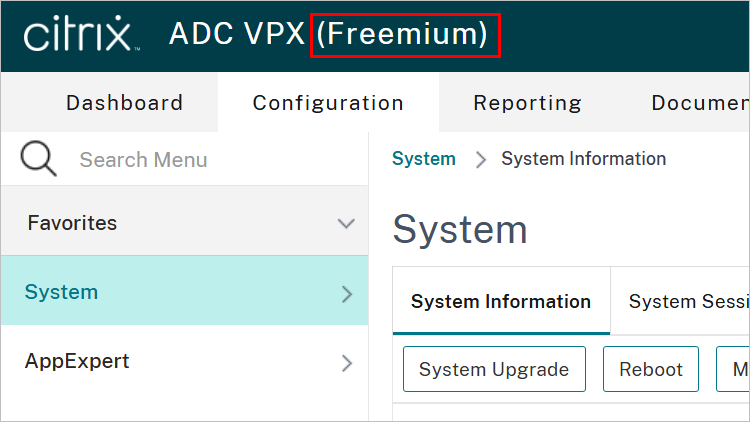
ライセンスが外れた結果、製品モデルが無料版である「Freemium」表示となり、この状態になるとクライアント端末からの接続ができなくなる可能性があります。
※本記事の手順は、主に永続ライセンス(Perpetual License)をご利用の環境を対象としています。
|
|
本事象を回避するためには、アップグレード作業を開始する前に、以下の手順で最新の日付が反映されたライセンスファイルを再適用する必要があります。
現在利用中のライセンスファイルの日付が古かった場合は、最新のライセンスファイルを取得する必要があります。
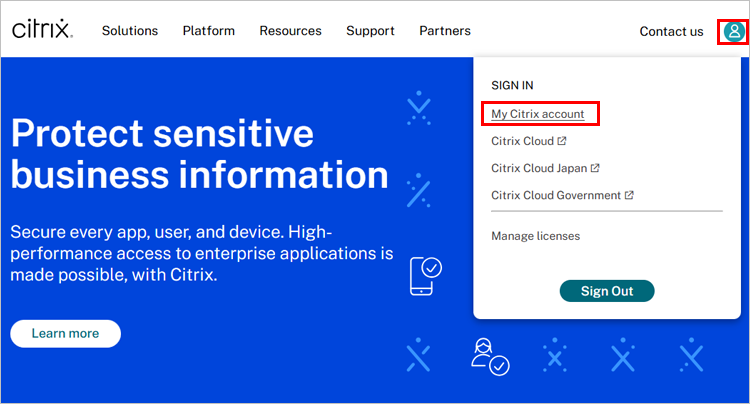
1. https://www.citrix.com/ を開きます。右上のプロフィールアイコンをクリックし、「My Citrix account」を選択します。
|
|
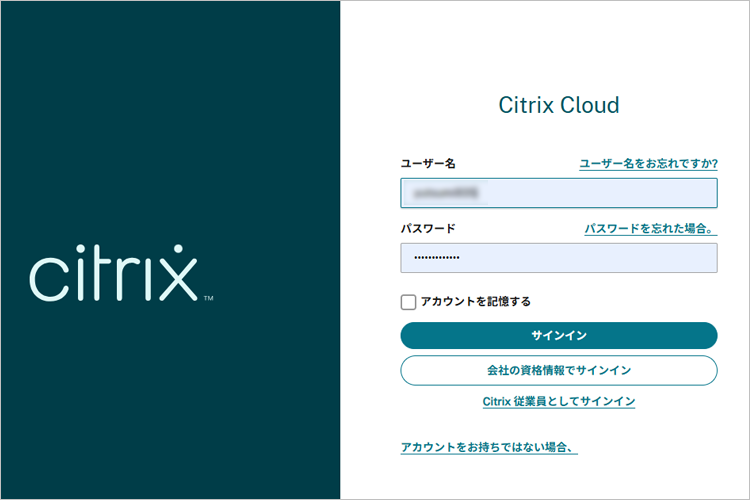
2. ユーザー名とパスワードを入力してサインインします。サインイン後、ワンタイムパスワードを入力します。
※多要素認証(MFA)の設定の方法は以下をご参照ください。
CTX463798: 多要素認証(MFA:Multi-Factor Authentication)の設定手順について
|
|
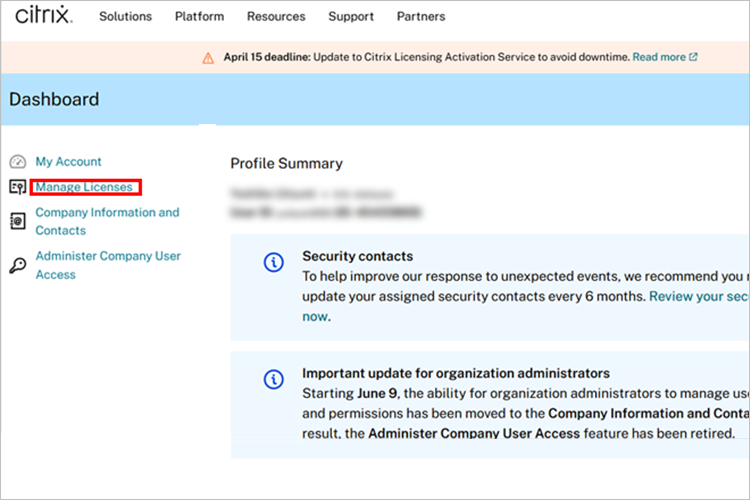
3. 左サイドメニューから「Manage Licenses」をクリックします。
|
|
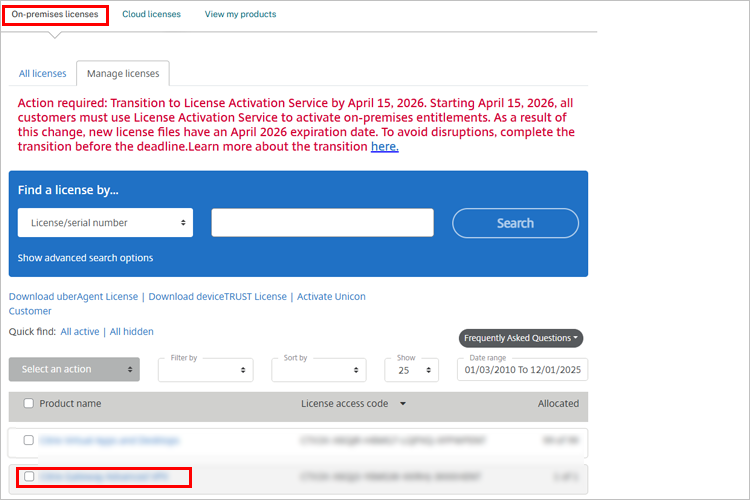
4. On-premise licensesのタブをクリックし、該当のライセンスを検索してクリックします。
|
|
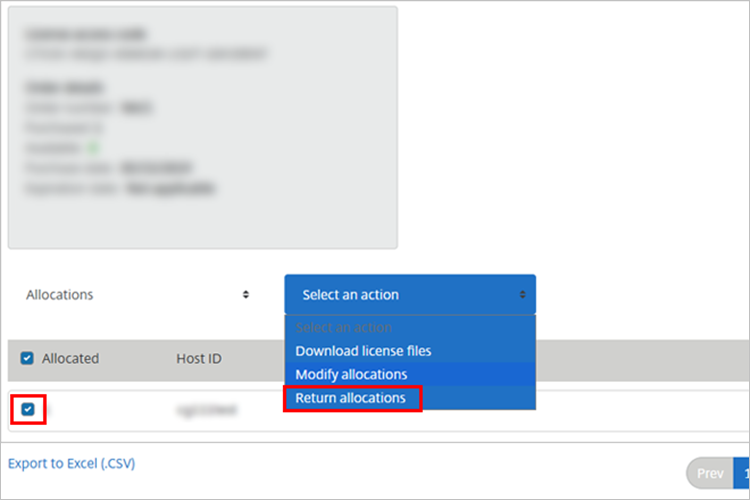
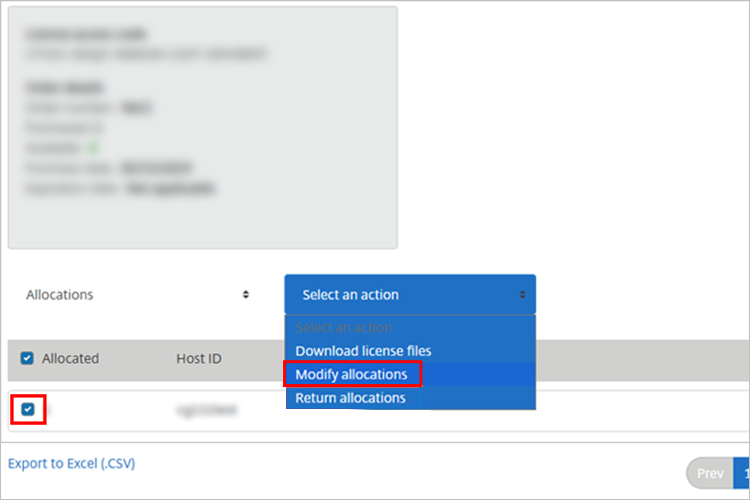
5. 返却するライセンスをクリックし、「Select action」から「Return allocations」を選択します。
|
|
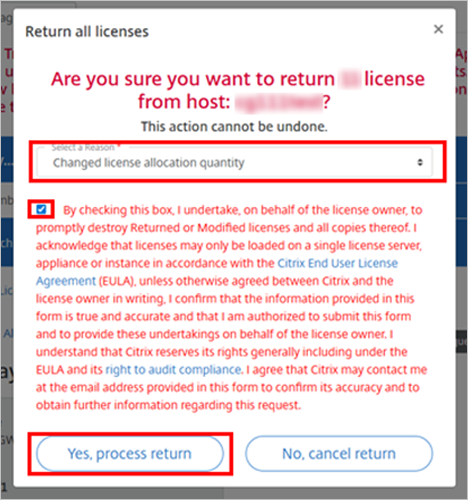
6. 「Select a Reason」から該当する理由を選択します。
チェックボックスにチェックを入れ、「Yes, process return」をクリックしてライセンスを返却します。
|
|
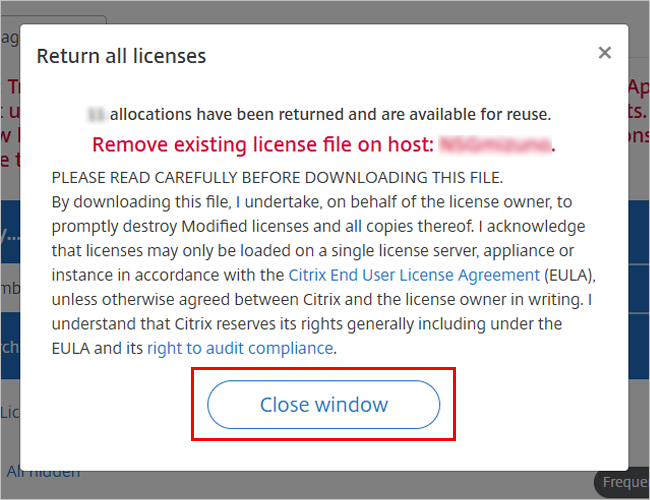
7. 「Close window」をクリックします。
|
|
8.返却したライセンスを使用して、再度ライセンスファイルを作成します。
「Allocate licenses」または「Modify allocations」を選択します。
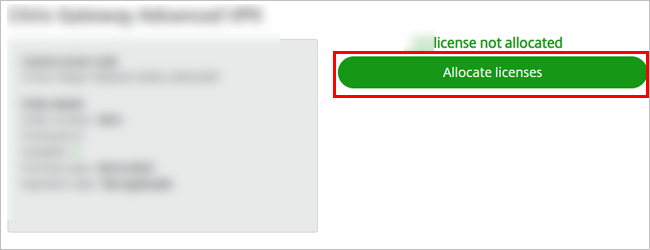
※ライセンスを全数返却した場合は「Allocate licenses」、一部返却や割り当てが残っている場合は「Modify allocations」が表示されます。本記事では「Modify allocations」の場合で進めていきます。
|
|
※参考:「Allocate lisenses」の場合
|
|
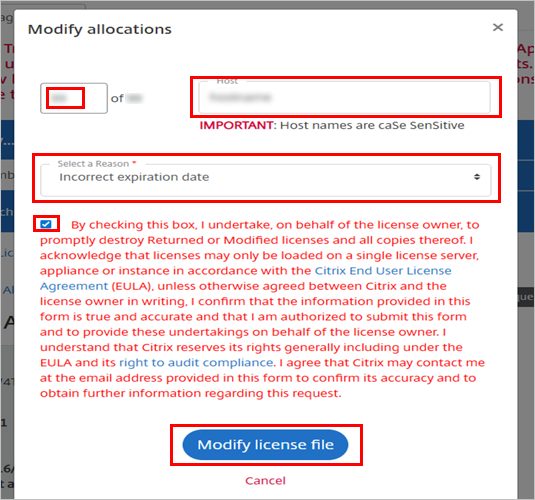
9. 下記赤枠部分に、必要な設定を入力・選択します。
チェックボックスにチェックを入れ、「Modify license file」をクリックしてライセンスを作成します。
|
|
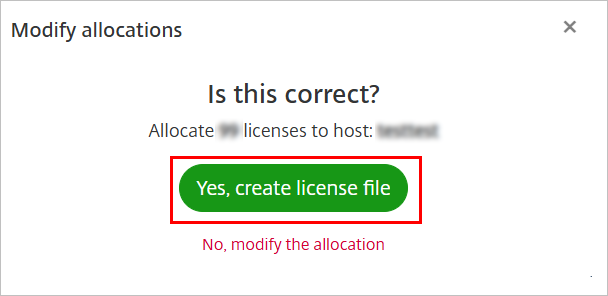
10. ライセンス数とホスト名を再確認し、「Yes, create license file」をクリックします。
|
|
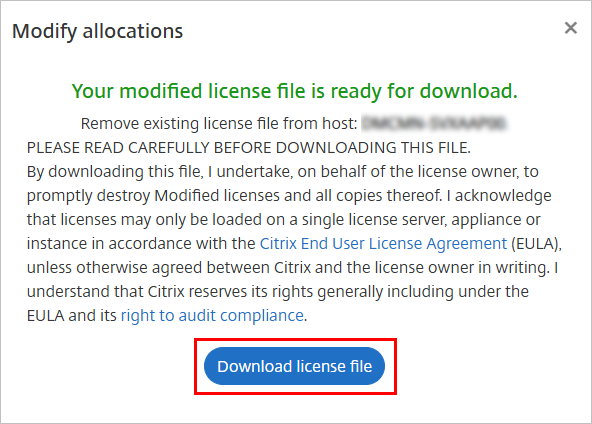
11. 作成されたライセンスファイルをダウンロードします。
|
|
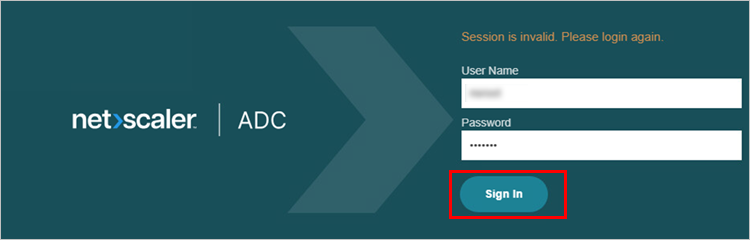
1. NetScalerの管理コンソールにログインします。
|
|
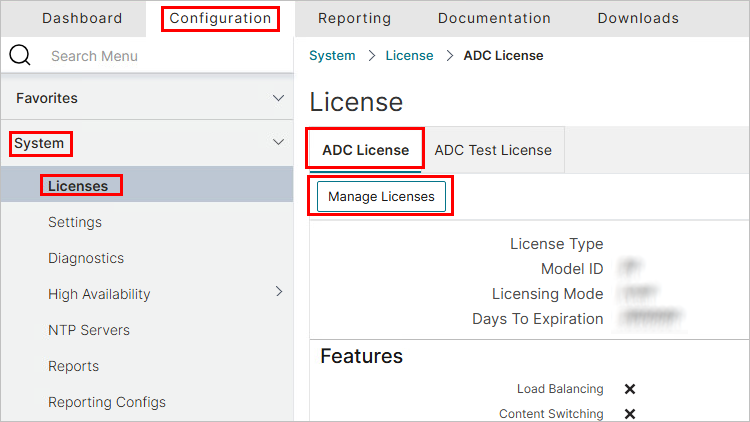
2. Configurationタブから、左サイドメニューの「System」>「Licenses」から「ADC License」の「Manage Licenses」をクリックします。
|
|
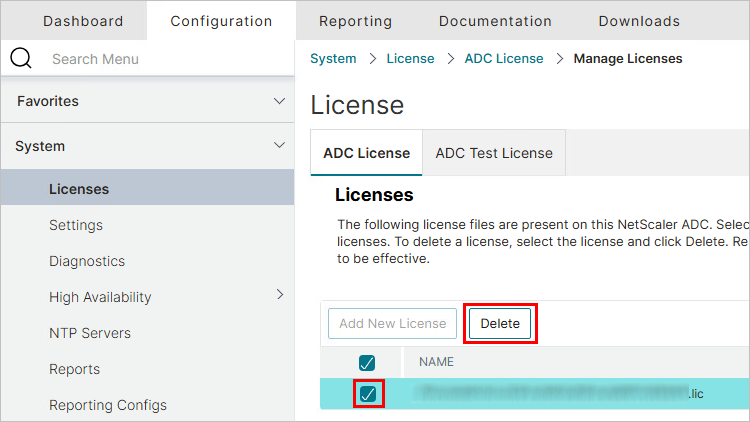
3. 適用されているライセンスをクリックして「Delete」を実行します。
|
|
4. 新しいライセンスファイルを適用します。
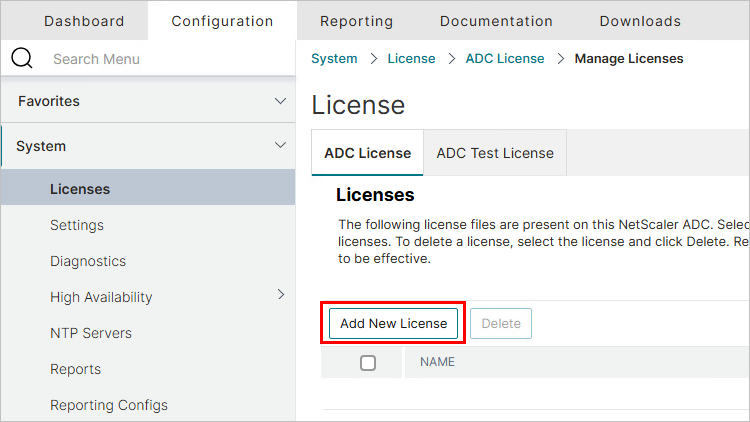
手順「2」と同様に「Manage Licenses」をクリックし、「Add New License」から新しいライセンスを追加します。
|
|
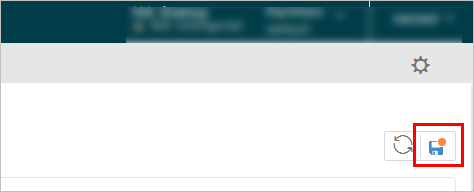
5. 下記画像のように「保存ボタン」が赤くなっている場合はクリックして保存し、NetScalerをOS再起動します。
|
|
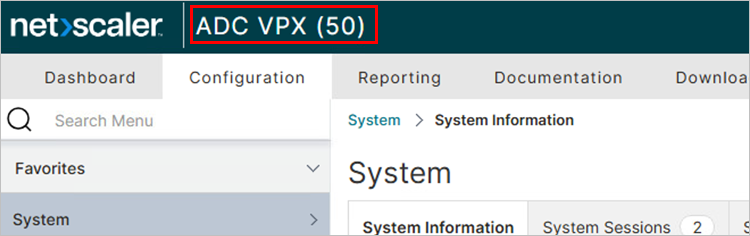
6. 再起動後、NetScalerの管理コンソールにログインし、画面左上の製品モデルの表示を確認します。
「Freemium」と表示されておらず、「VPX50」や「VPX200」などの正しいモデル名が表示されていることを確認してください。
|
|
いかがでしたでしょうか。
NetScaler Gatewayのアップグレードに伴うライセンス失効の回避策についてご参考にしていただけますと幸いです。
いつもCitrixサポートブログをご覧いただきありがとうございます。
アシストとCitrix保守契約を締結されている方は、Webサポートセンター「AWSC-2」をご利用いただけます。本ブログサイトではご紹介しきれないFAQや過去のCitrixヘルプデスクメールマガジンを公開していますので、是非ご利用ください。
また、アシストではCitrixユーザー企業様向けの無償セミナーを多数ご提供しています。Citrix製品を利用するうえで必要となる情報やトラブルシューティング時のノウハウをご紹介するセミナーなどご用意していますので、貴社の課題解決へとお役立てください。アシストと保守契約を締結されていないお客様にもご参加いただけます。
|
|
|
Citrix Virtual Apps and Desktopsに関する「入門編の情報」や「トラブルシューティングの情報」をお探しの場合、以下の動画をご視聴いただけますと幸いです。効率よく情報収集をしていただけます。
・Citrix Virtual Apps and Desktops入門動画
・Citrixトラブルシューティングセミナー
|
|
アシストのCitrixサポートセンターに良くある設定・トラブル対処方法のFAQ10選の資料を無料プレゼント中です。また、Citrix XenApp/XenDesktopの問題発生時に原因を切り分ける方法も掲載しております。以下のバナーからお気軽にダウンロードください。
|
|
|
|
【LAS対応版】Citrix Virtual Apps 7 2507 LTSR の新規インストール手順の一例(Citrix Workspace app)について記載しています。
【LAS対応版】Citrix Virtual Apps 7 2507 LTSR の新規インストール手順の一例(マシンカタログとデリバリーグループの作成)について記載しています。
【LAS対応版】Citrix Virtual Apps 7 2507 LTSR の新規インストール手順の一例(Virtual Delivery Agent)について記載しています。