



- 設計・構築・設定
【LAS対応版】Citrix Virtual Apps 7 2507 LTSR の新規インストール手順の一例(Citrix Workspace app)
【LAS対応版】Citrix Virtual Apps 7 2507 LTSR の新規インストール手順の一例(Citrix Workspace app)について記載しています。





|
|
こんにちは。Citrix製品のサポートをしている宇津見です。
今回は、Citrix Virtual Apps and Desktops の内部処理の詳細調査が必要な場合に、弊社サポートセンターからお客様へ案内するCDFトレースログの採取手順の一例をご紹介します。
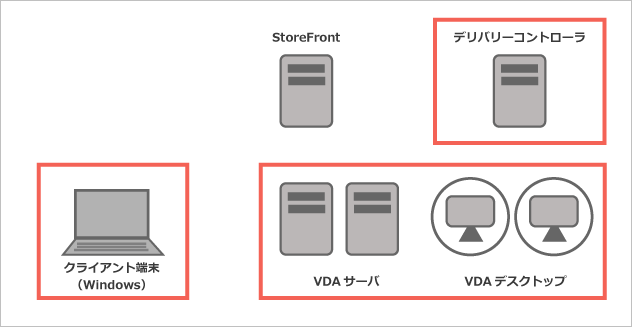
想定している採取対象のマシンは以下のとおりです。
・Citrix Workspace app がインストールされている端末
・デリバリーコントローラサーバー
・Virtual Delivery Agentがインストールされたマシン
|
|
Citrix Virtual Apps and Desktopsの内部処理の詳細調査が必要な場合に採取するログです。CDF Controlを使用して該当事象前後のログを採取します。
採取したログは、Citrixテクニカルサポートに解析を依頼します。
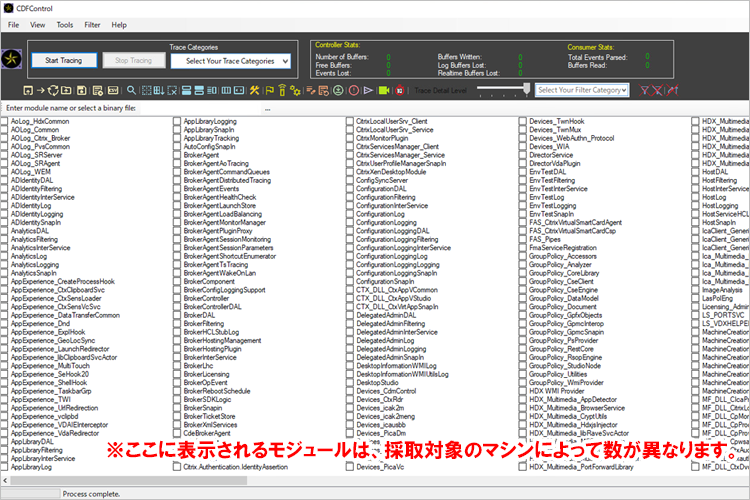
【CDF Control v3.14.0.70の画面(2026年01月06日リリース版)】
|
|
※本資料で使用している画面ショットは、2026年04月に採取しました。
※ログを取得する際は、不要なログが含まれないように他のユーザーがログオンしない状況での採取を推奨しています。
※採取対象のマシンのOSを再起動するとトレース処理が停止しますので、再度同様の手順で採取をお願いします。
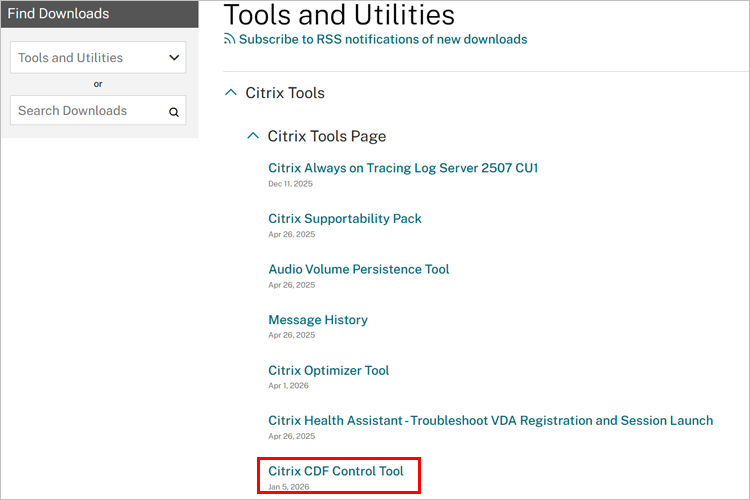
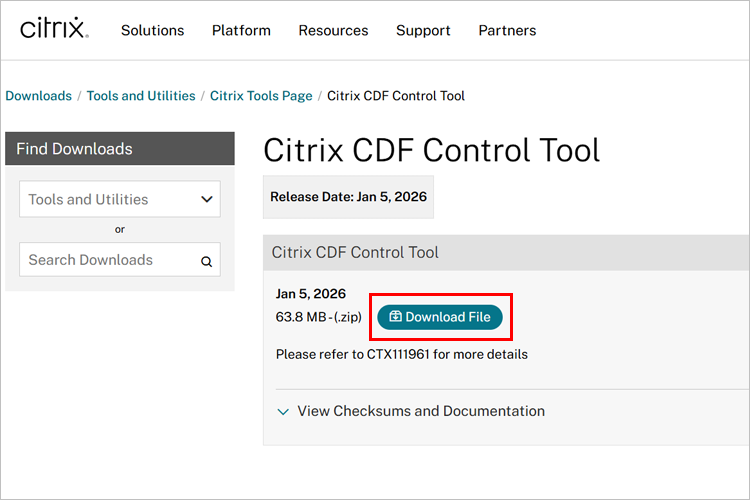
1. Citrix社の「Tools and Utilities
」サイトに移動し、「Citrix CDF Control Tool」をクリックします。
※Citrix社のサイトへログインする必要があります。
|
|
2. 「Download File」をクリックし、「CDFControl-CTX111961.zip」をダウンロードします。
|
|
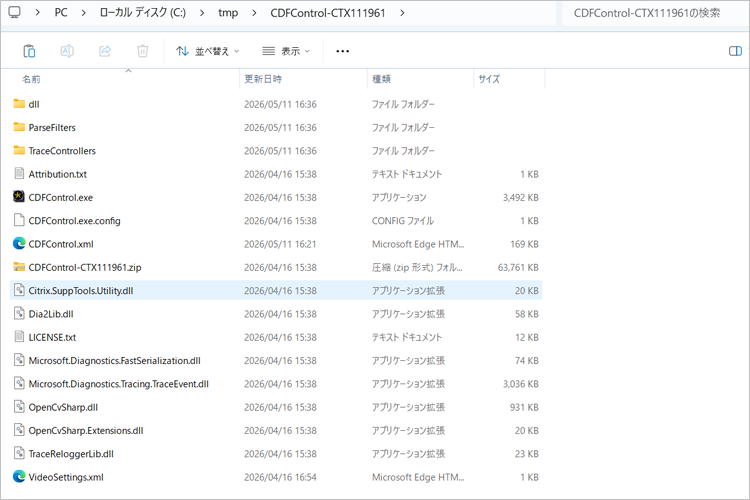
3. ダウンロード後、ファイルを解凍してログ採取対象のマシンにコピーします。
本記事では、C:\tmp以下に解凍しています。
以下の画面は、解凍後のCDFControlフォルダ内のファイル一覧です。
|
|
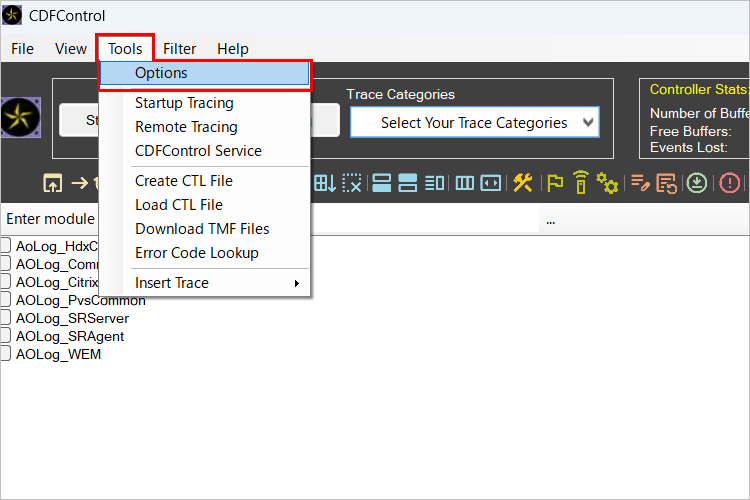
4. 管理者アカウントにて、「CDFControl」フォルダ内の「CDFControl.exe」を起動し、「Tools」>「Options」をクリックします。
|
|
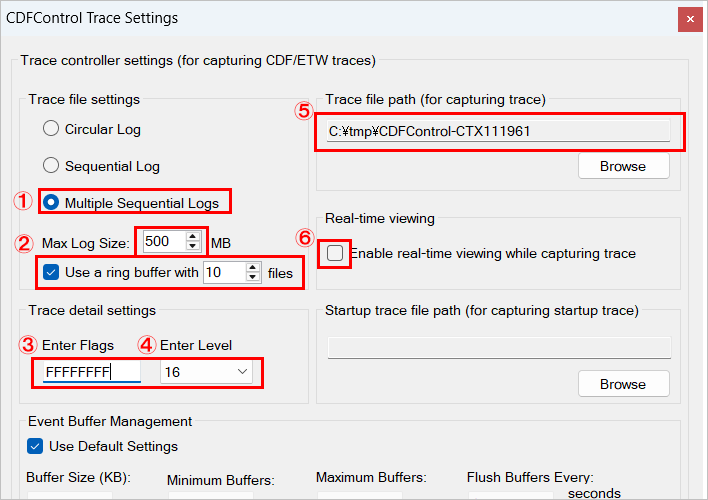
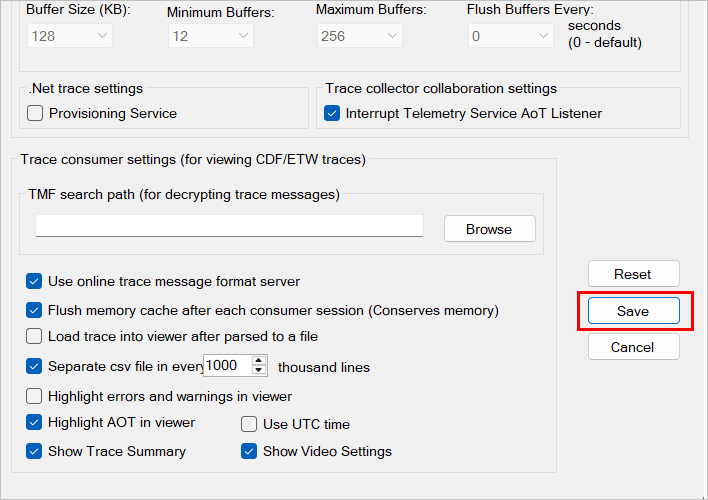
5. 「Trace controller settings (for capturing CDF/ETW traces)」を下記のように設定します。
※下記の設定は、Citrixテクニカルサポート、もしくはサポートベンダーからの依頼に沿って設定してください。
特に指定がない場合は、下記の値を設定してください。
|
|
| Citrixポリシー | 設定値 |
| ①Trace file settings | 「
Multiple Sequential Log
」を選択します。 指定したファイルサイズと個数でログが循環されます。 |
| ②Max Log Size | 数分程度ログ採取を試していただき、生成されたログサイズをもとに値の設定をお願いします。 本記事では、「 500MB 」のファイルを「 10個 」生成しています。 |
| ③Enter Flags | FFFFFFFF |
| ④Enter Level | 16 |
| ⑤Trace file path | トレースログの出力先です。任意のフォルダに設定してください。マルチバイト(日本語等)ではなく、英数字のフォルダを推奨します。 本記事では「C:\tmp\CDFControl-CTX111961」に設定しています。 ログのトレース処理を停止後、こちらで設定したパス直下に、採取日時が名前についたフォルダが生成されます。 ※サイズの大きいファイルが出力されるため、出力先ドライブに十分な容量があることを確認しておいてください。 |
| ⑥Real-time viewing | 「 Enable real-time viewing while capturing trace 」 のチェックが外れていることを確認します。 |
その他の設定はデフォルト設定のままで問題ありません。「Save」をクリックして保存します。
|
|
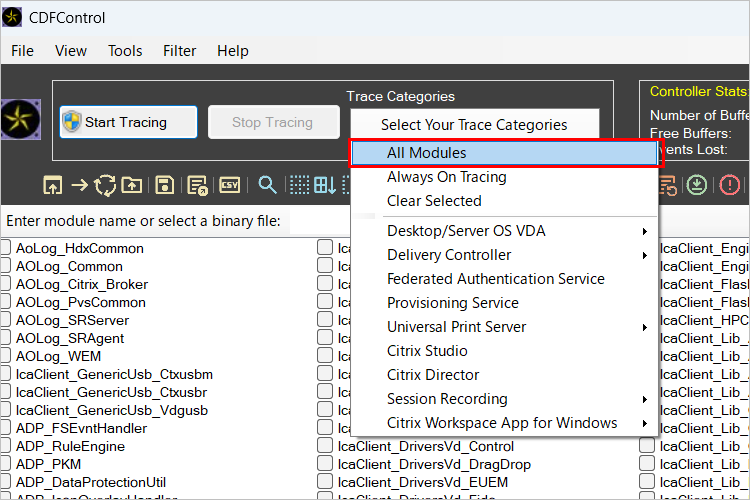
6. 「Trace Categories」のプルダウンメニューをクリックし、「All Modules」を選択します。
※こちらの設定は、Citrixテクニカルサポート、もしくはサポートベンダーからの依頼に沿って設定してください。
|
|
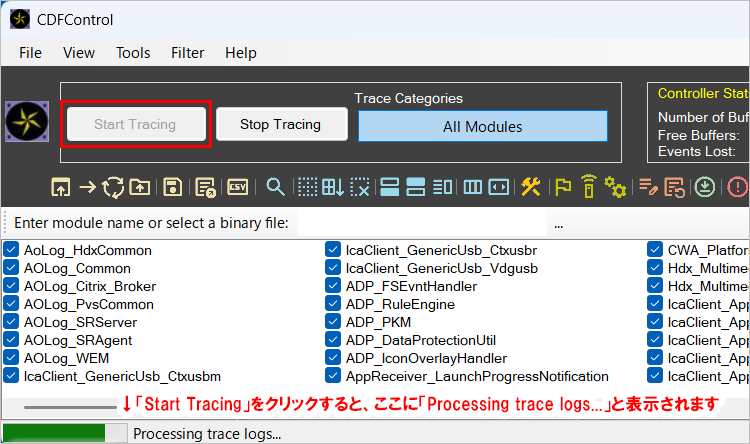
7. 「Start Tracing」をクリックし、トレースを開始します。
この際、採取を実行するユーザー名と、正確な現象発生日時を記録しておきます。
※複数マシンでの調査を依頼している場合は、対象となる全てのマシンでトレースを開始した状態にしてから、事象を再現させてください。
|
|
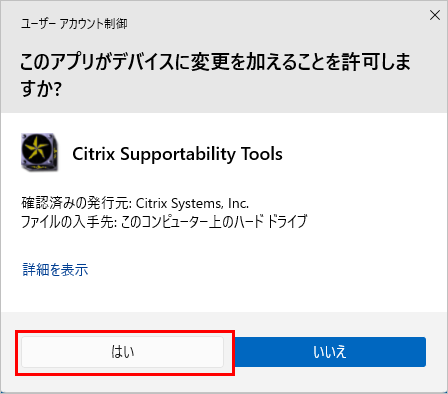
※ユーザーアカウント制御(UAC) のダイアログが出た場合は、「はい」を選択後、再度 「Trace Categories:」 で 「All Modules」を選択してから「Start Tracing」をクリックしてください。
|
|
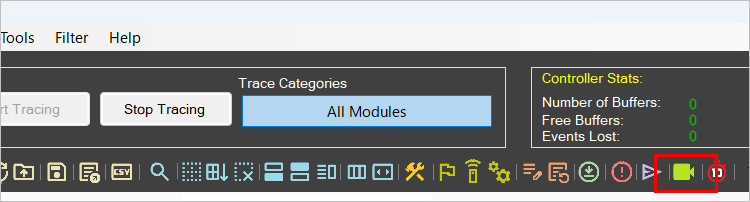
8. 次に、「Screen Recorder」のアイコンをクリックします。
|
|
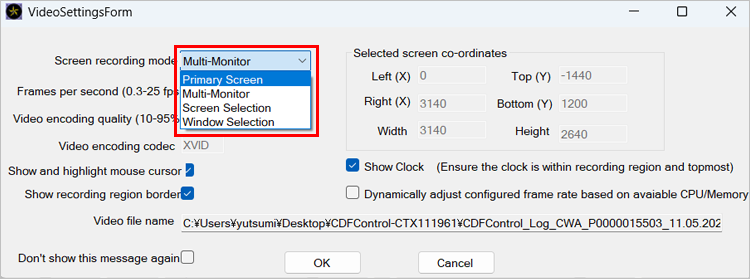
9. 「VideoSettingForm」が開きます。
「Screen recording mode」のプルダウンメニューをクリックし、事象がわかるようにいずれかを選択します。
|
|
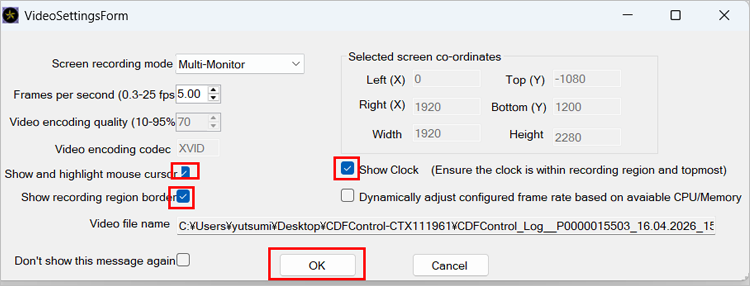
以下の設定はデフォルトのままチェックを入れておき、「OK」をクリックします。
・Show and highlight mouse cursor
・Show recording region border
・Show Clock (Ensure the clock is within recording region and topmost)
|
|
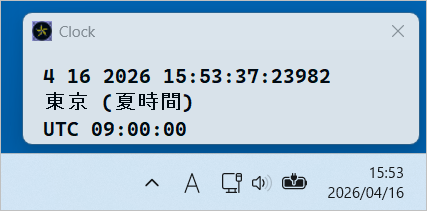
10. 録画が開始されます。
Windows画面の右下に Clock 画面が表示されますので、Clock 画面は閉じずに画面が含まれる形で採取してください。
|
|
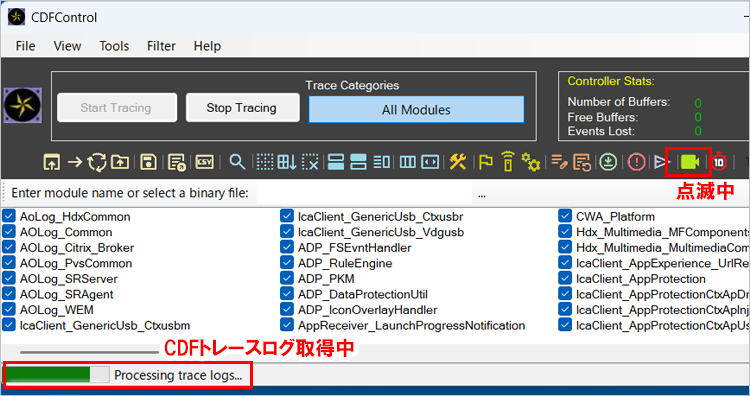
11. 事象を発生させます。この間、CDFトレースログと画面の録画はどちらも実行状態です。
※CDFトレースログの取得中は、画面左下に「Processing trace logs...」の表示が出ます。
※録画中は、アイコンが赤と黄色に点滅します。
|
|
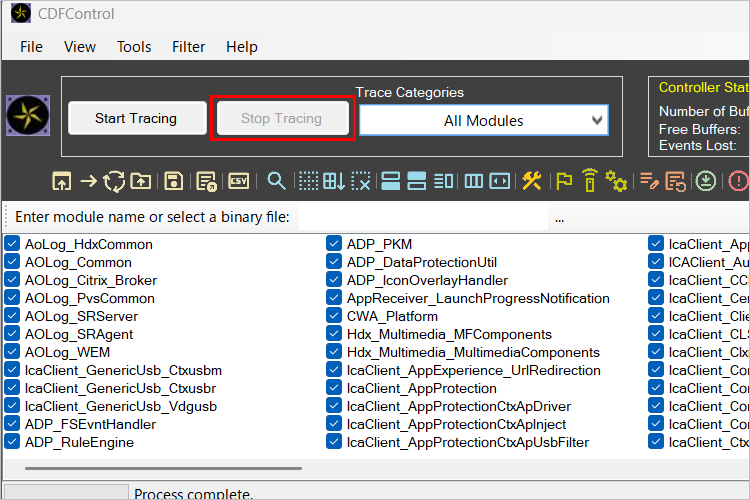
12. 事象発生後、Stop Tracing でトレースを終了します。
|
|
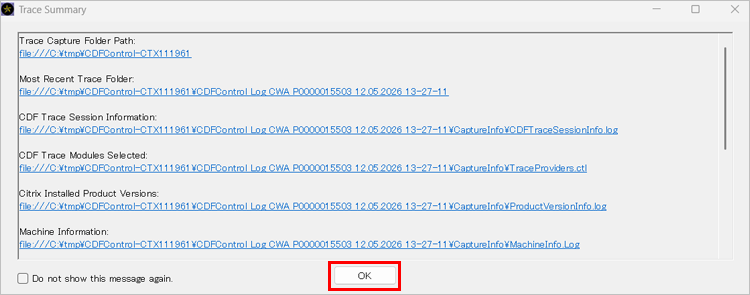
「Trace Summary」にログの保存先が表示されるので、保存先を確認後、「OK」をクリックします。
|
|
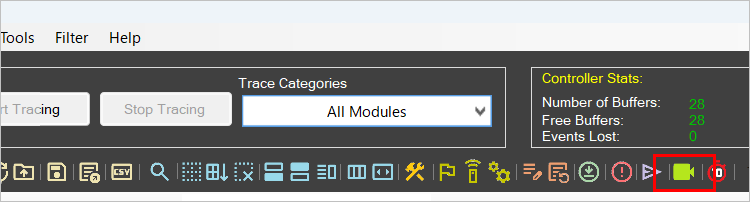
13. 次に、「Screen Recorder」のアイコンをクリックして停止します。
(録画を停止すると、アイコンの点滅が止まります)
|
|
14. 「File」>「Parse Trace」から出力先フォルダに移動し、取得したCDFトレースファイルを開きます。
※トレースファイルのサイズが大きい場合は、次項の「キャプチャした時間帯をログファイルから確認する方法
」をご参照ください。
|
|
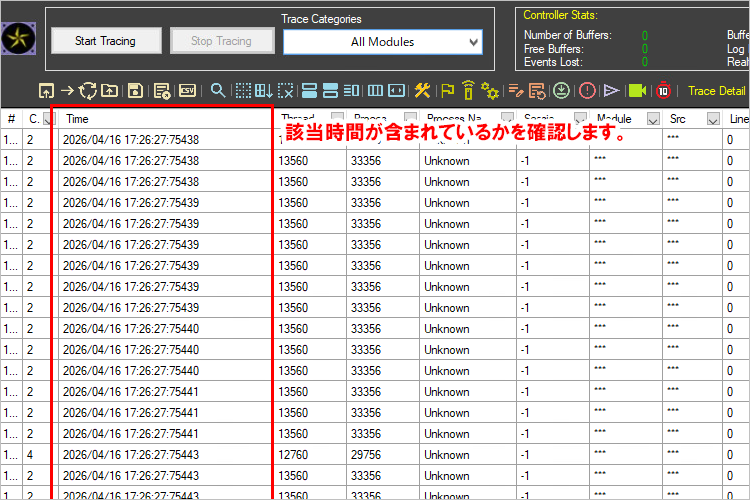
15. [Time] 欄に時間が表示されますので、事象発生時刻が含まれているか確認します。
確認後、右上の×ボタンで終了してください。
|
|
16. 最後に、CDFトレースログや、録画ファイル等が問題なく取得できているか確認します。
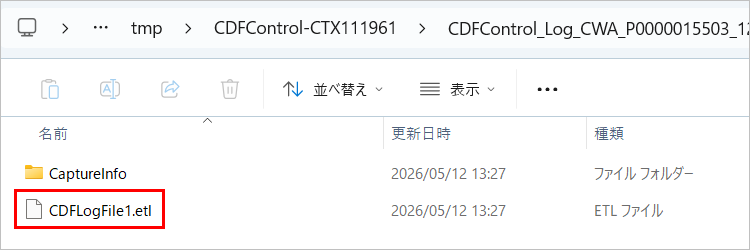
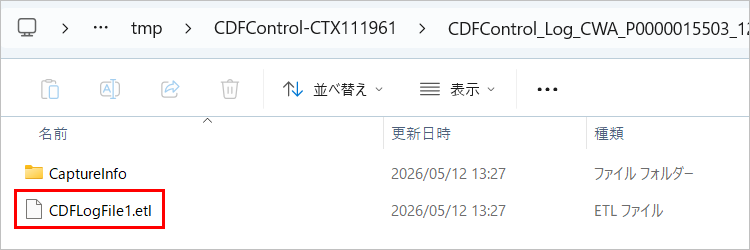
■CDFトレースログの出力先:
「Trace file path」で指定した出力先フォルダ¥CDFControl_Log_****¥以下
※本記事では、「C:¥tmp¥CDFControl-CTX111961¥CDFControl_Log_****」以下にファイルが出力されます。
|
|
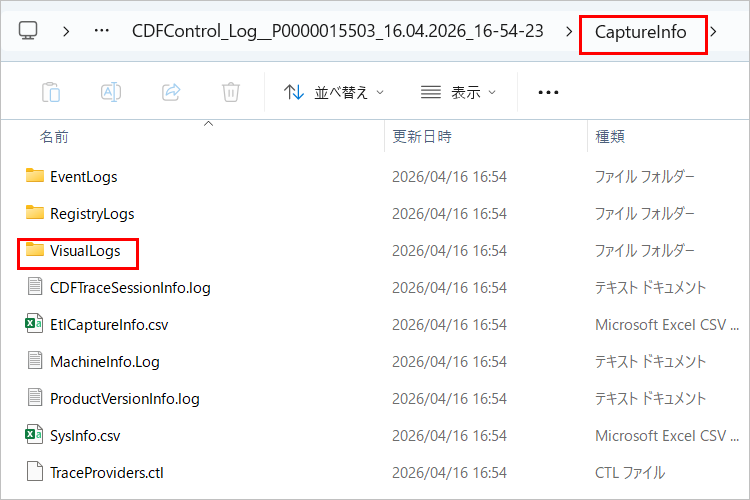
■録画ファイル等の出力先:
「Trace file path」で指定した出力先フォルダ¥CDFControl_Log_****¥CaptureInfo¥VisualLogs以下
※本記事では、「C:¥tmp¥CDFControl-CTX111961¥CDFControl_Log_****¥CaptureInfo¥VisualLogs」以下にファイルが出力されます。
|
|
確認後、作成されたフォルダをZIP等で圧縮してベンダー等に提出してください。
(本記事の場合、「C:¥tmp¥CDFControl-CTX111961¥CDFControl_Log_****」フォルダとなります)
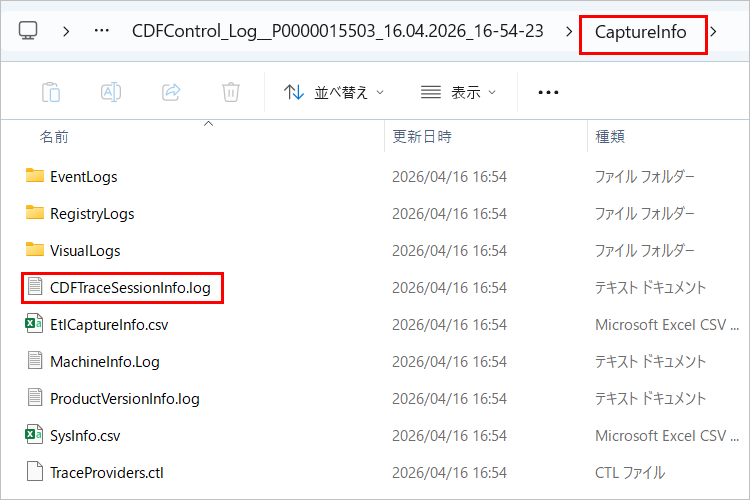
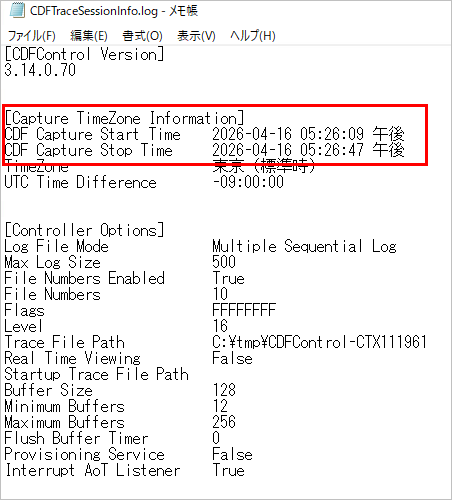
上記の手順15で、CDFトレースツールからCDFトレースログファイルを開いて時間帯を確認する方法を紹介しましたが、すべてのデータを表示するにはかなりの時間がかかります。
「CDFTraceSessioninfo.log」から時間帯を確認することもできますので、ご活用ください。
■ CDFTraceSessioninfo.log の出力先:
「Trace file path」で指定した出力先フォルダ¥CDFControl_Log_****¥CaptureInfo以下
※本記事では、「C:¥tmp¥CDFControl-CTX111961¥CDFControl_Log_****¥CaptureInfo」以下にファイルが出力されます。
|
|
|
|
問題発生時のトレースログを採取する場合、ログ解析のために再現時の情報が必要になります。採取する際は以下の情報をメモしておいてください。
・事象発生日時(可能であれば、分単位、秒単位での取得)
・接続元のクライアント端末のホスト名
・公開アプリケーションの名前(Citrix Virtual Appsの場合)
・公開アプリケーション起動で使用したユーザー名(Citrix Virtual Appsの場合)
・接続先の仮想デスクトップのホスト名(Citrix Virtual Desktopsの場合)
・仮想デスクトップにログインした際のユーザー名(Citrix Virtual Desktopsの場合)
・CDFトレースログを採取したマシンの Windows イベントログ(evtx形式とcsv形式)
※アプリケーションログ、システムログ、Citrix Delivery Services(StoreFrontが同居しているマシンの場合)
いかがでしたでしょうか。
CDFトレースログ採取のご参考にしていただければ幸いです。
いつもCitrixサポートブログをご覧いただきありがとうございます。
アシストとCitrix保守契約を締結されている方は、Webサポートセンター「AWSC-2」をご利用いただけます。本ブログサイトではご紹介しきれないFAQや過去のCitrixヘルプデスクメールマガジンを公開していますので、是非ご利用ください。
また、アシストではCitrixユーザー企業様向けの無償セミナーを多数ご提供しています。Citrix製品を利用するうえで必要となる情報やトラブルシューティング時のノウハウをご紹介するセミナーなどご用意していますので、貴社の課題解決へとお役立てください。アシストと保守契約を締結されていないお客様にもご参加いただけます。
|
|
|
Citrix Virtual Apps and Desktopsに関する「入門編の情報」や「トラブルシューティングの情報」をお探しの場合、以下の動画をご視聴いただけますと幸いです。効率よく情報収集をしていただけます。
・Citrix Virtual Apps and Desktops入門動画
・Citrixトラブルシューティングセミナー
|
|
アシストのCitrixサポートセンターに良くある設定・トラブル対処方法のFAQ10選の資料を無料プレゼント中です。また、Citrix XenApp/XenDesktopの問題発生時に原因を切り分ける方法も掲載しております。以下のバナーからお気軽にダウンロードください。
|
|
|
|
【LAS対応版】Citrix Virtual Apps 7 2507 LTSR の新規インストール手順の一例(Citrix Workspace app)について記載しています。
【LAS対応版】Citrix Virtual Apps 7 2507 LTSR の新規インストール手順の一例(マシンカタログとデリバリーグループの作成)について記載しています。
【LAS対応版】Citrix Virtual Apps 7 2507 LTSR の新規インストール手順の一例(Virtual Delivery Agent)について記載しています。