



- 設計・構築・設定
【LAS対応版】Citrix Virtual Apps 7 2507 LTSR の新規インストール手順の一例(Citrix Workspace app)
【LAS対応版】Citrix Virtual Apps 7 2507 LTSR の新規インストール手順の一例(Citrix Workspace app)について記載しています。





|
|
こんにちは。Citrix製品のサポートをしている宇津見です。
メーカーの長期サービスリリース(LTSR)版として、Citrix Virtual Apps and Desktops 7 2507 LTSR がリリースされています。
こちらは、Citrix Virtual Apps and Desktops 7 1912、2203、2402 LTSR の後継バージョンとなります。
今回より、LASに対応したCitrix Virtual Apps 7 2507 LTSR を新規インストールする際の手順を6部構成でご紹介します。検証環境構築時の参考にしていただけますと幸いです。
構成例とライセンスについては、以下の記事をご参照ください。XenAppの記事となりますが、構成に大きな変更はございません。
※ライセンスについては弊社FAQの記事になりますため、契約ユーザーのみ参照可能です。
XenApp/XenDesktopの構成例(1) ~コンポーネント紹介~
XenApp/XenDesktopの構成例(2) ~3つの構成パターンと構成上の注意点~
弊社FAQ:【ライセンス】2026年4月15日以降のCitrix製品ライセンスに関して必要な対応について
以下の6部構成の記事になります。
今回は、下記「1」の事前準備に関する内容です。
1.【LAS対応版】Citrix Virtual Apps 7 2507 LTSR の新規インストール手順の一例(事前準備)
2.【LAS対応版】Citrix Virtual Apps 7 2507 LTSR の新規インストール手順の一例(Webサーバーと管理コンポーネント)
3.【LAS対応版】Citrix Virtual Apps 7 2507 LTSR の新規インストール手順の一例(StoreFront)
4.【LAS対応版】Citrix Virtual Apps 7 2507 LTSR の新規インストール手順の一例(Virtual Delivery Agent)
5.【LAS対応版】Citrix Virtual Apps 7 2507 LTSR の新規インストール手順の一例(マシンカタログとデリバリーグループの作成)
6.【LAS対応版】Citrix Virtual Apps 7 2507 LTSR の新規インストール手順の一例(Citrix Workspace app)
また、本記事では以下の事前準備を行っています。
下記の「A」から「D」までをご準備いただいていることが前提となります(動作検証目的の場合、「C」は必須ではありません)。
下記のA〜Eのうち、本記事では「E」の手順について説明します。
A.仮想化サーバーの構築(本資料は VMware vCenter を使用します)
B.ドメインコントローラーサーバーの構築(DNSサーバーも同居、DNSの逆引き設定済)
C.リモートデスクトップライセンスマネージャーのインストールとRDSCALの適用
D.Citrix Virtual Apps 7 2507 LTSR 用のWindows Server 2022のサーバー3台を用意
※管理コンポーネント用のサーバー1台:メモリは8GB
※Virtual Delivery Agent(VDA)用のサーバー2台:メモリは各8GB
E.Citrix Virtual Apps 7 2507 LTSR のISOファイルの入手、ライセンスサーバーのインストールとLAS登録
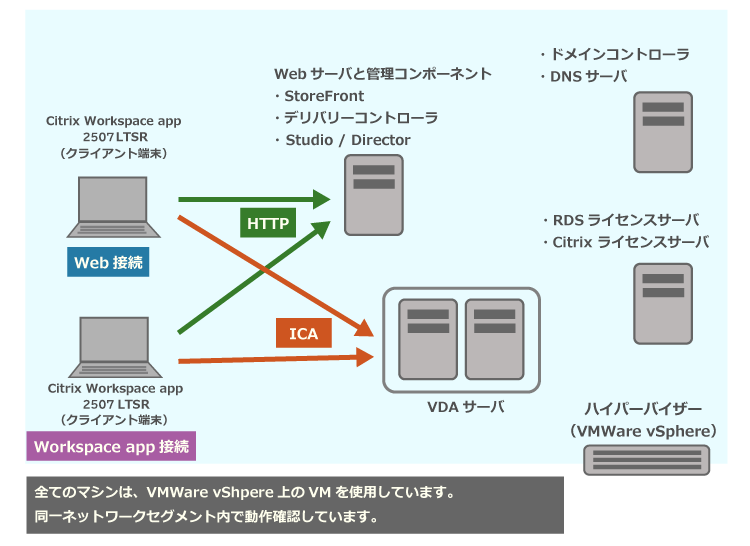
本記事で使用した検証環境のイメージ図は以下になります。
クライアント端末側のOSは Windows 11 24H2 バージョン、サーバー側のOSはWindows Server 2022 を使用しています。
|
|
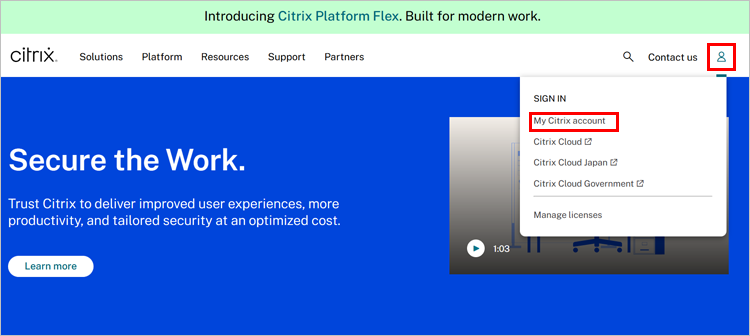
1. https://www.citrix.com/ を開きます。右上のプロフィールアイコンをクリックし、「My Citrix account」を選択します。
|
|
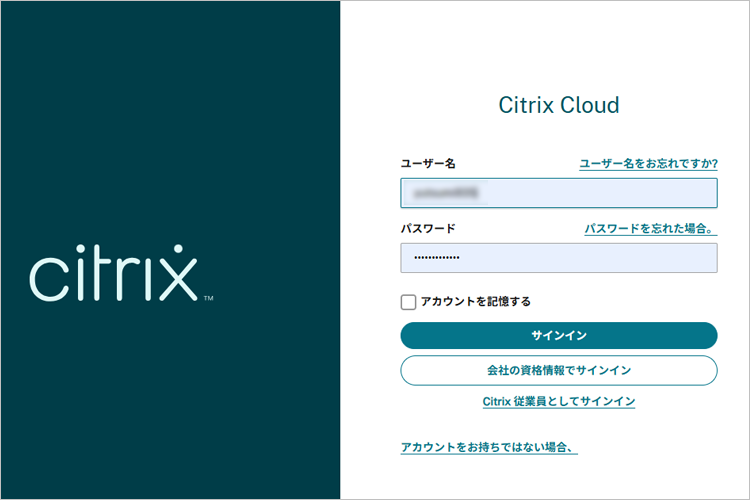
2. ユーザー名とパスワードを入力してサインインします。サインイン後、ワンタイムパスワードを入力します。
※多要素認証(MFA)の設定の方法は以下をご参照ください。
CTX463798: 多要素認証(MFA:Multi-Factor Authentication)の設定手順について
|
|
3. 上メニューバーの「Resources」から「Downloads」をクリックします。
|
|
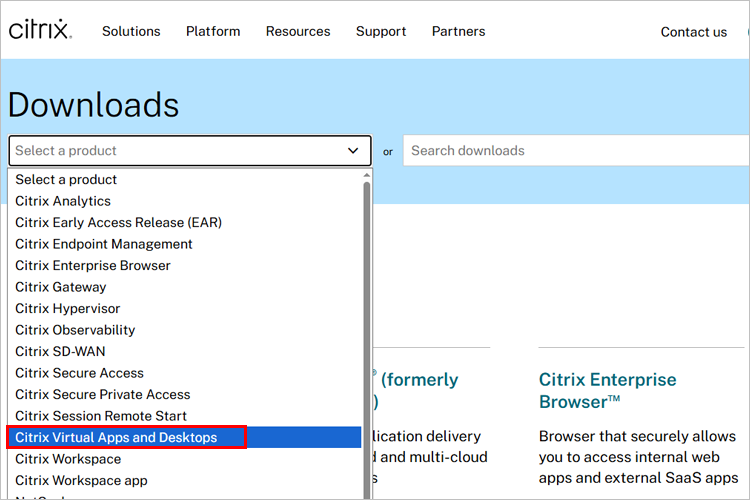
4. プルダウンメニューから「Citrix Virtual Apps and Desktops」をクリックします。
|
|
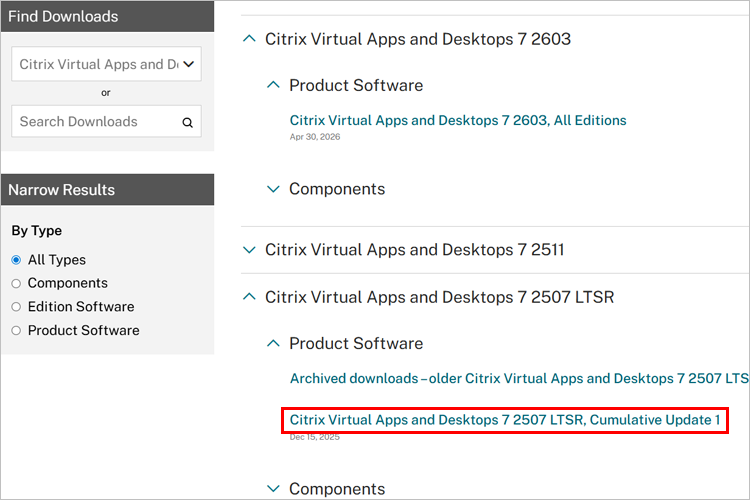
5. 「Citrix Virtual Apps and Desktops 7 2507 LTSR」の「Product Software」を展開し、
「Citrix Virtual Apps and Desktops 7 2507 LTSR, Cumulative Update 1」をクリックします。
|
|
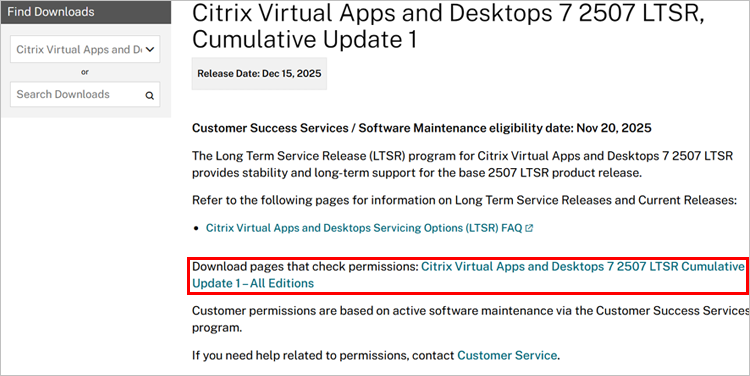
6. 「Citrix Virtual Apps and Desktops 7 2507 LTSR Cumulative Update 1 – All Editions」をクリックします。
|
|
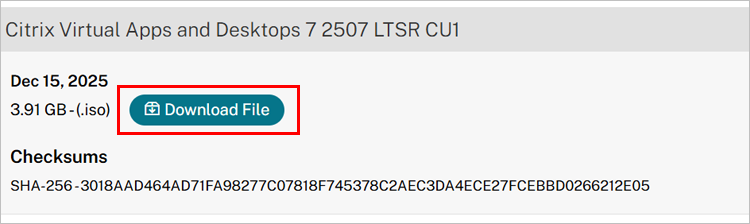
7. 「Citrix Virtual Apps and Desktops 7 2507 LTSR CU1」の「Download File」をクリックします。
|
|
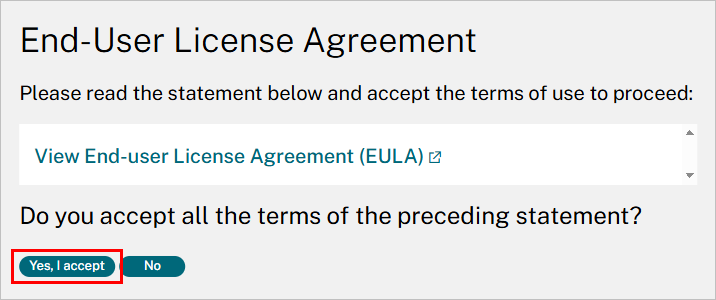
8. 「Yes, I accept」をクリックすると、「Citrix_Virtual_Apps_and_Desktops_7_2507_LTSR_CU1.iso」のダウンロードが開始されますので、任意の場所に保存します。
|
|
1. こちら
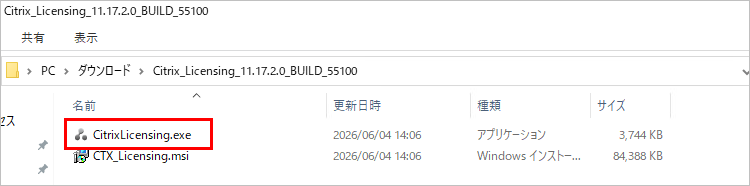
のページから最新のCitrixライセンスサーバーをダウンロードし、圧縮ファイルを展開して「CitrixLicensing.exe」を起動します。
※ファイルのダウンロードにはMy Citrix Accountでのログインが必要です。
※本記事では「License Server for Windows - Version 11.17.2.0 Build 55100」を利用します。
|
|
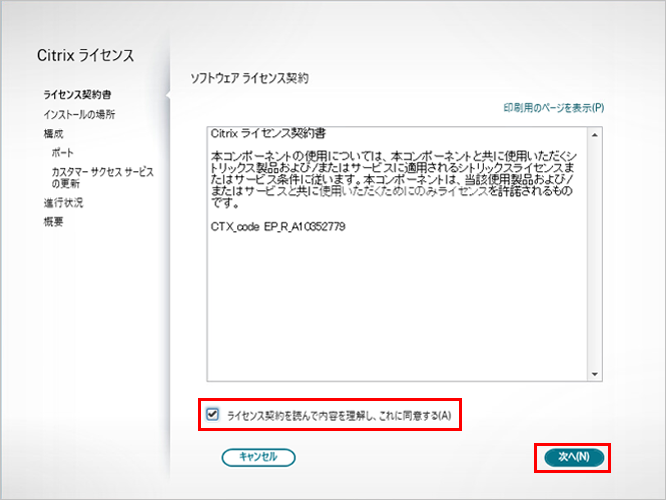
2. 「ライセンス契約を読んで~」にチェックを入れ、「次へ」をクリックします。
|
|
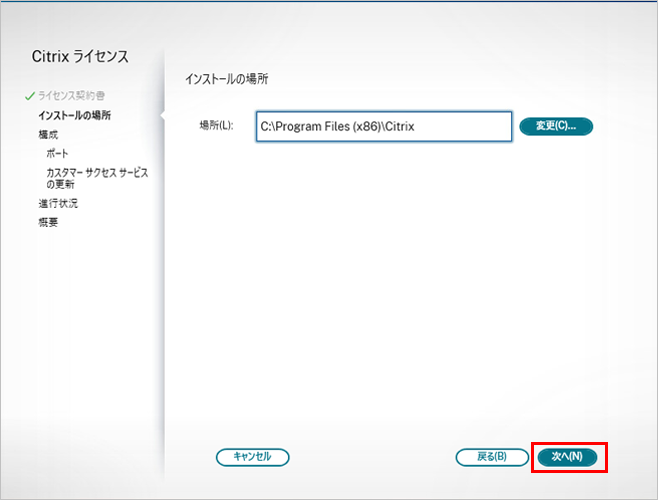
3. インストールする場所を指定し、「次へ」をクリックします。
本記事では、デフォルトの状態で進めています。
|
|
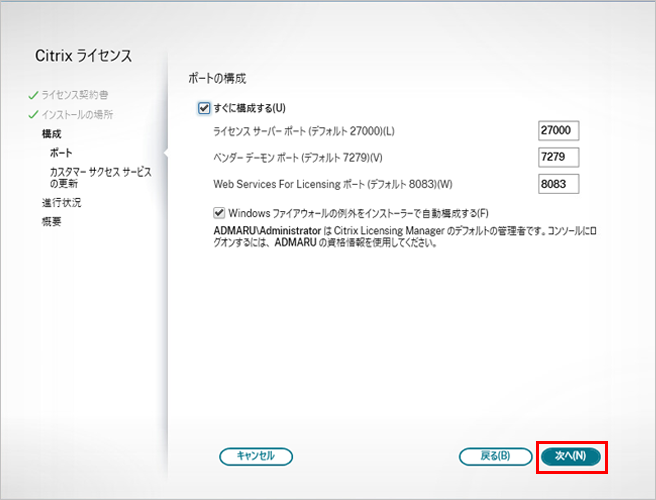
4. ポートの構成を確認し、「次へ」をクリックします。
本記事では、デフォルトの状態で進めています。
|
|
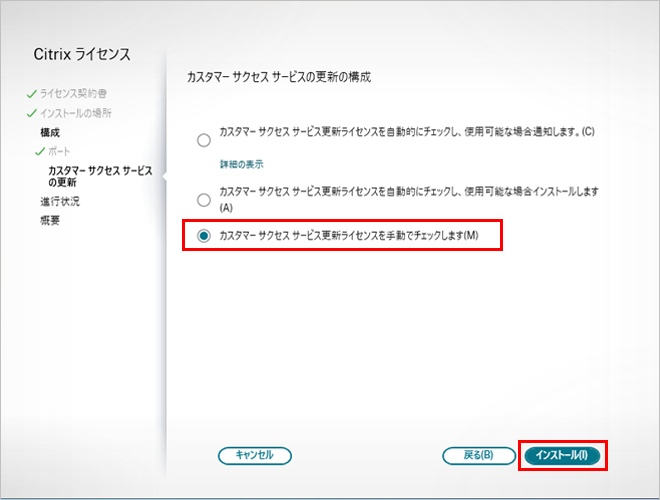
5. カスタマーサクセスサービスの更新の構成を選択し、「インストール」をクリックします。
本記事では「カスタマーサクセスサービス更新ライセンスを手動でチェックします」にチェックを入れています。
|
|
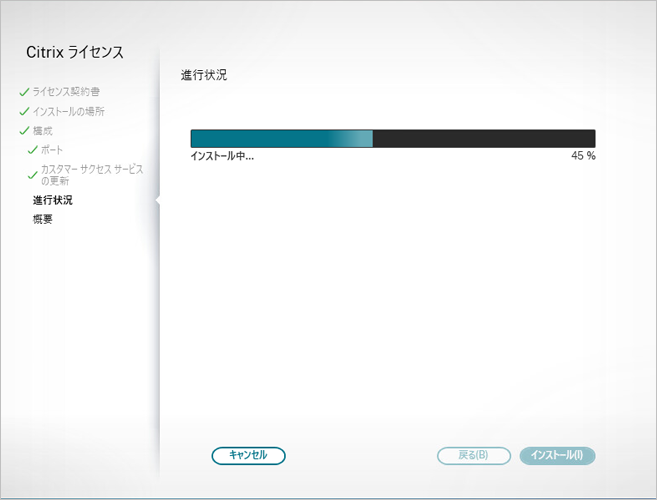
6. インストールが開始されます。
|
|
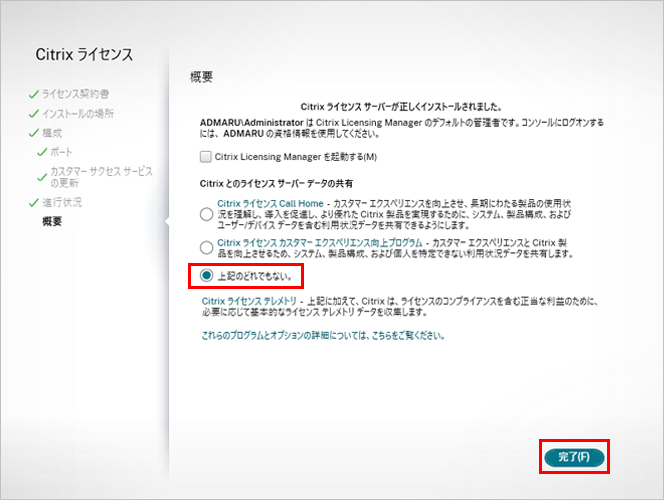
7. Citrixとのライセンスサーバーデータの共有についてチェックを入れ、「完了」をクリックします。
本記事では「上記のどれでもない」にチェックを入れています。
|
|
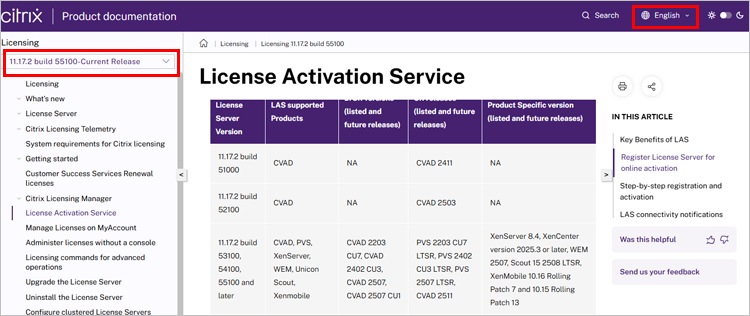
ライセンスサーバーのLAS登録に関しては、下記のドキュメントをご参照ください。
※弊社のCitrixヘルプデスク契約のあるお客様は、下記のFAQ#81760、FAQ#83191 についてもご参照ください。
License Activation Service
(※)
弊社FAQ(#81760):
【ライセンス】2026年4月15日以降のCitrix製品ライセンスに関して必要な対応について
弊社FAQ(#83191):
【Citrix Virtual Apps and Desktops編】LAS対応方法
|
|
いかがでしたでしょうか。
次回
は、Webサーバーと管理コンポーネントをインストールする手順をご案内します。
いつもCitrixサポートブログをご覧いただきありがとうございます。
アシストとCitrix保守契約を締結されている方は、Webサポートセンター「AWSC-2」をご利用いただけます。本ブログサイトではご紹介しきれないFAQや過去のCitrixヘルプデスクメールマガジンを公開していますので、是非ご利用ください。
また、アシストではCitrixユーザー企業様向けの無償セミナーを多数ご提供しています。Citrix製品を利用するうえで必要となる情報やトラブルシューティング時のノウハウをご紹介するセミナーなどご用意していますので、貴社の課題解決へとお役立てください。アシストと保守契約を締結されていないお客様にもご参加いただけます。
|
|
|
Citrix Virtual Apps and Desktopsに関する「入門編の情報」や「トラブルシューティングの情報」をお探しの場合、以下の動画をご視聴いただけますと幸いです。効率よく情報収集をしていただけます。
・Citrix Virtual Apps and Desktops入門動画
・Citrixトラブルシューティングセミナー
|
|
アシストのCitrixサポートセンターに良くある設定・トラブル対処方法のFAQ10選の資料を無料プレゼント中です。また、Citrix XenApp/XenDesktopの問題発生時に原因を切り分ける方法も掲載しております。以下のバナーからお気軽にダウンロードください。
|
|
|
|
【LAS対応版】Citrix Virtual Apps 7 2507 LTSR の新規インストール手順の一例(Citrix Workspace app)について記載しています。
【LAS対応版】Citrix Virtual Apps 7 2507 LTSR の新規インストール手順の一例(マシンカタログとデリバリーグループの作成)について記載しています。
【LAS対応版】Citrix Virtual Apps 7 2507 LTSR の新規インストール手順の一例(Virtual Delivery Agent)について記載しています。