


- 設計・構築・設定
【LAS対応版】Citrix Virtual Apps 7 2507 LTSR の新規インストール手順の一例(Citrix Workspace app)
【LAS対応版】Citrix Virtual Apps 7 2507 LTSR の新規インストール手順の一例(Citrix Workspace app)について記載しています。





|
|
こんにちは。Citrix製品のサポートをしている宇津見です。
メーカーの長期サービスリリース(LTSR)版として、Citrix Virtual Apps and Desktops 7 2507 LTSR がリリースされています。
こちらは、Citrix Virtual Apps and Desktops 7 1912、2203、2402 LTSR の後継バージョンとなります。
今回より、LASに対応したCitrix Virtual Apps 7 2507 LTSR を新規インストールする際の手順を6部構成でご紹介します。検証環境構築時の参考にしていただけますと幸いです。
構成例とライセンスについては、以下の記事をご参照ください。XenAppの記事となりますが、構成に大きな変更はございません。
※ライセンスについては弊社FAQの記事になりますため、契約ユーザーのみ参照可能です。
XenApp/XenDesktopの構成例(1) ~コンポーネント紹介~
XenApp/XenDesktopの構成例(2) ~3つの構成パターンと構成上の注意点~
弊社FAQ:【ライセンス】2026年4月15日以降のCitrix製品ライセンスに関して必要な対応について
以下の6部構成の記事になります。
今回は、下記「2」のWebサーバーと管理コンポーネントに関する内容です。
1.【LAS対応版】Citrix Virtual Apps 7 2507 LTSR の新規インストール手順の一例(事前準備)
2.【LAS対応版】Citrix Virtual Apps 7 2507 LTSR の新規インストール手順の一例(Webサーバーと管理コンポーネント)
3.【LAS対応版】Citrix Virtual Apps 7 2507 LTSR の新規インストール手順の一例(StoreFront)
4.【LAS対応版】Citrix Virtual Apps 7 2507 LTSR の新規インストール手順の一例(Virtual Delivery Agent)
5.【LAS対応版】Citrix Virtual Apps 7 2507 LTSR の新規インストール手順の一例(マシンカタログとデリバリーグループの作成)
6.【LAS対応版】Citrix Virtual Apps 7 2507 LTSR の新規インストール手順の一例(Citrix Workspace app)
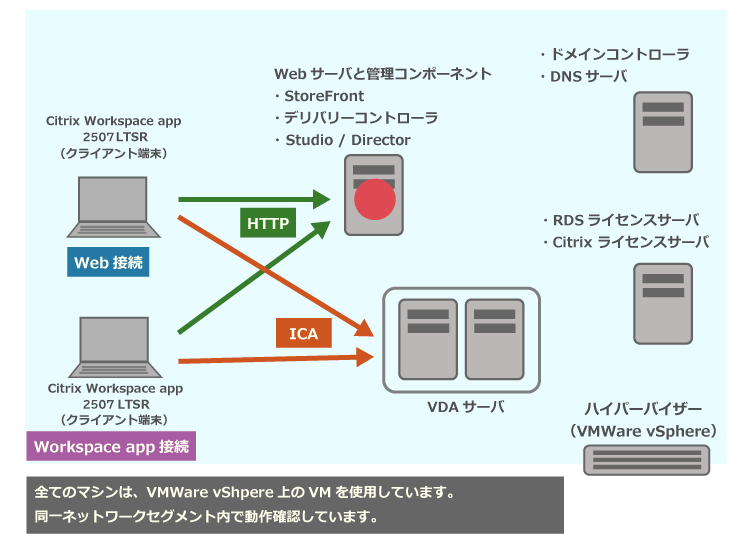
本記事で使用した検証環境のイメージ図は以下になります。
クライアント端末側のOSは Windows 11 24H2 バージョン、サーバー側のOSはWindows Server 2022 を使用しています。
● で示したサーバーで作業を行います。
※本資料では、別サーバーに別途インストールしたCitrixライセンスサーバーで作業を行っています。手順内では、 ● で示したサーバーにもCitrixライセンスサーバーをインストールしていますので、こちらを使用しても問題ありません。
|
|
・DNSサーバーにて、逆引き参照ができていることを確認します
・Windowsのサーバーマネージャーにて、「Internet Explorer セキュリティ強化の構成」をオフにします
1. 管理コンポーネントをインストールするサーバーに、事前準備
の記事で入手した
「Citrix_Virtual_Apps_and_Desktops_7_2507_LTSR_CU1.iso」をマウントします。マウントしたドライブのアイコンをダブルクリックするか、ドライブを開き、「AutoSelect.exe」を起動してインストールウィザードを開きます。
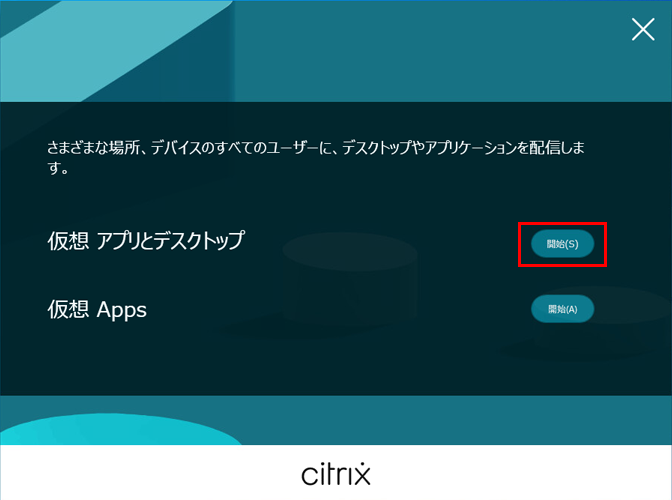
以下の画面が表示された場合は、「仮想 アプリとデスクトップ」あるいは「仮想 Apps」の箇所に表示されている「開始」をクリックします(どちらをクリックしても同じ画面に遷移します)。
|
|
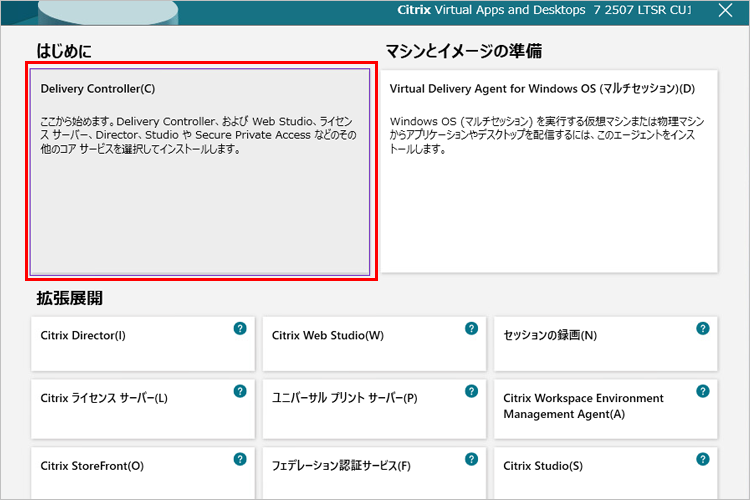
2. 「Delivery Controller」をクリックします。
|
|
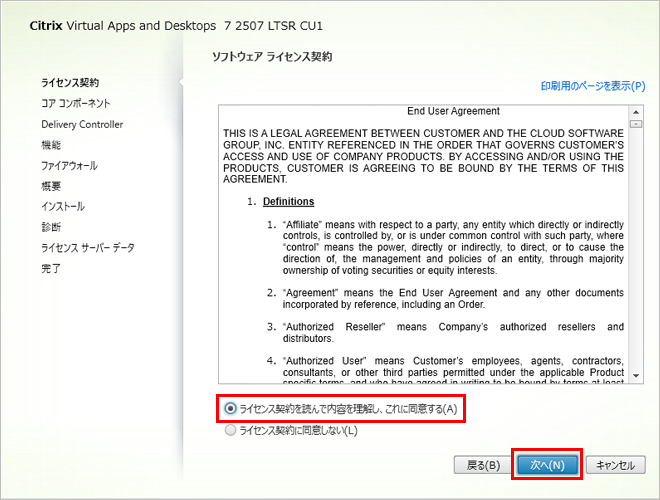
3. 「ライセンス契約を読んで・・・」を選択して「次へ」をクリックします。
|
|
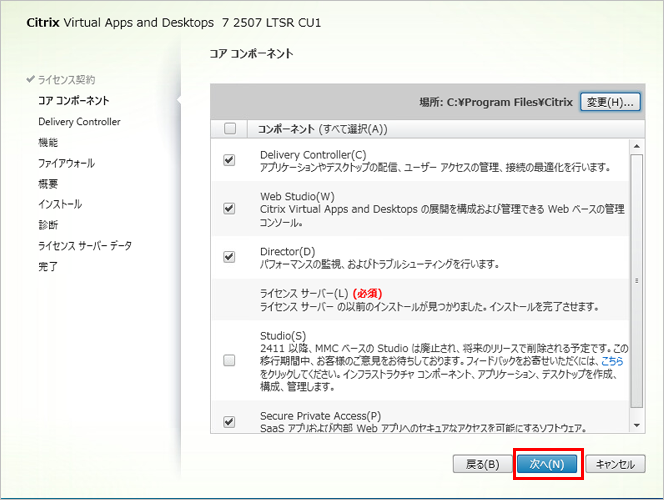
4. 「Studio」以外にチェックが入っていることを確認し、「次へ」をクリックします。
※「Studio」は将来のリリースで削除される予定です。必要な場合はチェックを入れてください。
|
|
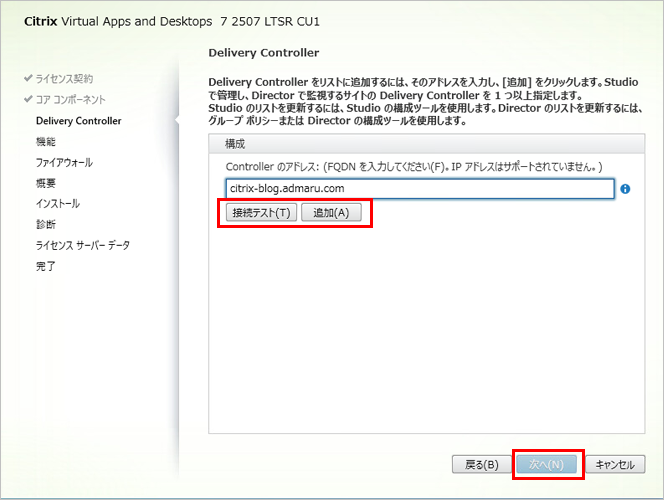
5. Delivery Controllerのアドレスを入力し、接続テスト後、保存してから「次へ」をクリックします。
|
|
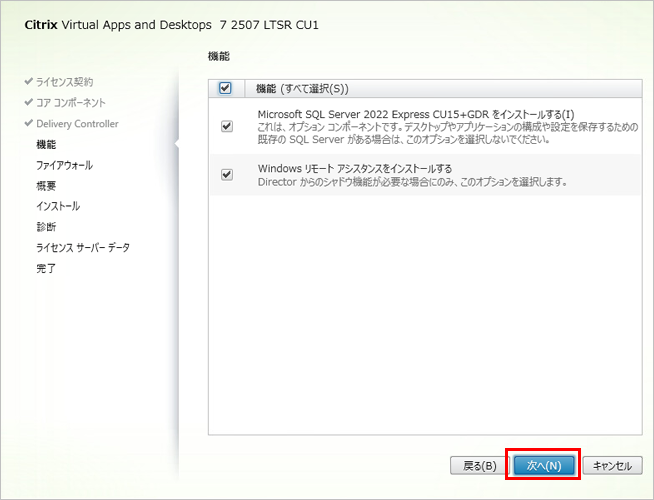
6. すべての項目が選択されている状態で「次へ」をクリックします。
|
|
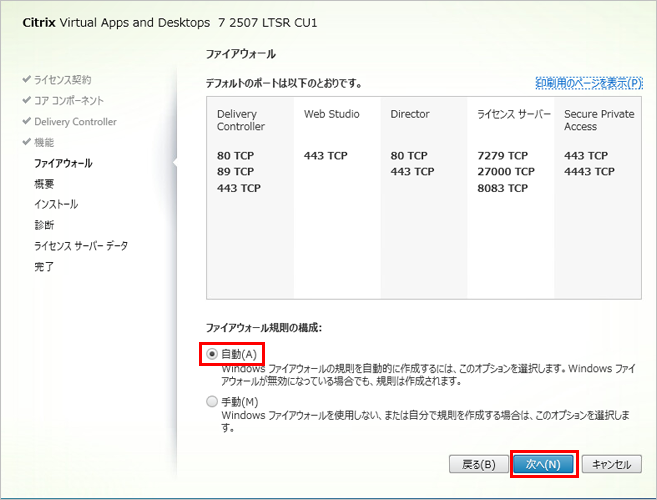
7. 「自動」を選択後、「次へ」をクリックします。
|
|
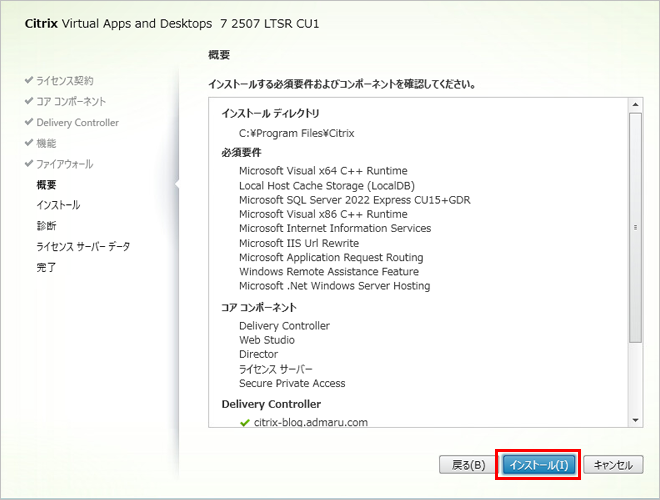
8. 「インストール」をクリックします。
|
|
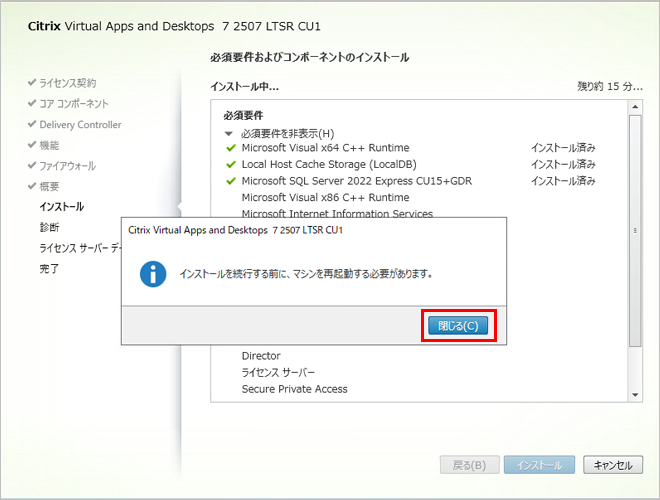
9. 再起動を促す画面が出た場合は「閉じる」をクリックします。OSが自動再起動されます。再起動後、ログインしてしばらくするとインストールが継続処理されます。環境により、再起動は複数回行われることがあります。
|
|
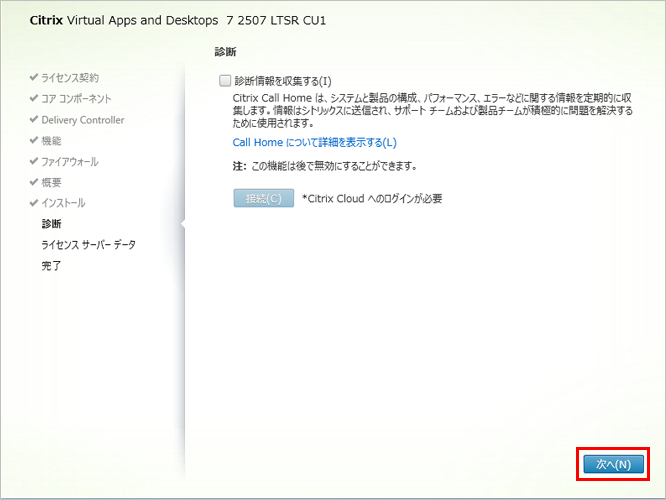
10. 「診断情報を収集する」について任意で選択を行い、「次へ」をクリックします。
※本記事では「診断情報を収集する」のチェックを外しています。
※本設定による製品動作上の影響はありません。診断情報をCitrixへ送信するためには、インターネットへの接続が必要です。
|
|
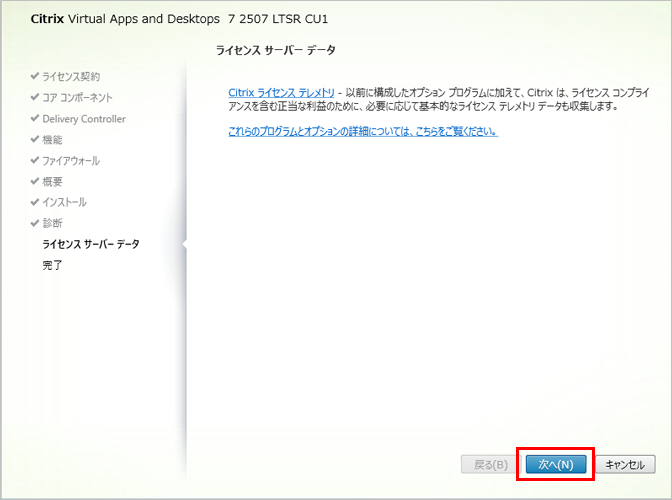
11. 「次へ」をクリックします。
|
|
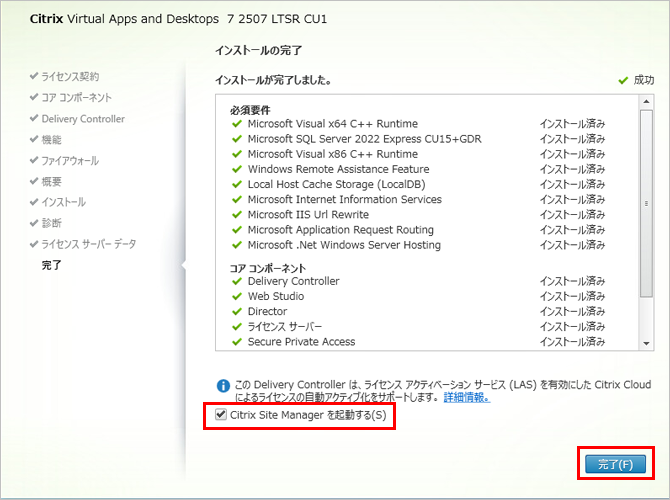
12. 「Citrix Site Manager を起動する」にチェックが付いていることを確認し、「完了」をクリックします。
|
|
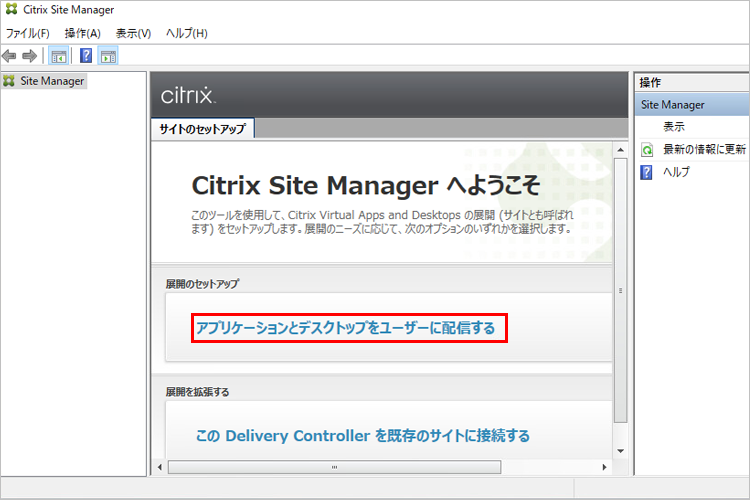
13. Citrix Site Manager 画面にて、「アプリケーションとデスクトップをユーザーに配信する」をクリックします。
|
|
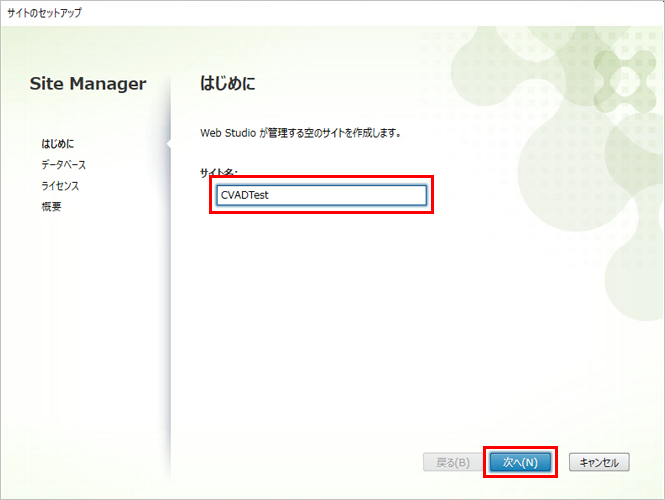
14. 任意のサイト名を入力して「次へ」をクリックします。
※本記事では「CVADTest」と入力しています。
|
|
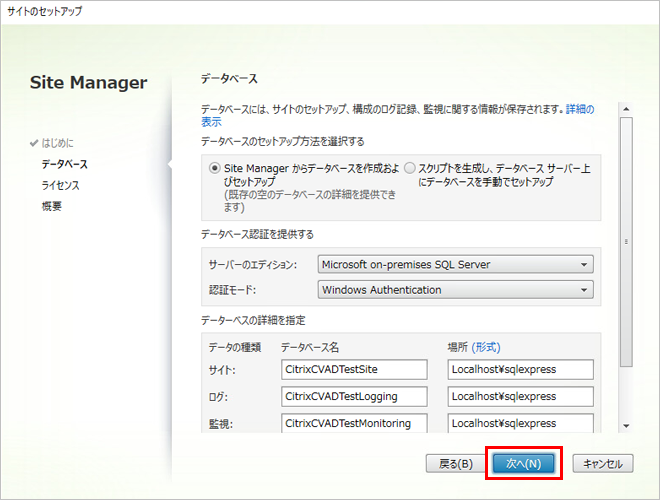
15. Citrixで使用するデータベースのデータベース名や保存先の指定画面が表示されます。
本記事ではデフォルトの状態で進めています。
「次へ」をクリックします。
|
|
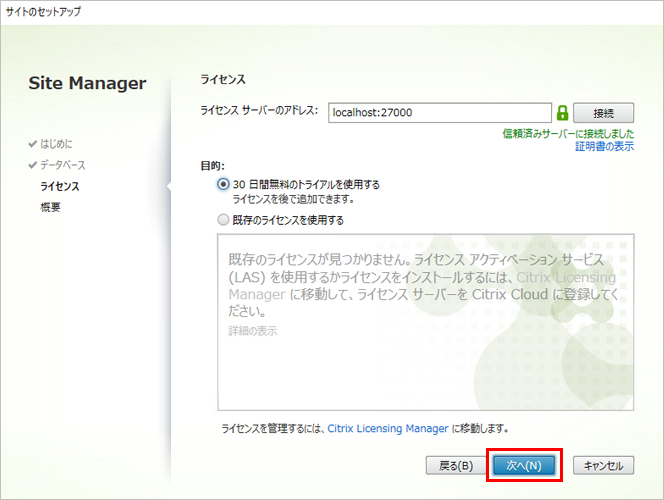
16. 本記事ではLAS対応したライセンスサーバーを利用します。
インストール後に設定するため、「30日間無料のトライアルを使用する」にチェックをいれています。
「次へ」をクリックします。
※ライセンスについては、「管理コンポーネントのLAS対応手順
」の関連記事をご参照ください。
|
|
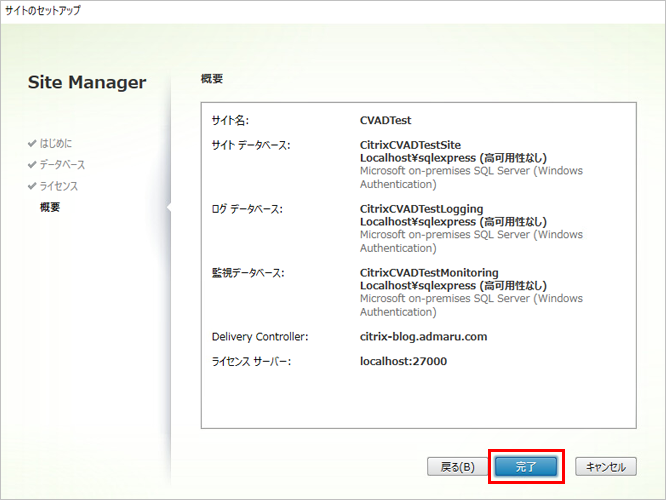
17. 「完了」をクリックします。
|
|
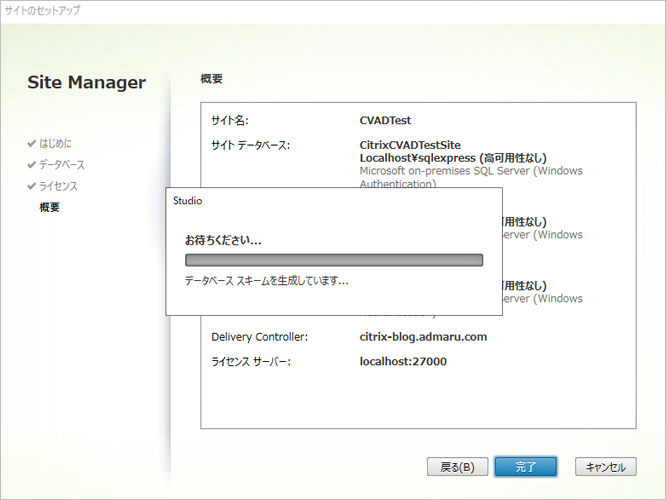
18. サイト作成処理が行われます。
|
|
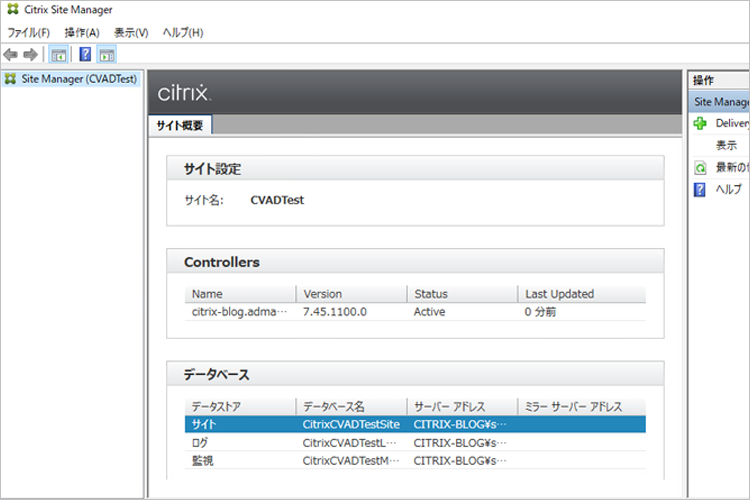
19. 下記表示内にエラーがないことを確認し、「Citrix Site Manager」を閉じます。
|
|
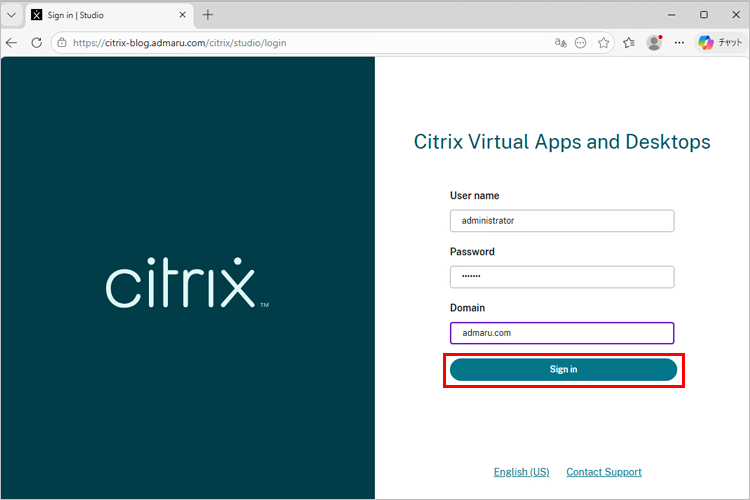
1. Citrix Web Studioを起動し、サインインします。
|
|
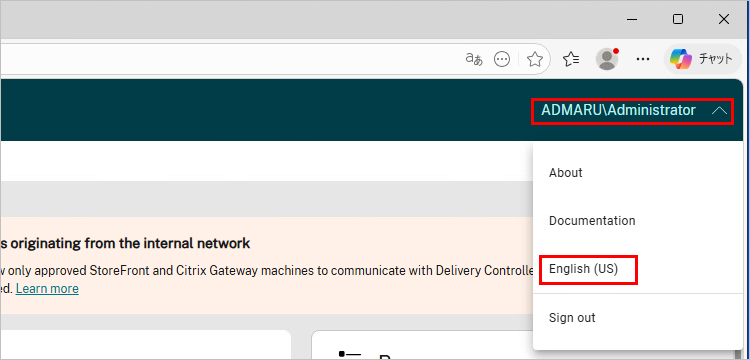
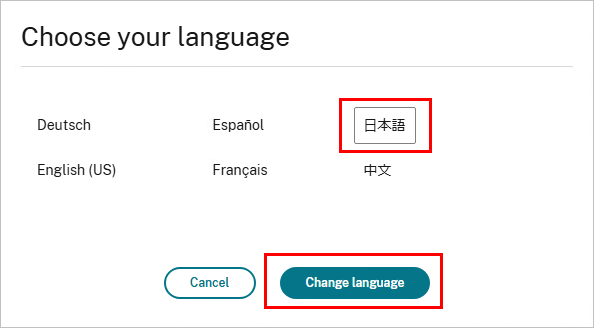
2. 英語表記になる場合は、右上のメニューから「English(US)」をクリックし、「日本語」に変更します。
|
|
|
|
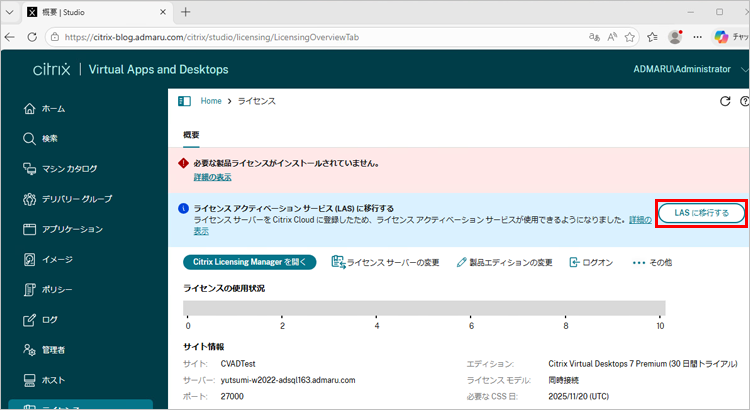
3. 左サイドメニューの「ライセンス」から「LASに移行する」をクリックします。
|
|
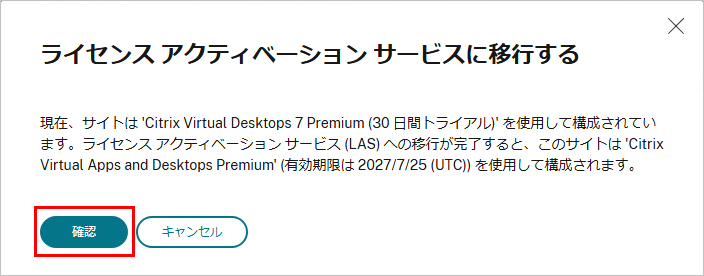
4. 「確認」をクリックします。
|
|
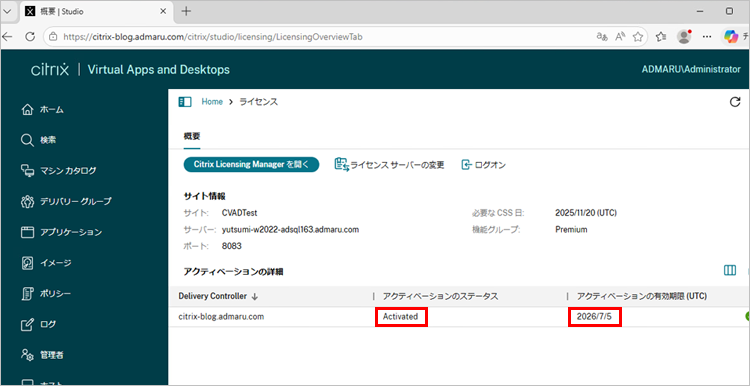
5. 画面の読み込み後、「アクティベーションのステータス」が「Activated」になっていることを確認します。
「アクティベーションの有効期限」は、インターネット経由でLASサービスへ毎日チェックが行われ、最大30日間のアクティブ化期間が割り当てられる仕様となります。管理コンソール上の30日間までの表示は正常動作です。
※下記の画像は2026年6月5日に取得しているため、有効期限が2026年7月5日になっています。
※ライセンス使用権の有効期間が残り30日未満の場合、アクティブ化期間は使用権の有効期間に限定されます。
|
|
6. LAS移行後、クライアント端末からCitrixのセッションを起動した際、ライセンス関連の警告メッセージが表示される場合があります。
この問題を修正したモジュールが提供されていますので、下記ドキュメントをご参照の上、適用してください。
※弊社ヘルプデスク契約のあるお客様は、あわせてFAQ #86750 をご参照ください。
いかがでしたでしょうか。
次回
は、Citrix StoreFrontのインストール手順をご紹介します。
いつもCitrixサポートブログをご覧いただきありがとうございます。
アシストとCitrix保守契約を締結されている方は、Webサポートセンター「AWSC-2」をご利用いただけます。本ブログサイトではご紹介しきれないFAQや過去のCitrixヘルプデスクメールマガジンを公開していますので、是非ご利用ください。
また、アシストではCitrixユーザー企業様向けの無償セミナーを多数ご提供しています。Citrix製品を利用するうえで必要となる情報やトラブルシューティング時のノウハウをご紹介するセミナーなどご用意していますので、貴社の課題解決へとお役立てください。アシストと保守契約を締結されていないお客様にもご参加いただけます。
|
|
|
Citrix Virtual Apps and Desktopsに関する「入門編の情報」や「トラブルシューティングの情報」をお探しの場合、以下の動画をご視聴いただけますと幸いです。効率よく情報収集をしていただけます。
・Citrix Virtual Apps and Desktops入門動画
・Citrixトラブルシューティングセミナー
|
|
アシストのCitrixサポートセンターに良くある設定・トラブル対処方法のFAQ10選の資料を無料プレゼント中です。また、Citrix XenApp/XenDesktopの問題発生時に原因を切り分ける方法も掲載しております。以下のバナーからお気軽にダウンロードください。
|
|
|
|
【LAS対応版】Citrix Virtual Apps 7 2507 LTSR の新規インストール手順の一例(Citrix Workspace app)について記載しています。
【LAS対応版】Citrix Virtual Apps 7 2507 LTSR の新規インストール手順の一例(マシンカタログとデリバリーグループの作成)について記載しています。
【LAS対応版】Citrix Virtual Apps 7 2507 LTSR の新規インストール手順の一例(Virtual Delivery Agent)について記載しています。