



- 設計・構築・設定
【LAS対応版】Citrix Virtual Apps 7 2507 LTSR の新規インストール手順の一例(マシンカタログとデリバリーグループの作成)
【LAS対応版】Citrix Virtual Apps 7 2507 LTSR の新規インストール手順の一例(マシンカタログとデリバリーグループの作成)について記載しています。





|
|
こんにちは。Citrix製品のサポートをしている宇津見です。
メーカーの長期サービスリリース(LTSR)版として、Citrix Virtual Apps and Desktops 7 2507 LTSR がリリースされています。
こちらは、Citrix Virtual Apps and Desktops 7 1912、2203、2402 LTSR の後継バージョンとなります。
今回より、LASに対応したCitrix Virtual Apps 7 2507 LTSR を新規インストールする際の手順を6部構成でご紹介します。検証環境構築時の参考にしていただけますと幸いです。
構成例とライセンスについては、以下の記事をご参照ください。XenAppの記事となりますが、構成に大きな変更はございません。 ※ライセンスについては弊社FAQの記事になりますため、契約ユーザーのみ参照可能です。
XenApp/XenDesktopの構成例(1) ~コンポーネント紹介~
XenApp/XenDesktopの構成例(2) ~3つの構成パターンと構成上の注意点~
弊社FAQ:【ライセンス】2026年4月15日以降のCitrix製品ライセンスに関して必要な対応について
以下の6部構成の記事になります。
今回は、上記「6」のCitrix Workspace appに関する内容です。
1.【LAS対応版】Citrix Virtual Apps 7 2507 LTSR の新規インストール手順の一例(事前準備)
2.【LAS対応版】Citrix Virtual Apps 7 2507 LTSR の新規インストール手順の一例(Webサーバーと管理コンポーネント)
3.【LAS対応版】Citrix Virtual Apps 7 2507 LTSR の新規インストール手順の一例(StoreFront)
4.【LAS対応版】Citrix Virtual Apps 7 2507 LTSR の新規インストール手順の一例(Virtual Delivery Agent)
5.【LAS対応版】Citrix Virtual Apps 7 2507 LTSR の新規インストール手順の一例(マシンカタログとデリバリーグループの作成)
6.【LAS対応版】Citrix Virtual Apps 7 2507 LTSR の新規インストール手順の一例(Citrix Workspace app)
Citrix Workspace appは、Citrix Receiverの後継製品となります。機能の追加等はありますが、基本的な動作はCitrix Receiverと同様のものになります。
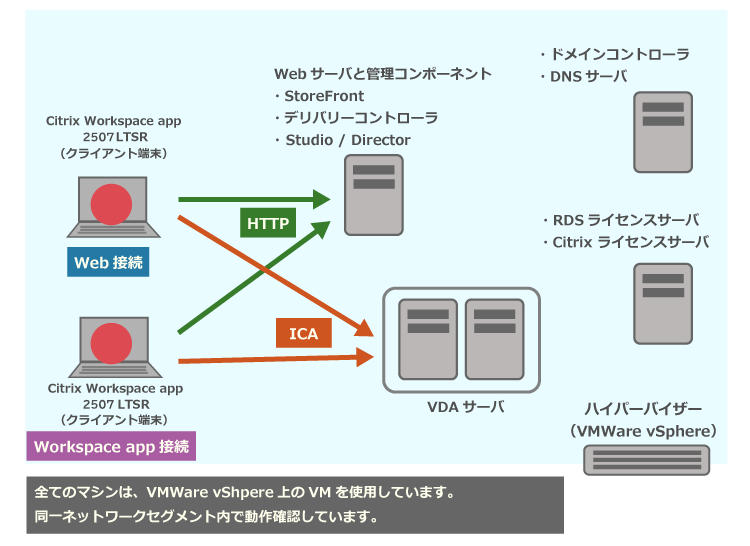
今回は、Citrix Workspace appから直接公開アプリケーションを起動するWorkspace app接続用の端末と、ブラウザから公開アプリケーションを起動するWeb接続用の端末2台で作業を行います。
※1台のクライアント端末でWorkspace app接続とWeb接続の両方を使用することも可能です。
|
|
公開アプリケーションの起動には、Citrix Workspace appのインストールの他に下記AからDまでの対応が必要となります。以下の内容を事前に確認してください。
A. 本記事ではLAN環境で動作確認をすることを想定しています。必要に応じて、Windowsインターネットオプションのプロキシ設定にて、StoreFrontサーバーとVDAサーバーのFQDNとIPアドレスを例外設定に追加してください。
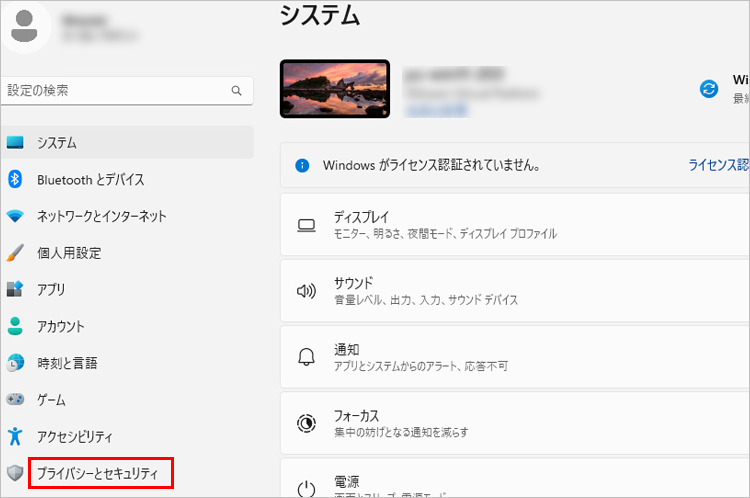
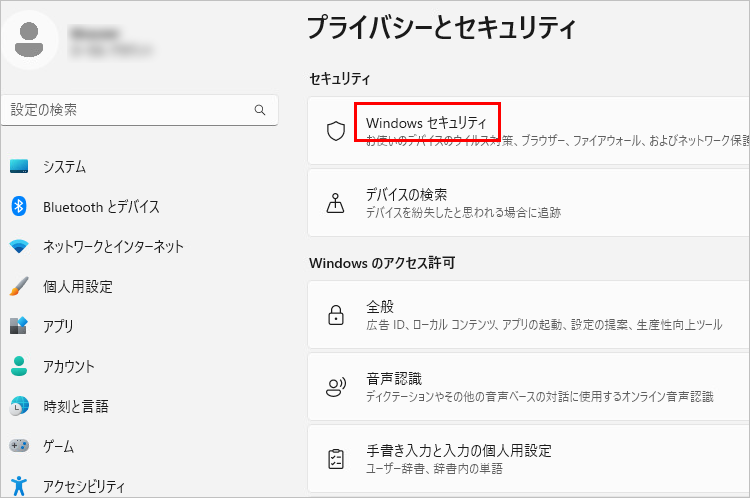
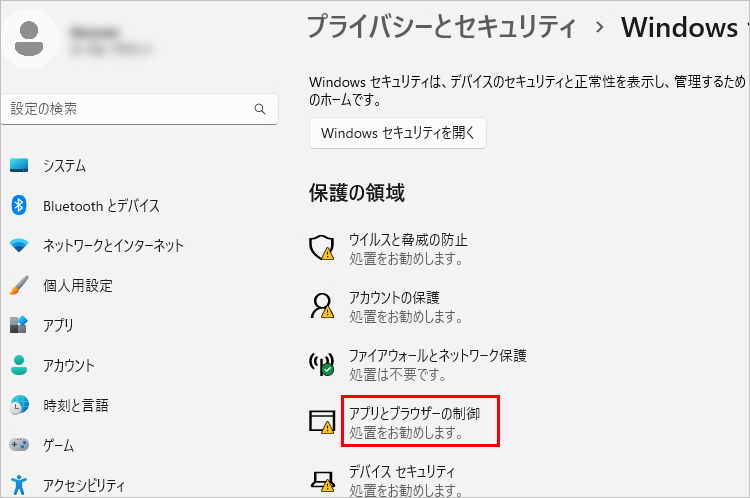
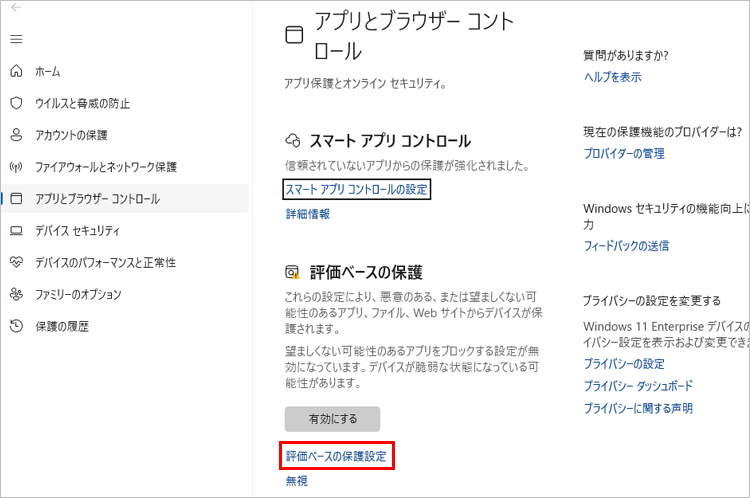
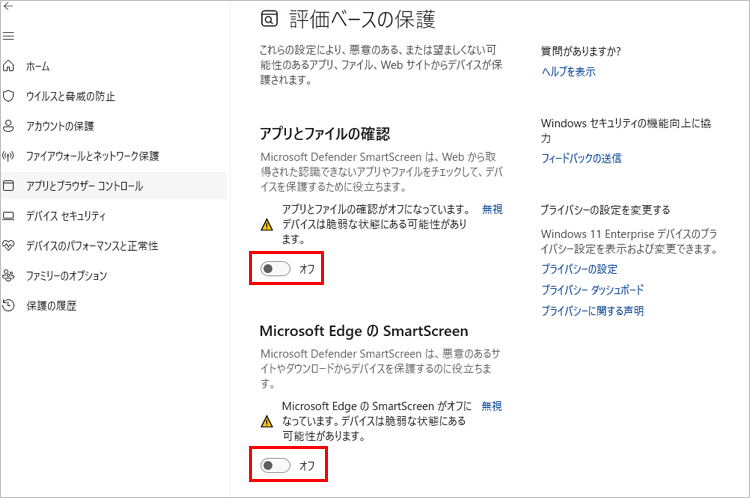
B. 「アプリとファイルの確認」と「SmartScreen」の設定をオフにします。以下は参考手順です。
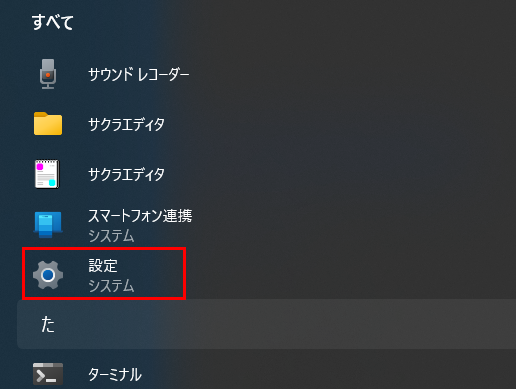
B-1. Windows スタートメニューから、設定アイコンをクリックします。
|
|
B-2. 「プライバシーとセキュリティ」をクリックします。
|
|
B-3. 「Windowsセキュリティ」をクリックします。
|
|
B-4. 「アプリとブラウザーの制御」をクリックします。
|
|
B-5. 「アプリとブラウザーコントロール」から「評価ベースの保護設定」をクリックします。
|
|
B-6. 「アプリとファイルの確認」、「Microsoft Edge のSmartScreen」をオフにします。
|
|
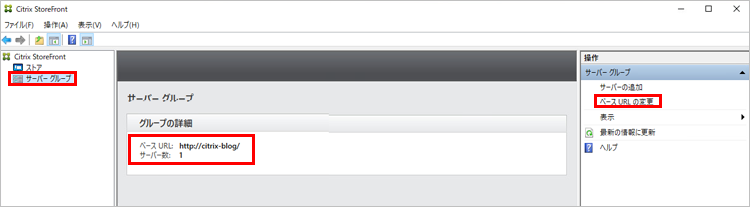
C. Windows インターネットオプションにて、信頼済みサイトにストアのベースURLを登録します。
※ストアのベースURLは、Citrix StoreFrontアプリ にて「サーバーグループ」を開くと確認できます。
|
|
D. クライアント端末にて、ストアのベースURLのFQDNに対して名前解決ができるようにします。
# 1台目の手順は、Citrix Workspace appから公開アプリケーションを起動する場合の手順になります。
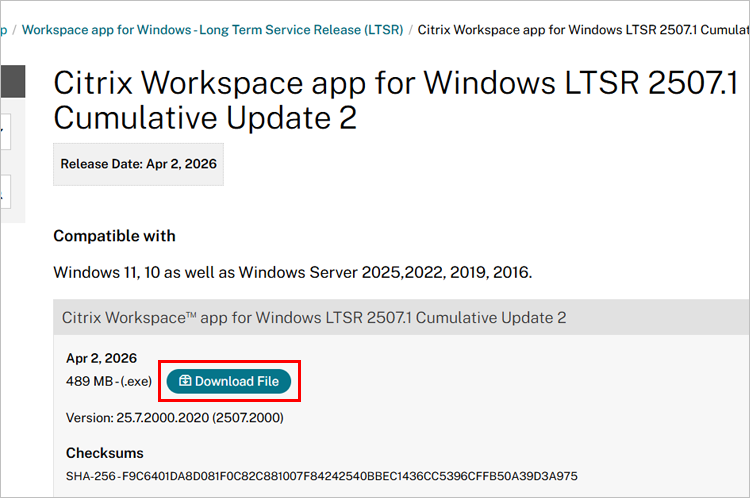
1. Citrix社のサイト から、Citrix Workspace app 2507.1 LTSR の最新版をダウンロードします。本記事の作成時点では、Version: 25.7.2000.2020が最新です。緑色のDownloadボタンをクリックして 「CitrixWorkspaceApp.exe」 をダウンロードします。
|
|
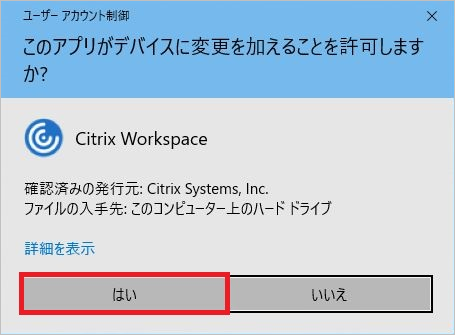
2. 「CitrixWorkspaceApp.exe」を実行します。ユーザーアカウント制御の画面が表示された場合は「はい」をクリックします。
|
|
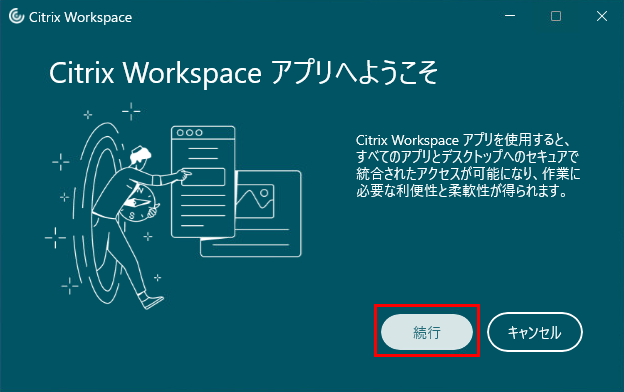
3. 「続行」をクリックします。
|
|
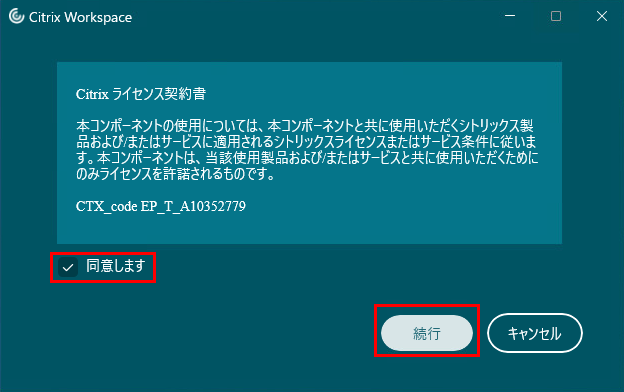
4. 「同意します」にチェックをつけて「続行」をクリックします。
|
|
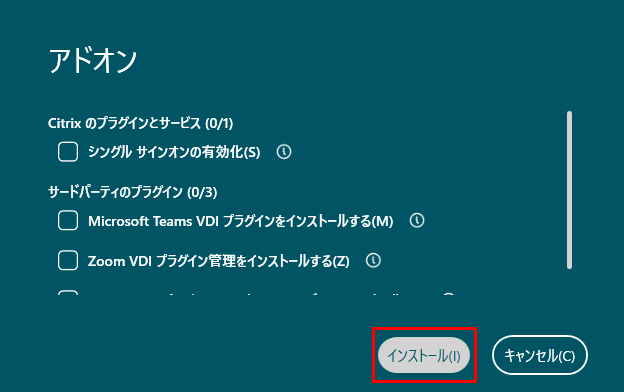
5. 本記事ではアドオンのチェックは入れずに、「インストール」をクリックします。
|
|
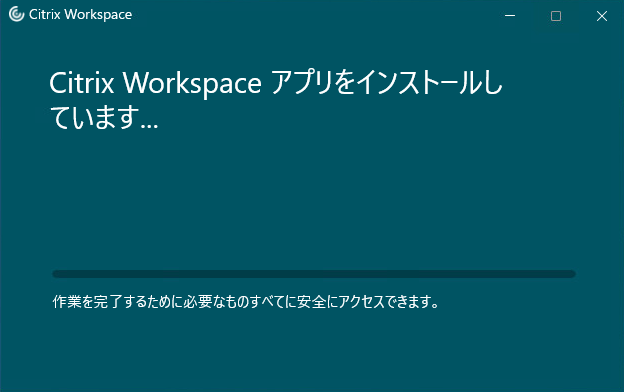
6. インストールが開始されます。
|
|
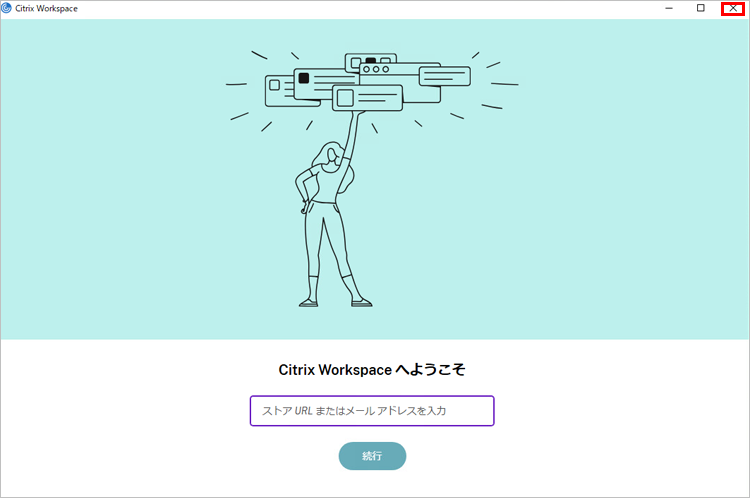
7. インストール完了後、自動的に下記の画面が表示されます。
※本記事では「http」でのアクセスを有効にするため、一旦右上の「×」ボタンをクリックします。
|
|
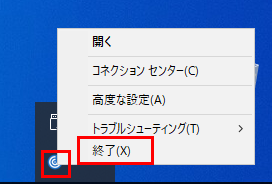
8. タスクトレイにあるWorkspace appのアイコンを右クリックし、「終了」を選択します。
|
|
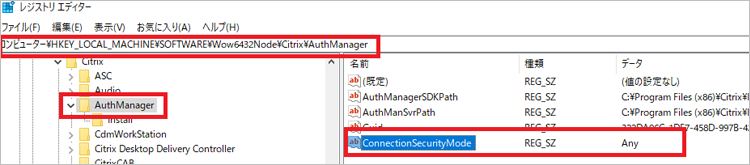
9. 本記事の検証環境は、StoreFrontのストアサイトへの接続がHTTPになります。Citrix Workspace appの標準設定の場合、HTTP接続は禁止されているため、HTTP接続をするための設定をします。Citrix Workspace appをインストールした端末にて、レジストリエディタを開き、以下のレジストリを設定します。
・HTTP のストア URL の接続を許可
場所:HKEY_LOCAL_MACHINE\SOFTWARE\Wow6432Node\Citrix\AuthManager
※32bit OSの場合:HKEY_LOCAL_MACHINE\SOFTWARE\Citrix\AuthManager
名前:ConnectionSecurityMode
種類:REG_SZ
値:Any
※設定後のレジストリエディタの画面
|
|
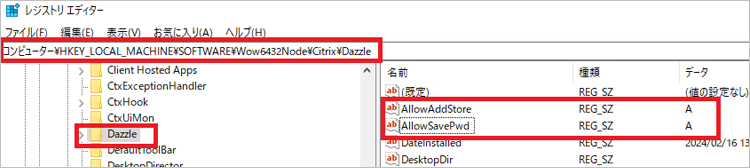
・HTTP のストア URL を追加する
場所:HKEY_LOCAL_MACHINE\SOFTWARE\WOW6432Node\Citrix\Dazzle
※32bit OSの場合:HKEY_LOCAL_MACHINE\SOFTWARE\Citrix\Dazzle
名前:AllowAddStore
種類:REG_SZ
値:A
・HTTP のストア URL 追加時のパスワード保存をする
WorkspaceアプリからストアURLにログインする際、パスワードを保存できます。
※本記事の動作確認をする場合はこちらの設定は不要です。
場所:HKEY_LOCAL_MACHINE\SOFTWARE\WOW6432Node\Citrix\Dazzle
※32bit OSの場合:HKEY_LOCAL_MACHINE\SOFTWARE\Citrix\Dazzle
名前:AllowSavePwd
種類:REG_SZ
値:A
※設定後のレジストリエディタの画面
|
|
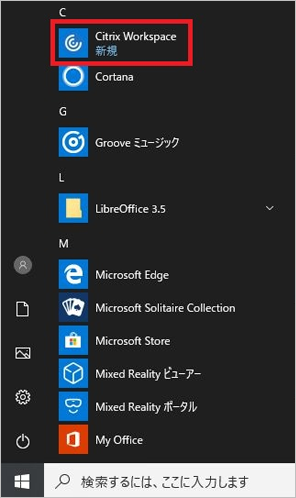
10. Windows のスタートメニューから「Citrix Workspace」をクリックし、Citrix Workspace appを起動します。
|
|
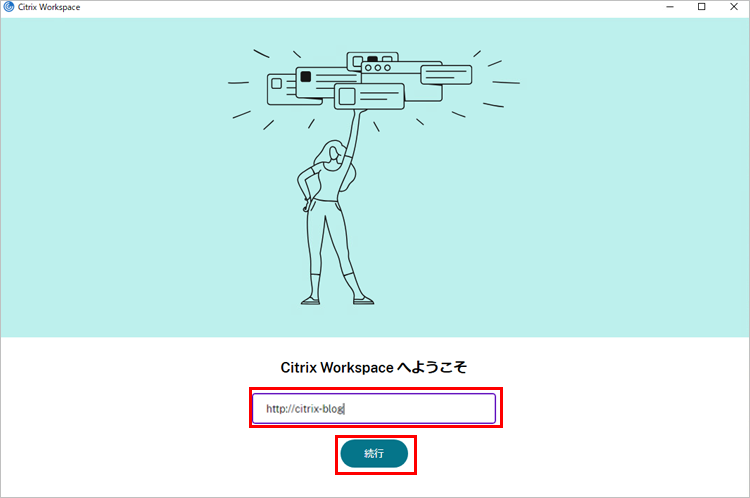
11. ストアのベースURLを入力します。ベースURLの確認方法は本ページ内の「事前準備のC」をご参照ください。
|
|
12. 「マシンカタログとデリバリーグループの作成
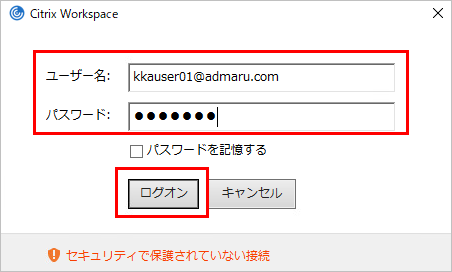
」の記事 で設定したユーザーアカウントから、1ユーザーのアカウント名とパスワードを入力して「ログオン」をクリックします。
※本記事では kkauser01@admaru.comを入力しています。
|
|
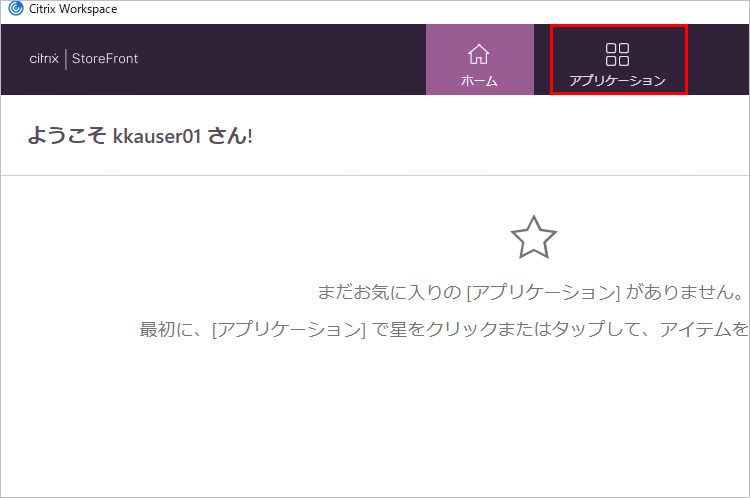
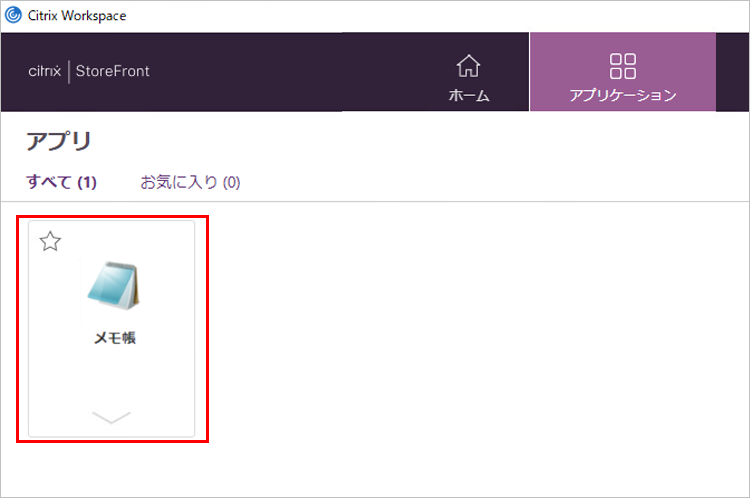
13. 画面上部の「アプリケーション」をクリックします。
|
|
14. 「メモ帳」をクリックし、メモ帳が起動することを確認します。
|
|
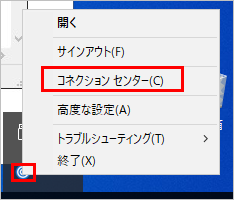
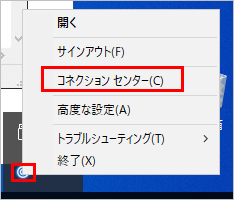
15. OS画面右下からWorkspace Appのアイコンを右クリックし、「コネクションセンター」を起動します。
|
|
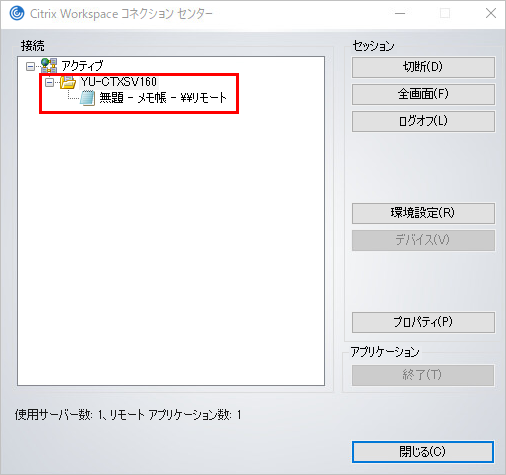
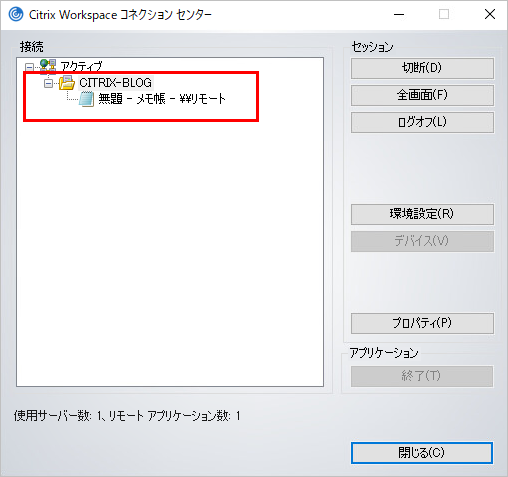
16. VDAサーバー側のメモ帳が起動していることを確認します。
|
|
# 2台目の手順は、ブラウザを使用して公開アプリケーションを起動する場合の手順になります。
1. 「CitrixWorkspaceApp.exe」 のインストーラのファイル名を 「CitrixWorkspaceAppWeb.exe」に変更してから起動します。
※ストア接続も行いたい場合は、「CitrixWorkspaceApp.exe」のままインストールしてください。
2. 「Citrix Workspace app(Workspace app接続)のインストールと公開アプリケーションの起動/1台目」 の手順2から6と同様にインストールします。
3. ブラウザを開きます。Receiver for WebサイトのURLに接続します。
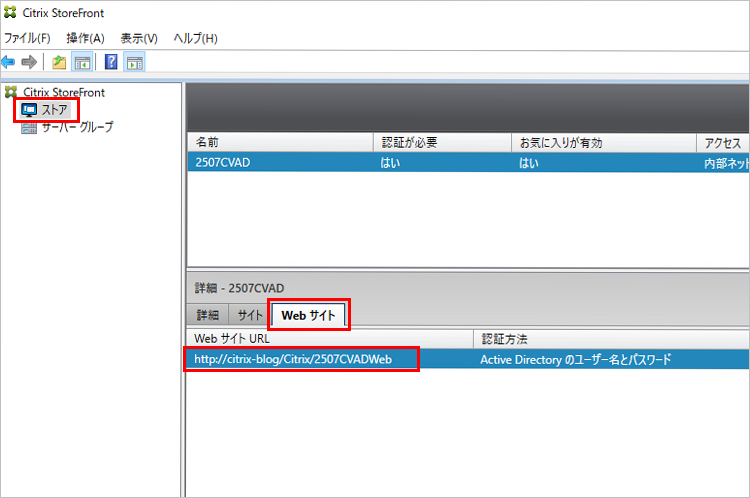
※ストアWebサイトのURLは、Citrix StoreFrontアプリにて「ストア」を開き「Receiver for Webサイト」タブ画面にて確認できます。
|
|
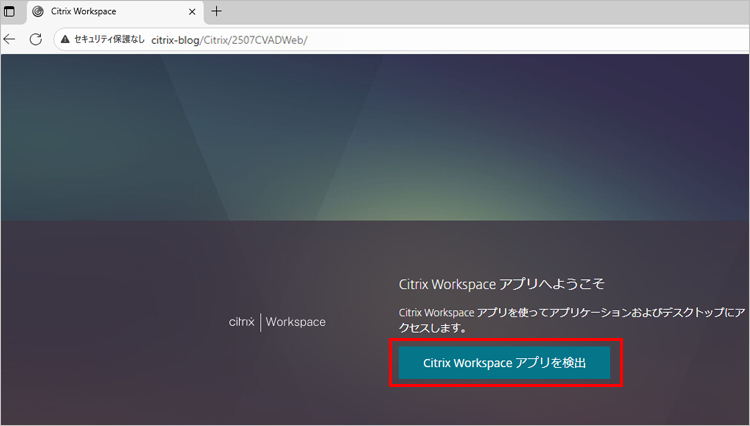
4. 「Citrix Workspaceアプリを検出」ボタンが表示された場合はクリックします。
|
|
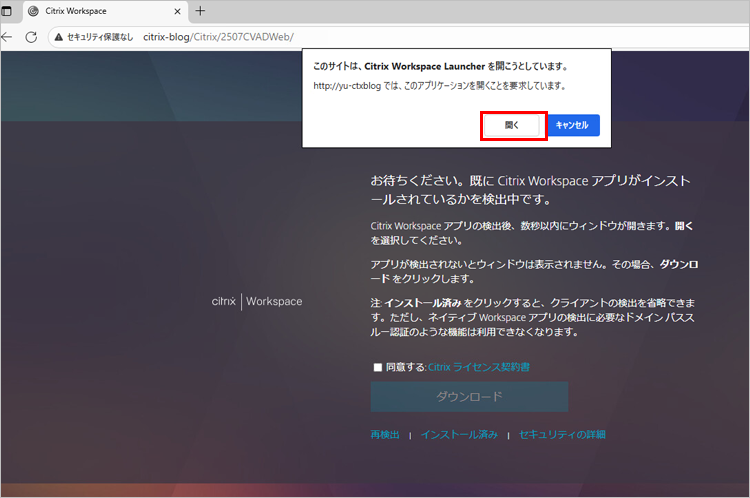
5. 「このサイトは、Citrix Workspace Launcherを開こうとしています」と表示される場合は、「開く」を選択してください。
※何度もメッセージが表示される場合は、下記参考記事をご参照ください。
|
|
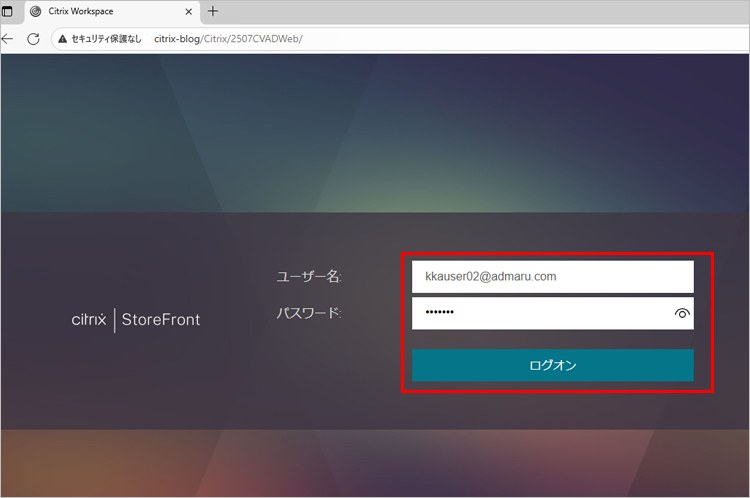
6. 「マシンカタログとデリバリーグループの作成
」の記事 で設定したユーザーアカウントから、1ユーザーのアカウント名とパスワードを入力して「ログオン」をクリックします。
※本記事では kkauser02@admaru.comを入力しています。
|
|
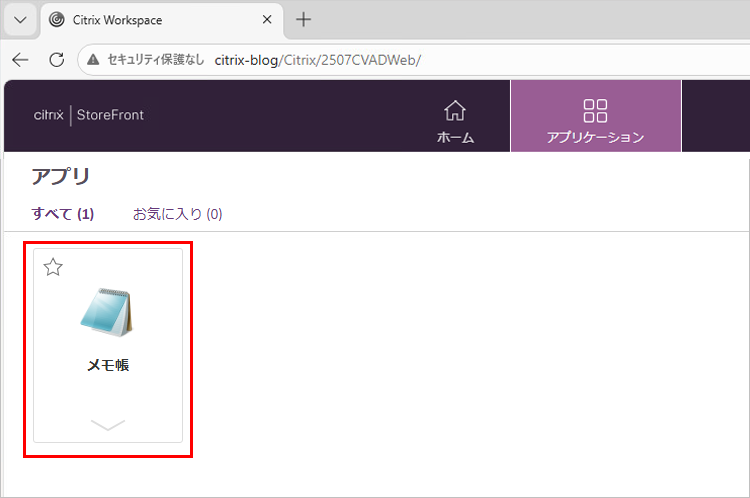
7. 「アプリケーション」から「メモ帳」をクリックし、メモ帳が起動することを確認します。
|
|
8. OS画面右下からWorkspace Appのアイコンを右クリックし、「コネクションセンター」を起動します。
|
|
9. VDAサーバー側のメモ帳が起動していることを確認します。
|
|
動作テスト中に以下のブログに該当する事象が確認できました際は、下記参考記事をご参照ください。
本記事で使用している環境は、2台のVDAサーバーを使用しています。上記にて2台のクライアント端末を使用して公開アプリケーションのメモ帳を起動しましたが、負荷分散機能により、それぞれのVDAサーバーにてセッションが起動されていることを確認します。
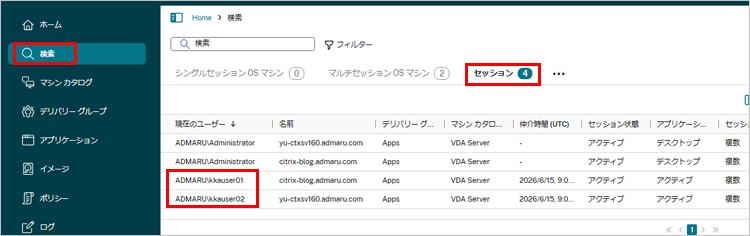
1. 2台のPCで公開アプリケーション起動後、Citrix Web Studio の検索ノードをクリックして「セッション」タブを開きます。
「名前」列にて、それぞれのVDAサーバー上でセッションが起動していることが確認できます。
※「ADMARU\administrator」のセッションは、作業にあたり、各サーバーにコンソール接続でログインしているために表示されています。
|
|
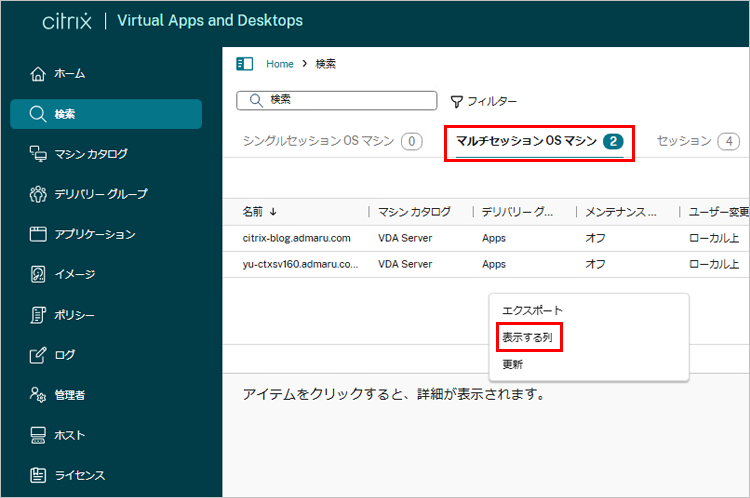
2. 「マルチセッションOSマシン」タブを開きます。任意の列上で右クリック後、「表示する列」をクリックします。
|
|
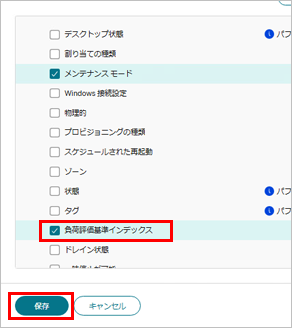
3. 「負荷評価基準インデックス」にチェックをつけて「OK」をクリックします。
|
|
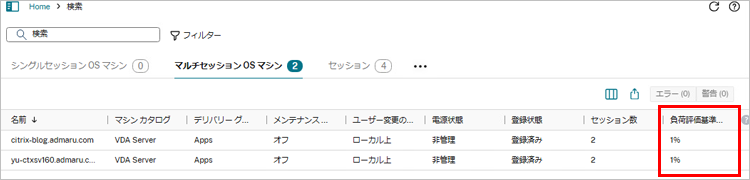
4. それぞれのサーバーにて「1%」など、現在のセッション数に応じた値が表示されていることを確認します。実際の環境では負荷評価基準インデックスに大きな偏りが無いことを確認してください。
※標準設定の場合、1サーバーあたりの最大セッション数「250」を100%として割合が算出されます。
画像では各サーバーで2セッションが起動しているため、(2 ÷ 250) × 100 = 0.8% となり、表示上は端数が丸められて「1%」となります。100%が表示される場合は、そのサーバーが負荷限界状態(新規セッションを受け付けない状態)になっています。
なお、Citrixポリシーで「最大セッション数」を変更したり、CPUやメモリを負荷評価の基準に追加した場合は、このパーセンテージの計算基準も変化します。
|
|
本記事のインストール手順に加えて、Citrix Workspace appの製品概要やインストール時のTips、自動アップグレードの無効化等ついて以下の記事で解説しています。
環境構築や運用設計の際に、ぜひお役立てください。
Citrix Virtual Appsの公開アプリケーションを起動するための検証環境構築手順を6回に分けてご紹介しましたが、起動できましたでしょうか。
新規インストール時のご参考にしていただけますと幸いです。
いつもCitrixサポートブログをご覧いただきありがとうございます。
アシストとCitrix保守契約を締結されている方は、Webサポートセンター「AWSC-2」をご利用いただけます。本ブログサイトではご紹介しきれないFAQや過去のCitrixヘルプデスクメールマガジンを公開していますので、是非ご利用ください。
また、アシストではCitrixユーザー企業様向けの無償セミナーを多数ご提供しています。Citrix製品を利用するうえで必要となる情報やトラブルシューティング時のノウハウをご紹介するセミナーなどご用意していますので、貴社の課題解決へとお役立てください。アシストと保守契約を締結されていないお客様にもご参加いただけます。
|
|
|
Citrix Virtual Apps and Desktopsに関する「入門編の情報」や「トラブルシューティングの情報」をお探しの場合、以下の動画をご視聴いただけますと幸いです。効率よく情報収集をしていただけます。
・Citrix Virtual Apps and Desktops入門動画
・Citrixトラブルシューティングセミナー
|
|
アシストのCitrixサポートセンターに良くある設定・トラブル対処方法のFAQ10選の資料を無料プレゼント中です。また、Citrix XenApp/XenDesktopの問題発生時に原因を切り分ける方法も掲載しております。以下のバナーからお気軽にダウンロードください。
|
|
|
|
【LAS対応版】Citrix Virtual Apps 7 2507 LTSR の新規インストール手順の一例(マシンカタログとデリバリーグループの作成)について記載しています。
【LAS対応版】Citrix Virtual Apps 7 2507 LTSR の新規インストール手順の一例(Virtual Delivery Agent)について記載しています。
【LAS対応版】Citrix Virtual Apps 7 2507 LTSR の新規インストール手順の一例(StoreFront)について記載しています。