



- 設計・構築・設定
【LAS対応版】Citrix Virtual Apps 7 2507 LTSR の新規インストール手順の一例(Citrix Workspace app)
【LAS対応版】Citrix Virtual Apps 7 2507 LTSR の新規インストール手順の一例(Citrix Workspace app)について記載しています。





|
|
こんにちは。Citrix製品のサポートをしている宇津見です。
メーカーの長期サービスリリース(LTSR)版として、Citrix Virtual Apps and Desktops 7 2507 LTSR がリリースされています。
こちらは、Citrix Virtual Apps and Desktops 7 1912、2203、2402 LTSR の後継バージョンとなります。
今回より、LASに対応したCitrix Virtual Apps 7 2507 LTSR を新規インストールする際の手順を6部構成でご紹介します。検証環境構築時の参考にしていただけますと幸いです。
構成例とライセンスについては、以下の記事をご参照ください。XenAppの記事となりますが、構成に大きな変更はございません。 ※ライセンスについては弊社FAQの記事になりますため、契約ユーザーのみ参照可能です。
XenApp/XenDesktopの構成例(1) ~コンポーネント紹介~
XenApp/XenDesktopの構成例(2) ~3つの構成パターンと構成上の注意点~
弊社FAQ:【ライセンス】2026年4月15日以降のCitrix製品ライセンスに関して必要な対応について
以下の6部構成の記事になります。
今回は、下記「5」のマシンカタログとデリバリーグループの作成に関する内容です。
1.【LAS対応版】Citrix Virtual Apps 7 2507 LTSR の新規インストール手順の一例(事前準備)
2.【LAS対応版】Citrix Virtual Apps 7 2507 LTSR の新規インストール手順の一例(Webサーバーと管理コンポーネント)
3.【LAS対応版】Citrix Virtual Apps 7 2507 LTSR の新規インストール手順の一例(StoreFront)
4.【LAS対応版】Citrix Virtual Apps 7 2507 LTSR の新規インストール手順の一例(Virtual Delivery Agent)
5.【LAS対応版】Citrix Virtual Apps 7 2507 LTSR の新規インストール手順の一例(マシンカタログとデリバリーグループの作成)
6.【LAS対応版】Citrix Virtual Apps 7 2507 LTSR の新規インストール手順の一例(Citrix Workspace app)
マシンカタログの作成では、環境内で使用するVDAサーバーの登録をします。
デリバリーグループは、使用する公開アプリケーションの追加や公開アプリケーションを使用させるユーザーの設定などを行います。
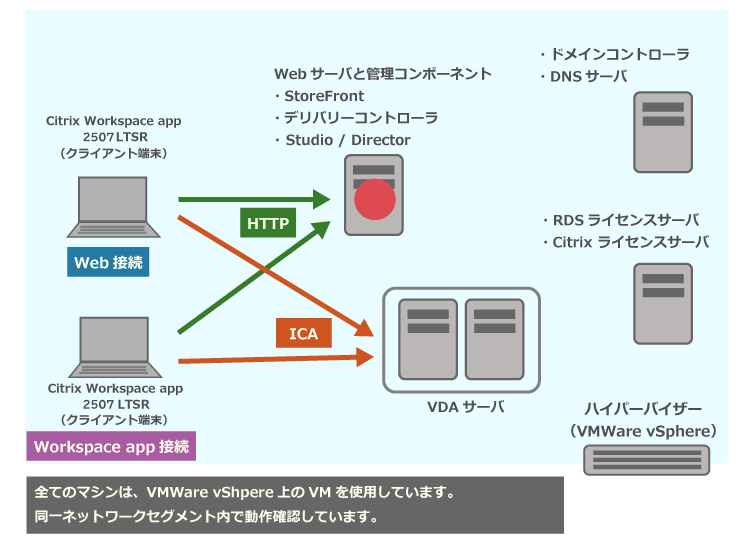
作業は ● のサーバーにインストールしたCitrix Studioで実施します。
クライアント端末側のOSは Windows 11 24H2 バージョン、サーバー側のOSはWindows Server 2022 を使用しています。
|
|
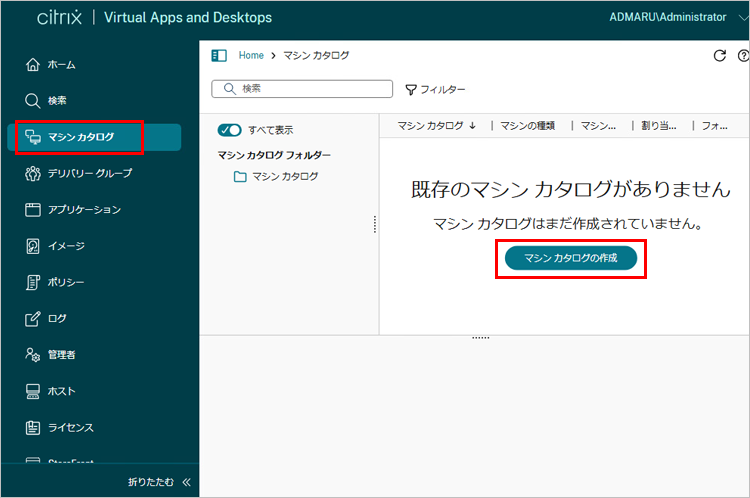
1. Citrix Web Studio にサインインします。
画面左枠の「マシンカタログ」を開き、「マシンカタログの作成」をクリックします。
|
|
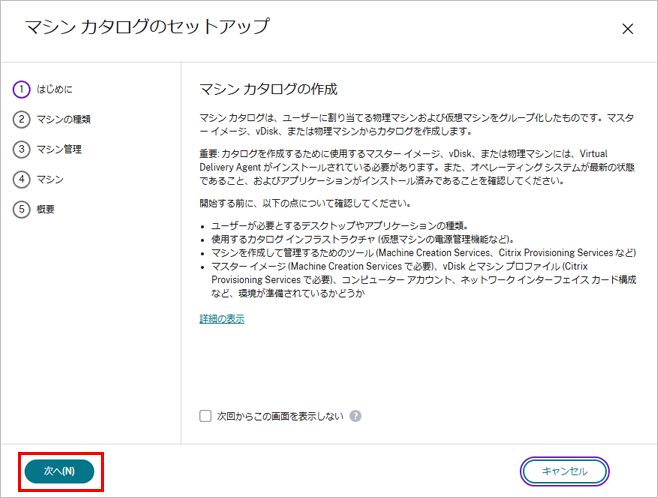
2. 「次へ」をクリックします。
|
|
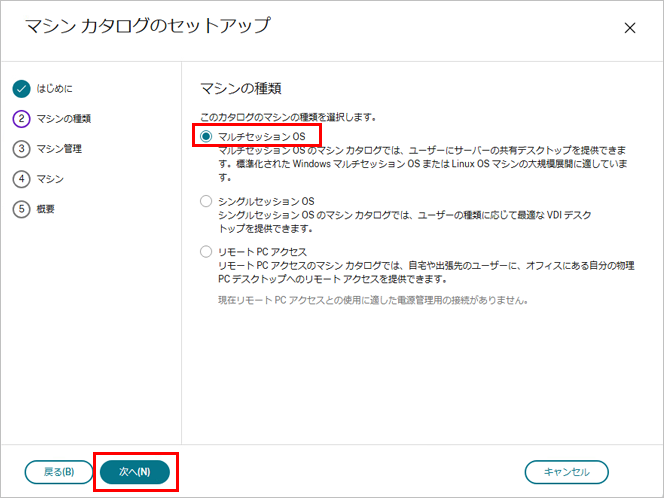
3. 「マルチセッションOS」を選択後、「次へ」をクリックします。
|
|
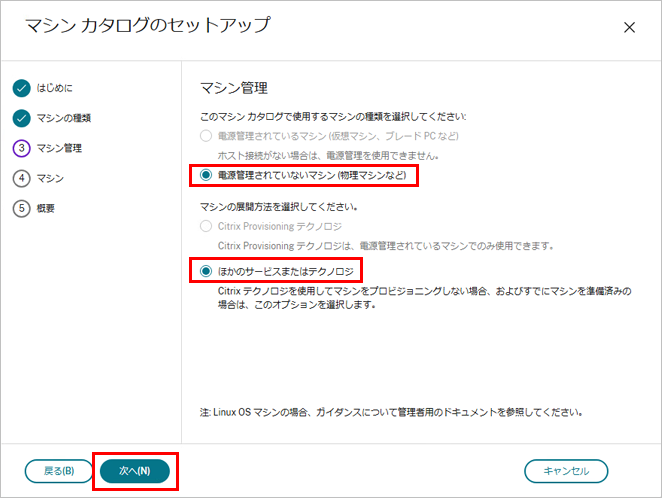
4. 本記事では「電源管理されていないマシン」と「ほかのサービスまたはテクノロジ」を選択します。
「次へ」をクリックします。
|
|
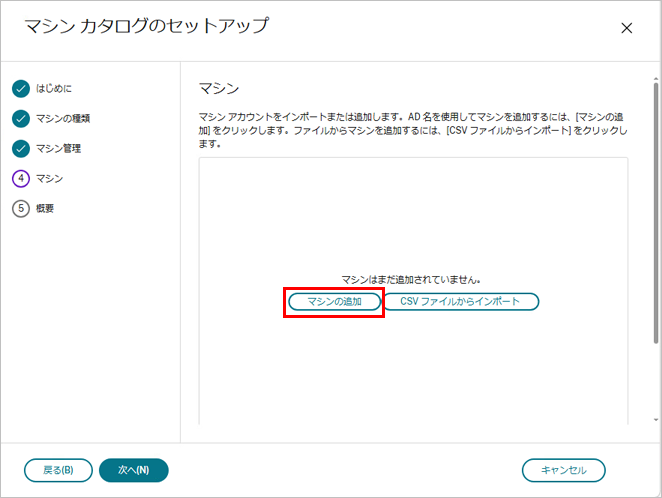
5. 「マシンの追加」をクリックします。
|
|
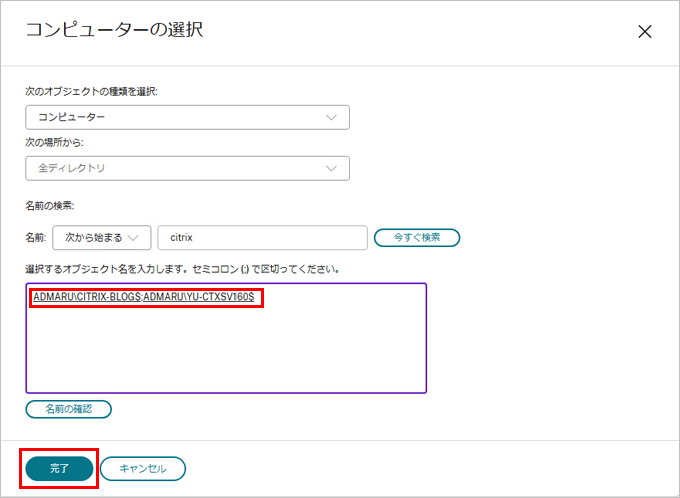
6. 本記事では2台のVDAサーバーを選択します。
選択後、「完了」をクリックします。
|
|
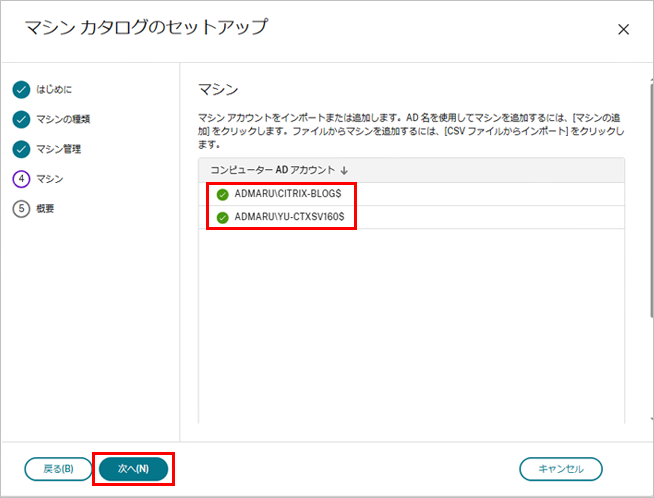
7. マシンが追加されていることを確認し、「次へ」をクリックします。
|
|
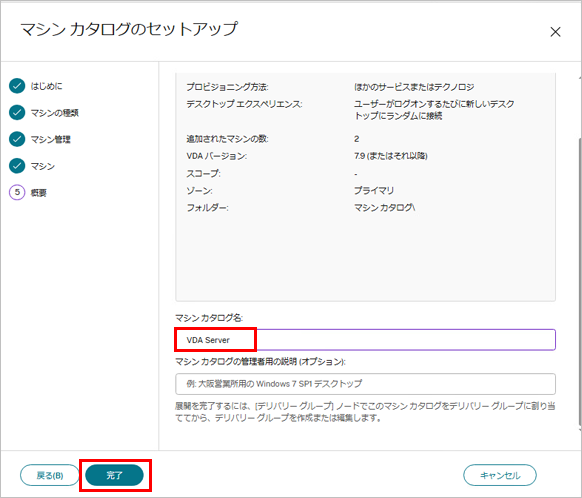
8. 任意のマシンカタログ名を設定し、「完了」をクリックします。
|
|
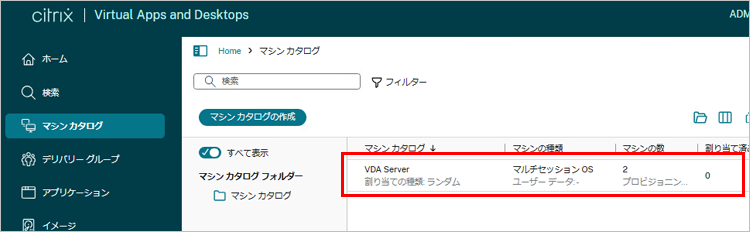
9. マシンカタログが作成されたことを確認します。
|
|
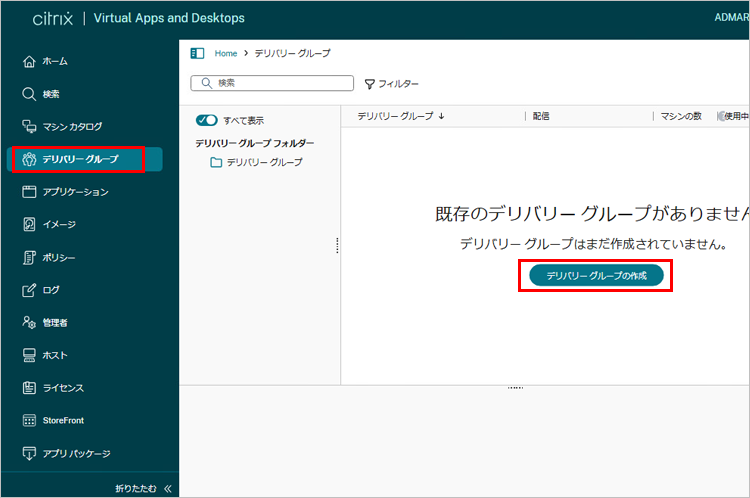
1. Citrix Web Studio 画面左枠の「デリバリーグループ」を開き、「デリバリーグループの作成」をクリックします。
|
|
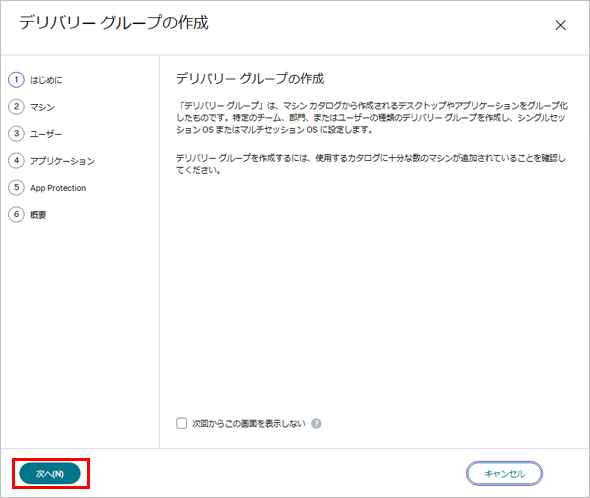
2. 「次へ」をクリックします。
|
|
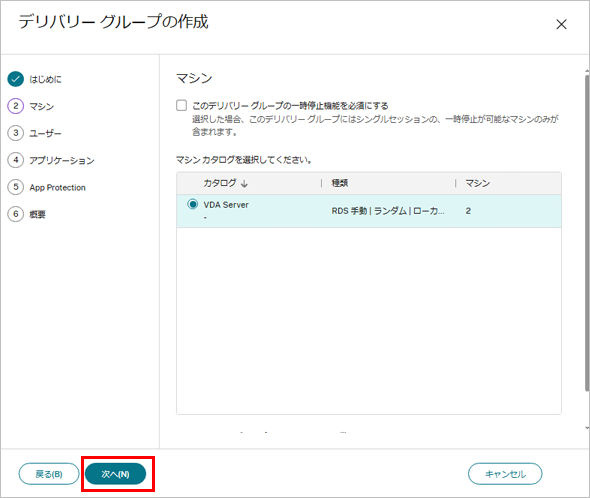
3. 先ほど作成したマシンカタログを選択し、「次へ」をクリックします。
|
|
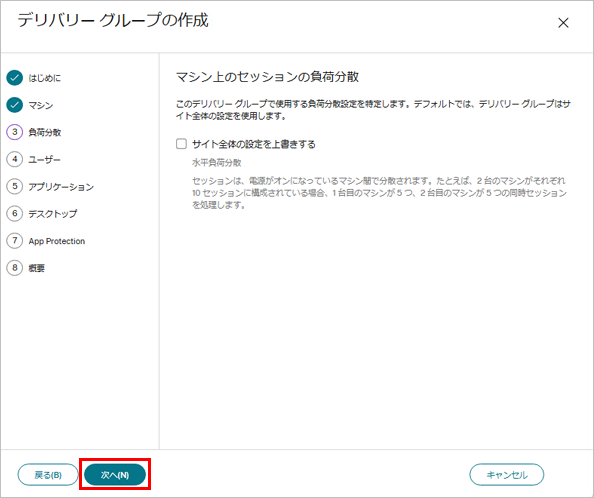
4. マシン上のセッションの負荷分散を設定し、「次へ」をクリックします。
本記事ではデフォルトの状態で進めています。
|
|
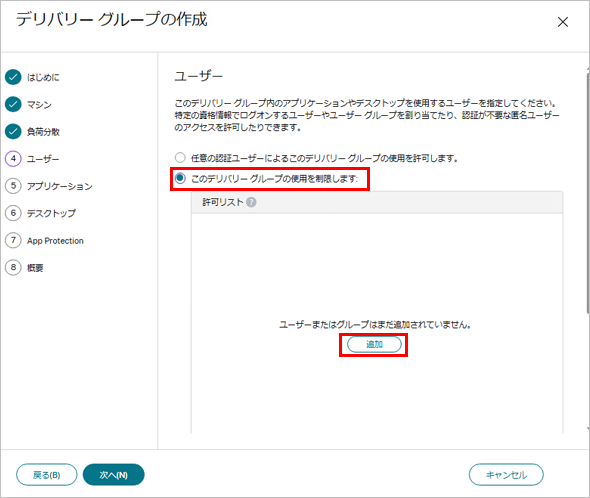
5. 「このデリバリーグループの使用を制限します」を選択後、「追加」をクリックします。
※「任意の認証ユーザーによるこのデリバリーグループの使用を許可します」を選択して進める場合は、アプリケーション単位で表示制限の設定をすることも可能です。
|
|
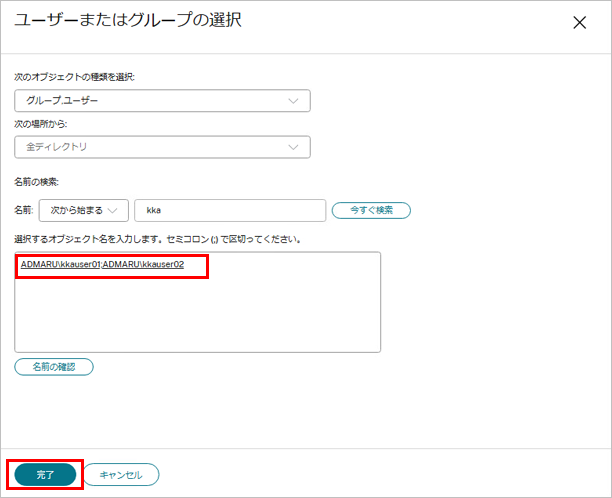
6. 動作テスト用のユーザーアカウントを選択し、「完了」をクリックします。
※本記事では2台のクライアント端末を使用してNotepadの起動確認をするため、2ユーザー登録しています。
|
|
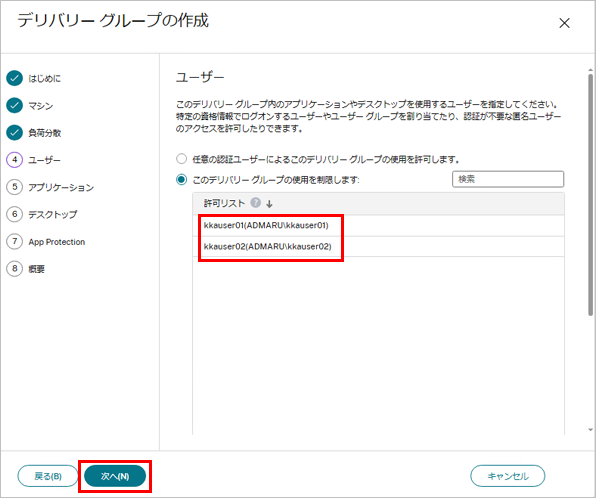
7. ユーザーが追加されていることを確認し、「次へ」をクリックします。
|
|
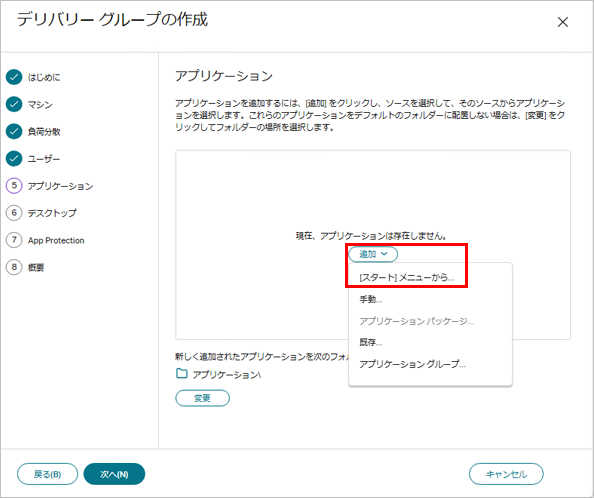
8. 「追加」-「スタートメニューから」をクリックします。
|
|
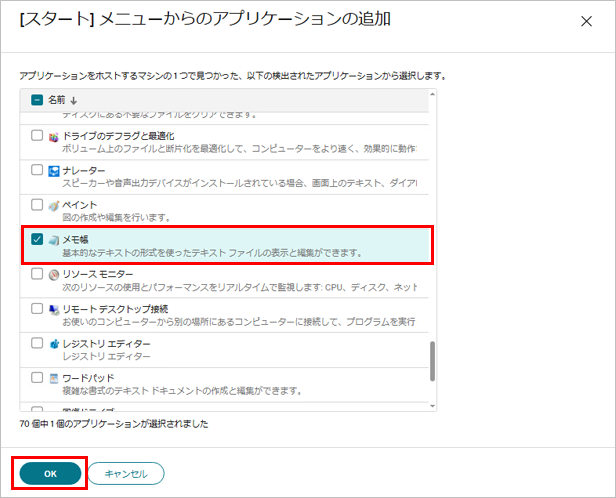
9. 「メモ帳」を選択後、「OK」をクリックします。
|
|
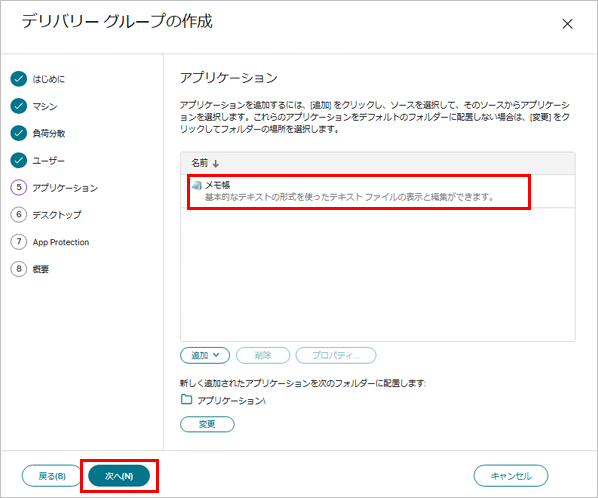
10. 「次へ」をクリックします。
|
|
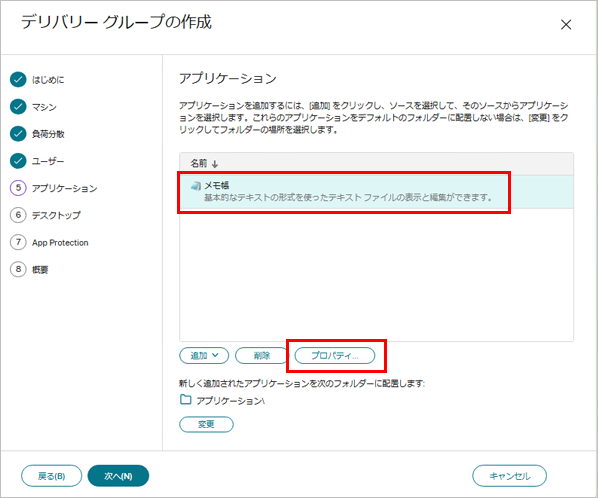
※アプリケーション単位でユーザーの表示制限をしたい場合は、アプリケーションを選択後に「プロパティ」ボタンをクリックします。
以下の画面では、「メモ帳」を選択しています。
|
|
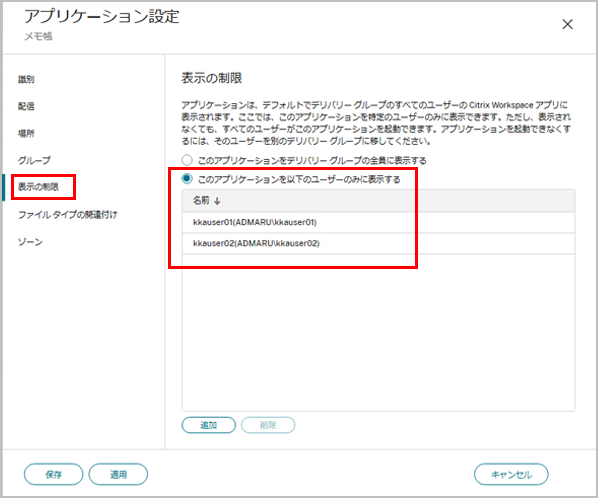
画面左側の「表示の制限」をクリックします。
「追加」ボタンをクリックしてユーザーを登録し、「OK」を選択します。
以下の画面ではkkauser01とkkauser02を登録していますが、仮にkkauser01のみを登録した場合、kkauser02がStoreFrontのサイトにログインしてもメモ帳のアイコンは表示されません。
|
|
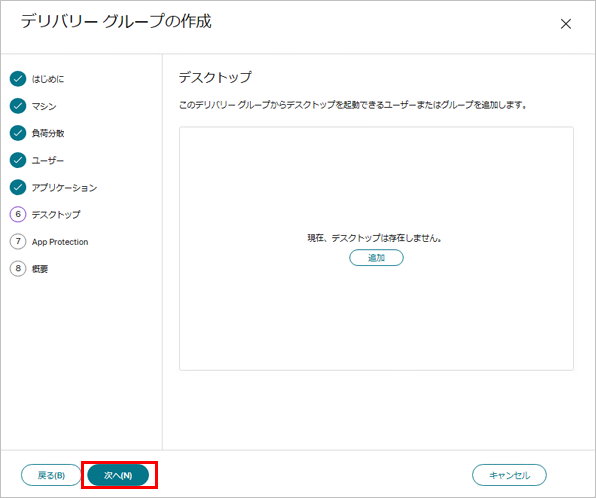
11. 本記事は公開デスクトップ(VDAサーバーのデスクトップを公開できる機能)は使用しないため、追加を行わずに「次へ」をクリックします。
|
|
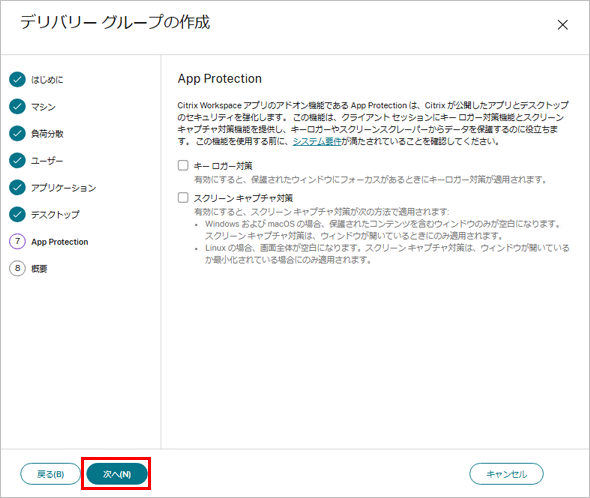
12. App Protectionの設定を行い、「次へ」をクリックします。
本記事ではデフォルトの状態で進めています。
|
|
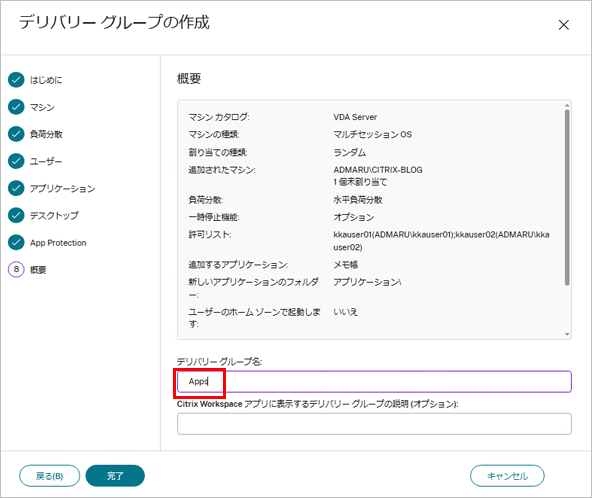
13. 任意のデリバリーグループ名を設定して「完了」をクリックします。
|
|
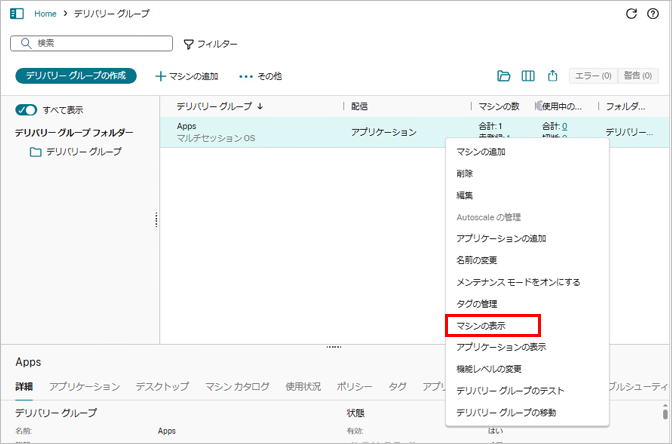
14. 作成したデリバリーグループ上で右クリック後、「マシンの表示」をクリックします。
|
|
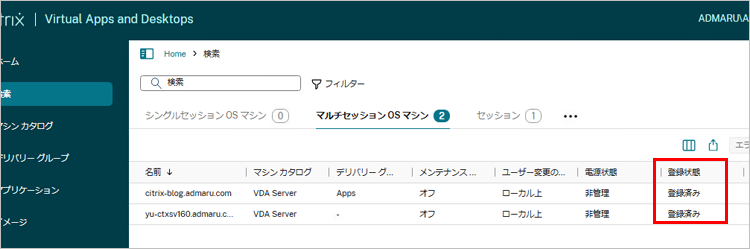
15. 「登録状態」が「登録済み」で表示されることを確認します。
|
|
「未登録」で表示される場合、5分程度経過後にF5キーを押下して画面更新してください。こちらでも「登録済み」で表示されない場合、以下の記事を参考に原因調査をお試しください。
いかがでしたでしょうか。
次回
は、Citrix Workspace appのインストール後、公開アプリケーションを起動します。
いつもCitrixサポートブログをご覧いただきありがとうございます。
アシストとCitrix保守契約を締結されている方は、Webサポートセンター「AWSC-2」をご利用いただけます。本ブログサイトではご紹介しきれないFAQや過去のCitrixヘルプデスクメールマガジンを公開していますので、是非ご利用ください。
また、アシストではCitrixユーザー企業様向けの無償セミナーを多数ご提供しています。Citrix製品を利用するうえで必要となる情報やトラブルシューティング時のノウハウをご紹介するセミナーなどご用意していますので、貴社の課題解決へとお役立てください。アシストと保守契約を締結されていないお客様にもご参加いただけます。
|
|
|
Citrix Virtual Apps and Desktopsに関する「入門編の情報」や「トラブルシューティングの情報」をお探しの場合、以下の動画をご視聴いただけますと幸いです。効率よく情報収集をしていただけます。
・Citrix Virtual Apps and Desktops入門動画
・Citrixトラブルシューティングセミナー
|
|
アシストのCitrixサポートセンターに良くある設定・トラブル対処方法のFAQ10選の資料を無料プレゼント中です。また、Citrix XenApp/XenDesktopの問題発生時に原因を切り分ける方法も掲載しております。以下のバナーからお気軽にダウンロードください。
|
|
|
|
【LAS対応版】Citrix Virtual Apps 7 2507 LTSR の新規インストール手順の一例(Citrix Workspace app)について記載しています。
【LAS対応版】Citrix Virtual Apps 7 2507 LTSR の新規インストール手順の一例(Virtual Delivery Agent)について記載しています。
【LAS対応版】Citrix Virtual Apps 7 2507 LTSR の新規インストール手順の一例(StoreFront)について記載しています。