
- Oracle Cloud
- Oracle Database
- AWS
オラクルユーザー必見!Oracle AI Database@AWSとは?サービス概要とメリットを解説
OCIのOracle AI DatabaseをAWSから利用できる「Oracle AI Database@AWS」について、サービス概要と導入メリットをわかりやすく解説します。マルチクラウド環境でのオラクル活用に関心のある方は、ぜひご活用ください。





|
|
Index
Amazon Q Businessは、AWSが提供する生成AI搭載のアシスタントです。その中でもAmazon Q Appsは、生成AIの専門知識がなくても、どなたでも簡単に生成簡易AIアプリを構築できる機能です。
本記事では、Amazon Q Appsを活用し、会議メモや検証ログ、チャットスペースに残された断片的なメッセージなど、整理されていない生の情報から必要な内容を抽出し、共通フォーマットに沿った報告書を自動生成するアプリの作成方法を紹介します。
また、Amazon Q Appsの概要および基本的な使い方については、こちらのブログをご参照ください。
Amazon Q BusinessのAmazon Q Appsで生成AIアプリを作成する方法
報告書作成に毎回時間を取られていませんか?チャットスペースのメッセージ、会議の箇条書きメモ、各メンバーの検証メモなど、バラバラに散らばった情報を整理して報告書にまとめる作業は、手間も多く属人化しやすい業務のひとつです。
そこで今回は、Amazon Q Appsを活用し、未整理のメモから必要な情報を抽出し、あらかじめ定義した共通フォーマットに沿った報告書を自動生成するアプリを作成してみました。
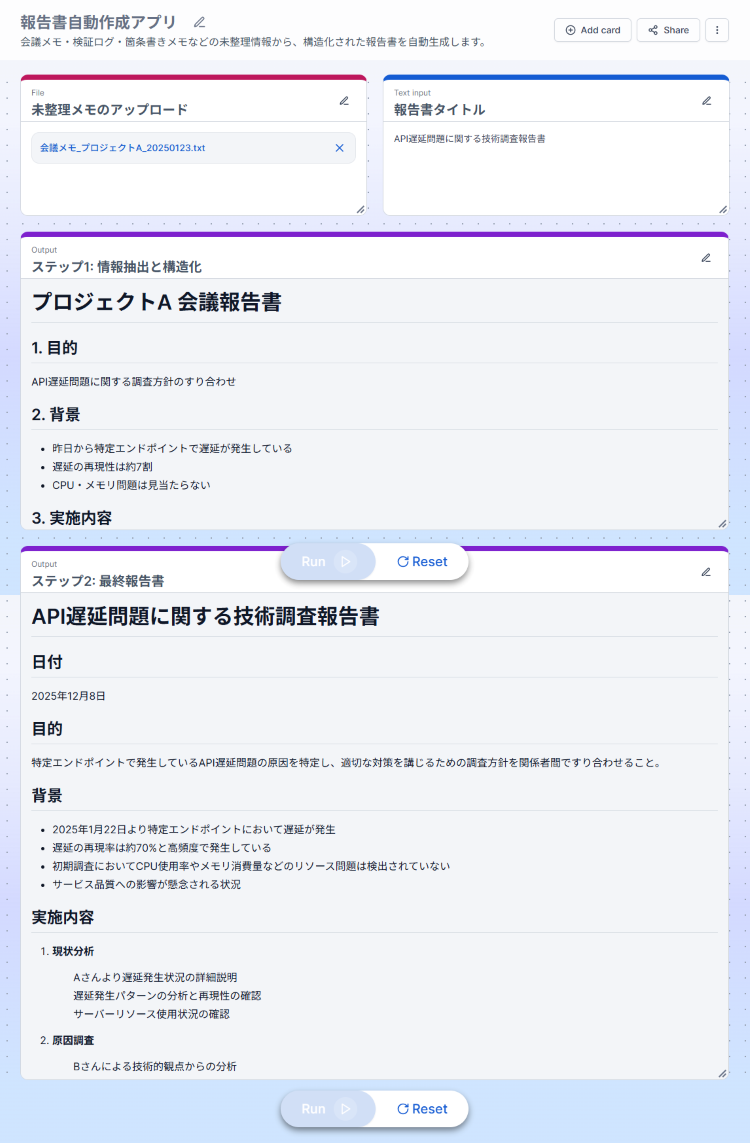
このアプリでは、以下のように、未整理のメモファイルをアップロードするだけで、Amazon Q Appsが情報を読み取り、要点を整理し、指定フォーマットに再構成した報告書を生成できます。テンプレート探しや文章構成を考える必要がなく、誰でもすぐに使えるシンプルな仕組みで、定型報告作成の効率化・標準化を実現できます。
|
本記事では、この報告書自動作成アプリの作成手順をご紹介します。
このアプリでは、アップロードされた会議メモ・検証ログ・箇条書きメモなどの“生の情報”から必要な要素(目的、背景、結果、課題、次のアクションなど)を抽出し、定義したフォーマットに従って報告書を自動生成します。
ここでは、完成したアプリの動作イメージを「実行用サンプルメモ」「実行前」「実行後」に分けて紹介します。
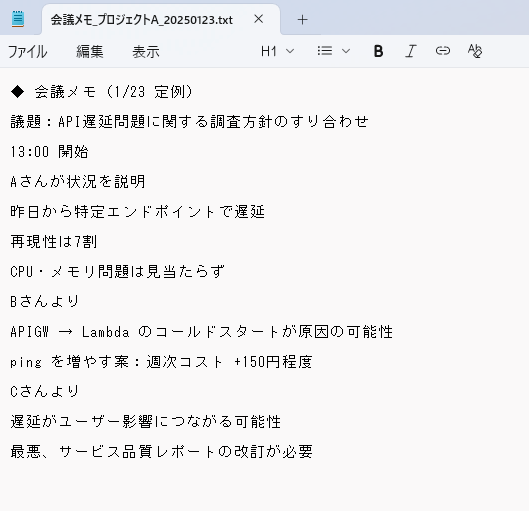
今回は以下の「会議メモ_プロジェクトA_20250123.txt」をサンプルとして使用します。
|
このファイルには、プロジェクトAに関する会議の議事内容が記載されており、API遅延問題の現状共有、初期調査結果、技術的な見解といった、整理されていない生の情報が箇条書きで並んでいます。
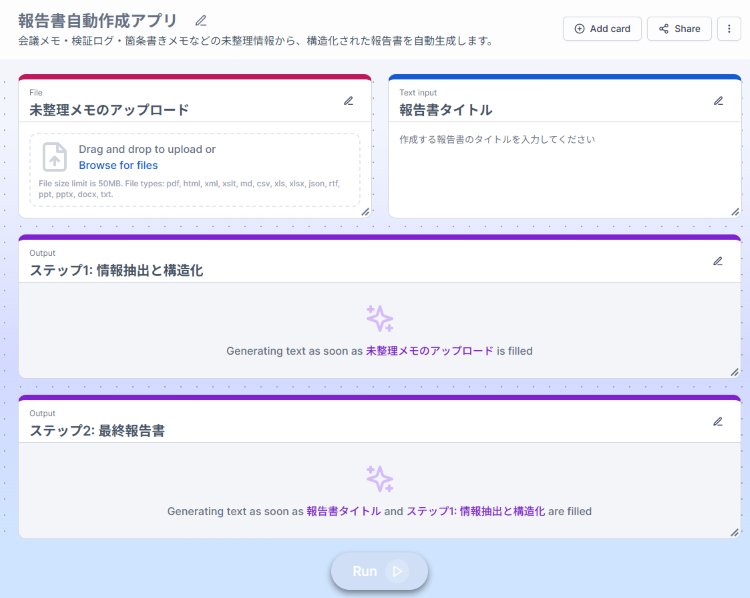
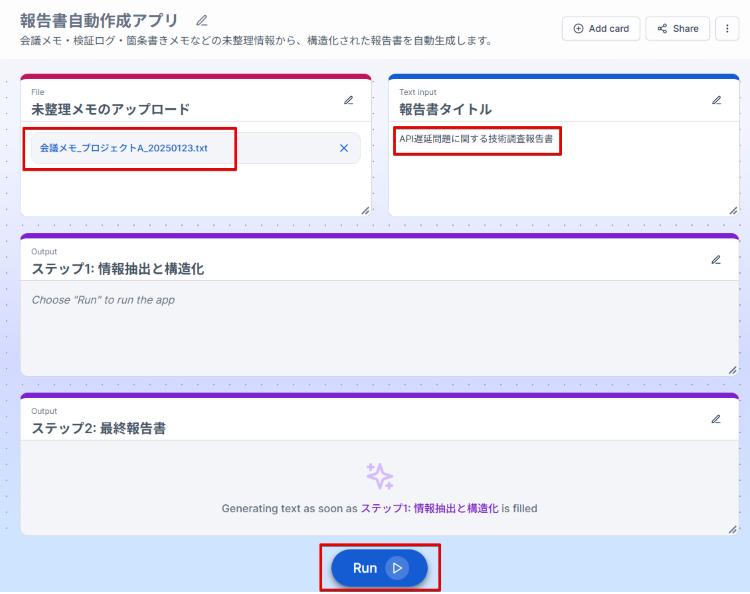
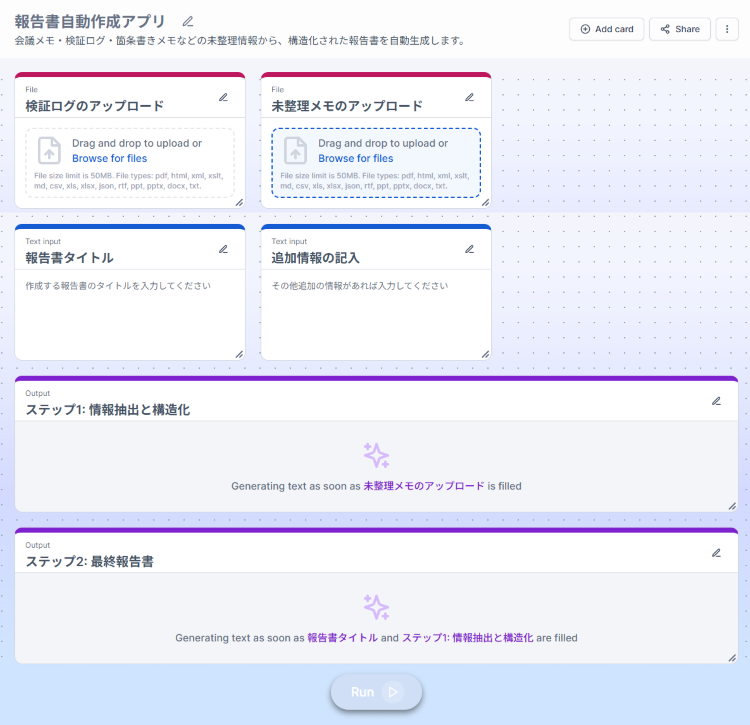
アプリを実行する前は、以下のように未整理メモのアップロード欄、抽出される構造、新規報告書タイトル入力欄が表示されます。
|
未整理の会議メモをアップロードし、新しい報告書のタイトルを入力して「Run」を押すと処理が実行されます。
|
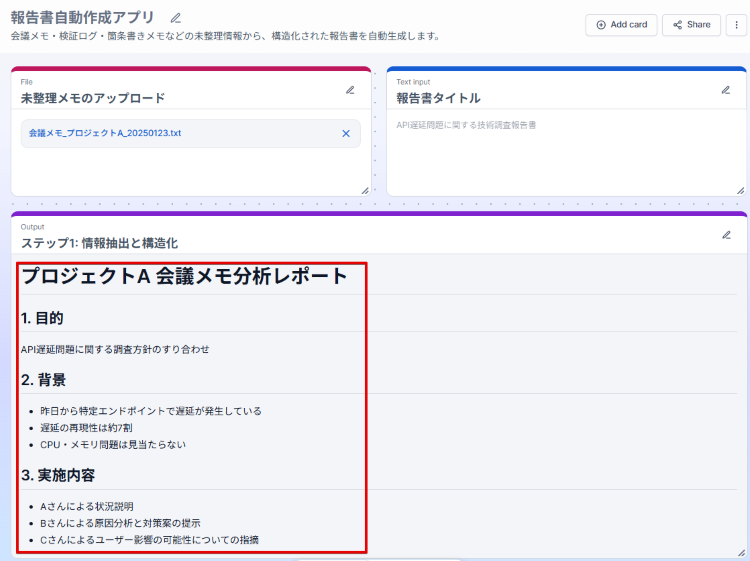
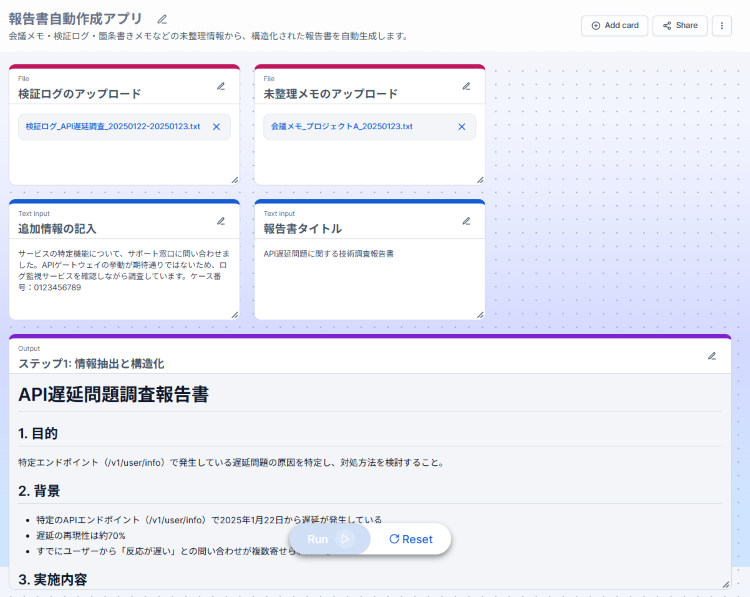
まずメモの内容から必要構造(目的、背景、実施内容、結果など)が抽出されます。
|
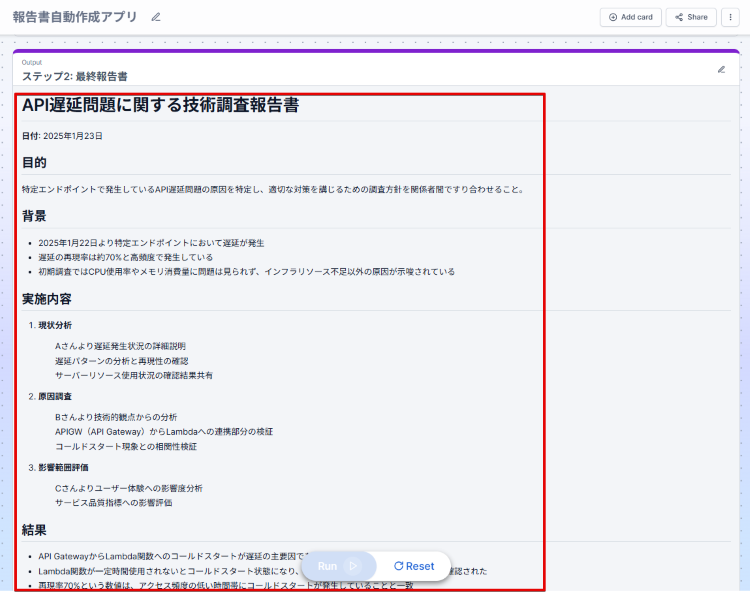
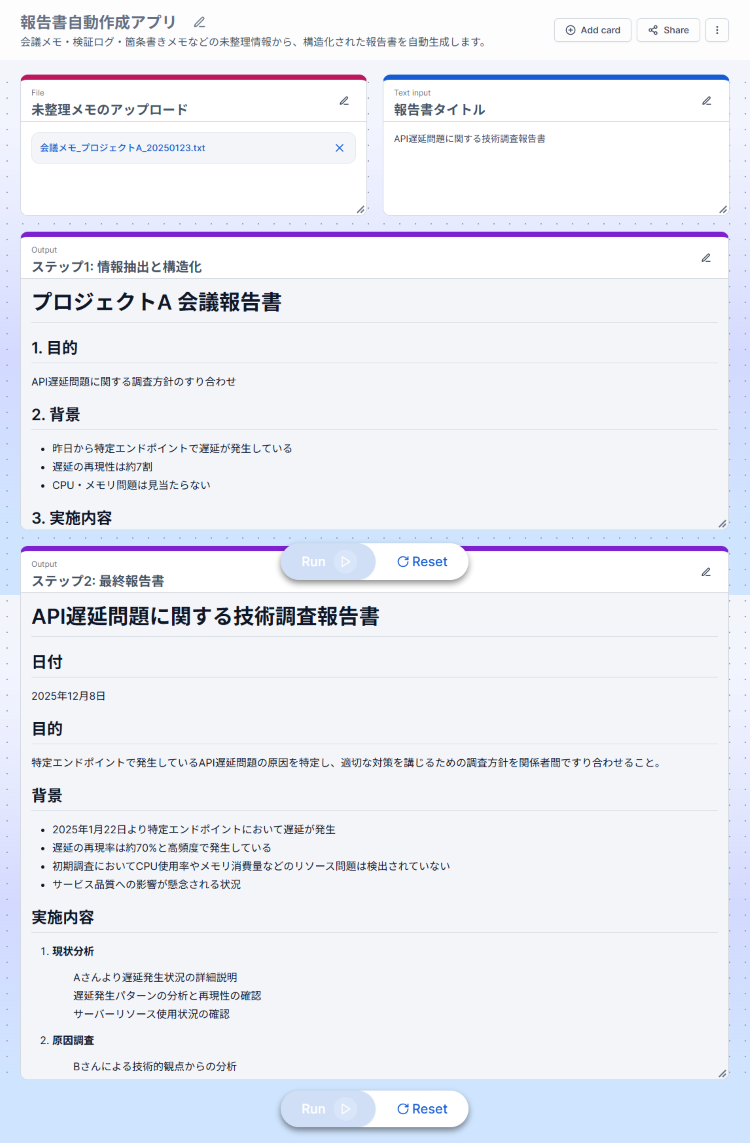
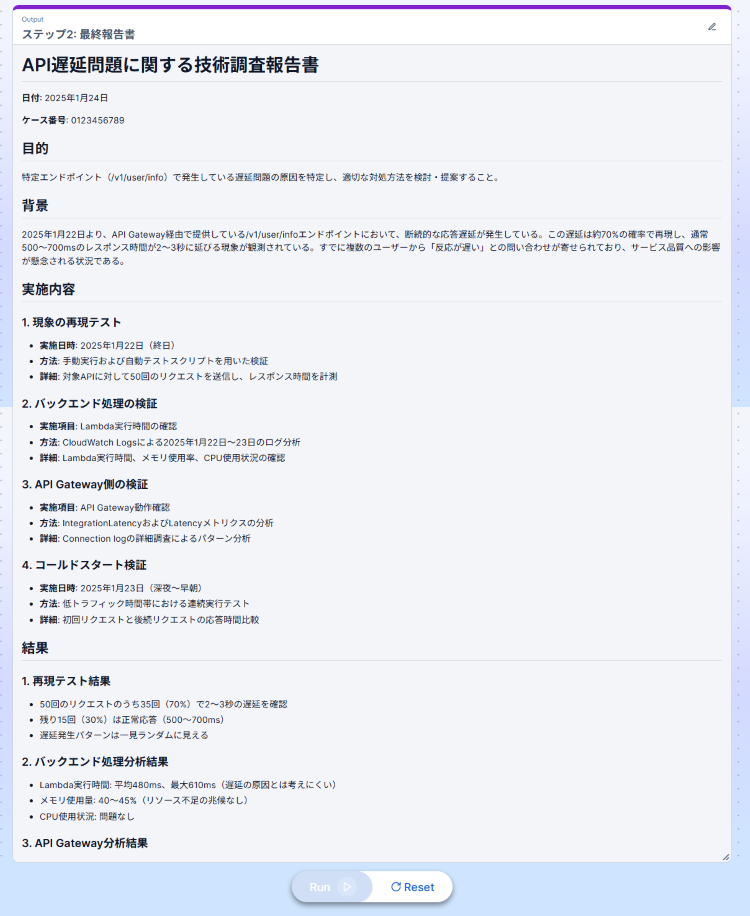
続いて、抽出された構造とメモ本文を元に、新しい報告書が以下のように自動生成されます。
|
ここからは、このアプリをAmazon Q Appsでどのように作成したのか、実際の設定画面とともに解説していきます。
※なお、生成AIの特性により、同じプロンプトを使用しても、全く同一アプリが作成されるとは限らない点、ご了承ください。
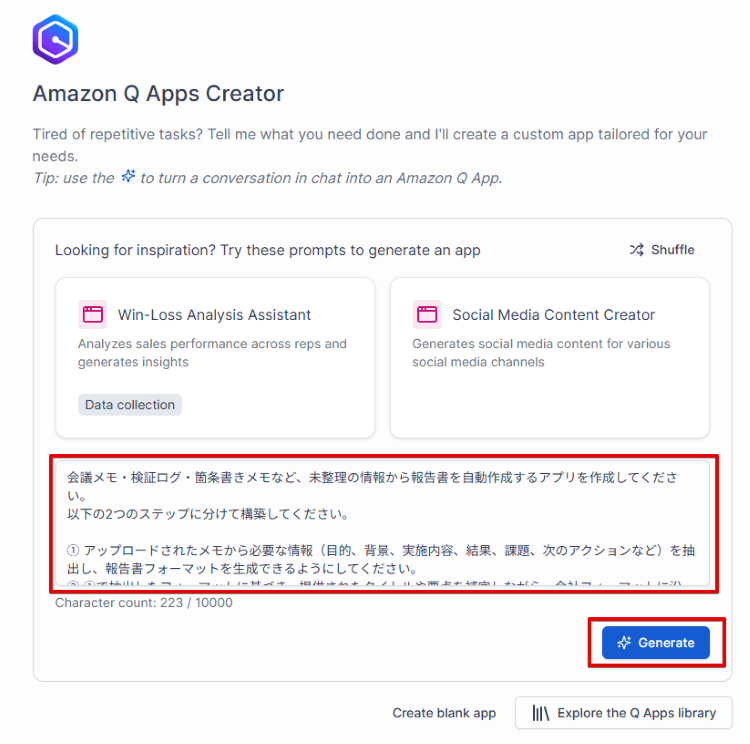
まず、Amazon Q Appsの作成画面の入力欄に、以下のプロンプトを入力し、「Generate」を押します。
| プロンプト | 会議メモ・検証ログ・箇条書きメモなど、未整理の情報から報告書を自動作成するアプリを作成してください。 以下の2つのステップに分けて作成してください。 ① アップロードされたメモから必要な情報(目的、背景、実施内容、結果、課題、次のアクションなど)を抽出し、報告書フォーマットを生成できるようにしてください。 ② ①で抽出したフォーマットに基づき、提供されたタイトルや要点を補完しながら、会社フォーマットに沿った新しい報告書を作成してください。 |
|
そうすると、以下のようなアプリが自動生成されます。
|
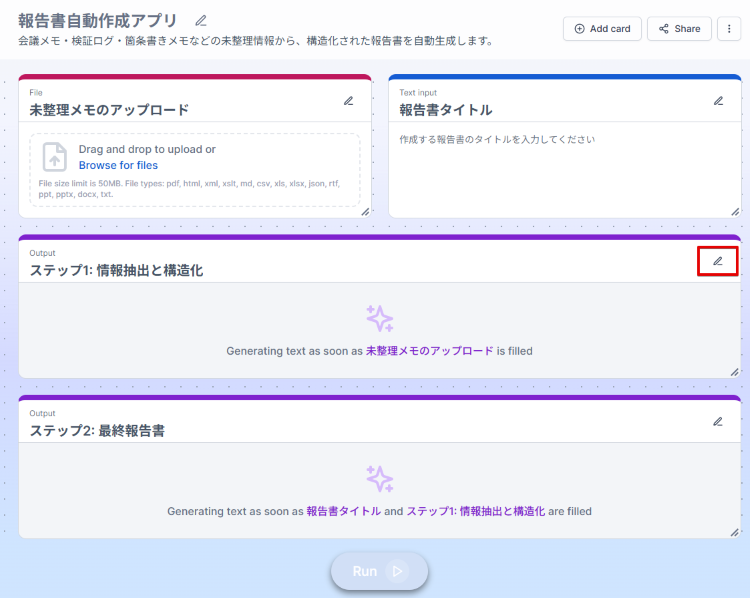
次に、「ステップ1:情報抽出と構造化」カードを編集していきます。
「ステップ1:情報抽出と構造化」カードの右上の鉛筆マークをクリックします。
|
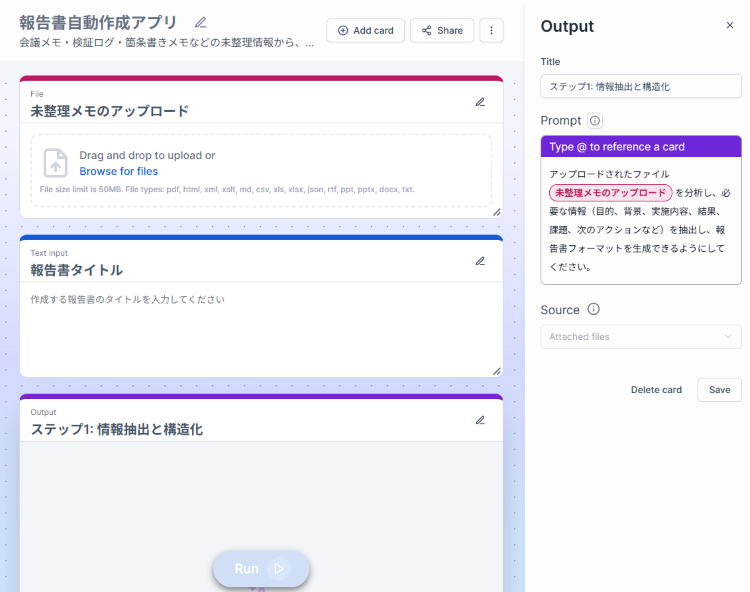
そうすると、「ステップ1:情報抽出と構造化」カードの設定が以下のように表示されます。
|
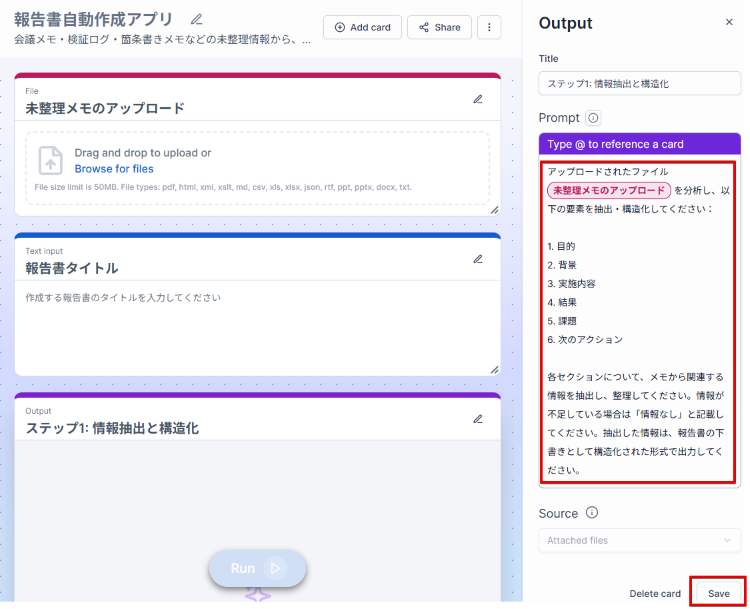
デフォルト設定でもフォーマット抽出は可能ですが、より精密な構造抽出を行いたい場合は、既存のプロンプトを調整することで実現可能です。
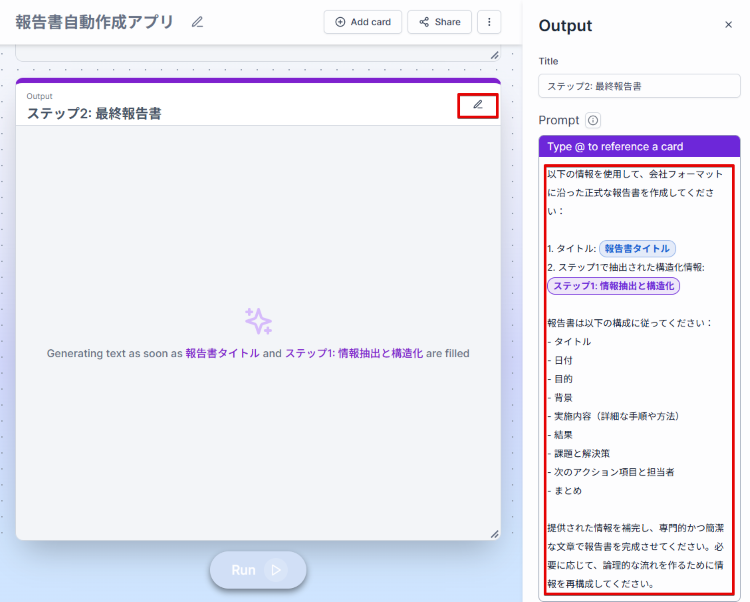
その場合は、上記カードの設定項目の「Prompt」を以下のように編集し、「Save」を押して保存します。
※報告書作成に必要な項目は、実際の社内報告書フォーマットに応じて調整しても問題ありません。
| プロンプト | アップロードされたファイル @未整理メモのアップロード(@を入力し、「未整理メモのアップロード」カードを選択) を分析し、以下の要素を抽出・構造化してください: 1. 目的 2. 背景 3. 実施内容 4. 結果 5. 課題 6. 次のアクション 各セクションについて、メモから関連する情報を抽出し、整理してください。情報が不足している場合は「情報なし」と記載してください。抽出した情報は、報告書の下書きとして構造化された形式で出力してください。 |
|
続いて、「ステップ2: 最終報告書」の「Prompt」を以下のように編集します。ステップ1が「情報の抽出と構造化」を担う工程だとすると、ステップ2は 「情報を整え、一定のフォーマットに従って正式ドキュメントへ仕上げる」工程に該当します。そのため、ステップ2のプロンプトを以下のように設計することで、より完成度の高い報告書を安定して出力できるようになります。
|
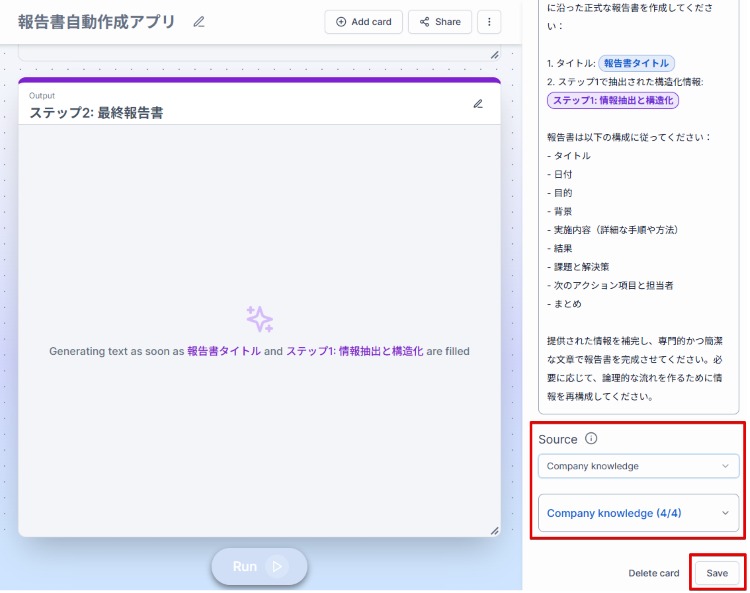
また、「ステップ2: 最終報告書」カードで、「Source」を「Company knowledge」に指定し、同じフォーマットの過去の報告書を保存しているデータソースを指定することができます。これにより、社内に蓄積された複数の報告書データを参照して内容を生成できるため、文章の精度や表現の一貫性が向上し、より完成度の高いアウトプットを得ることが可能になります。
設定が完了しましたら、「Save」を押して保存します。
|
設定保存後、必要な情報を入力しアプリを実行した結果、以下のようにフォーマットに合わせた報告書が生成されます。
|
これにより、雑多な情報を整理しつつ、決まったフォーマットに従って報告書を短時間で作成できるようになります。
ここからは、さらに一歩踏み込んだ活用方法として、会議メモだけでなく、検証ログやチャットでのやりとりの断片など、複数の種類の雑多なメモを追加で入力できるようにする方法について紹介します。
現場では、1つの会議メモだけで報告書が完成することは稀で、実際には以下のように複数の情報源が存在します。
・テスト担当者が残した検証ログ
・メンバー間のチャットのやりとりの抜粋
・メールの要点
・その他メモ
これらをすべてアップロード・追記し、より正確で詳細な報告書を生成したいというニーズに対応するための応用は、カードを1~2枚追加し、設定を少し工夫するだけで実現可能です。
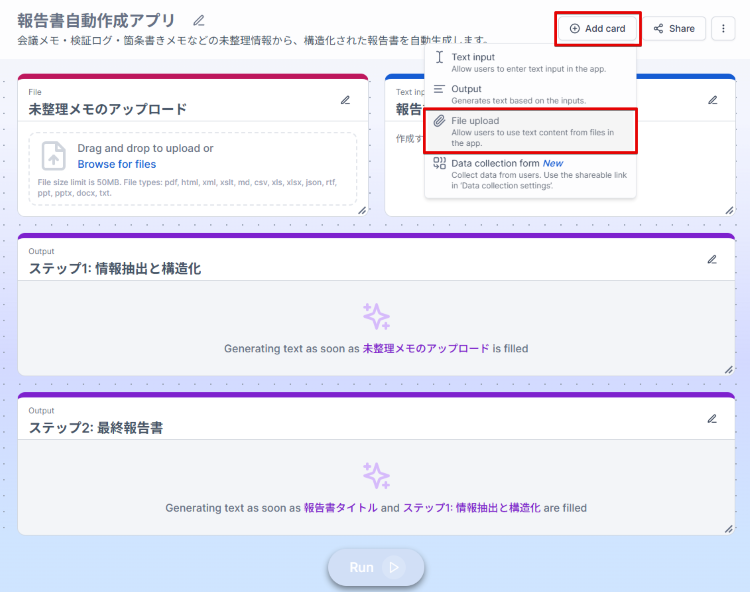
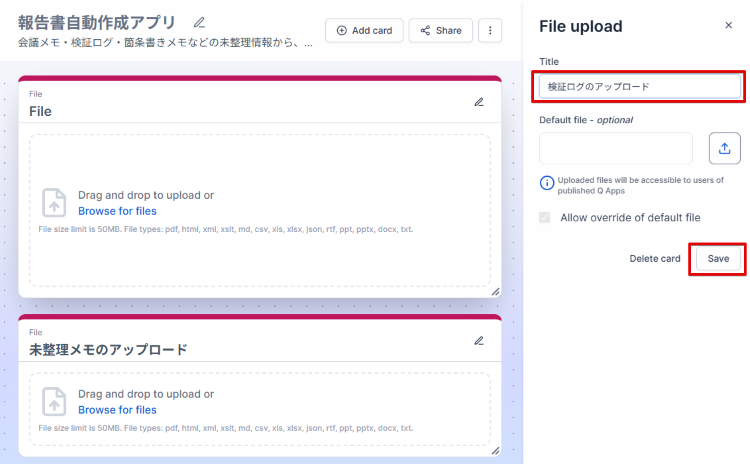
まず、これまでの手順で作成したアプリの画面右上の「Add card」をクリックし、「File upload」のカードを1枚追加します。
|
追加したい情報源に応じてカードのタイトルを変更し、「Save」を押して保存します。今回は例として「検証ログのアップロード」に設定します。
|
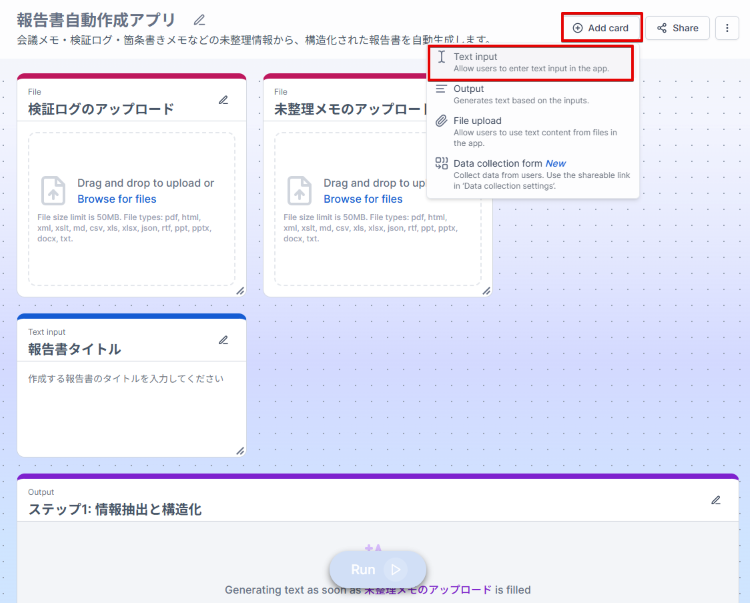
続いて、再度画面右上の「Add card」をクリックし、「Text input」のカードを1枚追加します。
|
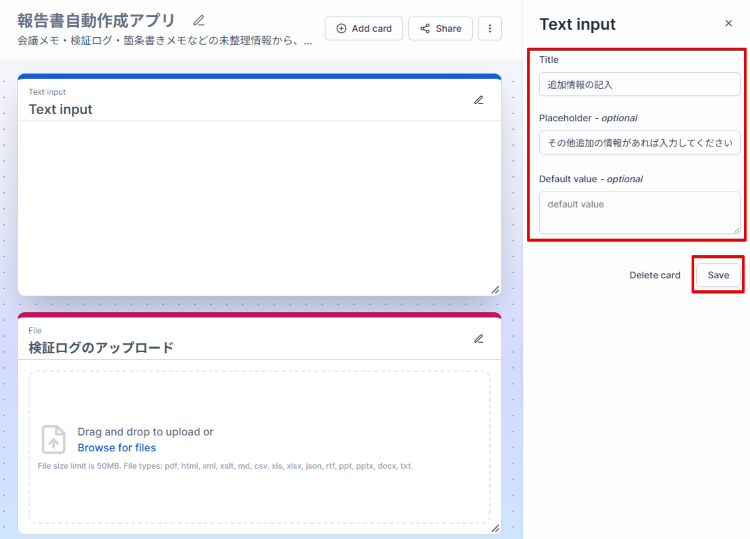
追加したカードを以下のように設定し、保存します。
※実際の報告書に必要な情報に応じて適宜カスタマイズしても問題ありません。
| Title | 追加情報の入力 |
| Placeholder - optional | その他追加の情報があれば入力してください |
| Default value - optional | - |
|
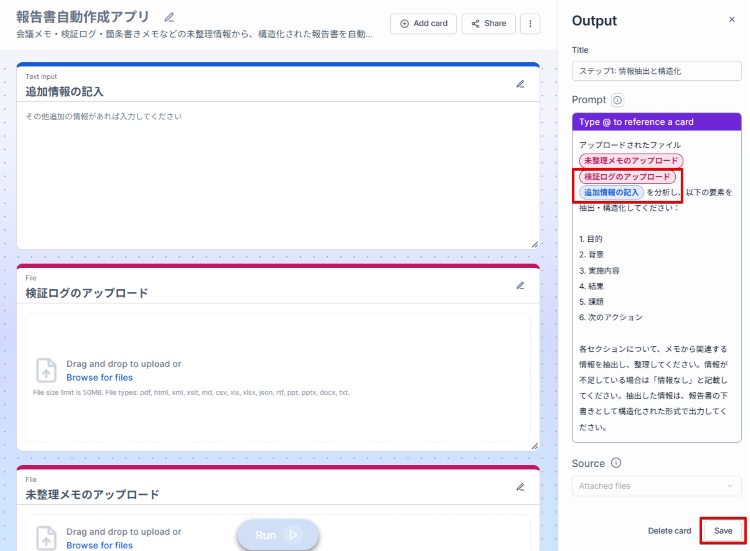
次に、「ステップ1: 情報抽出と構造化」の処理対象が増えたため、カードの設定を以下のように変更します。具体的には、「Prompt」に新規作成した「検証ログのアップロード」「追加情報の記入」の2枚のカードを追加します。
| プロンプト | アップロードされたファイル @未整理メモのアップロード @検証ログのアップロード @追加情報の記入 (@を入力し、「未整理メモのアップロード」「検証ログのアップロード」「追加情報の記入」カードを選択) を分析し、以下の要素を抽出・構造化してください: 1. 目的 2. 背景 3. 実施内容 4. 結果 5. 課題 6. 次のアクション 各セクションについて、メモから関連する情報を抽出し、整理してください。情報が不足している場合は「情報なし」と記載してください。抽出した情報は、報告書の下書きとして構造化された形式で出力してください。 |
|
最後にカードをドラッグして、お好みの配置に調整します。
|
再度ファイルをアップロードし、必要な内容を入力してアプリを実行すると、以下のように、アップロードした生のメモ(会議メモ・検証ログ・問い合わせケース番号など)をもとに、内容を統合・整理した報告書が自動生成されます。
|
|
以上が、追加情報カードを活用してアプリを拡張する方法です。このほかにも、報告書の種類や運用フローに応じて、カードの追加やプロンプト設定を柔軟にカスタマイズできます。ぜひ自社の報告スタイルに合わせてアプリを拡張し、より効率的で品質の高い報告書作成プロセスを構築してみてください!
本記事では、Amazon Q Apps を活用し、会議メモ・検証ログ・チャット記録など、整理されていない「雑多な情報」から必要な内容を抽出し、共通フォーマットに沿った報告書を自動生成するアプリの作成方法をご紹介しました。
日々の業務で発生するメモ整理の手間を大幅に削減できるだけでなく、報告書の品質標準化や作成プロセスの効率化にもつながる仕組みとして、さまざまな業務場面で活用が期待できます。
ぜひ自社の報告書スタイルにあわせてカスタマイズし、Amazon Q BusinessのAmazon Q Appsを活用した報告書作成アプリを構築してみてください!

|
|---|
2023年に新卒入社し、現在はAWSのフィールド業務を担当。得意分野はAWSアカウント管理・生成AI活用。2024年に「Japan AWS Jr. Champions」に選出。...show more
|
|
■本記事の内容について
本記事に記載されている製品およびサービス、定義及び条件は、特段の記載のない限り本記事執筆時点のものであり、予告なく変更になる可能性があります。あらかじめご了承ください。
■商標に関して
・Oracle®、Java及びMySQLは、Oracle、その子会社及び関連会社の米国及びその他の国における登録商標です。
・Amazon Web Services、AWS、Powered by AWS ロゴ、[およびかかる資料で使用されるその他の AWS 商標] は、Amazon.com, Inc. またはその関連会社の商標です。
文中の社名、商品名等は各社の商標または登録商標である場合があります。
OCIのOracle AI DatabaseをAWSから利用できる「Oracle AI Database@AWS」について、サービス概要と導入メリットをわかりやすく解説します。マルチクラウド環境でのオラクル活用に関心のある方は、ぜひご活用ください。
この記事では「AWS Control Tower ランディングゾーンで実現する AWS Backup 統合管理:導入から有事のリストアまで徹底解説」をご紹介します
この記事では「AWS Control Towerとは?マルチアカウント管理を自動化する仕組み」をご紹介します

![[260929T]デモでわかる!Claude Codeは普通のAIチャットと何が違うのか](/db_blog/__icsFiles/afieldfile/2026/09/07/aws_blog_260929_176x250px.png)
![[261001T]EDB POSTGRES® AIへの移行を加速!](/db_blog/__icsFiles/afieldfile/2026/08/27/EDB_blog-bannar-261001a_176x250px.png)