

- Oracle Cloud
- Oracle Database
- AWS
Oracle AI Database@AWSの導入前に何を決める?選定・設計・運用のポイントを解説
ODB@AWSはアマゾン ウェブ サービスで提供されている、OCIのPaaSを利用できるサービスです。本記事では、ODB@AWSの導入を検討している方に向けて、導入前に決めておきたい選定・設計・運用のポイントをご紹介します。





|
|
Index
Amazon Q Businessでは、社内データを連携させることで、自社専用のAIアシスタントを構築できます。
本記事ではデータ連携に利用する「データソース」の中でも、Web crawler機能に焦点を当て、一般の「ウェブサイト」を連携する基本パターンと、「イントラサイト」を連携する応用パターンの2つの設定方法について解説します。
まず初めに、設定対象とするウェブサイトを選択する際は、Amazonの適正利用規約を遵守するほか、その他のAmazonの利用規約もすべて遵守する必要があります。
また、ご自身のウェブページもしくは許可されたウェブページのみをWeb crawlerの設定対象とするようご注意ください。
さらに、Web CrawlerをAmazon Q Businessと連携する場合、以下の前提条件をクリアする必要があります。
①Amazon Q Business のアプリケーションが作成済みであること。
②クロール対象としたいウェブサイトのURL情報(シード URL またはサイトマップURL)がテキストファイル、またはS3バケットへ保存されていること。
③(認証が必要なサイトの場合)認証情報が準備されていること。 ※認証タイプ(Basic, NTLM, Kerberos, SAML, フォーム認証)に応じたユーザー名・パスワード、およびフォーム認証の場合は各入力項目の XPath 情報などが必要です。これらは AWS Secrets Manager に保存されている必要があります。
④(必要な場合のみ) 内部サイトやプロキシへの接続情報が準備されていること。 ※VPC を使用して内部サイトに接続する場合はサブネット ID、ウェブプロキシを使用する場合はホスト名とポート番号が必要です。
まず、一般の「ウェブサイト」と連携する基本パターンについて紹介します。
※HTTPSサイトのみをサポートしており、HTTP または自己署名証明書対応のウェブサイトはサポートされていません。
それでは、具体的なデータソースの設定方法を見ていきましょう。
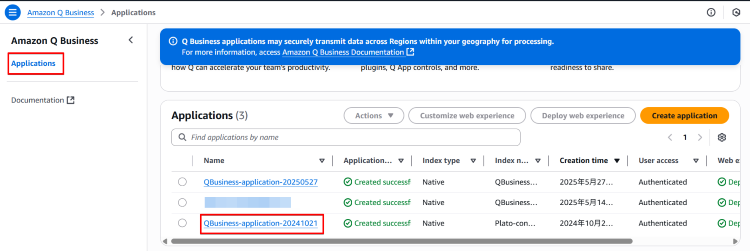
1.AWSマネージメントコンソールにログインし、Amazon Q Businessの画面にて、データソースを設定したいアプリケーションを一覧から選択します。
|
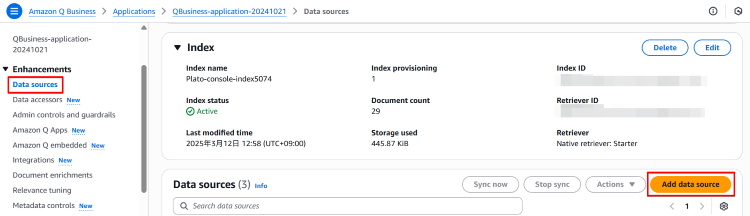
2.メニューから「Data sources」を選択し、「Add data source」をクリックします。
|
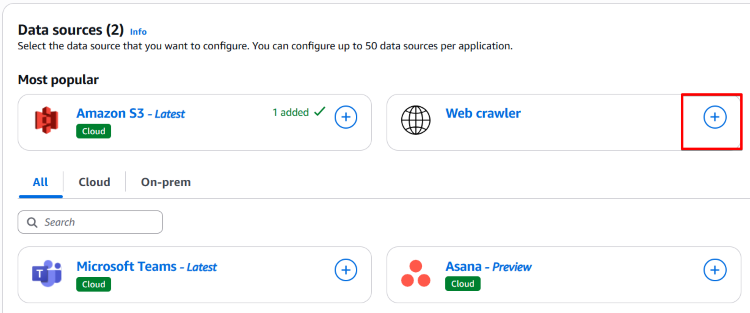
3.Data sorcesの一覧から、「Web crawler」を選択します。
|
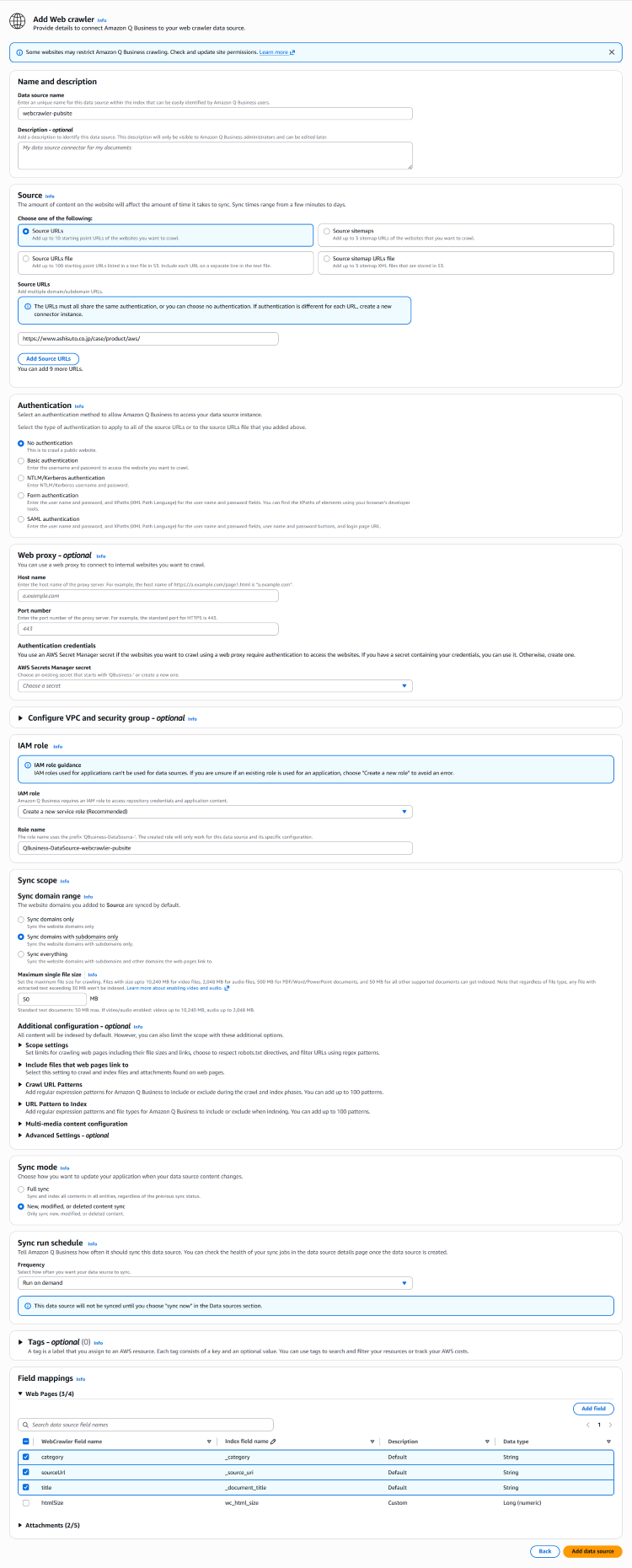
4.データソースの設定画面にて設定値を入力し、「Add data source」をクリックします。
|
各設定項目の内容は以下の通りです。
| 項目 | 内容 |
| Data source name | データソースの名前を入力します。 |
| Description - optional | データソースの説明を入力します。 |
| Source | ソースのタイプについて以下4タイプから選択します。 ・Source URLs →クロール対象のWebページURLを直接入力します。 ・Source URLs file →クロール対象URLの一覧ファイルの配置先S3バケットを指定します。 ・Source sitemaps →サイトマップ(XML)のURLを直接入力します。 ・Source sitemap URLs file →サイトマップURLの一覧ファイルの配置先S3バケットを指定します。 |
| Authentication もしくは Web proxy - optional | SourceでURLを選択した場合はAuthentication以下の5つの認証方法から選択します。 ・No authentication →認証が不要な場合に選択 ・Basic authentication →ベーシック認証が必要な場合に選択 ・NTLM/Kerberos authentication →NTLM認証が必要な場合に選択 ・Form authentication →フォーム認証が必要な場合に選択 ・SAML authentication →SAML認証が必要な場合に選択 Sourceでsitemapを選択した場合はWeb proxyの設定が可能です。 ・Host name:プロキシサーバーのホスト名 ・Port number:プロキシサーバーのポート番号 ・AWS Secrets Manager secret:アクセス認証 |
| Configure VPC and security group - optional | VPCに接続する場合は以下の設定値を入力します。 ・Virtual Private Cloud (VPC) →Q Businessを接続するVPCについて、作成済みのVPCから選択可能 ・Subnets →上記で選択したVPCの中でQ Businessを接続したいサブネットを選択 ・VPC security groups →データソースへのアクセスを許可するセキュリティグループを選択 |
| IAM role | データソースに設定するIAMロールを選択します。 以下の2種類から選択が可能です。 ・Create a new service role (Recommended) ・既存のIAMロール |
| Sync domain range | 同期の範囲を以下3つから選択します。 ・Sync domains only →ウェブサイトのドメイン本体ページのみを同期 ・Sync domains with subdomains only →ウェブサイトのドメインとそのすべてのサブドメイン含むページを同期 ・Sync everything →ドメインやサブドメインのページに加えて、リンク先の外部ドメインのページもすべて同期 |
| Maximum single file size | 1ファイルの最大サイズを指定します。 ・標準のテキストドキュメント: 最大50MB ・動画/音声が有効な場合: - 動画: 最大10,240MB (10GB) - 音声: 最大2,048MB (2GB) |
| Multi-media content configuration - optional ・ Advanced indexing | 画像や音声、映像を扱える用にする追加機能の設定が可能です。 以下の3項目それぞれ有効化有無を選択できます。 ・Visual content in documents →ドキュメントに埋め込まれた様々な種類の画像から情報やインサイトを抽出可能 ・ Audio files ・Video files →音声や動画ファイルから文字起こしやコンテンツを抽出可能 |
| Sync mode | Syncのモードについて、以下2つから選択します。 ・Full sync →以前の同期状態に関係なくすべてのコンテンツを同期するモード ・ New, modified, or deleted content sync →新規、変更、または削除されたコンテンツのみを同期するモード |
| Sync run schedule | 同期の頻度を以下の6パターンから選択します。 ・Run on demand ・Hourly ・Daily ・Weekly ・Monthly ・Custom |
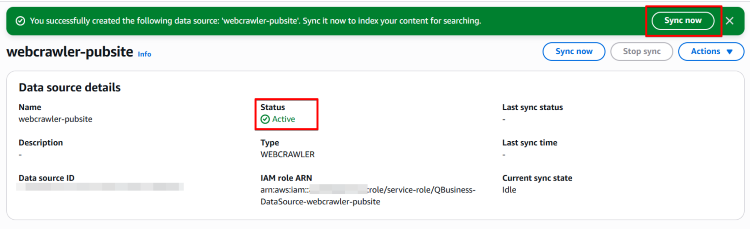
5.データソースが作成され、StatusがActiveとなったことを確認したら、画面上部の「Sync now」をクリックします。
|
6.「Sync started successfully…」のポップアップが表示され、Syncが開始されたことを確認します。
|
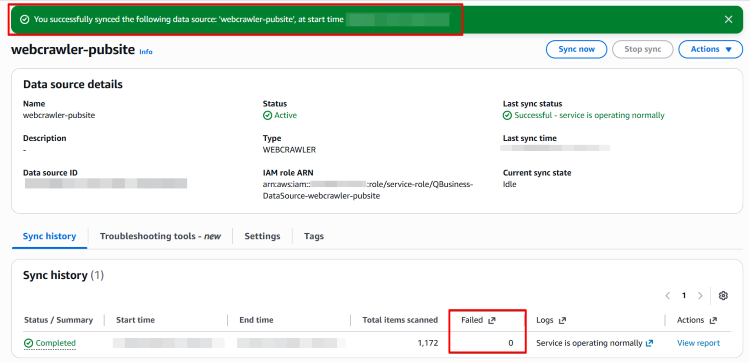
7.「You successfully synced…」のポップアップが表示され、Sync Historyにに記録されているFailedカウントが0であれば問題なく同期が完了しています。
|
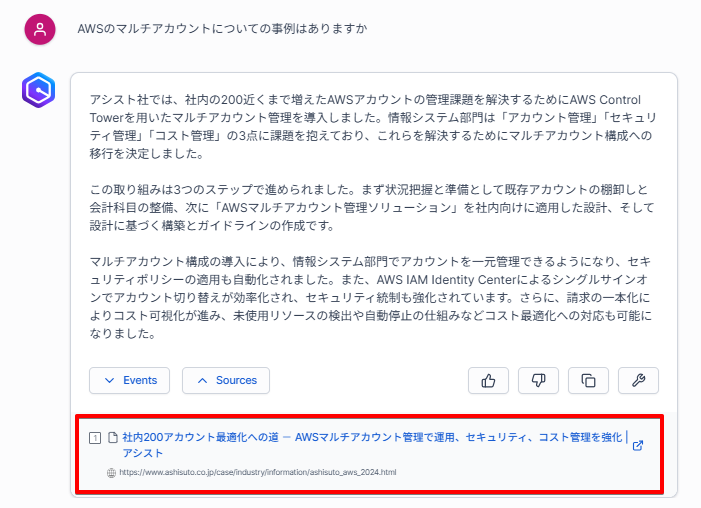
8.AWSのマルチアカウントについての事例を質問してみると、回答が返ってきました。また、回答のソースがデータソースとして設定したWebサイト内の情報であることが確認できました。
※本章で扱ったWebサイトは以下です。
・アシスト事例 - アマゾンウェブサービス -
(https://www.ashisuto.co.jp/case/product/aws)
|
続いて、イントラサイトと連携する応用パターンについて、以下それぞれのケースの事前準備内容も合わせて紹介します。
■ケース
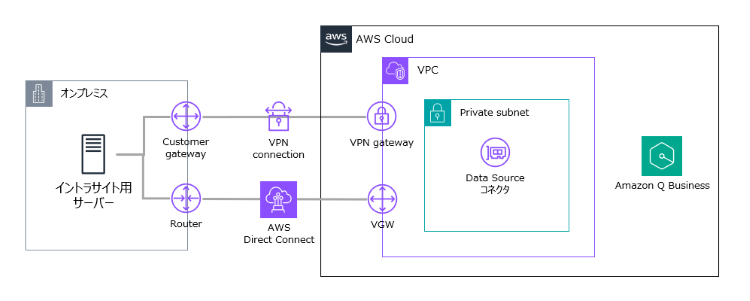
①オンプレミス環境のイントラサイト
|
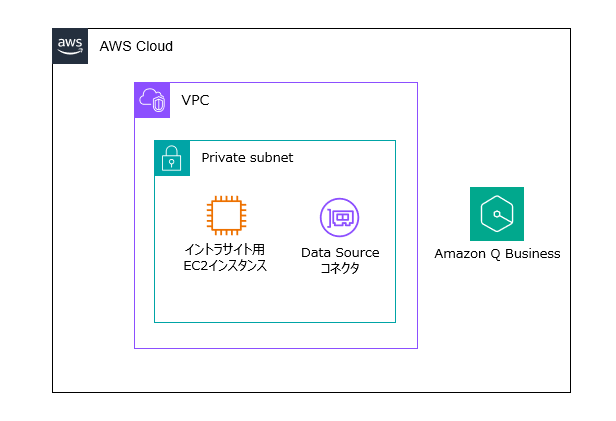
②AWSプライベートサブネット環境のイントラサイト
|
上記のケースについて、それぞれ以下の事前準備が必要です。
■共通:AWS側
(*1)以下の AWS リージョンとアベイラビリティーゾーンのいずれかに存在する必要があります
[対応リージョンとアベイラビリティゾーン(2025年11月現在)]
■ケース①:AWS側
■ケース①:オンプレミス側
■ケース②
(Q Busienessコネクタ側)
前章の事前準備が完了した後、Amazon Q Businessのデータソースの設定に入っていきます。
設定項目や設定の流れ、Syncの実行までは「Webサイト」の設定方法と同様となるため、詳細はこちらをご確認ください。
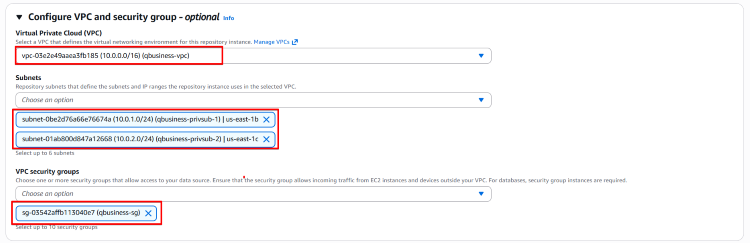
■設定項目(Configure VPC and security group - optional)
イントラサイトの場合は、VPCを使用してデータソースの設定をします。
データソースの設定画面内の以下項目について、事前準備にて作成したAmazon Q Businessコネクタ用のVPC周りのリソースを選択します。
|
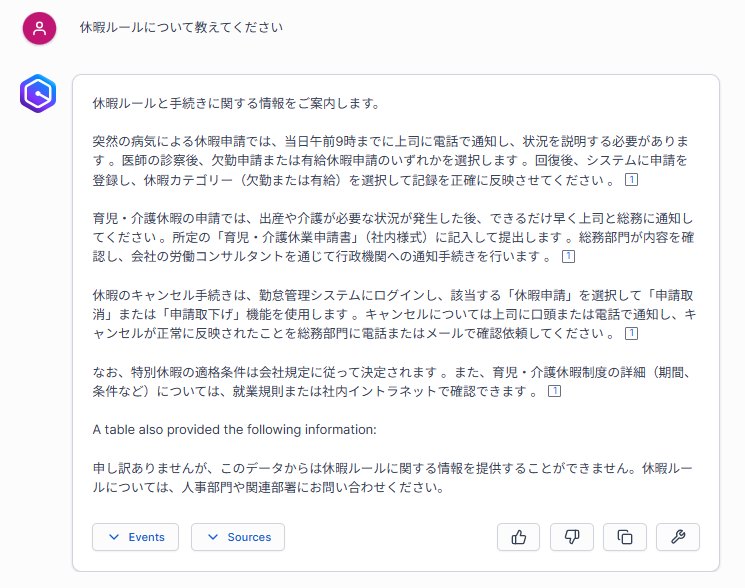
■検索結果
前章で実施した一般のウェブサイトの連携手順と同様に以下の様にイントラサイトの情報を検索することができました。
|
プログラミング不要で、簡単にウェブサイトを連携できるAmazon Q Businessのデータソース機能。
ウェブサイト(公開情報)やイントラサイトを連携することで、AIアシスタントがよりリッチな情報源を持つことができます。情報検索の工数削減に大きく貢献するのではないでしょうか...!
是非、身近なウェブサイトやイントラサイトでお試しください!
|
|
■本記事の内容について
本記事に記載されている製品およびサービス、定義及び条件は、特段の記載のない限り本記事執筆時点のものであり、予告なく変更になる可能性があります。あらかじめご了承ください。
■商標に関して
・Oracle®、Java及びMySQLは、Oracle、その子会社及び関連会社の米国及びその他の国における登録商標です。
・Amazon Web Services、AWS、Powered by AWS ロゴ、[およびかかる資料で使用されるその他の AWS 商標] は、Amazon.com, Inc. またはその関連会社の商標です。
文中の社名、商品名等は各社の商標または登録商標である場合があります。
ODB@AWSはアマゾン ウェブ サービスで提供されている、OCIのPaaSを利用できるサービスです。本記事では、ODB@AWSの導入を検討している方に向けて、導入前に決めておきたい選定・設計・運用のポイントをご紹介します。
OCIのOracle AI DatabaseをAWSから利用できる「Oracle AI Database@AWS」について、サービス概要と導入メリットをわかりやすく解説します。マルチクラウド環境でのオラクル活用に関心のある方は、ぜひご活用ください。
この記事では「AWS Control Tower ランディングゾーンで実現する AWS Backup 統合管理:導入から有事のリストアまで徹底解説」をご紹介します

![[261113T]EDB Postgres® AIへの移行を加速!](/db_blog/__icsFiles/afieldfile/2026/10/14/EDB_blog-bannar-261113b_176x250px.png)
![[261118T]AWS利用拡大に管理が追いつかない? シングルアカウントの限界とマルチアカウント管理](/db_blog/__icsFiles/afieldfile/2026/10/01/aws_blog_261118_176x250px.png)