- AWS Skill Builder
楽しくAWSの実践力を身につける!個人向けJam(Jam Journey)の開始方法
この記事では AWS Skill Builder を使用した個人向けのAWS Jamの使用方法について紹介します。




|
|
Index
AWS Jamイベントのアップデート(2025年8月頃)により、AWS Skill Builder サブスクリプション対象の学習者もJamイベントが作成できるようになりました。
この記事では AWS Skill Builder の学習者がJamイベントを作成する方法や制限についてお伝えします。
※AWS Jamについてはこちら
以前まではAWS Jamイベントはチームサブスクリプションの管理者機能を持つユーザーのみ作成可能でした。
しかし、今回のアップデートにより、チームサブスクリプションの学習者でもイベントを作成できるようになりました。
このアップデートで、管理者機能を持つユーザーの負担軽減や、より簡単にJamイベントを開催できるなどのメリットが期待できます。
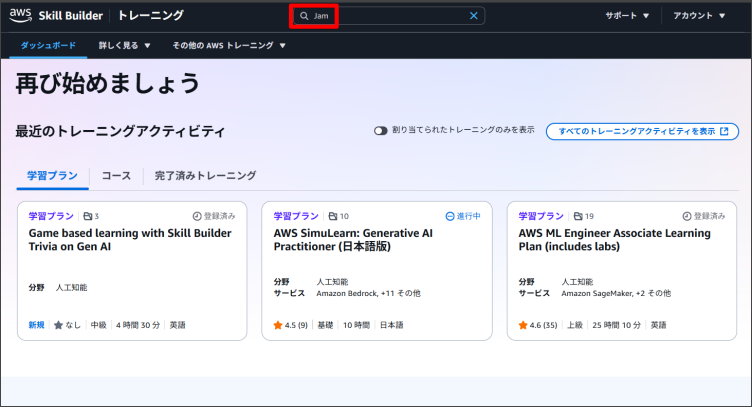
1. AWS Skill Builderのダッシュボード画面にアクセスし、画面上部の検索窓に「Jam」と入力します。
|
|
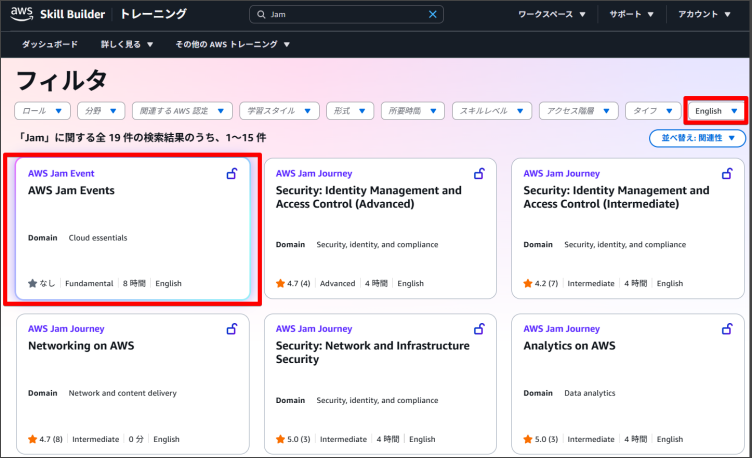
2.検索結果の言語フィルターが「日本語」になっていると検索結果が表示されないため、「English」を選択します。
表示結果から「AWS Jam Events」を選択します。
|
|
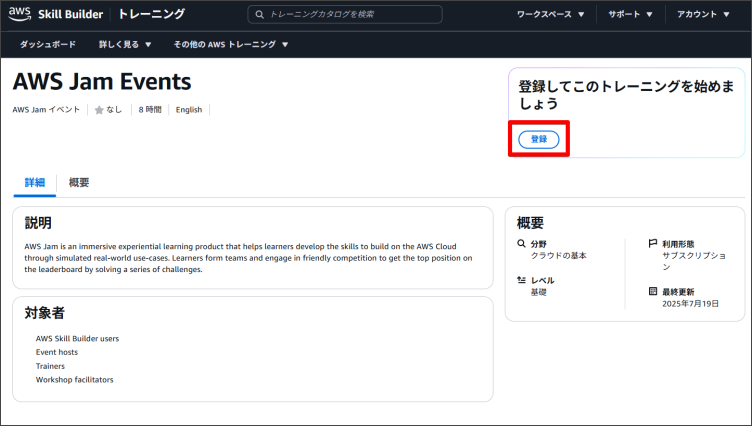
3.遷移したページの「登録」をクリックします。
|
|
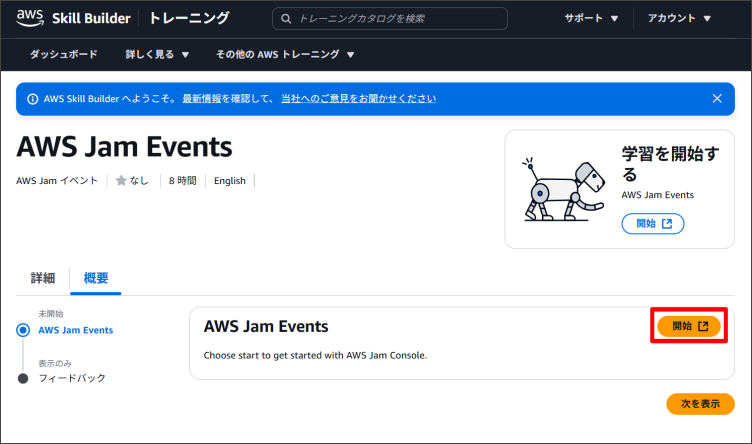
4.トレーニングページから「開始」を選択します。
|
|
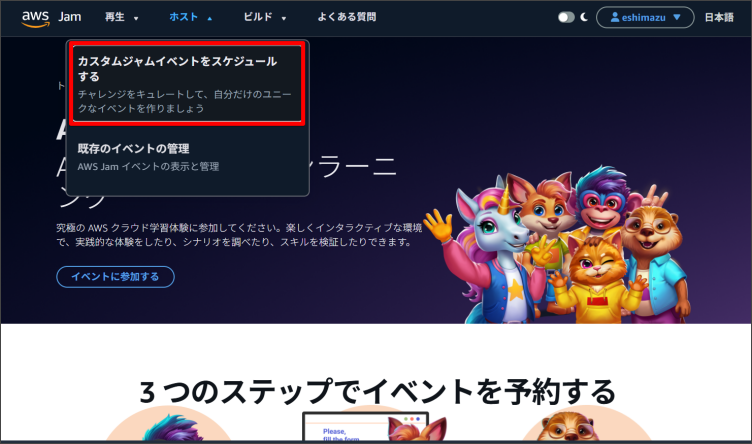
5.そのままJamのコンソール画面に遷移します。「カスタムジャムイベントをスケジュールする」を選択します。
|
|
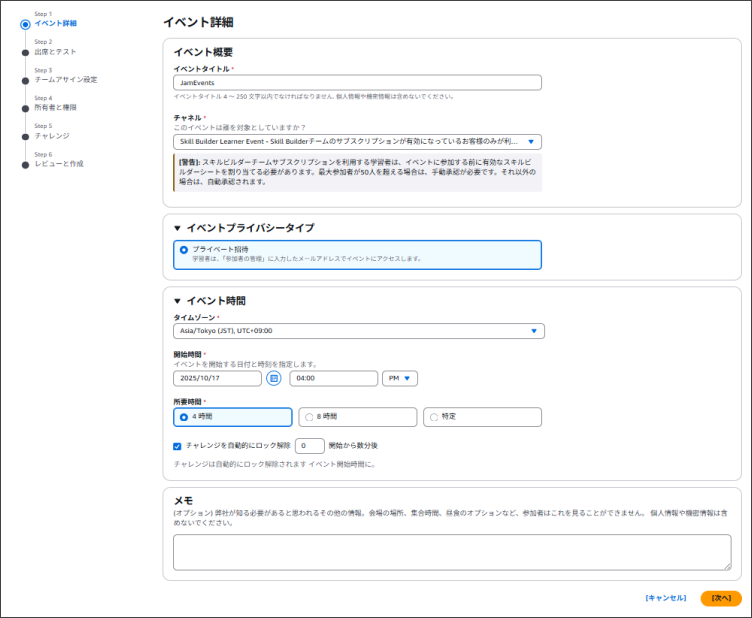
6.Jam イベントの設定画面が表示されるので、必要な情報を記入します。
|
|
Step 1:
● イベントタイトル:イベント名を記入します。このイベント名が参加者にも表示されますので、
「Jam(20XX年●月実施)」など判別しやすいイベント名を入力しましょう。
● チャネル:「Skill Builder Learner Events」が選択されています。
● イベントプライバシータイプ:プライベート招待
※参加者はJamイベントの招待メールを受け取り、メール内のリンクからJamにアクセスします。
● タイムゾーン:タイムゾーンを選択します。
● 開始時間:Jamの開始日付と時間を選択します。
※イベントの実施日は5営業日以上後になるように設定してください
5 営業日以内に指定された場合、イベント作成が承認されない可能性があります
● 所要時間:当日の実施時間を以下から選択します。
○ 4時間
○ 8時間
○ 特定:時間を選択できますが、上限は8時間となります
● チャレンジを自動的にロック解除:開始時間から何分後にチャレンジを開始できるか指定します。
例えばイントロダクション(10分)を含めて9:00からスタートする場合、「10分」と指定します。
その際、ユーザーは9:10からチャレンジの開始が可能です。
● メモ:イベントのスケジュールに関して特記事項があれば記入しておきます。
例えば会場の場所、お昼の時間などの情報です。
※参加者には表示されないため、参加者への連絡は別途行う必要があります。
|
|
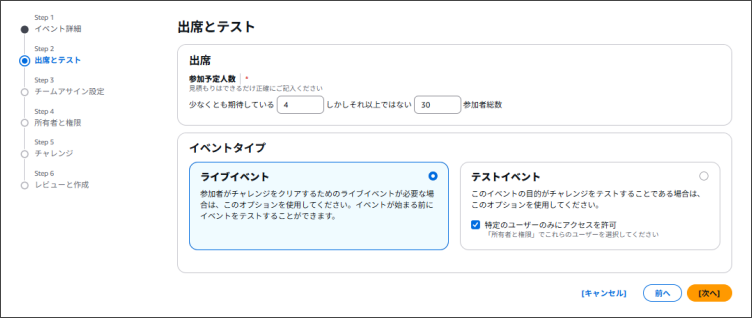
Step 2:
● 参加予定人数:参加予定人数の最小から最大数を記入します。
● チームサイズ:1チームあたりの参加人数を記入します。
※3-6人が推奨されており、この範囲を逸脱する場合はイベントの承認が遅れる可能性があります
※当日の参加者や1チームあたりの人数に多少の増減があっても問題ありません
● イベントタイプ:イベントの開催形式を以下から選択します。
○ ライブイベント:実際にAWS Jamイベントを実施することが目的のイベントです
○ テストイベント:チャレンジをテストすることが目的のイベントです
|
|
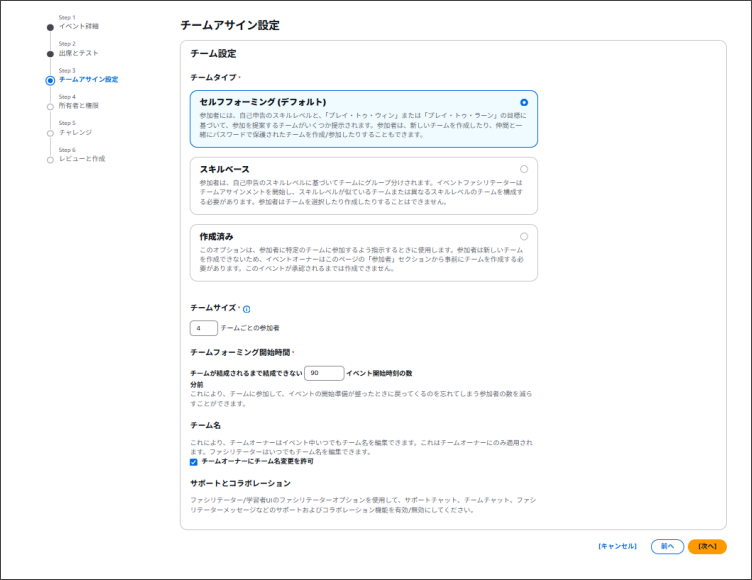
Step 3:
● チームタイプ:チーム分けの方法を以下より選択します。
○ セルフフォーミング:参加者のスキルとJamの目的(自己申告)に応じてチーム分けを実施します。
Jamイベント開催当日に、参加者自身でチームを作成する画面が表示されます。
○ スキルベース:参加者のスキル(自己申告)に応じて自動的にグループ分けをします。
Jamイベント当日に参加者自身のスキルを選択する画面が表示されるため、その画面より申告します。
スキルは①ビギナー②ベーシック③中級④上級⑤エキスパートから選択可能です。
○ 作成済み:事前にイベントオーナーにてチームを作成しておく方法です。
Jamイベント当日は、参加者は事前に作成されたチームに参加するだけです。
● チームサイズ:1チームあたりの参加人数を記入します。
※前のページで指定している内容が表示されるため入力の必要はありません
● チームフォーミング開始時間:イベント開始までにチーム編成が可能となる期間を指定します。
例えば、60分を指定した場合、イベント開始より60分以上前にチームを作成することはできません。
● チームオーナーにチーム名変更を許可:チェックを入れることでイベント中にチーム名の変更が可能です。
|
|
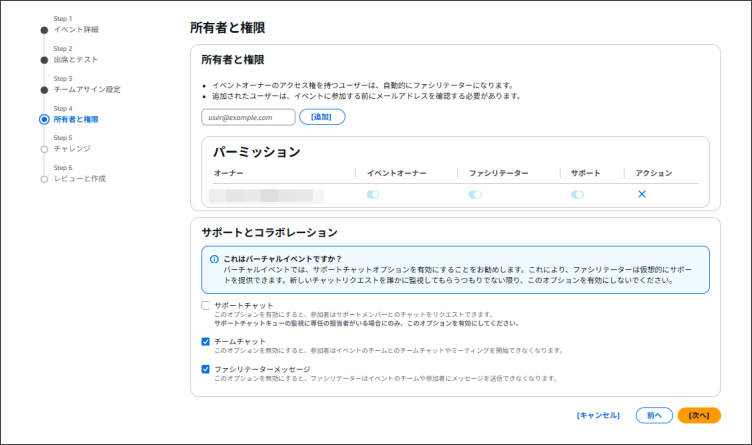
Step 4:
● 所有者と権限:イベントの運営を行うメンバーを入力します。
※イベント作成者は既に記載されているため、追加のメンバーのみ入力します
※追加メンバーはサブスクリプション契約が必要となります。
● サポートとコラボレーション:参加者同士のチャットや運営からのメッセージ配信を有効化可能です。
オンライン開催時に推奨されるオプションです。
○ サポートチャット:参加者からサポーターに対して質問が可能です
○ チームチャット:参加者同士でチャットをすることが可能です
○ ファシリテーターメッセージ:ファシリテーターから参加者に対してメッセージの配信が可能です
|
|
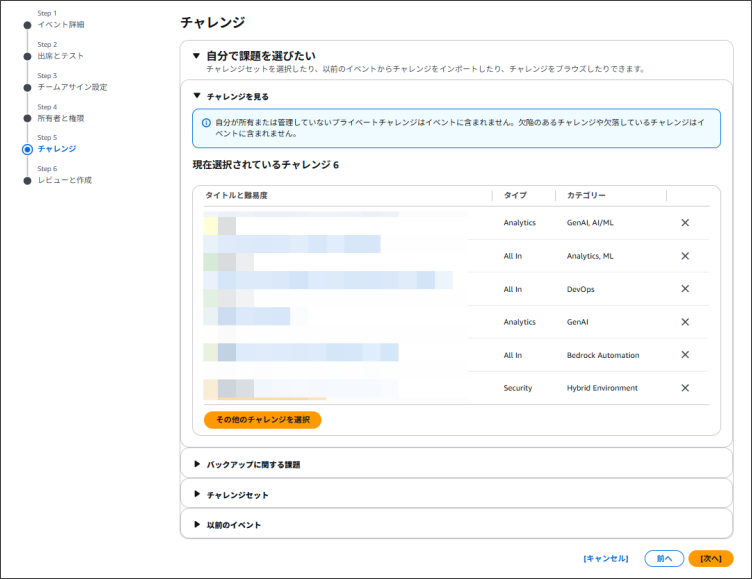
Step 5:
● チャレンジ:Jamイベントで取り組むチャレンジを選択します。
以下の方法でチャレンジを選ぶことが可能です。
○ チャレンジを見る:AWS提供のチャレンジから一つ一つチャレンジを
選択することが可能です
※選択したチャレンジに万が一問題が生じた場合は、
「バックアップに関する課題」タブから予備のチャレンジを
指定することも可能です
○ チャレンジセット:AWSから提供されているチャレンジのセットを
選択可能です
○ 以前のイベント:以前自身で開催したJamチャレンジを
再度選択することが可能です
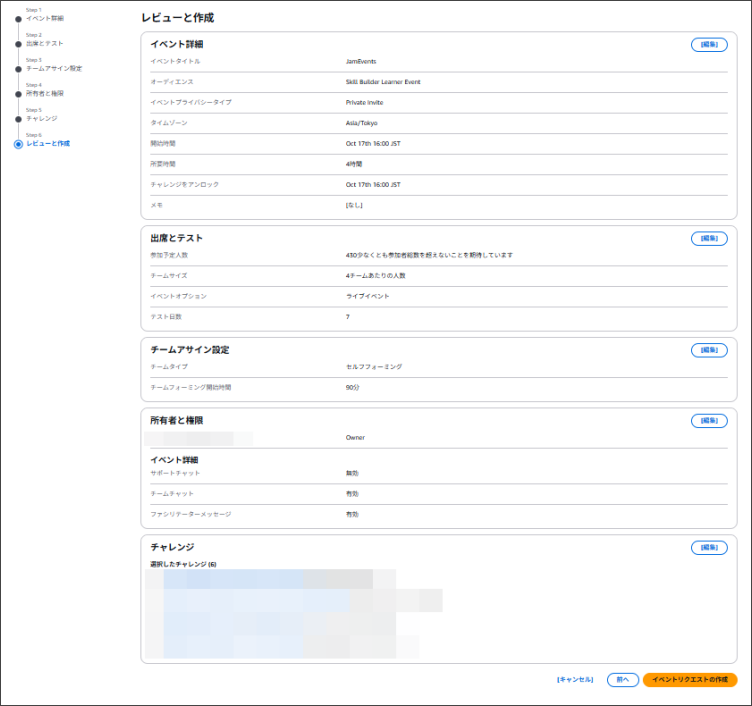
5.入力・記載内容が問題ないか確認し「イベントリクエストの作成」をクリックします。
|
|
設定後に関してはこちらのブログをご覧ください。
今回のアップデートにより学習者がJamイベントを作成できるようになりましたが、管理者が作成できるJamイベントと学習者が作成できるJamイベントでは、作成可能範囲が異なるためご注意ください。
▼Jamイベント作成時の機能差異
| 比較項目 | 管理者が作成する場合 | 学習者が作成する場合 |
|---|---|---|
| 招待方法 | プライベートコードもしくはメールアドレスでのプライベート招待 | メールアドレスでのプライベート招待 |
| 参加人数 | ライセンス数まで | 20人まで |
| チャレンジ数 | 14チャレンジまで | 6チャレンジまで |
以上、AWS Jamイベントでのチーム事前設定と割り当ての方法についてお伝えしてきました。
AWS Jamイベントのご活用事例はこちら
「生きたAWSスキル」は座学で得た知識を実践力に変える!- ゲームを通じて実践的なAWSスキルを学べるAWS Jam
アシストでは、本ブログでご紹介した「AWS Skill Builder」のチームサブスクリプションを販売しています。
AWS Skill Builderは、AWS初学者から上級者まで学びつくせるAWS特化のe-learningサービスです。
また、チームサブスクリプションでは、より効果的な学習に繋がるトレーニングが豊富に用意されています。ご興味がある方は以下のページもご覧ください。
AWSをオンラインでいつでも学べる AWS Skill Builder

|
|---|
2022年入社。現在はAWSのフィールド業務を担当し、2023年に「Japan AWS Jr.Champions」 、2024年に「AWS All Certifications Engineers」に選出される。...show more
|
|
■本記事の内容について
本記事に記載されている製品およびサービス、定義及び条件は、特段の記載のない限り本記事執筆時点のものであり、予告なく変更になる可能性があります。あらかじめご了承ください。
■商標に関して
・Oracle®、Java及びMySQLは、Oracle、その子会社及び関連会社の米国及びその他の国における登録商標です。
・Amazon Web Services、AWS、Powered by AWS ロゴ、[およびかかる資料で使用されるその他の AWS 商標] は、Amazon.com, Inc. またはその関連会社の商標です。
文中の社名、商品名等は各社の商標または登録商標である場合があります。
この記事では AWS Skill Builder を使用した個人向けのAWS Jamの使用方法について紹介します。
この記事では、2025年6月に更新された新UIでのAWS Skill Builderのトレーニング(コース)割り当て方法について紹介します。
この記事では AWS Skill Builder を使用したAWS Jamのチームの作成方法、参加者のチームへの割り当て方法についてお伝えします。

![[261113T]EDB Postgres® AIへの移行を加速!](/db_blog/__icsFiles/afieldfile/2026/10/14/EDB_blog-bannar-261113b_176x250px.png)
![[261118T]AWS利用拡大に管理が追いつかない? シングルアカウントの限界とマルチアカウント管理](/db_blog/__icsFiles/afieldfile/2026/10/01/aws_blog_261118_176x250px.png)