
【DataSpider V5.0】地味だけど便利!開発・運用がちょっとだけ楽になる新機能4選

DataSpider をお使いの皆様へ。
今回は、DataSpider V5.0.0 で追加された新機能の中から、日々の開発や運用で「知っているとちょっと助かる」機能を4つピックアップしてご紹介します。
どれも大きく目立つ機能ではありませんが、実際の作業ではこうした改善が効いてきます。
「少し使いやすくなった」「ちょっと手間が減った」と感じられるポイントを、V4.5以前とV5.0以降の違いとあわせて見ていきます。
アダプタの選択がしやすくなった グローバルリソースの新規作成
グローバルリソースの新規作成時に、カテゴリやモジュールの選択、検索機能が追加されました。これにより目的のアダプタをより探しやすくなりました。

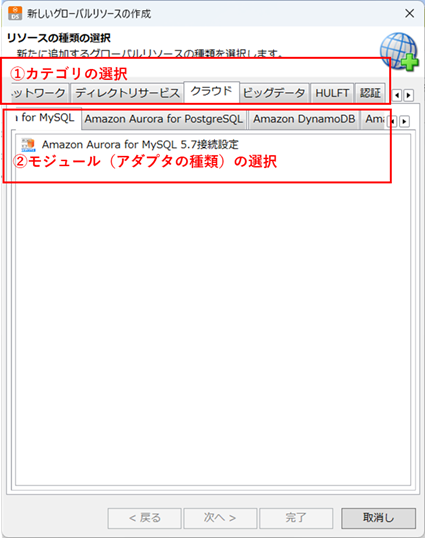
【V4.5以前】
上部タブからカテゴリを選び、さらに下部タブから対象モジュール(アダプタの種類)を探す必要がありました。画面サイズによってはタブが見えないため、画面サイズの調整などタブの選択に手間がかかる場面もありました。

【V5.0以降】
カテゴリやモジュールの選択に加えて検索が利用できるようになり、目的のアダプタにたどり着きやすくなりました。また、カテゴリなどを選択すると、リソースが縦一列に表示されるため、画面サイズの調整をしなくても確認しやすくなっています。
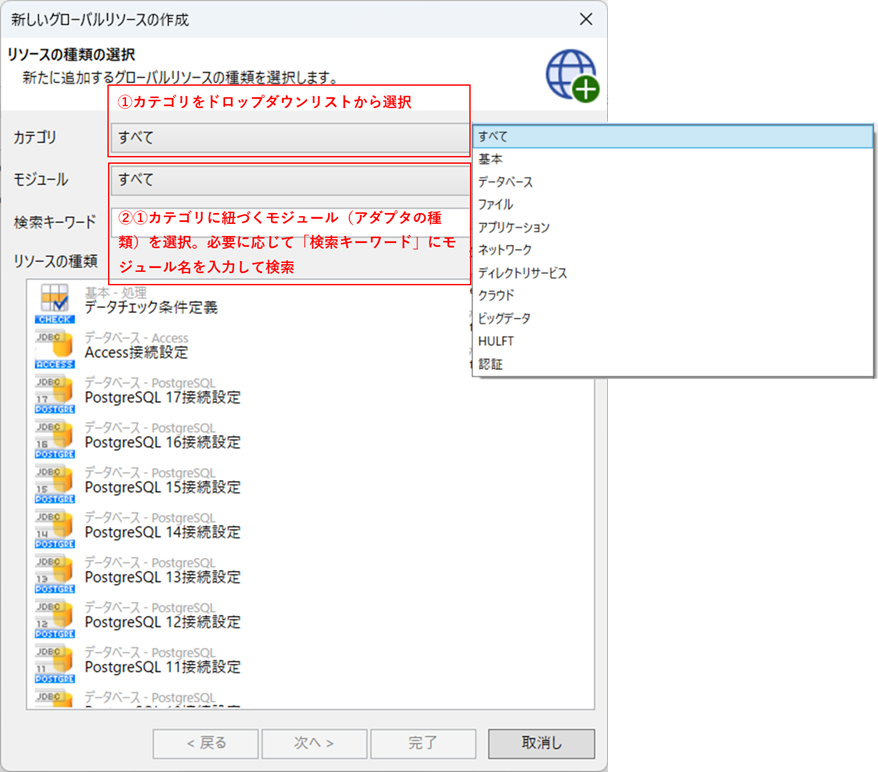
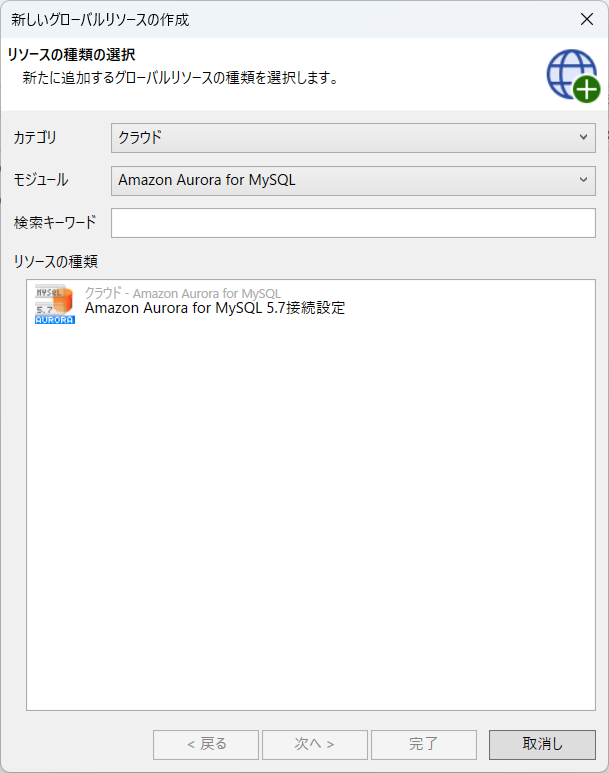
普段あまり使わないアダプタを探すときや、候補の多い環境でグローバルリソースを新規作成するときに、目的のアダプタがスムーズに見つけられます。
CSV出力時の準備を効率化 CSVヘッダの作成方法の追加
CSVファイル出力時のヘッダ定義方法が追加され、データベースのテーブル定義情報からヘッダ作成ができるようになりました。

【V4.5以前】
ヘッダ読み込み用の別ファイルを作成するか、コンポーネントの列一覧に手動で直接入力する必要があり、設定に手間がかかっていました。

【V5.0以降】
DBのテーブル情報から自動で列名を読み取ってヘッダに設定できるようになりました。DBから取得したデータをCSVファイルに出力する処理では、参照しているテーブル定義をそのまま利用できるため、列一覧を別途用意する手間を減らせます。
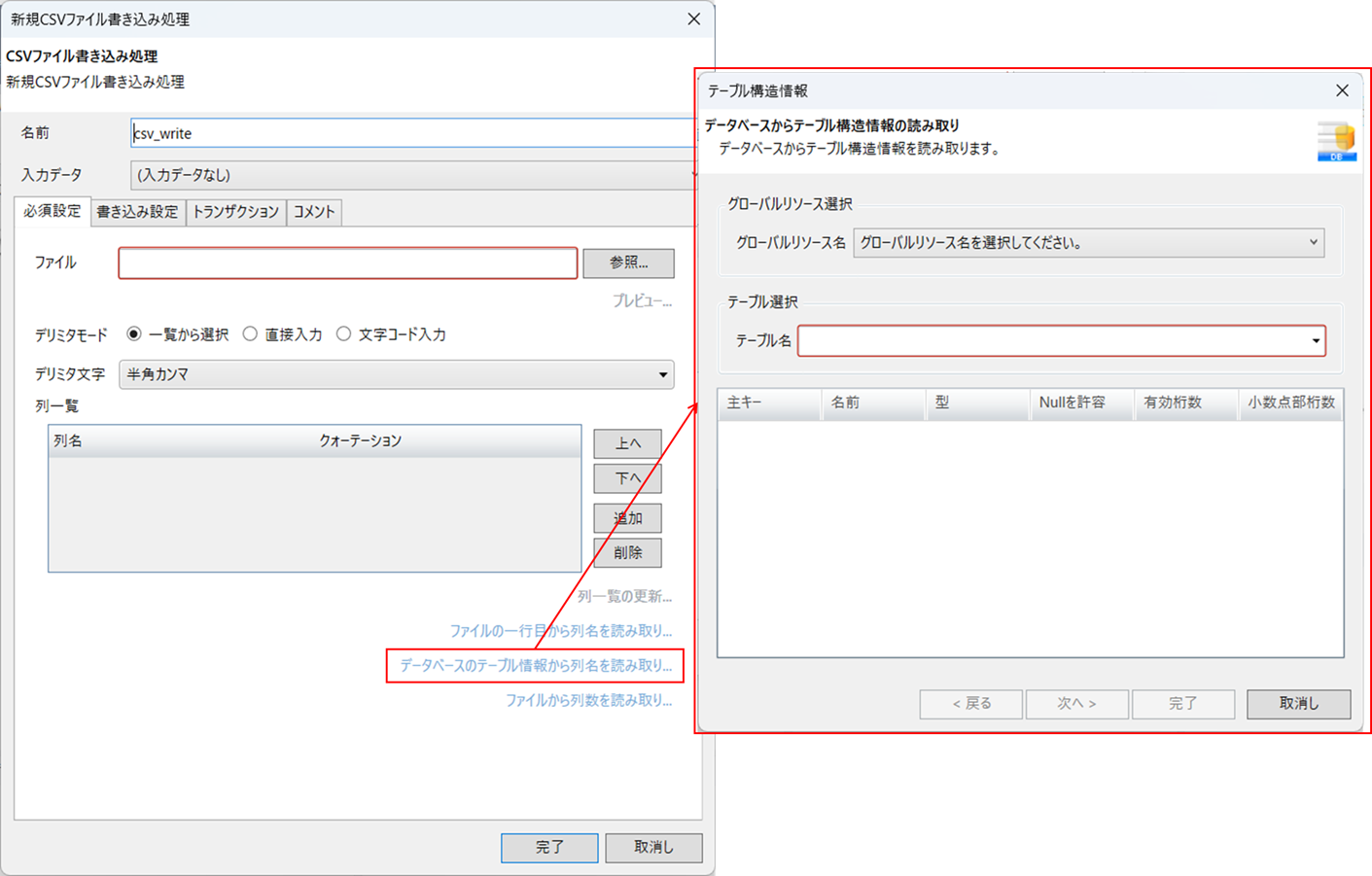
CSV出力処理を新規作成するときはもちろん、列数の多いテーブルを扱う場合や、ヘッダの定義を正確に揃えたい場合にも便利です。
手入力を減らせるため、設定ミスの防止にもつながります。
必要な情報を持ち出しやすくなった 各種リストのコピペ機能
DataSpider Studioの各種一覧画面から、リスト情報をクリップボードへコピーできるようになりました。コピーしたリストをExcelなどに貼り付けて整理したいときに便利な機能です。
マイプロジェクト
マイサービス
マイトリガー
マイログ
エクスプローラ
グローバルリソースの設定
グローバルプロキシの設定

【V4.5以前】
一覧情報を外部に整理したい場合、画面を見ながら手で転記したり、必要な情報を個別に拾ったりする必要がありました。

【V5.0以降】
一覧画面からそのままコピーできるため、資産の棚卸し、設定内容の確認、レビュー用資料の作成などがしやすくなりました。プロジェクト一覧や設定情報を一度外に出して確認したいときに役立ちます。
右クリックメニュー(クリップボードにコピー)が出ない画面も…?
「マウント」「環境変数管理」「ユーザーアカウント」などの一部画面では、リスト表示があるものの右クリックメニューに「クリップボードにコピー」が表示されません。
しかし、【リストを選択して Ctrl+C】を押すとコピーできることを確認しています。
最大8時間まで DataSpider Studioのセッションタイムアウトの延長設定
セッションタイムアウトの時間が最大480分(8時間)まで延長可能になりました。これにより「席を外していたらDataSpider Studioのセッションが切れてた…」という開発者あるあるが解消されます。

【V4.5以前】
セッションタイムアウトは30分固定、変更方法はありませんでした。

【V5.0以降】
セッションタイムアウトを1〜480分の範囲で設定可能になりました。作業状況に応じて調整できるため、離席時間を気にしながら作業する負担を減らせます。
⚙️設定変更方法
{DataSpiderのインストールディレクトリ}\server\conf\system.propertiesをテキストツールなどで開きます。編集前にはバックアップの取得を推奨します。
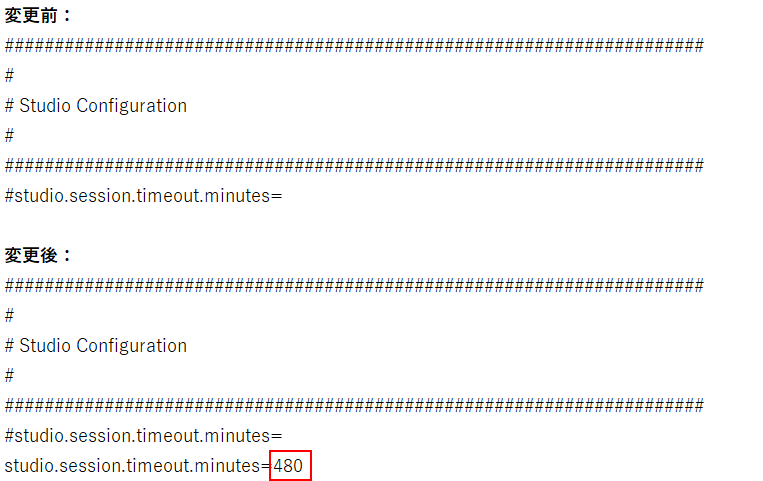
system.propertiesの最後にある「Studio Configuration」カテゴリ配下、「studio.session.timeout.minutes」を変更します。
例えば、セッションタイムアウトの時間を最大(480分)にする場合、以下のように変更します。
変更後、system.propertiesを保存し、DataSpider Serverの再起動を行います。
⚠️セッションタイムアウトのデフォルトは30分です。無効化(無制限)にすることはできません。変更した設定はすべてのDataSpider Studioに反映されますのでご注意ください。
まとめ
今回ご紹介した4つの機能は、どれも派手な変更ではありませんが、日々の開発や運用の中で「少し便利になった」と実感しやすい改善です。DataSpider V5.0 をご利用の際は、ぜひ活用してみてください。
「目立たないけれど助かる」こうした機能も、みなさまの日々の作業効率や使いやすさの向上につながればなによりです。なお、DataSpider V5.0 の機能紹介については、以下の記事もあわせてご参照ください。
【重要】DataSpiderユーザー必見!Ver 5.0.0 の「見逃せない変化」とは?
SAP接続不要!DataSpider 5.0新機能「テストモード」で開発効率アップ
ページトップへ戻る


