





お手軽にコンタクトセンターを構築&クラウド化! Amazon Connectの導入手順や注意点を解説
2023.6.9

|
|---|
<執筆者> 佐伯 竜輔 Saeki Ryusuke
クラウド技術本部 クラウド技術統括部
クラウド技術部 課長
2008年新卒入社。eラーニング製品、MySQL、Verticaなどのエンジニアを経て、2019年から2年間限定で採用活動を担当。
2021年に技術職に戻り、AWSに関する支援や研修の提案に従事している。
趣味は大学時代から続けているギター。「最近成長が止まっている」と思い始めて10年以上経過している。
従来型のコンタクトセンターにおける課題
近年、企業で重要視されているのが、
CX(Customer Experience、顧客体験)
です。
ある調査では、商品の購入決定に関して、顧客の73%が顧客体験を重視し、32%が一度でも嫌な体験をすると大好きなブランドであっても購入をやめると言われています。
※出典:Consumer Intelligence Series > Experience is everything(2023年6月9日時点の情報)
https://www.pwc.com/us/en/services/consulting/library/consumer-intelligence-series/future-of-customer-experience.html
このようにCXが企業の収益に大きく影響する中、顧客体験の最前線であるコンタクトセンターでCXを向上させたいというニーズが増えてきています。
しかし、従来型のオンプレミスのシステムを使うコンタクトセンターでは、以下のような課題があります。
1.導入コストや保守費用が高い
PBX、サーバ、電話機などの物理的なハードウェアを多く用意するために、高額な初期費用が必要です。
また、機器のメンテナンスなどの保守費用も高額である場合が多いです。
2.スケールの変更が難しい
「セールで問い合わせが増えた」などの急な変化があっても、簡単にリソースを増強することができません。
その時の需要に合わせた柔軟なスケール調整は難しいです。
3.機能拡張が難しい
・電話以外にチャットも利用したい
・問い合わせ内容を分析して顧客対応を改善したい
・AIを活用したい
などの要望があっても、気軽に機能追加できるものではありません。
これらの課題は、Amazon Connect で解決することができます。
Amazon Connect による課題解決
Amazon Connect は、
AWSが提供するオムニチャネル対応のコンタクトセンターサービス
です。
Amazon通販サイトのカスタマ―サポートで実際に利用しているコンタクトセンターシステムを、クラウドサービスとして提供しています。
Amazon Connect の全体像
|
|
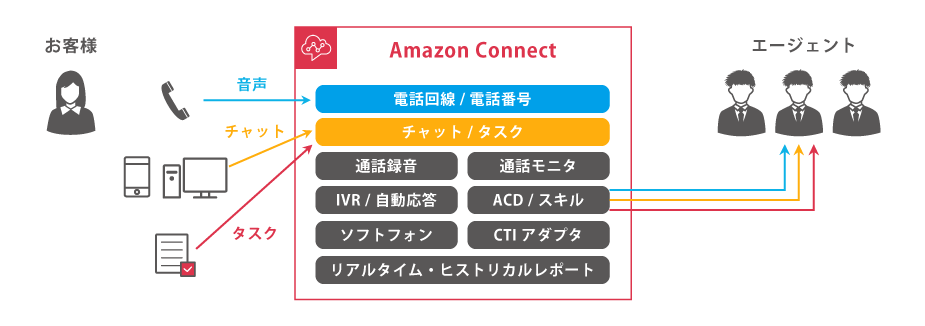
Amazon Connect の主な特徴は以下の通りです。
1.クラウドベース・従量課金でコストの最適化ができる
クラウドサービスのため、ネットワーク・PC・ヘッドセットさえあれば利用できます。
PBXや専用の電話機は不要なため、初期の導入費用を抑えられます。
また、使った分だけ利用料を支払う従量課金により、コストの最適化が可能です。
2.柔軟なスケーラビリティを実現できる
クラウドサービスのため、需要に合わせてリソースの増強が可能です。
さらに、前述の通り専用の電話機などが不要なため、働く場所を選びません。
電話機の購入や座席の確保をしなくても、人員増加ができます。
3.様々なAWSサービスと連携して機能拡張ができる
様々なAWSサービスと組み合わせれば、
・自動応答をさせたい場合は「Amazon Polly
」
・通話データの文字起こしをしたい場合は「Amazon Transcribe
」
・分析をしたい場合は「Amazon Athena
」
といったように、柔軟に機能拡張をすることが可能です。
これらの機能を活用すれば、
・自動応答により、電話の待ち時間を短くする
・文字起こしや分析機能で過去の対応を振り返り、今後の顧客対応に生かす
などの対応ができます。
このように、Amazon Connect を使えば、コンタクトセンターの運用が楽になるだけでなく、CX向上にも繋げることができるでしょう。
Amazon Connect のアシスト活用事例
Amazon Connect の機能は多岐にわたりますが、弊社アシストでは
「転送機能」
を利用しています。
当時はコロナ禍で「全員テレワーク」の指示が出ていたものの、誰かが「電話番」として出社しなければいけない状況でした。
そこで、Amazon Connect を使って、アシストで保有している各部署の電話番号25個を、担当者の会社携帯に転送するように設定。
約一週間の構築期間で、電話番のために出社していた社員をゼロにすることができました。
Amazon Connect 導入後の電話対応フロー
|
|
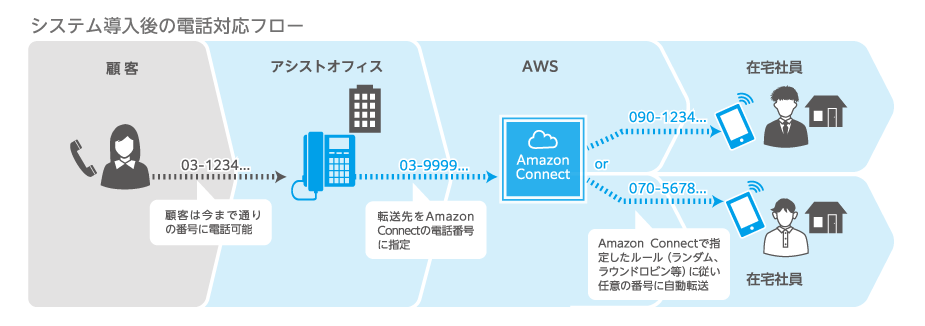
Amazon Connect では、
・営業時間外の自動アナウンス
・シフト時間に応じた転送
・優先度に応じた転送
・休日、祝日設定
・ラウンドロビン転送
・ランダム転送
などの設定が可能なため、様々な要件に対応できます。
もし「電話番」でお困りであれば、ぜひ一度ご相談ください。
Amazon Connect の導入手順
では、実際に Amazon Connect を使う時にどのような準備が必要なのか、5つのステップに分けて見てみましょう。
1.Amazon Connect インスタンスの作成
まずはインスタンスを作成します。
「インスタンス」は Amazon Connect の一番大きな管理単位です。
インスタンスごとに専用のログインURLが発行されますので、ログイン後に電話番号やフロー、ユーザーなどを作成します。
2.Amazon Connect 用電話番号の取得
Amazon Connect 用の電話番号を取得します。
Amazon Connect の画面から取得するか、既存の電話番号(0120 または 0800)を移植します。
3.営業時間やキューなどの設定
・営業時間外には自動音声を再生する
・オペレーターに繋がるまではキューに入れる
といったフローを作成するために、事前に営業時間やキューを設定します。
4.Amazon Connect のフロー作成
コンタクトセンターとして着信を受けてから切断までのフローを定義します。
詳細は次の「Amazon Connect のフロー作成手順」をご確認ください。
5.Amazon Connect 用ユーザーの作成
Amazon Connect を利用するオペレーターやスーパーバイザー用のユーザーを作成します。
この中でも、特に作成手順が気になる「4.Amazon Connect のフロー作成」について、もう少し詳しく見ていきます。
Amazon Connect のフロー作成手順
Amazon Connect は
GUI操作
で問い合わせフローを作成することが可能です。
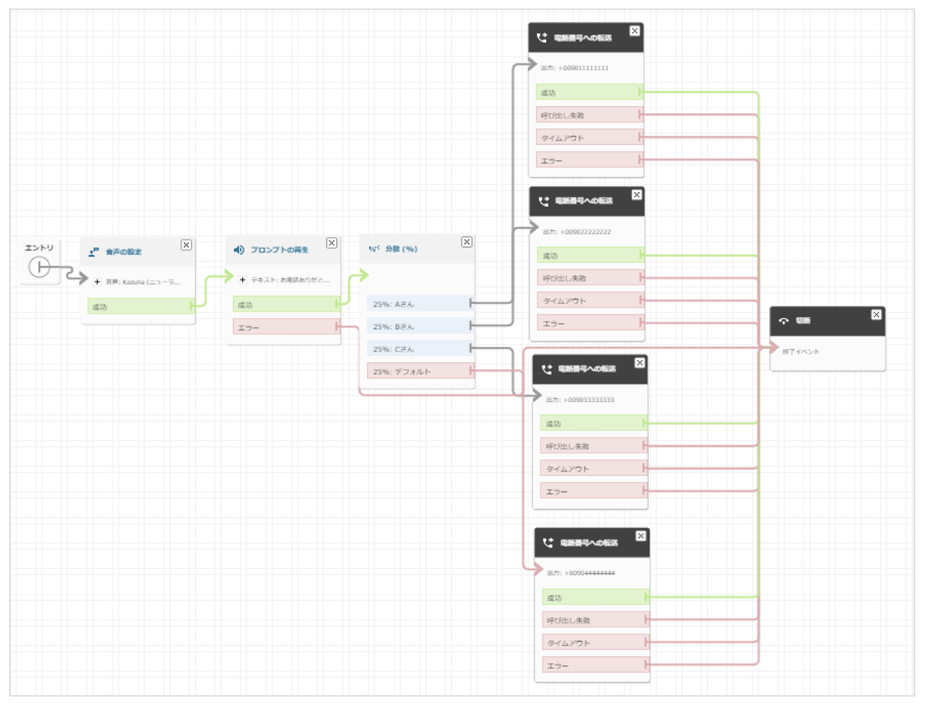
ここでは一例として、「代表電話への着信を、4人のメンバーに均等に振り分け、社用携帯に転送する」ための作成手順をご紹介します。
① Amazon Connect にログインします。
|
|
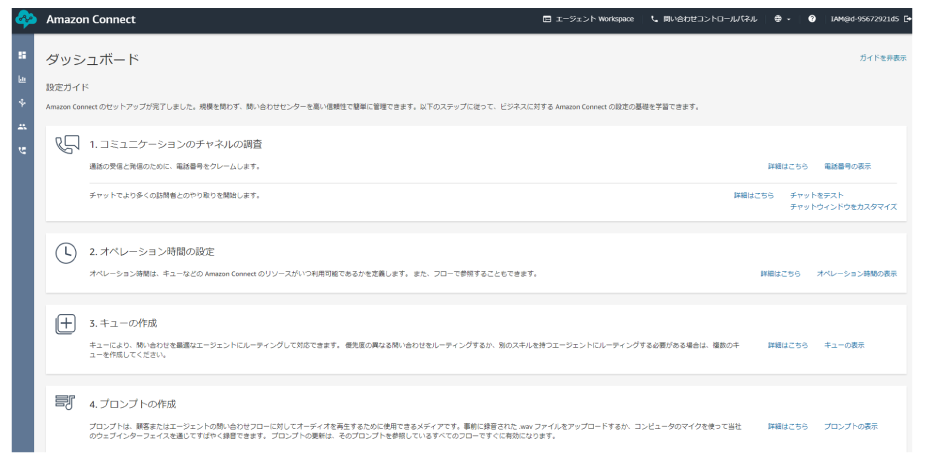
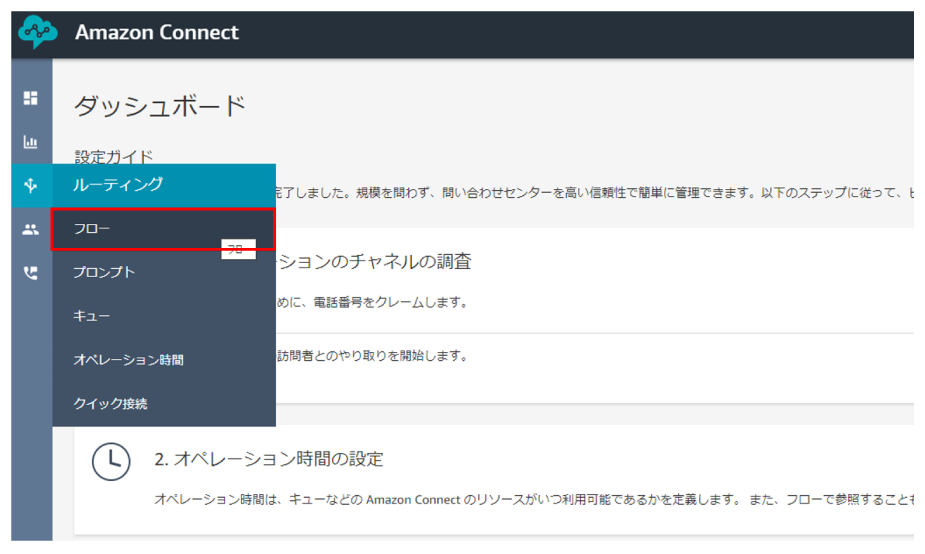
② 画面左のメニュー [ ルーティング ] > [ フロー ] をクリックします。
|
|
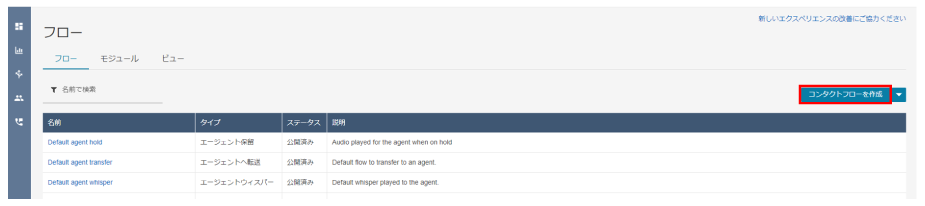
③ [ コンタクトフローを作成 ] をクリックします。
|
|
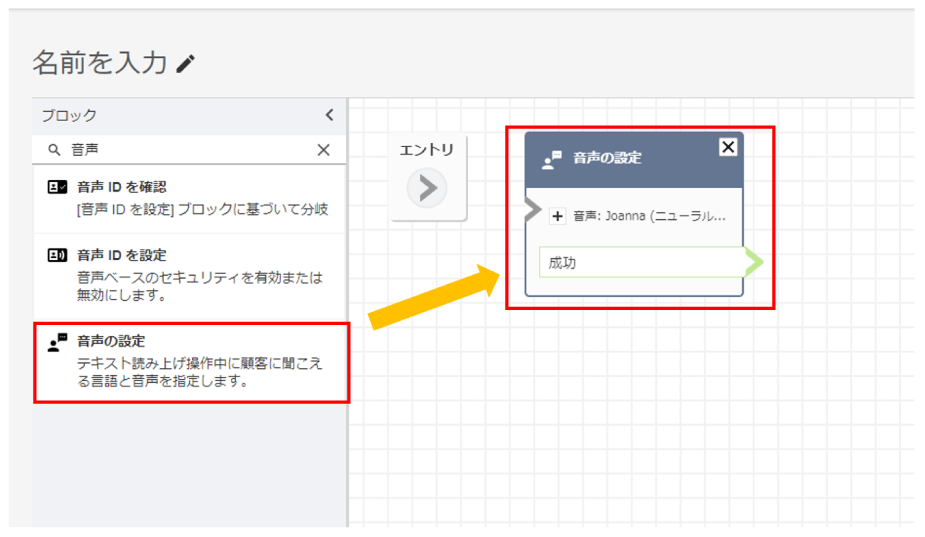
④ まずは、音声の設定を行います。
表示されたフロー画面のブロックから [ 音声の設定 ] を選択し、キャンバスにドラッグアンドドロップします。
|
|
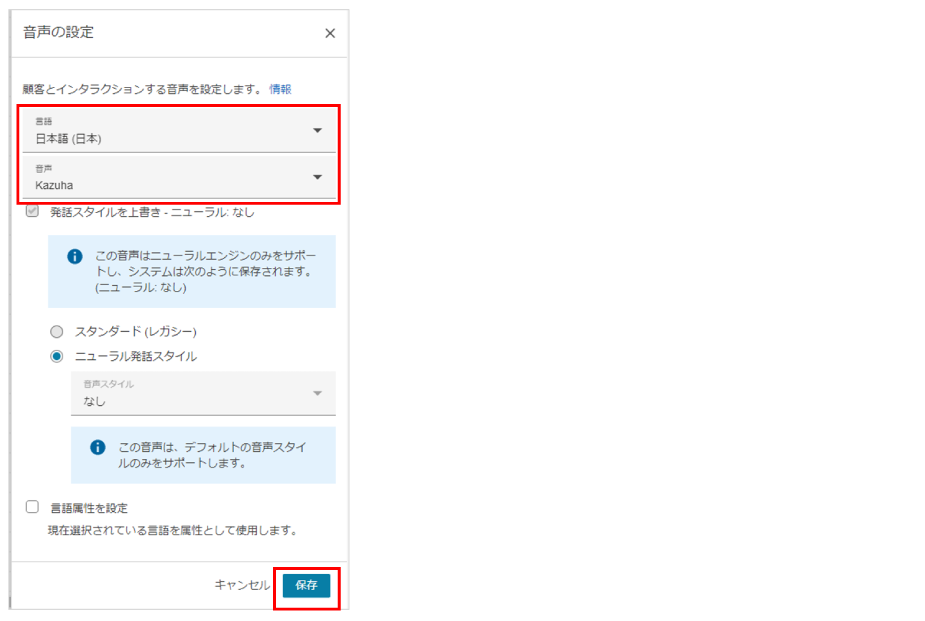
⑤ キャンバス上の [ 音声の設定 ] をクリックし、以下を設定して [ 保存 ] ボタンをクリックします。
言語:日本語(日本)
音声:Kazuha
|
|
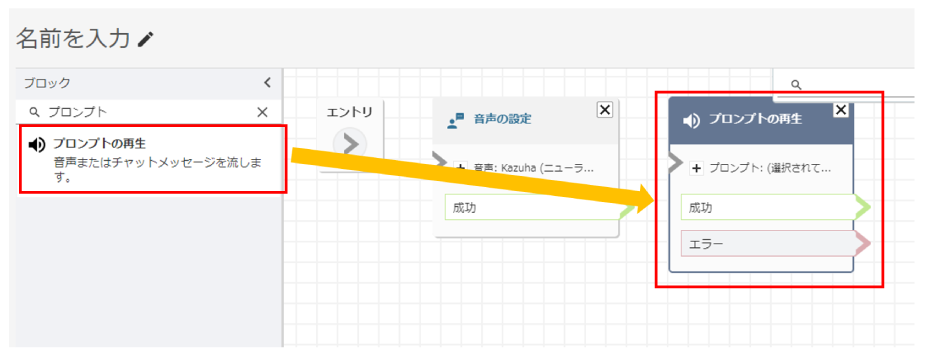
⑥ 次に、電話した直後に流れる自動アナウンスを設定します。
フロー画面のブロックから [ プロンプトの再生 ] を選択し、キャンバスにドラッグアンドドロップします。
|
|
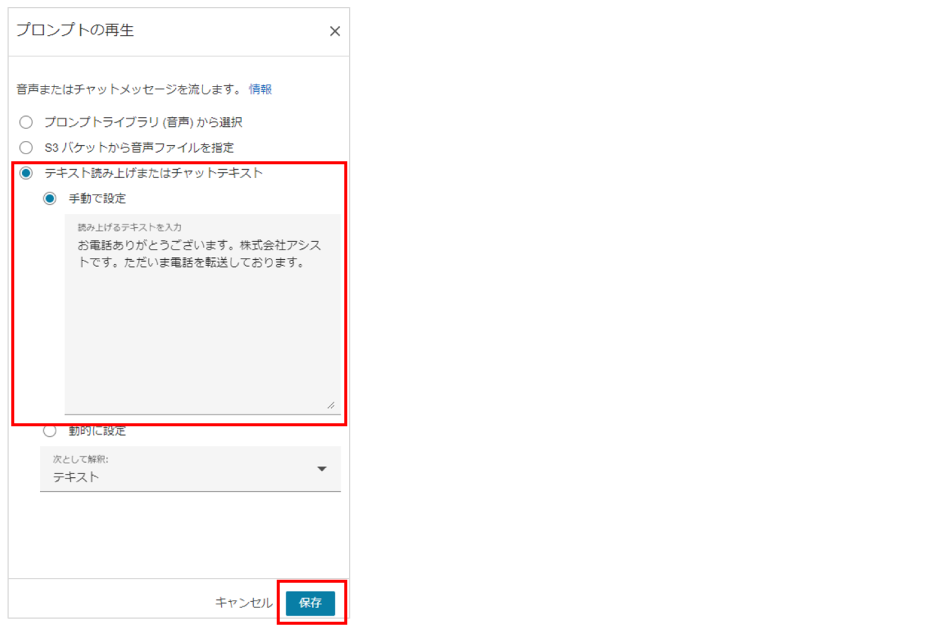
⑦ キャンバス上の [ プロンプトの再生 ] をクリックし、以下を設定して [ 保存 ] ボタンをクリックします。
[ テキスト読み上げまたはチャットテキスト ] を選択
[ 手動で設定 ] を選択し、任意のメッセージを入力
|
|
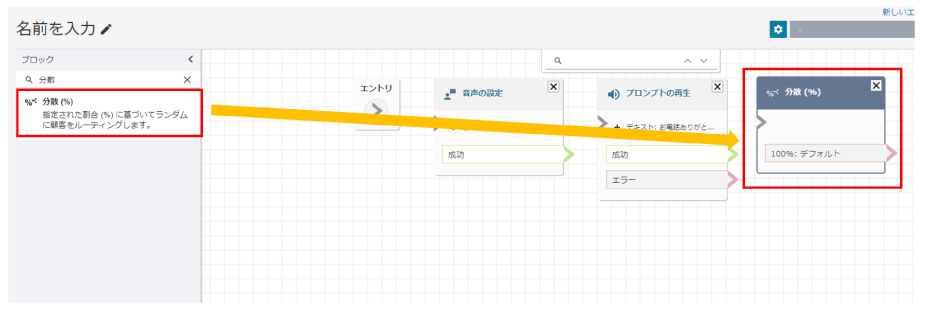
⑧ 着信を複数人に分散させるための設定をします。
フロー画面のブロックから [ 分散(%) ] を選択し、キャンバスにドラッグアンドドロップします。
|
|
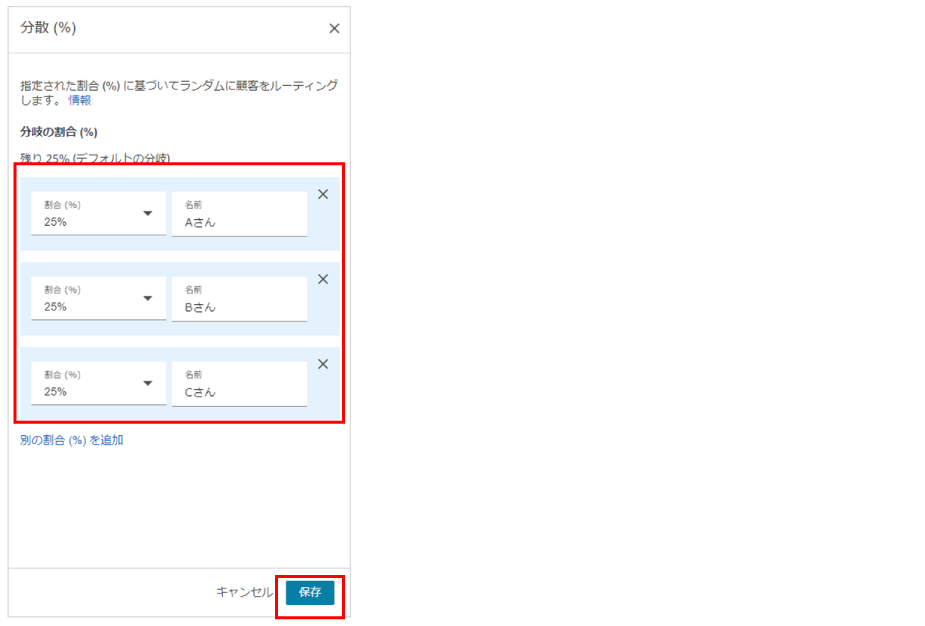
⑨ 本例では、4人のメンバーに均等に転送されるフローを作ります。
1人分は [ デフォルトの分岐 ] が使われるため、『 転送したい人数-1 』人分の設定をします。
以下を設定して [ 保存 ] ボタンをクリックします。
|
|
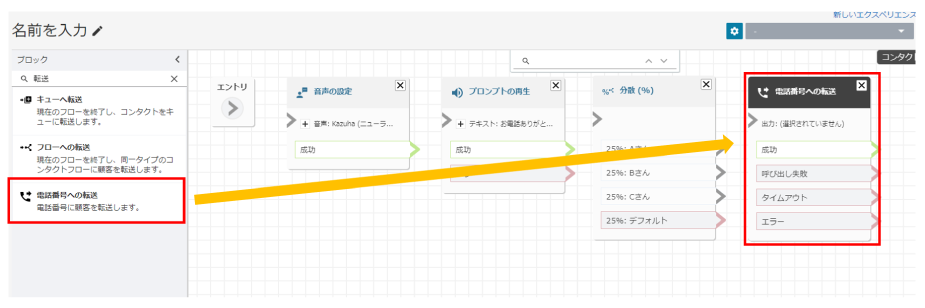
⑩ 転送先の設定をします。
フロー画面のブロックから [ 電話番号への転送 ] を選択し、キャンバスにドラッグアンドドロップします。
|
|
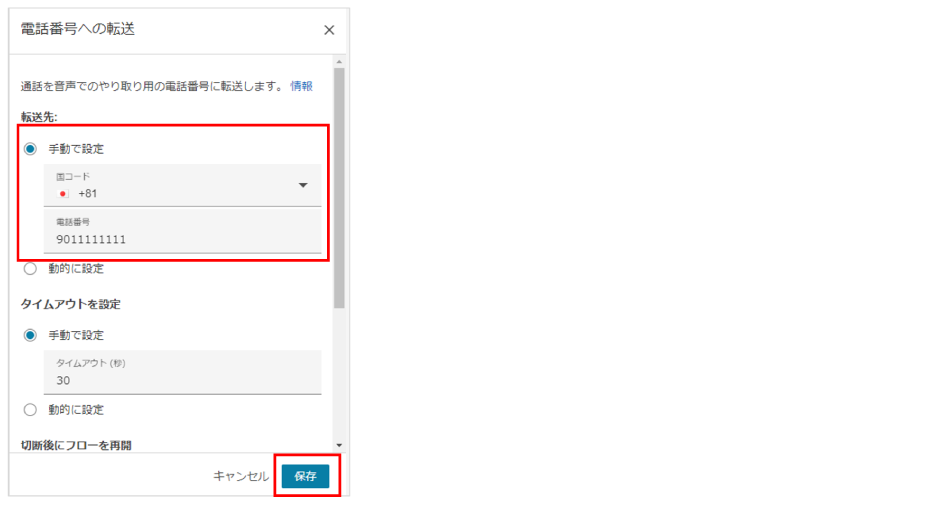
⑪ キャンバス上の [ 電話番号への転送 ] をクリックし、以下を設定して [ 保存 ] ボタンをクリックします。
転送先 :手動で設定
国コード:日本(+81)
電話番号:転送先の番号(Aさんの社用携帯番号)
※電話番号の冒頭1桁は抜いて入力してください。
例)「090-1111-1111」→「90-1111-1111」
|
|
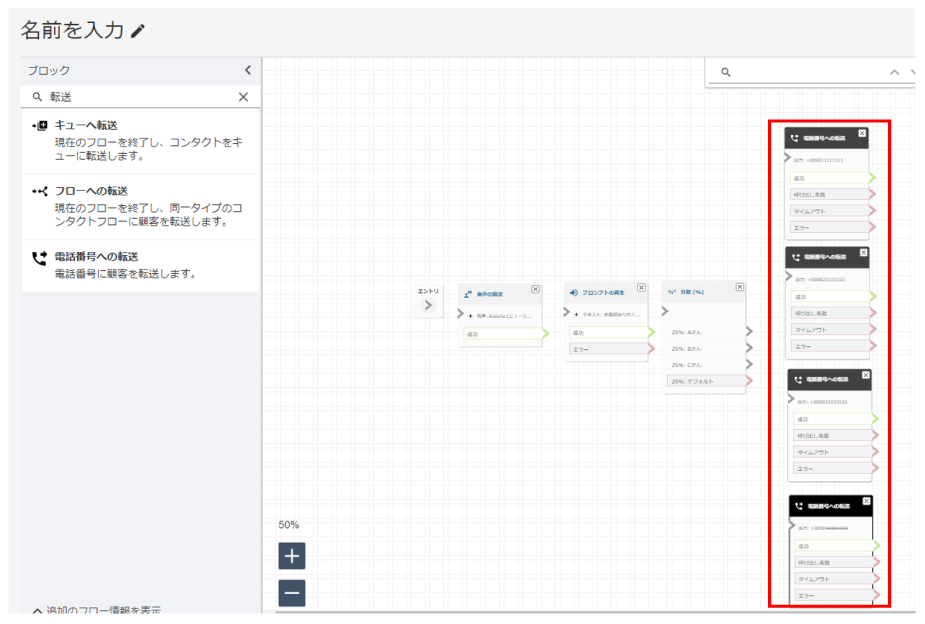
⑫ ⑩~⑪の手順を繰り返して、残りのBさん、Cさん、Dさんの転送先の番号を設定します。
|
|
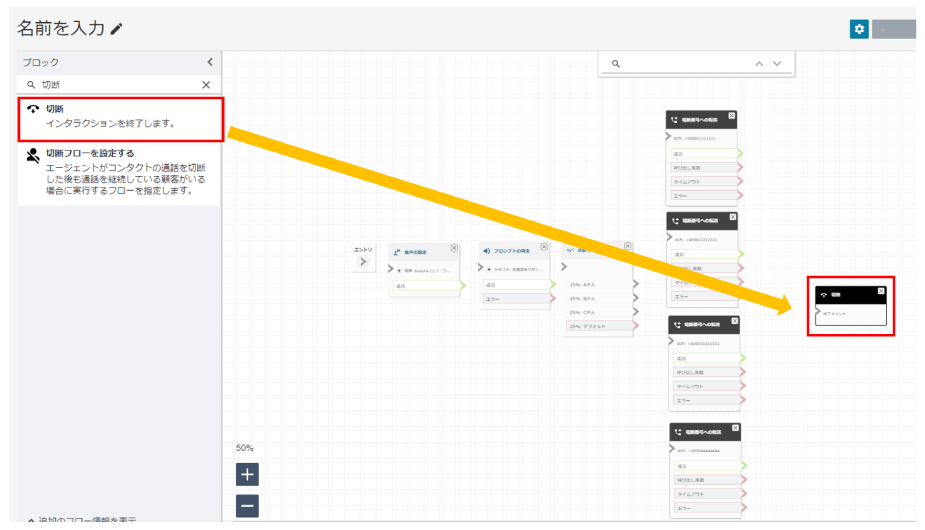
⑬ 切断の設定をします。
フロー画面のブロックから [ 切断 ] を選択し、キャンバスにドラッグアンドドロップします。
|
|
⑭ 以下のようにブロックとブロックと繋いでフロー化します。
|
|
⑮ フローに任意の名前を付けて [ 公開 ] ボタンをクリックします。
|
|

⑯ 「フローは正常に発行されました。」と表示されたことを確認します。
|
|

⑰ 最後に作成したフローと Amazon Connect の電話番号を紐づけます。
画面左のメニュー [ チャネル ] > [ 電話番号 ] をクリックします。
|
|
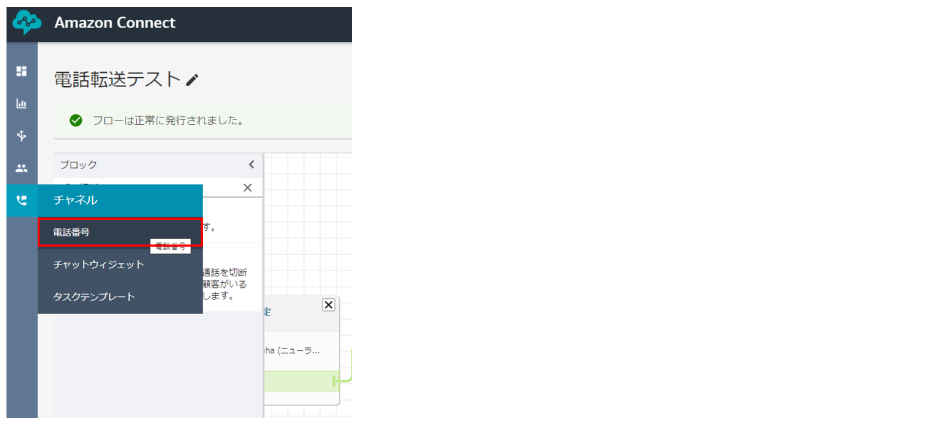
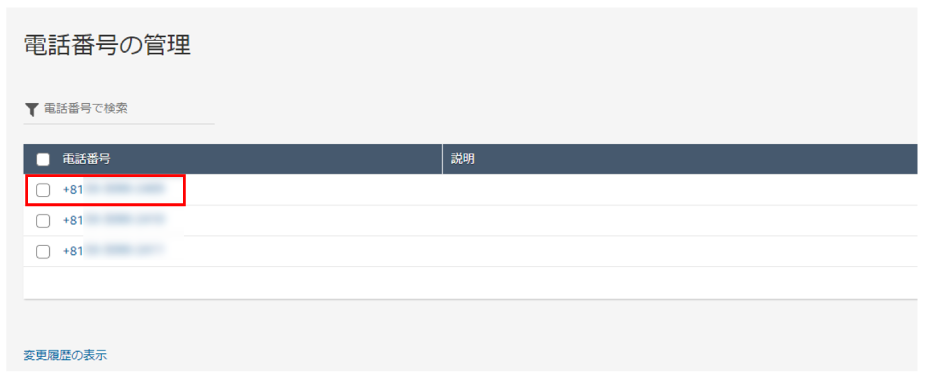
⑱ 使用する電話番号をクリックします。
※電話番号は事前に取得しておく必要があります。
|
|
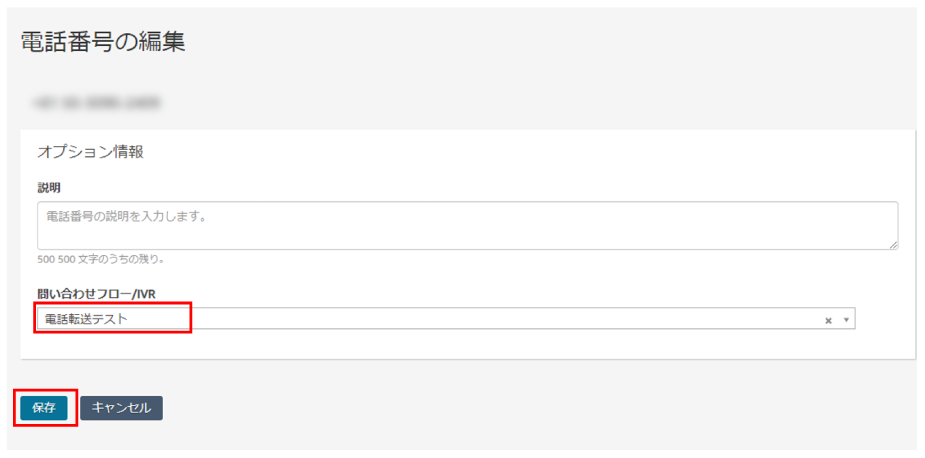
⑲ [ 問い合わせフロー/IVR ] 欄で先ほど作成したフローを選択し、[ 保存 ] ボタンをクリックします。
|
|
以上で Amazon Connect 上の設定は完了です。
後は、会社の代表電話の着信を Amazon Connect の電話番号に転送するよう設定をします。
そうすれば、Amazon Connectを通じて、A~Dさんに均等に転送されるようになります。
Amazon Connect 導入時の注意点
Amazon Connect を導入する時は「電話番号」に関して注意が必要ですので、事前に確認しておきましょう。
1.日本の電話番号を取得するには事前申請が必要となる
Amazon Connect で日本の電話番号を取得しようとすると、以下のような画面になります。
|
|
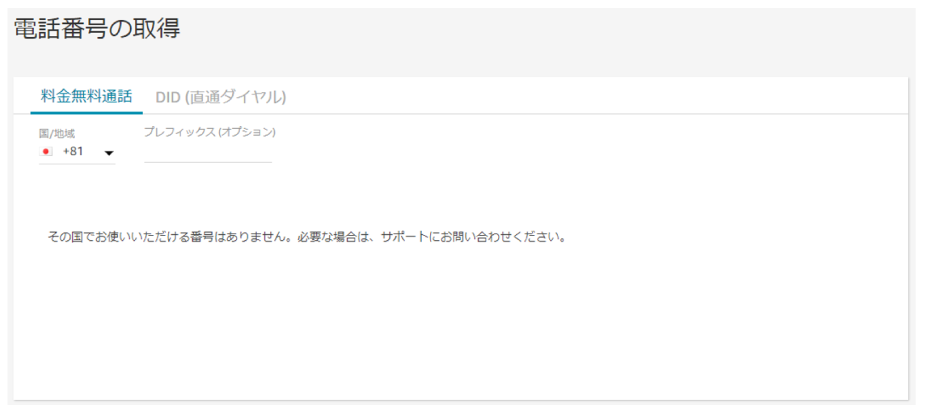
「サポートにお問い合わせください。」と記載があるように、事前にAWSサポートに連絡が必要です。
申請には、法務省が出す企業登録証明書などを提出しなければならないので、詳細は以下をご確認ください。
出典:Amazon Connect > 管理者ガイド > 電話番号の注文と移行に関する地域要件
https://docs.aws.amazon.com/ja_jp/connect/latest/adminguide/phone-number-requirements.html#japan-requirements
(2023年6月9日時点の情報)
2.取得できる電話番号の市内局番に制限がある
日本国内(東京リージョン)で利用する場合、取得できる市外局番は「03(東京)」「050(IP電話)」のみです。
「06(大阪)」、「052(名古屋)」などは取得できません。
さらに「03」を取得する場合は、東京都に事業所が存在しないといけないので、ご注意ください。
さいごに
本コラムでは、Amazon Connect でコンタクトセンターを簡単に構築できる上、様々な機能を活用することでCX向上に繋がることをお伝えしました。
Amazon Connect に興味をもち、実際に触ってみたいと思った方は、AWSのサイトにフロー作成のハンズオンコンテンツ
が公開されていますので、よろしければお試しください。
フロー作成だけでなくPoCをしたいという方は、弊社がご支援しますので、ぜひお気軽にご相談ください。
参考
|
|
AWS関連セミナー
|
|
|---|
アシスト現場ブログ ~ Database&Cloud ~
実際の現場に出ている技術者が執筆するブログです。
AWSはもちろん、データベース関連のブログもたくさんあります。
\ こんなコラムがあります /
・あなたに最適なOracle Database on AWSは?
・AWS Transit Gatewayとは?特徴やユースケース、料金を解説
・AWS Jr. Championsに認定されました!
本ページの内容やアシスト西日本について何かございましたら、お気軽にお問い合わせください。