


HULFT は、サーバー間で確実にファイルを届けるためのファイル転送のデファクトスタンダード製品です。一方 JP1/AJS3 は、各種ジョブを「いつ・どの順番で実行するか」を管理するジョブ管理製品として多くのユーザーに利用されています。
JP1/AJS3 でHULFTによるファイル転送処理をジョブ化することで、ファイル転送の前後処理も併せてJP1/AJS3 で一元管理できるようになります。
本記事では、HULFT のファイル転送をJP1/AJS3で一元管理する方法と、その設定時のポイントをご紹介します。
JP1とHULFTを連携するメリット
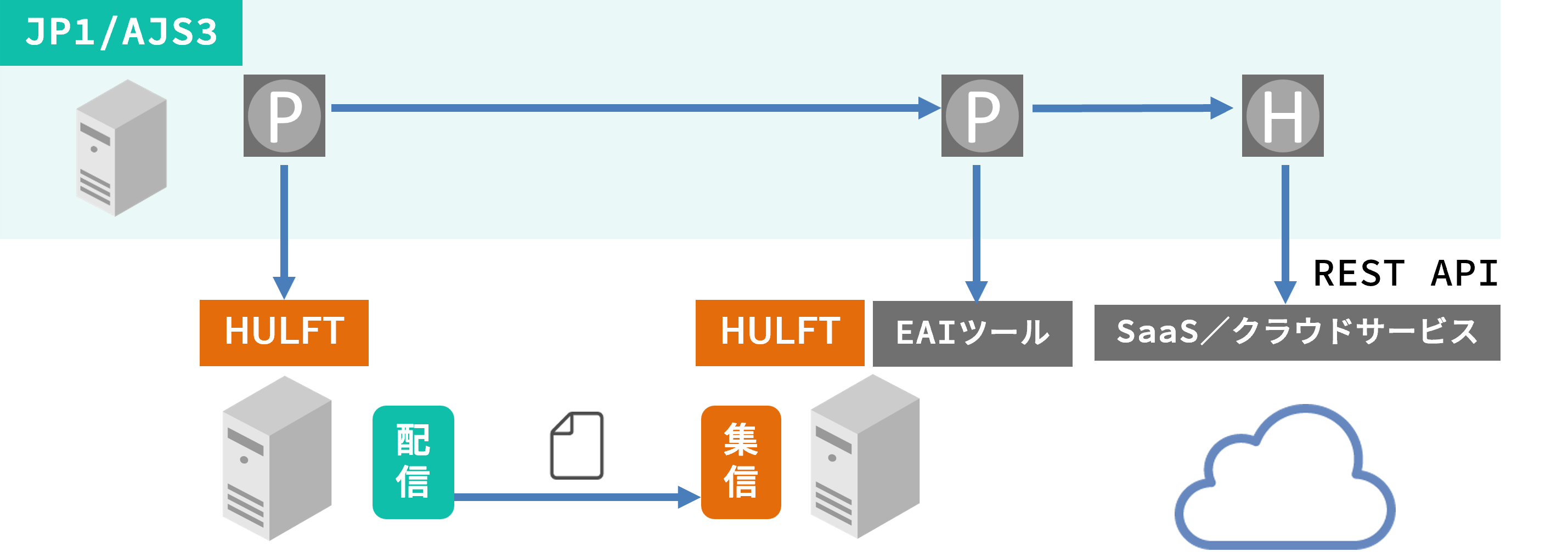
HULFTの転送処理から他アプリケーションへのデータ連携までをJP1で一元管理
HULFTでファイルを転送した後の取り込み処理や、EAIツール・帳票基盤・SaaS などへの連携処理も、すべてJP1のジョブネットに組み込めます。これにより、「どのシステムに、いつ、どのデータが渡ったのか」をJP1の画面上で追跡でき、システム全体の処理の流れを把握することが可能です。
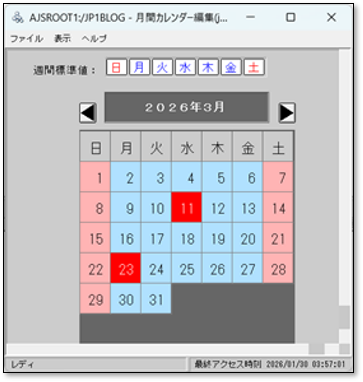
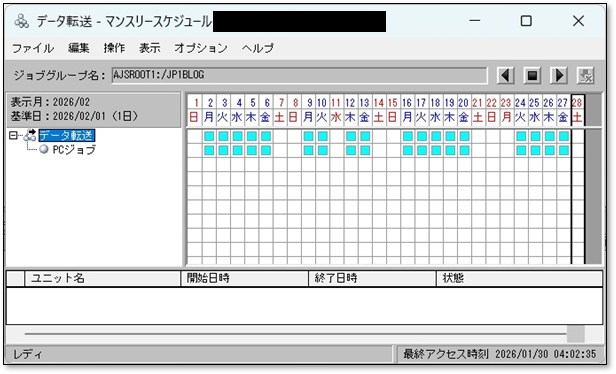
JP1独自のカレンダーによる柔軟なスケジューリング
JP1のカレンダー機能を使うことで、「営業日のみ実行」「月末営業日+1営業日」など、現場の運用ルールに沿ったきめ細かなスケジュール設定が行えます。HULFTではできない複雑なスケジューリングも、JP1側で実現できるのが大きなポイントです。
各処理に応じて正常/異常のステータスを検知し、迅速なリカバリ対応が可能
HULFTの転送結果をJP1ジョブの終了ステータスとして確認できるため、転送の成否は他の業務ジョブと同様に
JP1/AJS3 で一元的に管理します。
ジョブの異常時の自動リトライ設定やリカバリジョブを組み込むことで、障害発生時の復旧作業や管理者への通知をあらかじめ仕組み化しておくこともできます。
システム構成
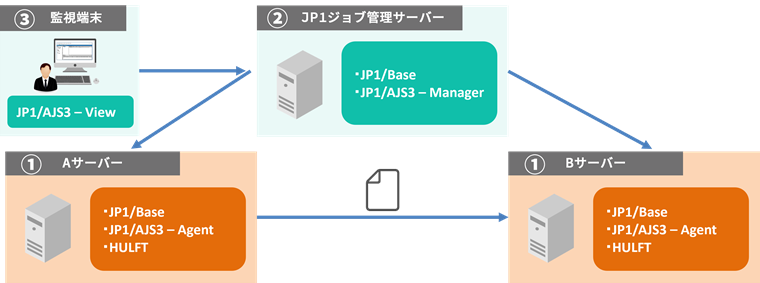
HULFTの転送処理をJP1から実行するためのシステム構成について説明します。
①HULFTがインストールされているサーバーに、JP1/AJS3 - Agent(またはManager)を導入します。これにより、そのサーバ上で動作する HULFT の「utlsend / utlrecv」コマンドを、JP1のジョブとして実行できるようになります。
②ジョブの定義やスケジュールの情報は、JP1ジョブ管理サーバー(JP1/AJS3 - Manager)が保持しています。
③操作画面を提供する JP1/AJS3 - View で「PCジョブ」または「UNIXジョブ」としてHULFTコマンドを実行するジョブを定義します。
JP1/AJS3 - View での定義方法
JP1/AJS3 - View でHULFT配信ジョブを定義する際の基本的な設定方法をご紹介します。事前に、HULFT側で配信管理情報と集信管理情報を設定します。
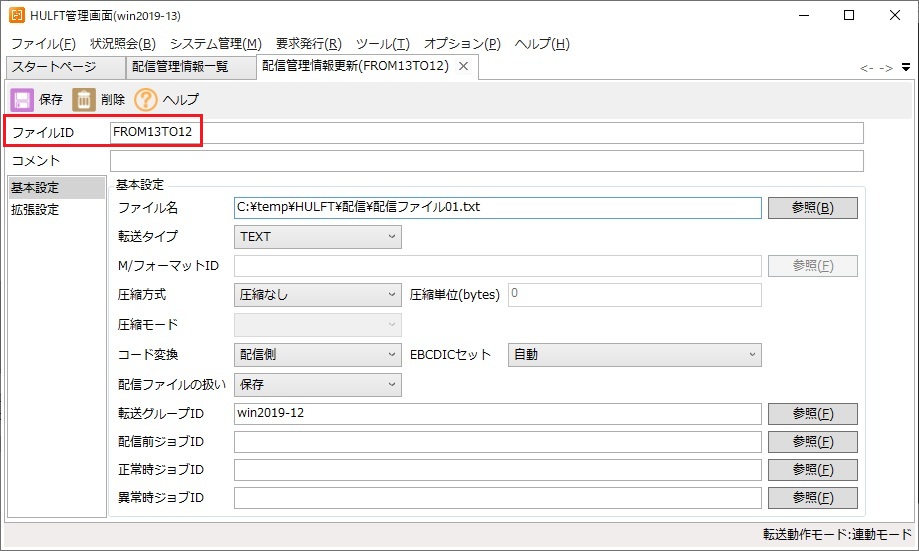
JP1/AJS3 では、ジョブのコマンドとしてHULFTコマンド(utlsend / utlrecv)を指定し、パラメータとしてHULFTで設定したファイルIDを設定します。
▼配信(utlsend)を JP1/AJS3 で実行する場合のジョブ設定例
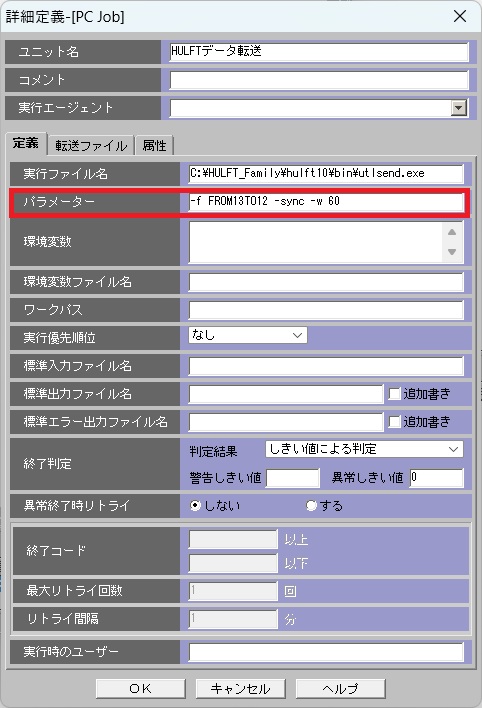
実行ファイル名 | HULFTインストールパス\bin\utlsend.exe | |
|---|---|---|
パラメータ | -f ファイルID -file ファイル名 -sync -w タイムアウト時間 | |
-file | 配信を行うファイル名 | |
-sync | ファイル転送後の終了コードを受け取る同期設定 | |
-w | 同期転送時に処理結果を受け取るために同期をとる時間を設定 | |
JP1/AJS3 でHULFTジョブを実行する場合の注意点2点
注意点①utlsend / utlrecvコマンド引数には「-sync」と「-w」を必ず設定する
JP1からHULFTの配信・送信コマンド(utlsend / utlrecv)を実行する際は、-sync(同期転送)と-w(タイムアウト時間)の設定が必須です。
なぜ必要なのか?
通常、HULFTのコマンドは「転送要求」を実行した直後に終了します(非同期)。これでは転送が失敗してもJP1側は「正常終了」と判断してしまいます。
-sync(同期転送) の設定:
転送が完了するまでJP1ジョブが「実行中」ステータスを維持します。転送結果がそのままジョブの終了コードに反映されるため、「転送に失敗したのにジョブが正常終了する」事態を防げます。
-w(タイムアウト)の設定:
ファイル転送のタイムアウト値を設定します。ここには転送の所要時間として許容できる時間を秒単位で指定します。なお、-w を省略した場合は、Windowsでは[システム動作環境設定]-[ソケットリードタイムアウト]で指定した時間が適用されます。指定した秒数が経過してもコマンドが終了しない場合はジョブは異常終了しますが、ファイルの転送自体は継続します。
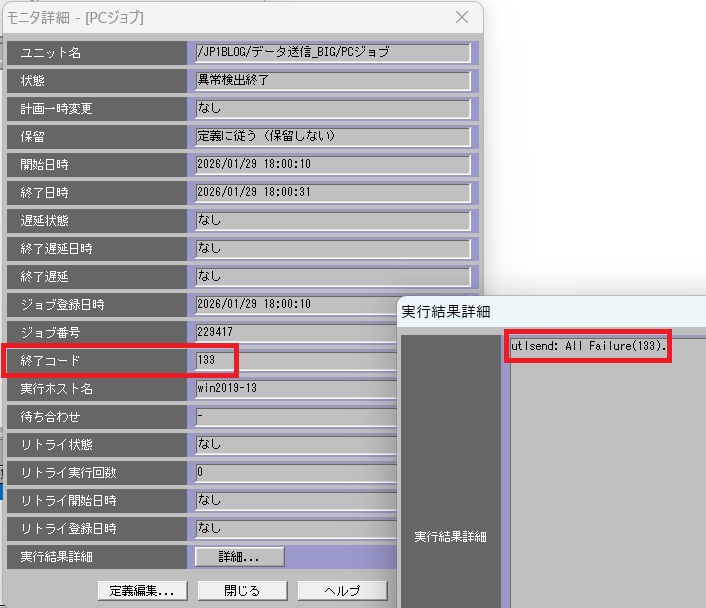
注意点②異常終了時の完了コード・メッセージ内容はHULFT側で確認する
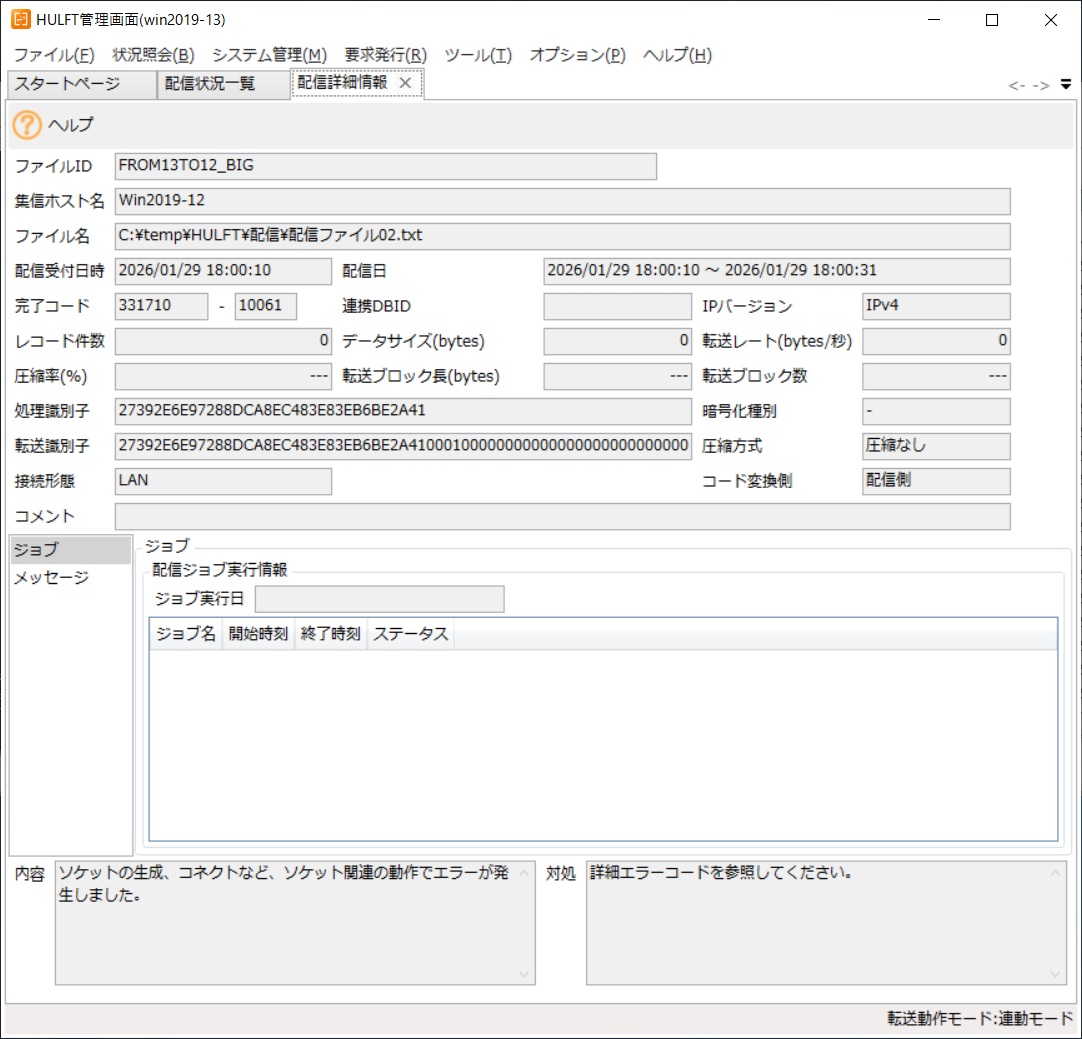
HULFTのファイル配信ジョブが異常終了した場合、JP1/AJS3 では実行したコマンド(utlsend / utlrecv)の終了コードが確認できます。詳細な原因については JP1/AJS3 ではわからないため、HULFTの管理画面を確認する必要があります。
確認の方法は?
JP1で異常を検知したら、HULFT管理画面で対象の配信・集信履歴を突き合わせて問題の特定を行います。
▼JP1/AJS3 ージョブ異常終了時の実行結果詳細画面ー
▼HULFT ー配信詳細情報画面ー
JP1/AJS3 ✖HULFT連携のTips2点
Tips①:ファイル生成をトリガーにHULFT転送を自動化する方法
HULFTのファイルトリガー機能は、ファイル生成や変更、削除を検知して即座に転送できる便利な機能です。
ですが、もし環境の制約で機能が使えなかったり、あるいは「転送の前後にある業務全体」をスムーズに管理したいなら、JP1/AJS3 のファイル監視ジョブがファイルトリガー機能を代替できますので、利用を検討してみてはいかがでしょうか。
設定の概要
JP1ファイル監視ジョブを使用して、指定したフォルダ内でのファイル生成を監視します。
ファイル生成を検知後、そのファイル名を引き継ぎ情報として後続ジョブへ渡します。
後続のジョブにて、HULFTの配信コマンド(utlsend)の引数にそのファイル名を指定し、転送を実行します。
ファイル監視の設定
JP1/AJS3 でファイル生成を監視する「ファイル監視ジョブ」を設定します。また、後続ジョブへ作成されたファイル名を渡すため、引き継ぎ情報を設定します。
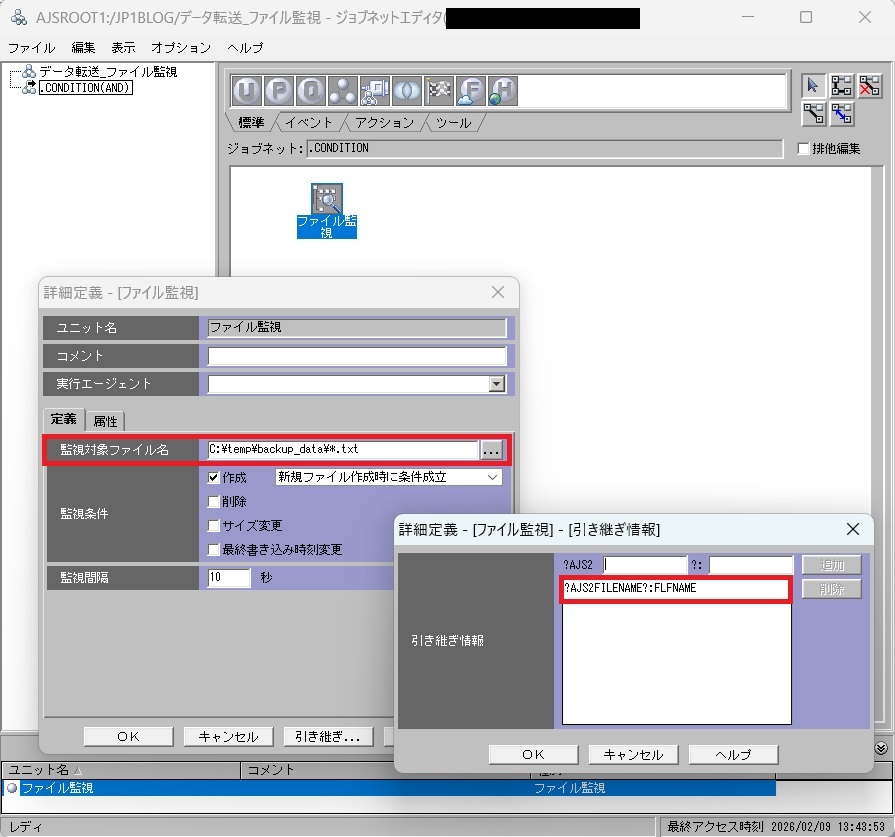
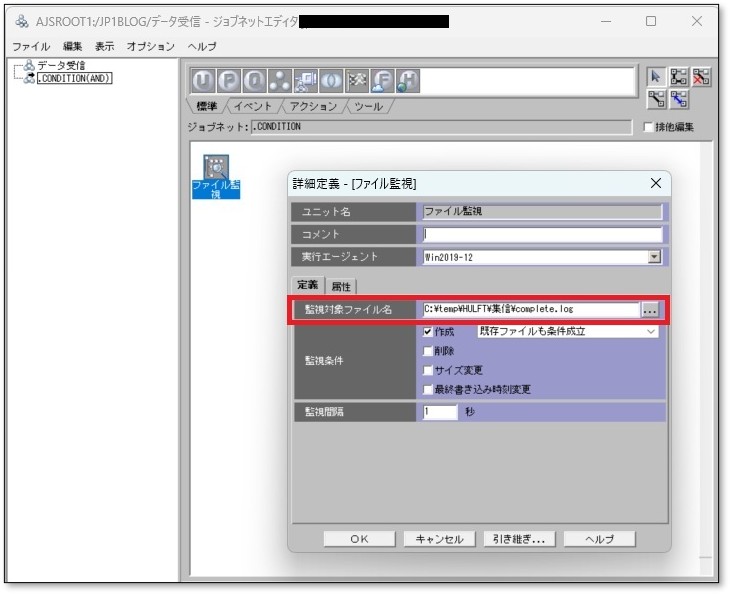
監視対象ファイル名:監視対象のファイル名をフルパスで指定
引き継ぎ情報 :作成されたファイル名を取得してマクロ変数「AJS2FILENAME」に格納
HULFT配信のジョブ
utlsendコマンドの-fileパラメータに配信ファイル名としてマクロ変数を指定します。
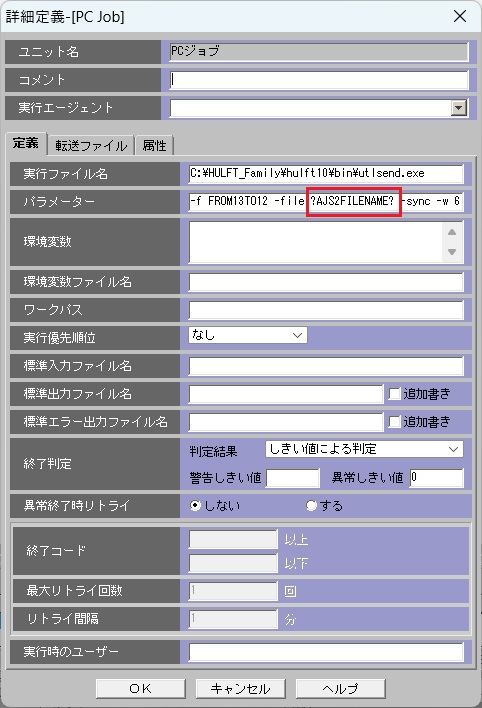
このように、JP1のファイル監視機能を活用することで、ファイル生成をトリガーとしたHULFTによる自動転送が実現可能です。
Tips②:HULFTで転送されたファイルをファイル監視ジョブで監視する方法
冒頭のシステム構成の図のように、配信側と集信側の両方に JP1/AJS3 が導入されていれば、HULFTの配信結果を直接受けて後続ジョブを実行できるため、連携は非常にシンプル、容易に実現できます。
しかし、配信側に JP1/AJS3 が導入されていないなどの理由から、集信側でJP1のファイル監視ジョブで配信されたことを監視して、後続ジョブを起動しなければいけないケースがあります。
この運用の場合ファイル作成の「検知タイミング」に注意が必要です。JP1のファイル監視は、書き込みプロセスがファイルをクローズしたタイミングで条件成立と判定します。しかし、HULFTのファイルクローズのタイミングによっては、全てのデータ転送が完了していないにもかかわらず、ファイル監視ジョブの監視条件が成立してしまうことがあります。
これを防ぐためには、HULFT側で配信が正常終了した時に、ダミーのファイルを作成するように設定し、そのダミーファイルに対してファイル監視ジョブで監視する方法が考えられます。
1.HULFT側の設定
配信が正常終了した際に、集信後ジョブ(または後続のスクリプト)で「転送完了」を示す空のフラグファイル(例:complete.log)を作成するよう設定します。
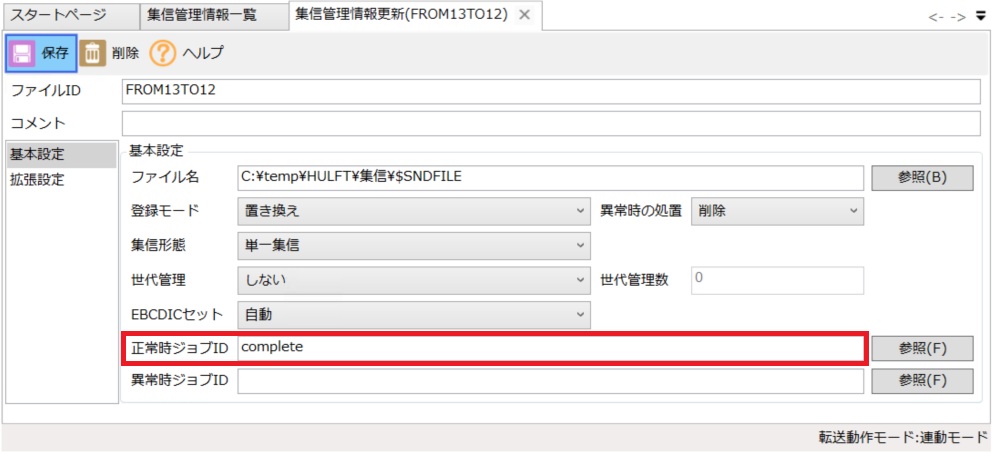
ジョブID:「complete」のジョブ起動情報には空のフラグファイル(complete.log)が作成するバッチを設定
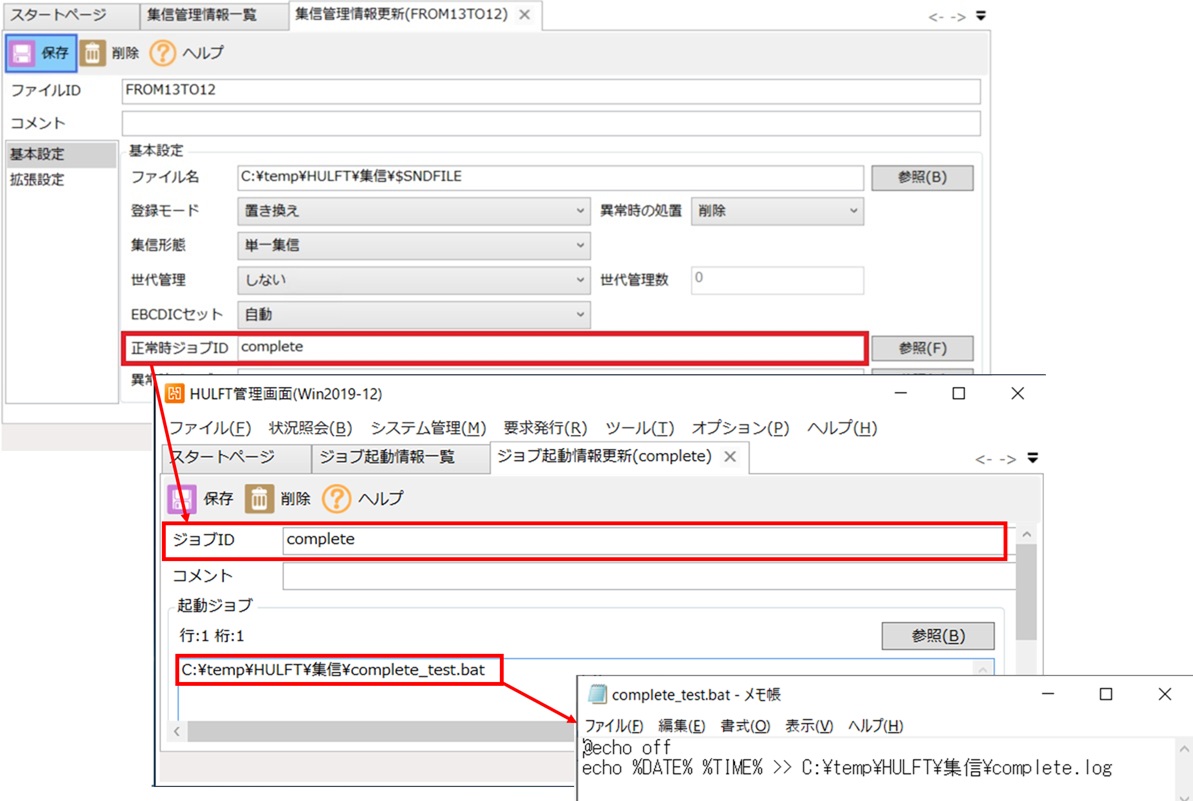
2.JP1/AJS3 側の設定
1のフラグファイルの作成を監視するファイル監視ジョブを設定します。
3.後続ジョブの処理
後続ジョブ内で実ファイルの処理を行った後、次回の監視に備えてフラグファイルを削除します。
動画でみる【JP1×HULFT連携(ファイル転送編)】
本記事でご紹介した JP1/AJS3 とHULFTの連携方式を、約4分半の動画でご覧になれます。個人情報の入力なしですぐに再生可能です!
まとめ
本記事では、JP1/AJS3 とHULFTを連携させる際の具体的な設定方法、運用時の注意点について解説しました。
アシストサポートセンターでは、JP1もHULFTも24時間365日のサポートを提供 しています。
「JP1とHULFTを組み合わせて、より強固な運用基盤を構築したい」「夜間のトラブルにも備えたい」とお考えの方は、両製品の深いノウハウを持つアシストまで、ぜひお気軽にご相談ください。
製品正式名称(略称表記)
JP1/Automatic Job Management System 3(JP1/AJS3)10-00以降
HULFT10 for Windows 以降
※記載されている会社名や製品名は、各社の登録商標です。
JP1ブログをご覧いただいているみなさまへご案内
いつもJP1サポート技術者ブログをご覧いただきありがとうございます。
本ブログの執筆を担当しているアシストJP1サポートセンターは、「JP1認定技術者」の資格を持つサポート技術者の対応が支持され、お客様満足度は10年連続90%以上を維持しています。
紹介サイトでは、サポートセンターが誇る3つの特徴とJP1の最新情報満載の提供サービスを、お客様の声とともにご紹介しています。是非ご覧ください。
また、アシストとJP1保守契約を締結されている方は、Webサポートセンター「AWSC-2」をご利用いただけます。本ブログサイトではご紹介しきれない2,000件以上のFAQを公開していますので、是非ご利用ください。詳細は、下記リンクよりご確認ください。

ページトップへ戻る
この記事を書いたスタッフ

保木 紗知子
保木 紗知子